0
  • 聊天消息
  • 系统消息
  • 评论与回复
登录后你可以
  • 下载海量资料
  • 学习在线课程
  • 观看技术视频
  • 写文章/发帖/加入社区
会员中心
创作中心

完善资料让更多小伙伴认识你,还能领取20积分哦,立即完善>

3天内不再提示

怎样把Nexus7作为树莓派显示器

454398 来源:wv 2019-10-15 14:56 次阅读
加入交流群
微信小助手二维码

扫码添加小助手

加入工程师交流群

步骤1:准备Pi

怎样把Nexus7作为树莓派显示器

我将假设您已经在Pi上安装了操作系统,如果没有,请通过以下链接帮助您在Rpi上安装NOOBS操作系统:

https://www.raspberrypi.org/documentation/installa。 。.

https://projects.raspberrypi.org/en/projects/noobs 。..

以太网电缆连接到pi和PC或mac(或linux) -所有人平等)。

对于Windows:

您将需要一个程序以SSH方式连接到pi。还有许多其他程序,例如WinSCP,您可以使用,但我发现腻子是我的最爱(并不是说更好),这是一个方便您入门的链接。用腻子连接到树莓派。在主机中,键入pi@raspberrypi.local。请注意,“ raspberrypi”的主机名是pi的默认名称,您可以稍后更改。

出现提示输入密码的提示时,输入 raspberry(同样可以稍后更改)。

对于Mac和linux:

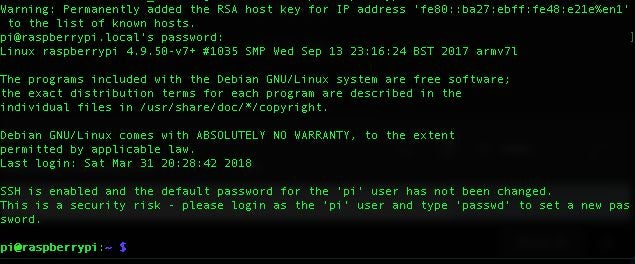
打开终端并在 ssh pi@raspberrypi.local 中简单键入(参见图片以查看其外观)

首先我们必须确保我们可以通过wifi连接到Internet,也可以为显示器设置USB连接。

在终端类型:

sudo nano / etc/network/interfaces

您现在将在文件中编辑一些连接设置。如果您确实有兴趣,可以阅读每种方法的用途,但是对于本项目而言,我们将仅着眼于设置wifi和usb

注意:以某种方式设置与USB的连接混乱登录桌面时显示“无网络接口”的wifi(WEIRD!)。尚未发现此错误,但找到了解决方法,它所涉及的是知道wifi的名称和密码,而不是扫描wifi网络。

在文件末尾键入以下信息:

第一行将配置wifi,即使它可能表示未连接并且没有无线接口

自动wlan0

allow-hotplug wlan0

iface wlan0 inet dhcp

wpa-conf/etc/wpa_supplicant/wpa_supplicant.conf

iface默认inet dhcp

这将配置USB系绳以在网络上使用。您将为USB连接设置一个静态ip。

允许热插拔usb0

自动usb0

iface usb0 inet静态

地址192.168.42.42

网络掩码255.255.255.0

网络192.168.42.0

广播192.168.42.255

然后在终端类型中:

sudo nano/etc/wpa-supplicant/wpa-supplicant.conf

从此处输入您的wifi信息:

ctrl_interface = DIR =/var/run/wpa_supplicant GROUP = netdev

update_config = 1

country = CA //请注意,这适用于我的国家的版本,您可以稍后在桌面上进行更改。

network = {

ssid =“网络名称”

psk =“网络密码”

key_mgmt = WPA-PSK

}

在终端中执行以下操作:

apt-get upda te

apt-get升级

更新所有内容后,通过键入

易于安装x11vnc

安装后,设置密码以连接到您的PI。

类型, x11vnc -storepasswd

现在,您将需要在每次pi启动时自动启动vnc服务器。键入以下内容:

sudo nano .config/autostart/Xterm-autostart.desktop

这将创建一个名为Xterm-autostart.desktop的文件。打开文件后,键入以下内容:

[桌面项]

Encodgin = UTF-8

Type = Application

Name = x11vnc自动启动

Exec = x11vnc -forever -usepw

StartupNotify = false

隐藏= false

点击ctrl + x,然后按是,以保存更改

在终端中,您将需要再编辑一个文件才能执行此自动启动操作。

sudo nano .config/lxsession/LXDE-pi/autostart

在文件末尾键入以下内容: @ x11vnc

太好了!现在,您已经在pi上设置了vnc服务器,并在每次启动时准备好自动启动,并且您都已准备好安装nexus。

差不多了!步骤2:设置Nexus(实际上是任何Android设备)

关于android的美丽之处在于自定义。如果您的操作系统具有集成了USB共享网络的android设备,则可以跳至显示连接到PI的部分。

如果您没有USB共享网络设备上,您可以尝试在具有USB共享网络的设备上刷新rom。对我来说,我在Nexus 7上使用了crDroid,效果很好(到目前为止!)。如果您想要有关如何安装crDroid和所有文件的说明,请点击这里。

连接到PI:

好,现在您已经拥有了设备上的USB网络共享,您需要下载一些应用程序,正好是两个。

SSH:JuiceSSH或VX ConnectBot

远程控制:VNC Viewer或bVNC Free

现在您已经下载了这些文件(我已经使用了VX connect bot和VNC Viewer,所以我将解释这些设置)。接通Pi的电源,将USB键盘和android设备连接到pi。打开USB共享网络(对我而言,此设置位于“设置”》“更多”》“ Thethering&Portable Hotspot”(热点和便携式热点)下。热点打开后,您可以SSH进入pi或VNC,或者为什么不同时进入SSH或SSH!)?

SSH :

转到Vx connect bot并在底部键入以下内容:pi@192.168.42.42

该地址可以是您之前设置的任何地址,但在此示例中,是使用的IP地址。连接后,系统会要求您输入密码“ raspberry”,然后将您带到pi的终端,在那里您可以为pi做所有终端魔术。

VNC:

转到VNC查看器并添加新连接,在地址字段中键入以下内容:192.168.42.42:1

您可以在其中键入任何内容

:1在这里很重要,然后它应该带您到pi的桌面。

这就是它!

您现在有了一个监视您的pi。

声明:本文内容及配图由入驻作者撰写或者入驻合作网站授权转载。文章观点仅代表作者本人,不代表电子发烧友网立场。文章及其配图仅供工程师学习之用,如有内容侵权或者其他违规问题,请联系本站处理。 举报投诉
  • 显示器
    +关注

    关注

    22

    文章

    5130

    浏览量

    143635
  • nexus 7
    +关注

    关注

    0

    文章

    20

    浏览量

    30939
  • 树莓派
    +关注

    关注

    122

    文章

    2069

    浏览量

    109684
收藏 人收藏
加入交流群
微信小助手二维码

扫码添加小助手

加入工程师交流群

    评论

    相关推荐
    热点推荐

    零成本钢铁侠手套!树莓+OpenCV 秒变手势遥控

    大家好,这是一个树莓和OpenCV的连载专题。使用树莓与OpenCV实现姿态估计和面部特征点追踪使用树莓
    的头像 发表于 08-16 16:16 882次阅读
    零成本钢铁侠手套!<b class='flag-5'>树莓</b><b class='flag-5'>派</b>+OpenCV 秒变手势遥控<b class='flag-5'>器</b>!

    如何使用树莓与OpenCV实现面部和运动追踪的云台系统?

    大家好,这是一个树莓和OpenCV的连载专题。使用树莓与OpenCV实现姿态估计和面部特征点追踪使用树莓
    的头像 发表于 08-14 17:45 957次阅读
    如何使用<b class='flag-5'>树莓</b><b class='flag-5'>派</b>与OpenCV实现面部和运动追踪的云台系统?

    零成本升级:吃灰的树莓刷成路由

    近期推出的树莓型号性能优于传统路由,因此将其用作路由可能会颇具吸引力。然而,它并非完美无缺,因为大多数路由软件并不支持
    的头像 发表于 08-10 08:04 716次阅读
    零成本升级:<b class='flag-5'>把</b>吃灰的<b class='flag-5'>树莓</b><b class='flag-5'>派</b>刷成路由<b class='flag-5'>器</b>!

    树莓屏幕怎么选?

    树莓很多人都用过,但用屏幕的倒不是很多。不少都是直接远程操作,或者直接接身边的显示设备了。但我觉得给开发板配一个屏幕还是很能提升使用体验的。这次我就介绍一下树莓
    的头像 发表于 08-08 14:59 1058次阅读
    <b class='flag-5'>树莓</b><b class='flag-5'>派</b>屏幕怎么选?

    树莓操作系统:版本、特性及设置完整指南!

    树莓操作系统是什么?树莓操作系统是由树莓基金会专为树莓
    的头像 发表于 07-28 18:26 821次阅读
    <b class='flag-5'>树莓</b><b class='flag-5'>派</b>操作系统:版本、特性及设置完整指南!

    树莓6 传闻:发布日期与规格!

    将为你带来关于即将发布的树莓6的猜想。据传,树莓6是一款正在研发中的单板计算机(SBC),作为树莓
    的头像 发表于 07-11 16:21 1340次阅读
    <b class='flag-5'>树莓</b><b class='flag-5'>派</b>6 传闻:发布日期与规格!

    如何将你手中的树莓变身为强大路由

    树莓用作路由,是一种经济高效且可定制的解决方案,能满足从基础家庭网络到专业设置的各种网络需求。树莓是一款小型单板计算机,配备必要的硬
    的头像 发表于 07-07 16:30 2869次阅读
    如何将你手中的<b class='flag-5'>树莓</b><b class='flag-5'>派</b>变身为强大路由<b class='flag-5'>器</b>?

    20个任何人都能完成的树莓酷炫项目!

    不知道如何利用你买的树莓?这个小设备真的能当台式电脑用吗?能当服务吗?能当广播电台吗?当然可以!为了帮助你入门,我们精心挑选了这份树莓
    的头像 发表于 07-03 17:10 3001次阅读
    20个任何人都能完成的<b class='flag-5'>树莓</b><b class='flag-5'>派</b>酷炫项目!

    树莓小技巧:无需键盘或显示器,如何通过WiFi设置树莓

    树莓是一款小巧便携的USB供电计算机,可以隐藏起来用于小型项目,如网络服务或家庭自动化。通常,设置树莓需要键盘和
    的头像 发表于 06-26 15:41 1043次阅读
    <b class='flag-5'>树莓</b><b class='flag-5'>派</b>小技巧:无需键盘或<b class='flag-5'>显示器</b>,如何通过WiFi设置<b class='flag-5'>树莓</b><b class='flag-5'>派</b>?

    树莓分类:用树莓识别不同型号的树莓

    对准树莓4,屏幕上会显示“RaspberryPi4”;对准树莓Zero时显示“Raspber
    的头像 发表于 06-13 16:39 983次阅读
    <b class='flag-5'>树莓</b><b class='flag-5'>派</b>分类<b class='flag-5'>器</b>:用<b class='flag-5'>树莓</b><b class='flag-5'>派</b>识别不同型号的<b class='flag-5'>树莓</b><b class='flag-5'>派</b>!

    树莓“揪出”家里的耗电怪兽!

    在本应用中,我们将使用树莓设置一个CE电流监测,并通过网页界面显示电路的电流读数。本项目使用的组件硬件组件树莓
    的头像 发表于 06-04 15:33 1142次阅读
    用<b class='flag-5'>树莓</b><b class='flag-5'>派</b>“揪出”家里的耗电怪兽!

    树莓“吉尼斯世界记录”:将树莓的性能发挥到极致的项目!

    树莓是一款功能强大、体积小巧且高度可定制的设备,多年来,我们见证了它被应用于众多领域。无论是将其装入3D打印的经典游戏机外壳,还是简单地将它隐藏起来作为家庭文件服务,我们都报道过在
    的头像 发表于 05-22 16:53 1199次阅读
    <b class='flag-5'>树莓</b><b class='flag-5'>派</b>“吉尼斯世界记录”:将<b class='flag-5'>树莓</b><b class='flag-5'>派</b>的性能发挥到极致的项目!

    能够精准定位的树莓机器人!

    我为我的自制机器人BigRob(同样由树莓驱动)配备了基于树莓的精准GPS导航系统。本项目所用组件硬件组件NV08C-CSMx1NV08C-CSM是一款集成式卫星导航接收
    的头像 发表于 05-17 08:33 842次阅读
    能够精准定位的<b class='flag-5'>树莓</b><b class='flag-5'>派</b>机器人!

    树莓 Zero 打造的智能漫游车!

    使用PXFMini和树莓Zero打造您自己的自主漫游车。本项目所用组件硬件组件ErleRoboticsPXFmini×1树莓Zero×1树莓
    的头像 发表于 05-13 16:39 866次阅读
    用 <b class='flag-5'>树莓</b><b class='flag-5'>派</b> Zero 打造的智能漫游车!

    键盘就是电脑,树莓500来了!

    树莓基金会在昨天发布了树莓500(Raspberry Pi 500)键盘主机以及树莓官方
    发表于 12-13 13:52