0
  • 聊天消息
  • 系统消息
  • 评论与回复
登录后你可以
  • 下载海量资料
  • 学习在线课程
  • 观看技术视频
  • 写文章/发帖/加入社区
会员中心
创作中心

完善资料让更多小伙伴认识你,还能领取20积分哦,立即完善>

3天内不再提示

如何使用Adobe Photoshop用较小的图片填充图片

454398 来源:网络整理 作者:网络整理 2019-12-11 16:18 次阅读
加入交流群
微信小助手二维码

扫码添加小助手

加入工程师交流群

步骤1:裁剪我们想要填充的图片部分

如何使用Adobe Photoshop用较小的图片填充图片

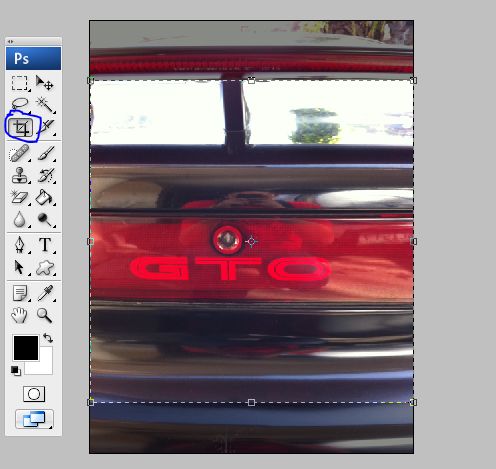
我将使用裁剪工具或在键盘上按 C 来裁剪GTO背光的一部分

选择要裁剪的区域后,按《strong》 Enter(获胜)/Return(苹果机),然后应选择方形区域。

下一步可在图片将用于填充主图片。

步骤2: op the Small Images

现在我们抓取了更多照片来填充主图片用。我们将图片裁剪为特定大小,该大小将取决于主图片的大小以及您要为小图片使用多少个不同的图片。在本教程中,我们将其裁剪为 50px x 50px 。

用键盘上的裁剪工具 C 将其选中。

然后转到选项栏,为宽度和高度输入 50像素。

由于我们已经设置了裁剪工具的尺寸,因此我在所选图片的一部分周围拖了一个选区。这次无需按住shift键,因为我们已经设置了裁剪工具的尺寸。然后按 Enter(Win)/Return(Mac)进行选择,然后它将裁剪您的选择并将其大小调整为您在选项栏中输入的大小,在这种情况下为 50x50 px。

然后将其重复用于其他要使用的图片,在这种情况下,我将只用于填充主图片。

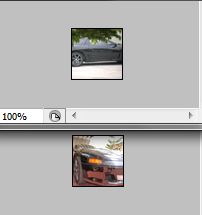
裁剪所有要填充的图片后主图片,您应该得到诸如picture4之类的东西。

第3步:创建新文档
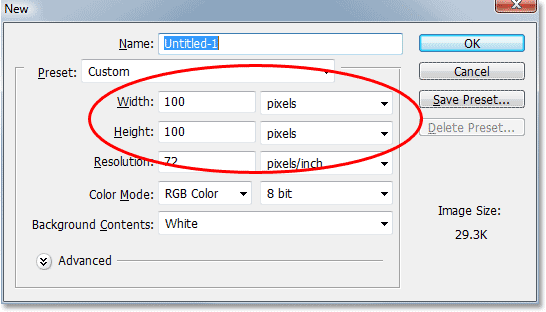
现在我们已经完成了图像的裁剪,现在我们开始将较小的图像制作为可用于填充主图像的图案。

转到文件,然后新建,要打开新的projectdialoguebox,也可以通过 Ctr + N(Win)/Command + N(Mac)来打开它。我们要创建一个新文档,其尺寸是我们已裁剪的较小图像的两倍。

自从我将其裁剪到50x50px以来,我将创建一个100x100px的文档。

还要确保新文档的分辨率匹配主图像上的分辨率。要进行检查,请转到图像菜单,然后选择图像大小。该选项将在文档的宽度和高度下显示文档的大小,您可以在其中查看照片的分辨率。

步骤4:制作图案
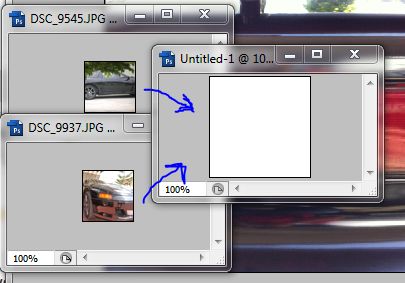
现在我们已经创建了一个新文档,我们将拖动小图像到新文档。选择移动工具,或按键盘上的 V 。

选择第一个小图像,然后将其拖到新文档中。(第一张图片)

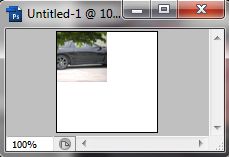
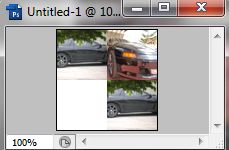
然后将第一张图片排列在新文档的左上方,照片应该像拼图一样适合在那里。(第二张图片)

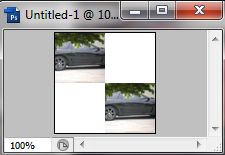
单击新文档并按住 Alt(Win)/Option(Mac)键,然后将照片拖到新文档的右下角。通过按住Alt或Option键,可以创建要拖动的图层的副本,最终会得到两个图像的副本。(第三张图片)

将第二个小图像拖动到新文档中,然后拖动(第四张图片)

就像上一步,同时按住 Alt(Win)/Option(Mac)键,然后将照片拖到图像的右下角。新文档。

(第五张图片)

步骤5:展平新文档
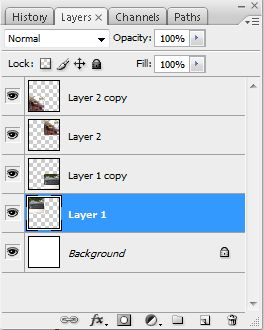
如果您注意到您的新文档的图层Palett e由几层组成。让我们先展平图像,然后再继续进行下一步。

首先转到图层菜单,然后再《展平Imaging 。它本身没有真正发生任何变化,但是它确实更改了“图层调色板”,最终只剩下一层而不是几层。

步骤6:制作图案
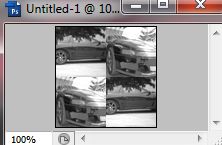
要使新文档不饱和,我们进入 Image 菜单,然后选择 Adjustments ,然后单击降低饱和度,或者您可以使用键盘快捷键 Shift + Ctrl + U(Win)/Shift + Command + U(Mac)。 去饱和会删除新文档的颜色并将其保留为黑白(图片1)。

去饱和后,就可以将其制作为图案了,或者被Photoshop称为“定义一个”图案。转到“编辑”菜单,单击“定义图案”,这将弹出一个“图案名称”对话框(第二张图片),将其命名为您想要的名称,将其命名为“ car”。然后,您可以单击确定。我们不再需要此文档窗口,因此可以将其关闭。

步骤7:现在,有趣的部分
由于我们处理了较小的照片,因此现在回到主照片并单击“图层”底部的新图层图标调色板以添加一个新的空白层,该层将用于使用我们创建的图案填充主照片。

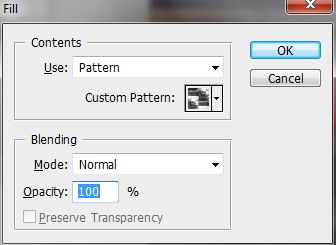
现在是时候使用我们创建的图案填充页面了,为此,我们必须转到编辑菜单,然后点击填充,或使用快捷方式 Shift + F5

,这将弹出一个对话框。对于使用选项,选择图案,然后在自定义图案选项上,单击小缩略图并选择您创建的图案。只需将混合模式保留为普通,将不透明度保留为 100%。(图片1)

Photoshop将填充您整个文档都带有图案。(图片2)

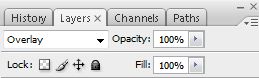
要将图案与图像混合,我们只需将图层的混合模式从 Normal 调整为 Overlay 。(图3)

更改混合模式后,您将得到类似(图4)的效果,希望会更好一些。

步骤8:提示和提示,示例

如果您遇到任何问题或被困在台阶上,请仔细阅读本教程,随时在这里给我们发消息。

仅此而已在进行此操作时,只需确保具有创造力即可。如果您对工作不满意,请尝试使用不同的大小来调整混合模式,并记住一些重要的事情,花点时间。

责任编辑:wv

声明:本文内容及配图由入驻作者撰写或者入驻合作网站授权转载。文章观点仅代表作者本人,不代表电子发烧友网立场。文章及其配图仅供工程师学习之用,如有内容侵权或者其他违规问题,请联系本站处理。 举报投诉
  • Photoshop软件
    +关注

    关注

    0

    文章

    24

    浏览量

    3516
收藏 人收藏
加入交流群
微信小助手二维码

扫码添加小助手

加入工程师交流群

    评论

    相关推荐
    热点推荐

    智能显示模块导入图片显示乱码是什么原因?显示图片模糊是为什么?

    智能显示模块导入图片显示乱码是什么原因?显示图片模糊是为什么?
    发表于 11-27 18:22

    基于开源鸿蒙的图片编辑开发样例(2)

    本期内容介绍基于开源鸿蒙在RK3568上开发图片编辑样例的全流程,分为上篇和下篇,本篇为下篇,主要介绍标记、保存图片功能。
    的头像 发表于 10-31 09:19 2775次阅读
    基于开源鸿蒙的<b class='flag-5'>图片</b>编辑开发样例(2)

    基于开源鸿蒙的图片编辑开发样例(1)

    本期内容介绍基于开源鸿蒙在RK3568上开发图片编辑样例的全流程,分为上篇和下篇,本篇为上篇,主要介绍添加相册图片、编译图片功能。
    的头像 发表于 10-31 09:16 2758次阅读
    基于开源鸿蒙的<b class='flag-5'>图片</b>编辑开发样例(1)

    商品图片批量上传接口设计与实现

    ? 在电商平台或内容管理系统中,商品图片的高效管理是核心需求之一。批量上传接口允许用户一次性上传多张图片,显著提升操作效率。本文将逐步介绍如何设计并实现一个可靠的商品图片批量上传接口,涵盖接口
    的头像 发表于 10-13 15:25 198次阅读

    产品图片上传API接口

    ​ 在电商平台、内容管理系统或移动应用中,产品图片上传API接口是核心功能之一。它允许用户或第三方应用通过HTTP请求将图片文件上传到服务器,实现产品图像的快速添加和管理。本文将逐步介绍该接口
    的头像 发表于 07-25 14:30 455次阅读
    产品<b class='flag-5'>图片</b>上传API接口

    Copilot操作指南(一):使用图片生成原理图符号、PCB封装
    “  上周推出支持图片生成模型的华秋发行版之后,得到了很多小伙伴的肯定。但看到更多的回复是:为什么我的 Copilot 无法生成符号?只有普通的文本回复?今天就为大家详细讲解下图片生成符号、封装
    的头像 发表于 07-15 11:14 3872次阅读
    Copilot操作指南(一):使用<b class='flag-5'>图片</b>生成原理图符号、PCB封装

    harmony-utils之ImageUtil,图片相关工具类

    harmony-utils之ImageUtil,图片相关工具类
    的头像 发表于 07-03 18:22 592次阅读

    ##DevEco Studio##如何让模拟器里有图片?【图片下载法】

    ​ API9和API12在模拟器上,有一个巨大的区别,那就是API9(开发工具3的版本),他的模拟器里有一个拍照功能(再往前的版本里甚至还有浏览器,可以通过浏览器下载图片),可以通过拍照功能让相册里
    发表于 06-29 22:51

    HarmonyOS实战:一招搞定保存图片到相册

    保存图片功能几乎是每个应用程序必备的功能之一,当用户遇到喜欢的图片时可以保存到手机相册。那么在鸿蒙中保存图片是否也需要申请用户存储权限以及如何将图片保存到相册,本文将详细讲述怎么保存网
    的头像 发表于 06-24 17:04 978次阅读

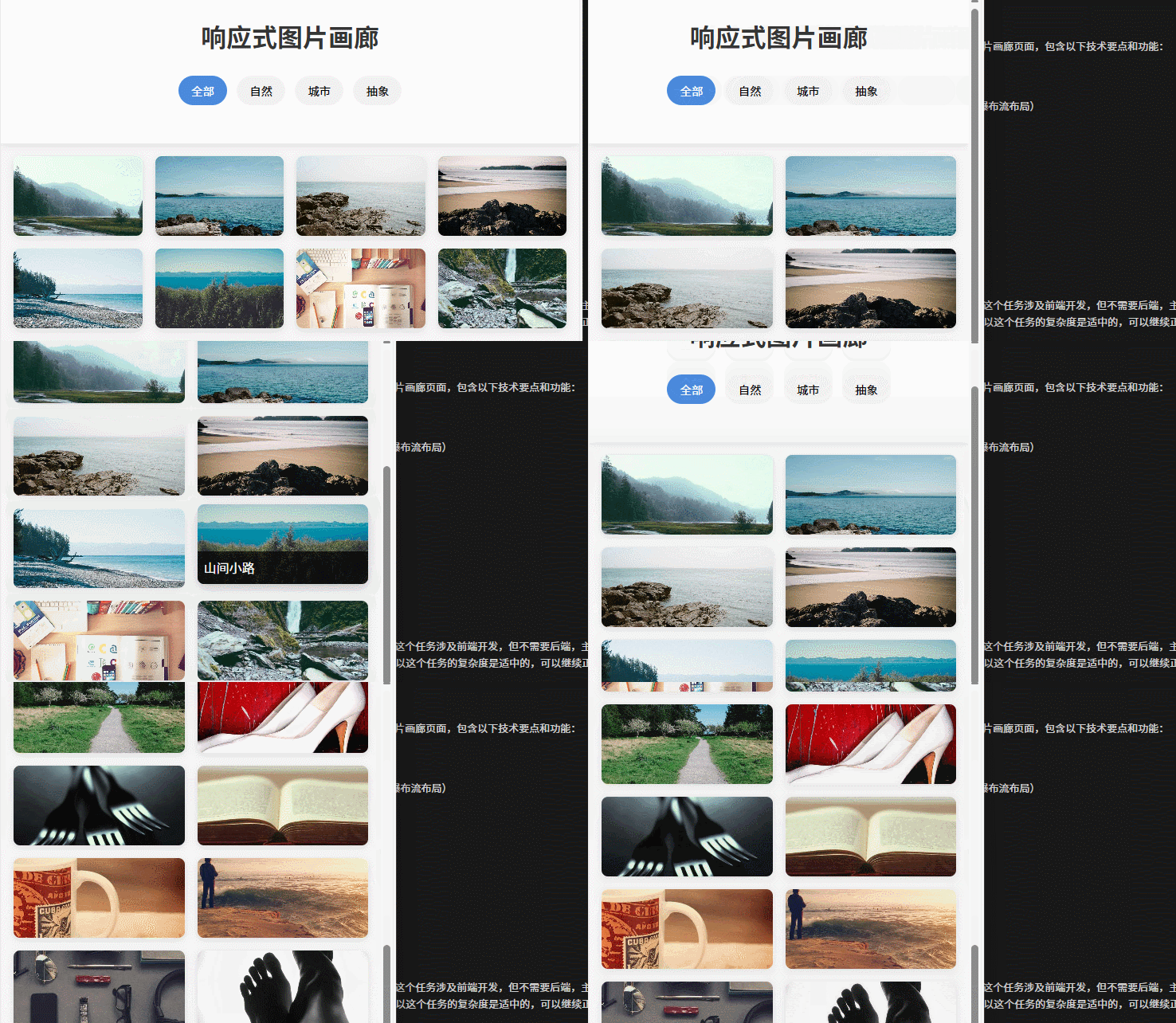
    CodeBuddy 打造一款响应式图片画廊

    图片画廊页面来作为练手项目,目标很明确:要实现不等高的 Masonry 布局,点击图片能弹出大图预览,还要能通过键盘切换图片。理想状态下,它还应该支持无限滚动加载,并提供分类筛选功能。光想想就觉得挺麻烦的,但我决定
    的头像 发表于 05-11 13:33 484次阅读
    CodeBuddy 打造一款响应式<b class='flag-5'>图片</b>画廊

    DLP6500显示图片非常的暗,为什么?

    DLP6500显示图片非常的暗DDP4422连接显示板显示非常的暗DDP4421连接显示板则能正常显示 有什么地方要注意的吗
    发表于 03-03 07:35

    DLP4500投影图片设置pattern后投出来的条纹图片变宽了,为什么?

    烧录条纹图片分辨率是912X1140,刚烧录完成投出的条纹是正常的,设置完图像序列后,投出来的条纹图片变宽了。
    发表于 02-21 09:38

    请问DLPC2607如何将splash中的图片更改成自定义的图片

    最近在使用DLP2000EVM这块开发板的时候,采用的BBB板作为主控,发现只能显示默认的TI图片。我想将自己的图片进行开机显示。查阅了论坛的一些资料,发现官方并未开放这一部分操作,需要由官方制作对应的镜像?是这样的吗?还请指教我一下。
    发表于 02-18 07:51

    使用DLP4500进行图片投影时,内置Flash太小,无法投影更多的图片,怎么解决?

    在使用DLP4500进行图片投影时,内置Flash太小,无法投影更多的图片,请问有其他方法能够投影更多的图片吗?或者有其他flash更大的型号DLP推荐吗?
    发表于 02-18 07:33

    使用Python+OpenCV处理图片

    如果给你一张图片作为背景,另外一张图片中的物体作为前景图,要把前景图中的物体叠加布置到背景图的中间位置,并且前景图中的物体需要在背景图中有旋转和投影,怎么处理?
    的头像 发表于 12-23 15:54 1198次阅读