0
  • 聊天消息
  • 系统消息
  • 评论与回复
登录后你可以
  • 下载海量资料
  • 学习在线课程
  • 观看技术视频
  • 写文章/发帖/加入社区
会员中心
创作中心

完善资料让更多小伙伴认识你,还能领取20积分哦,立即完善>

3天内不再提示

如何在Fusion中制作办公桌的3D模型

454398 来源:网络整理 作者:网络整理 2019-11-17 09:47 次阅读
加入交流群
微信小助手二维码

扫码添加小助手

加入工程师交流群

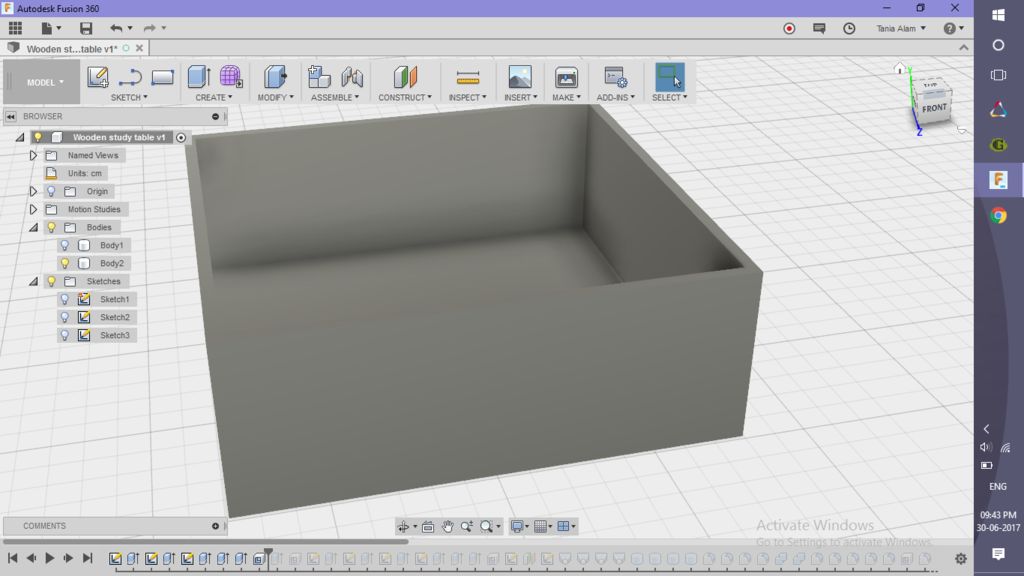
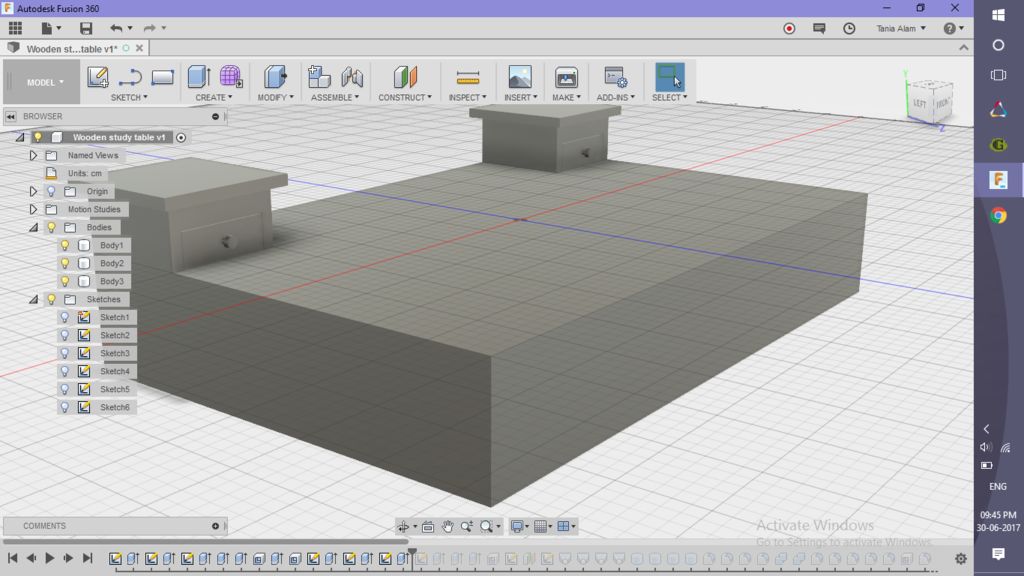
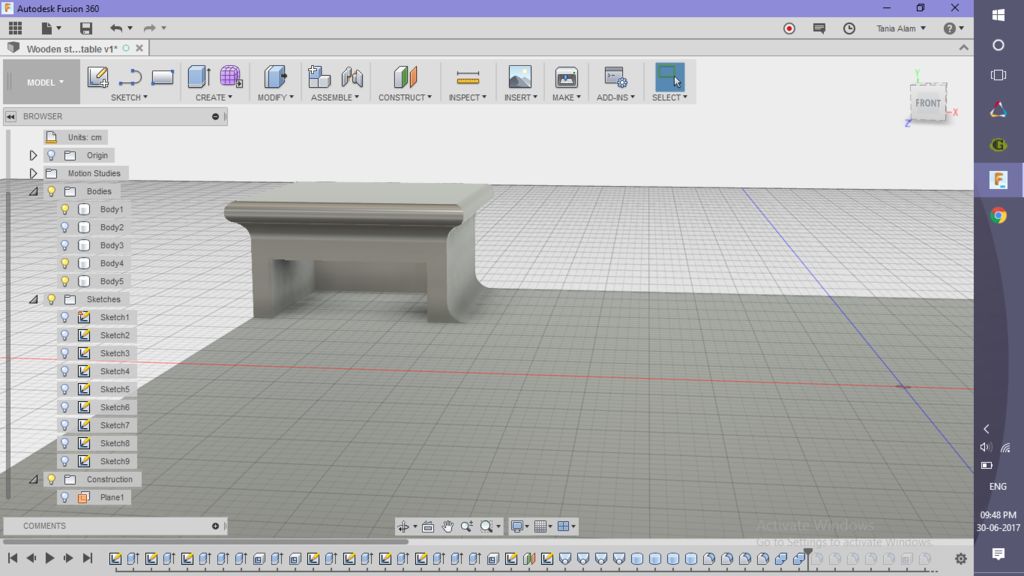
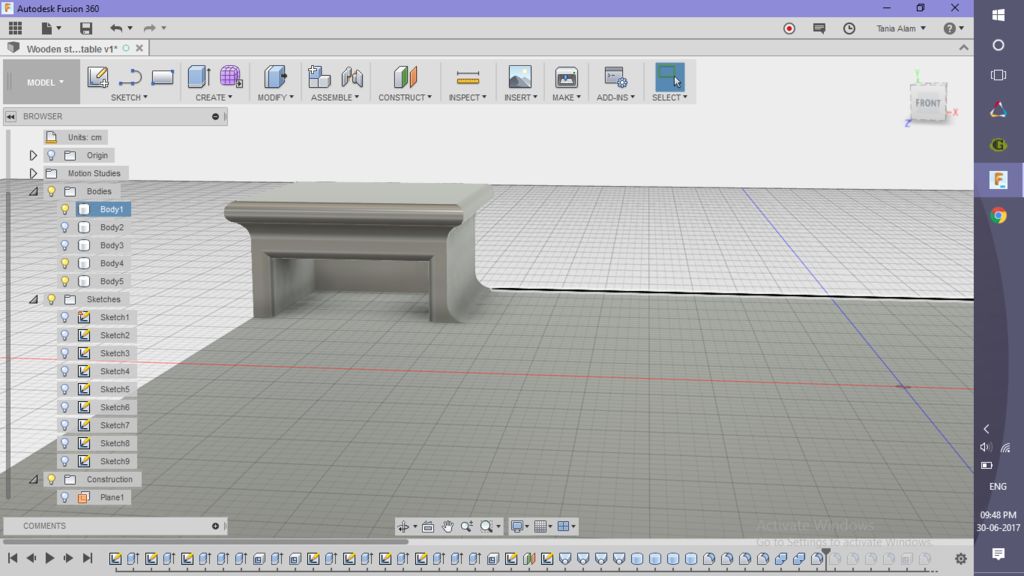
步骤1:制作桌面

如何在Fusion中制作办公桌的3D模型

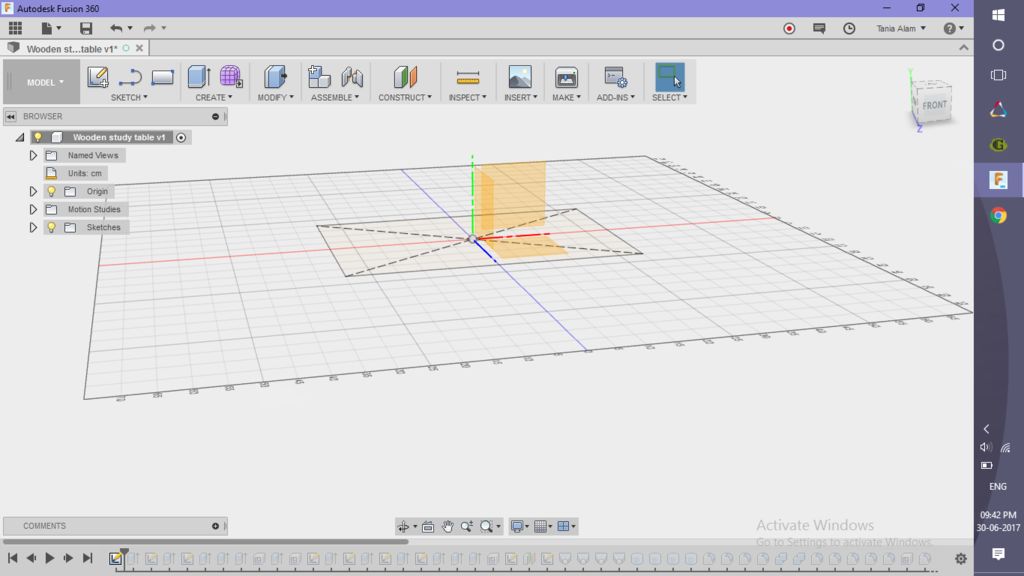
素描矩形

转到“草图”选项卡

单击“矩形”字段(选择三个选项中的任何一个)

在基准面上绘制一个矩形

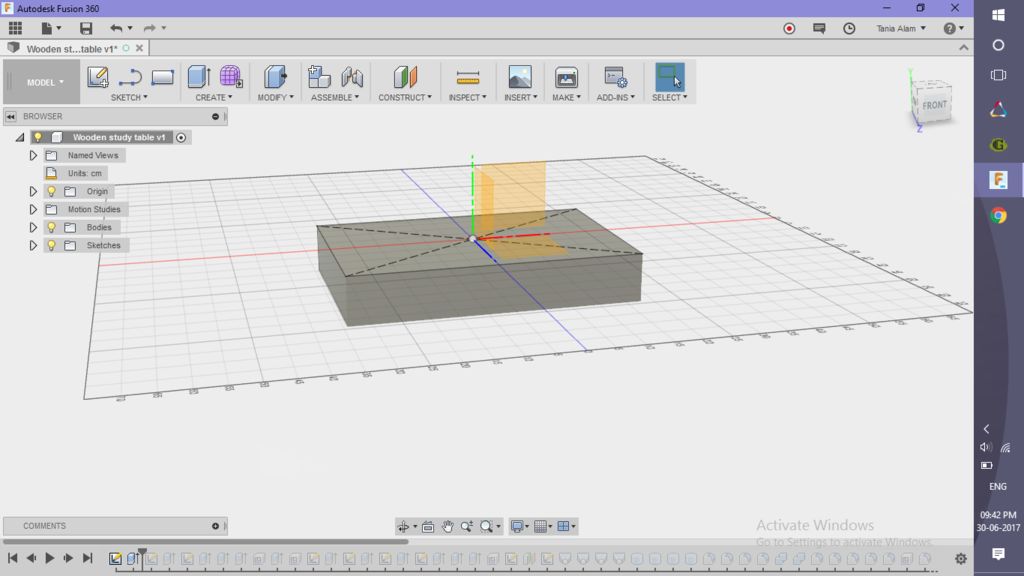
将其拉伸以使其成为底座

转到“创建”选项卡

单击“拉伸”命令

选择矩形的草图作为轮廓

与它保持一定距离

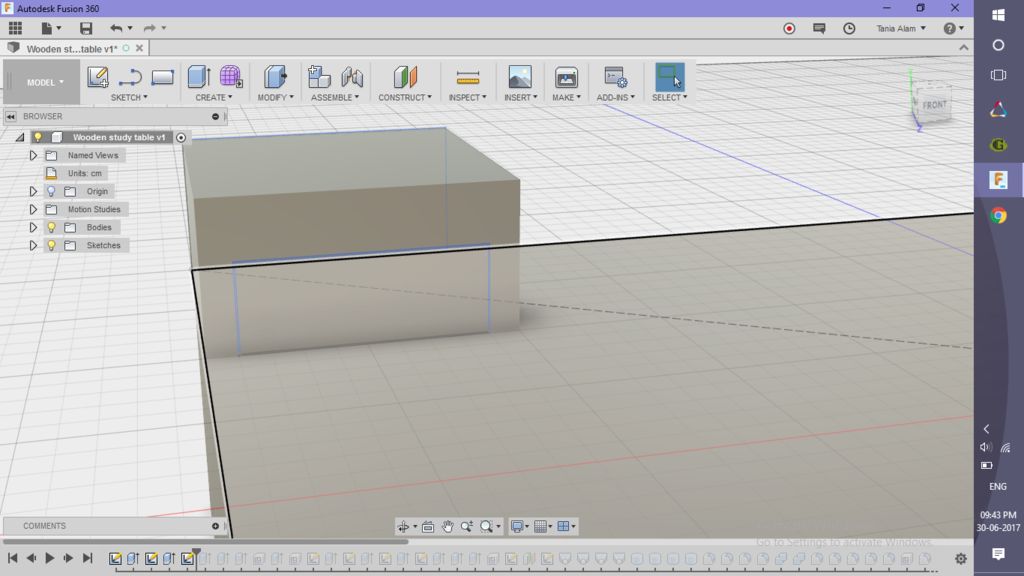
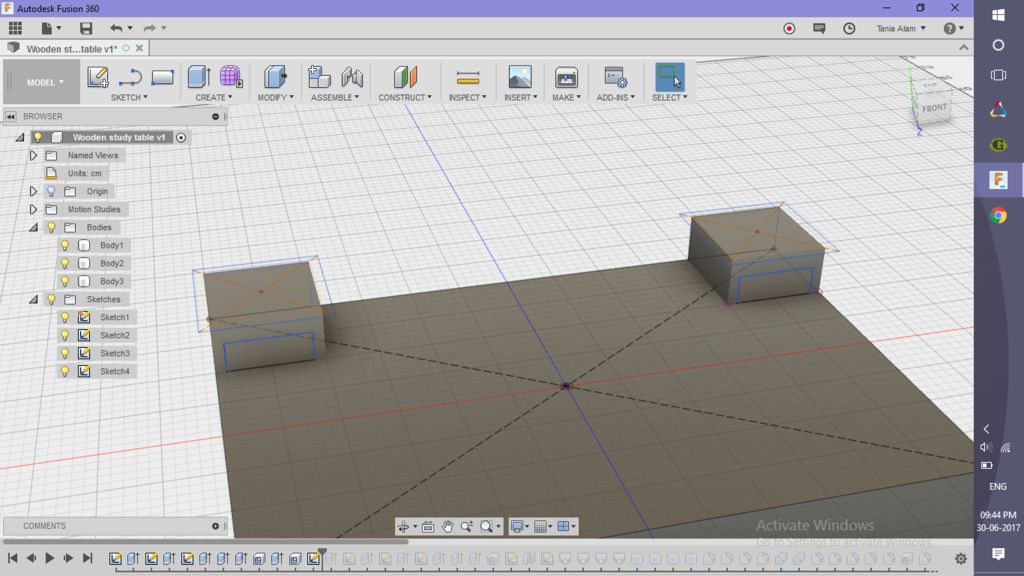
第2步:搭建办公桌

在两侧

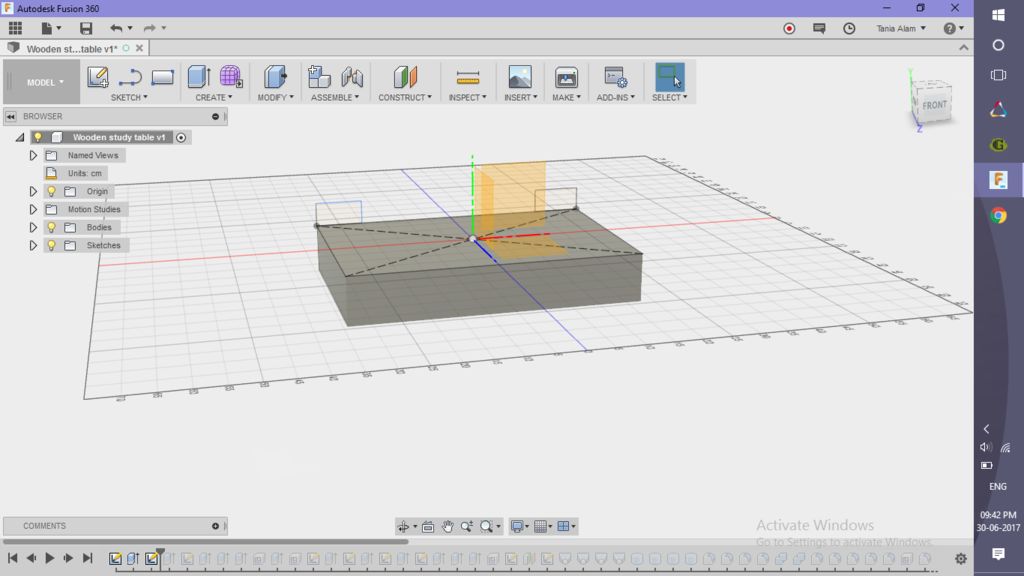
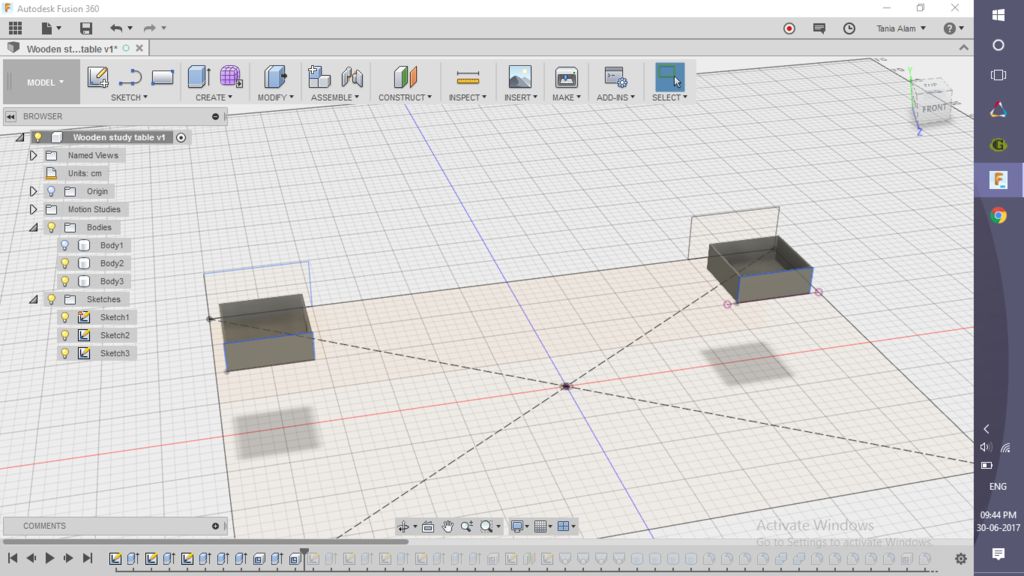
创建草图》》矩形

选择该平面的上表面作为草图平面

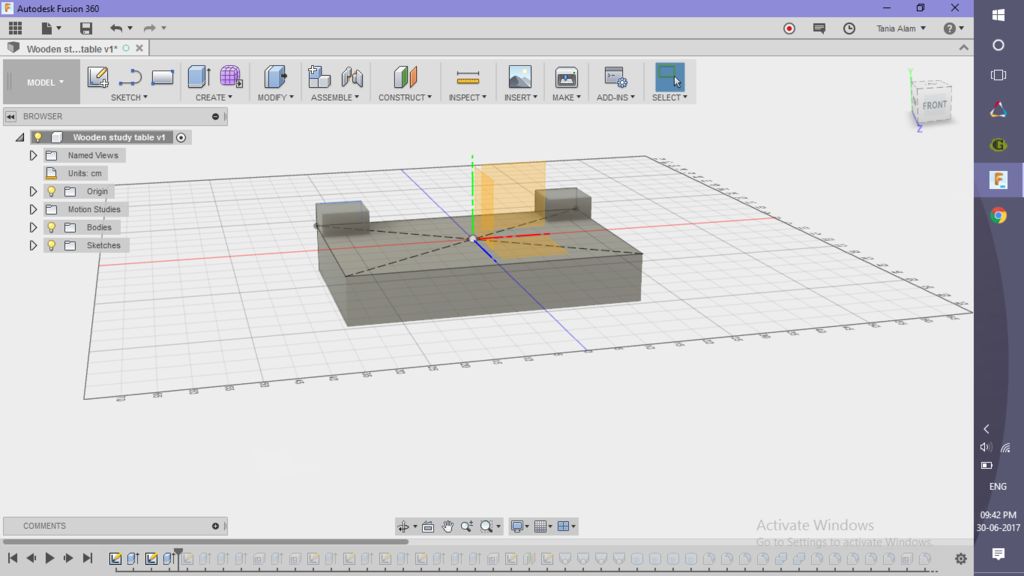
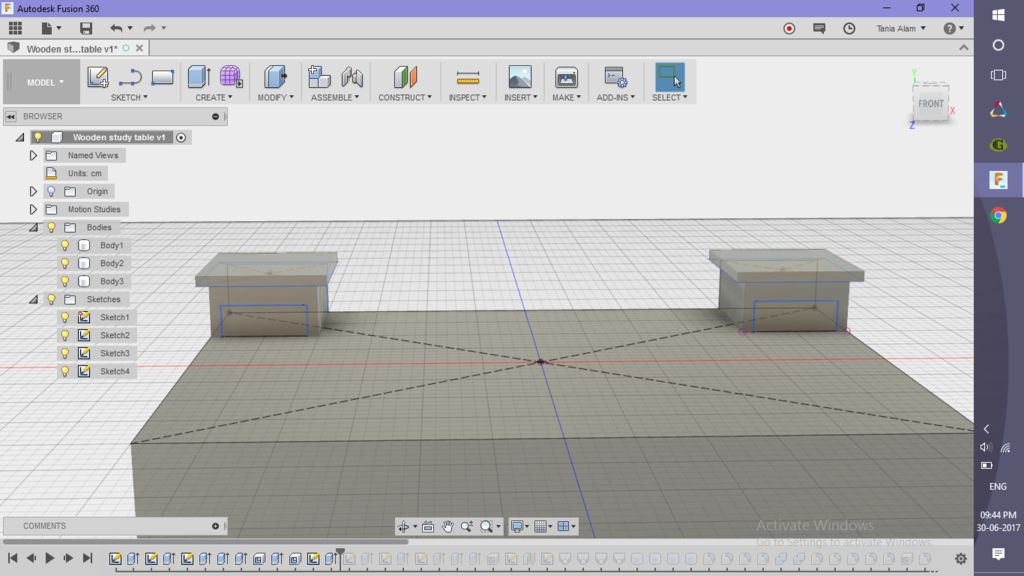
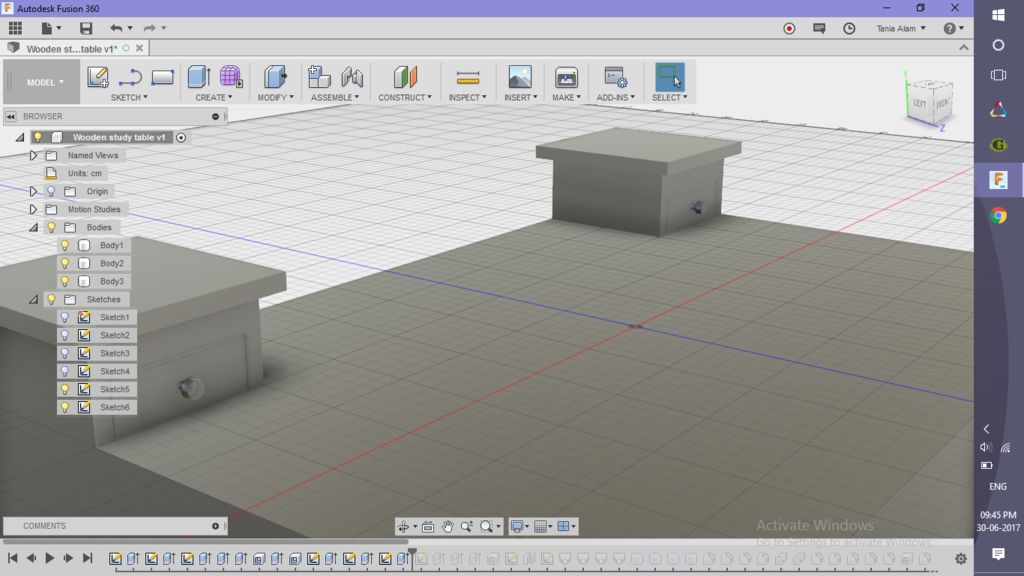
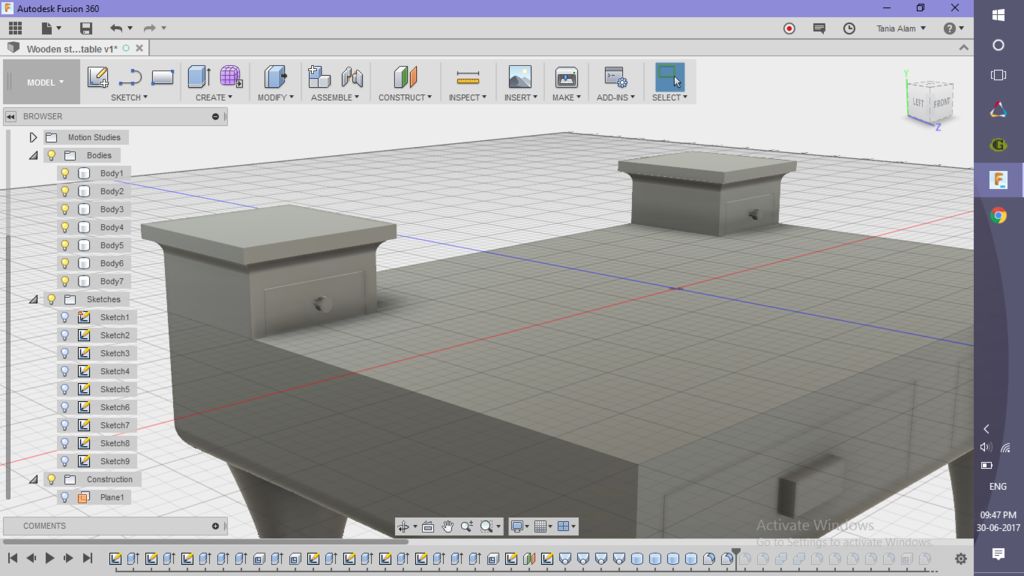
素描桌面两个角上的两个矩形

Ext将它们粗鲁到一定高度

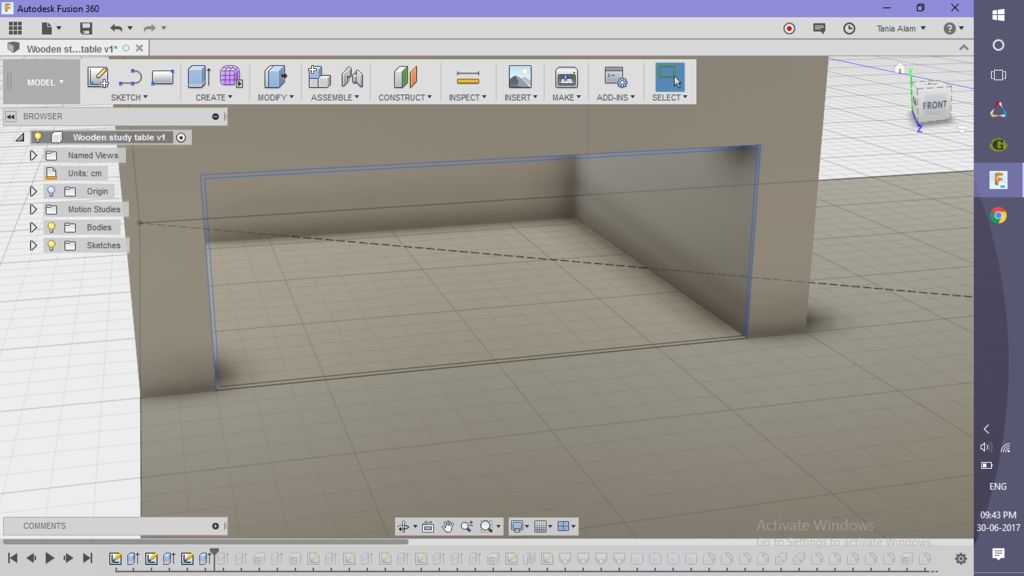
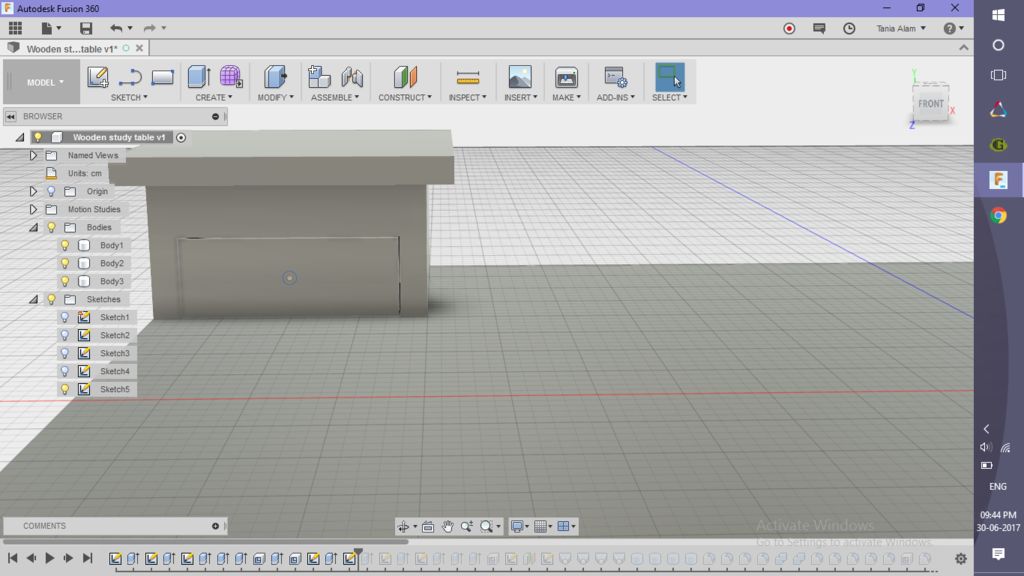
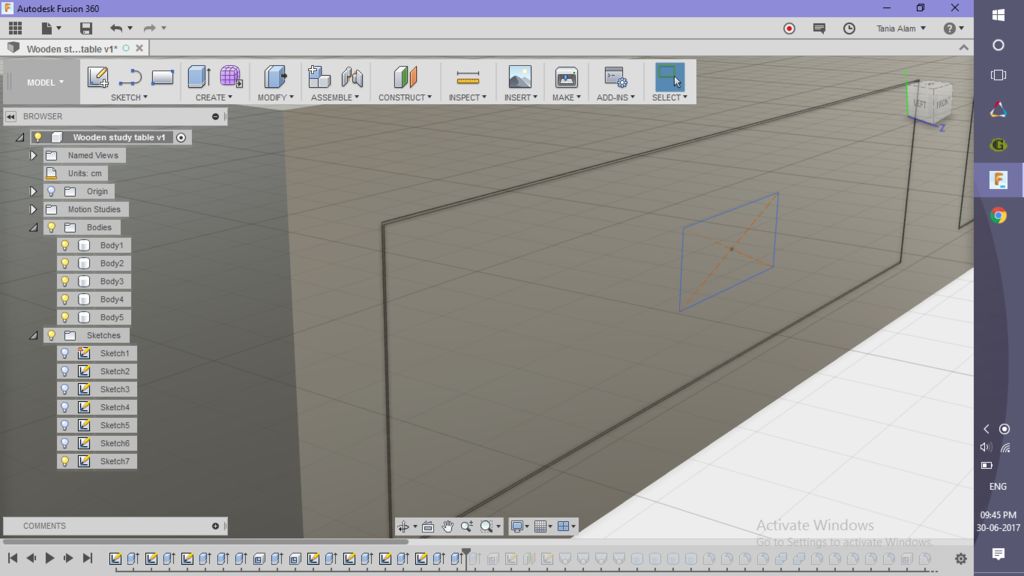
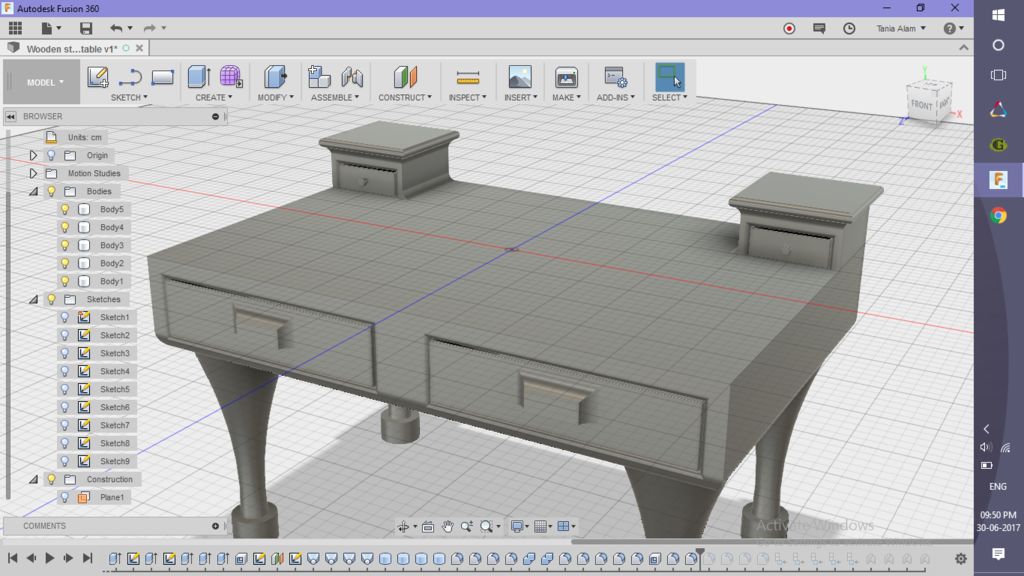
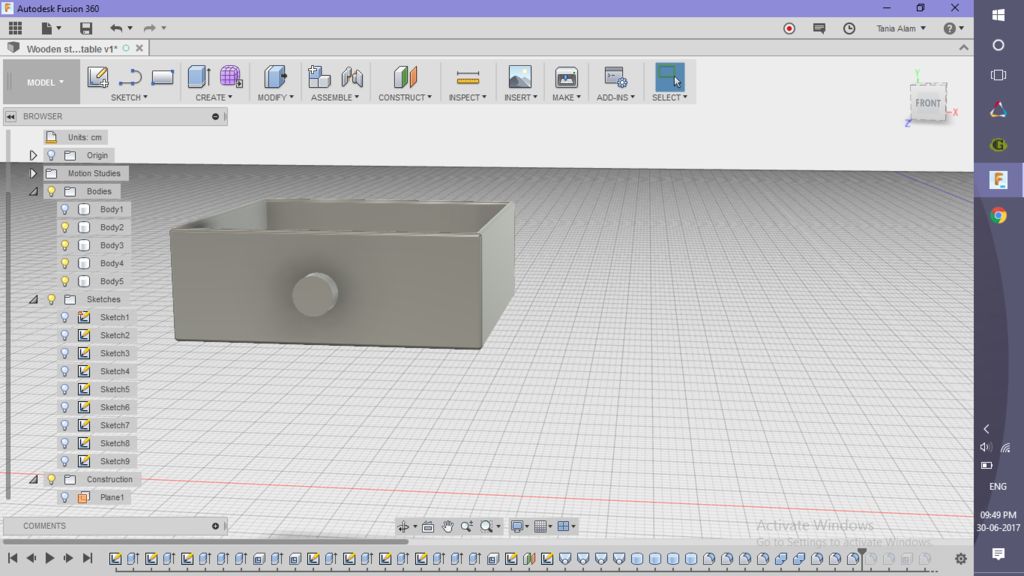
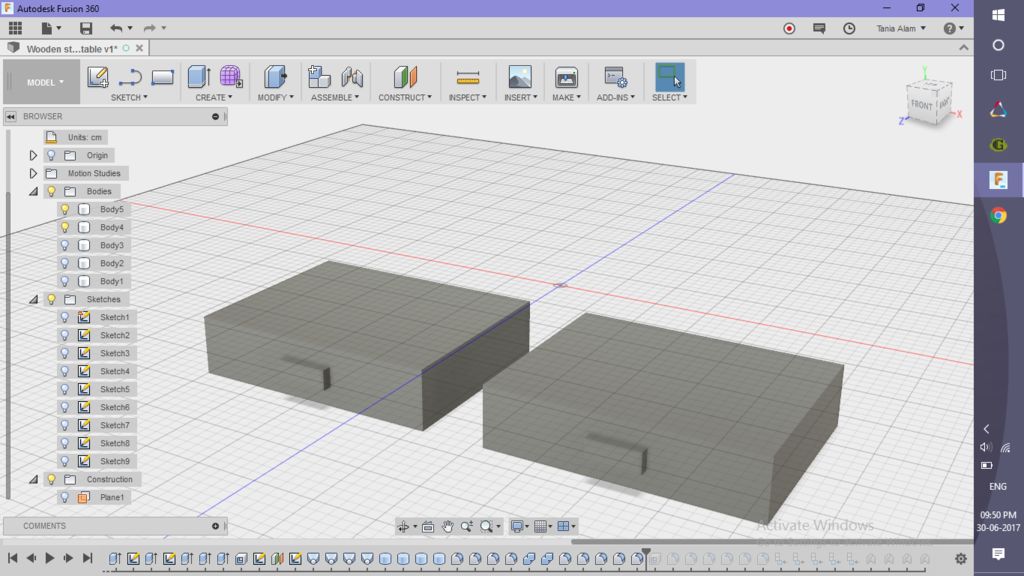
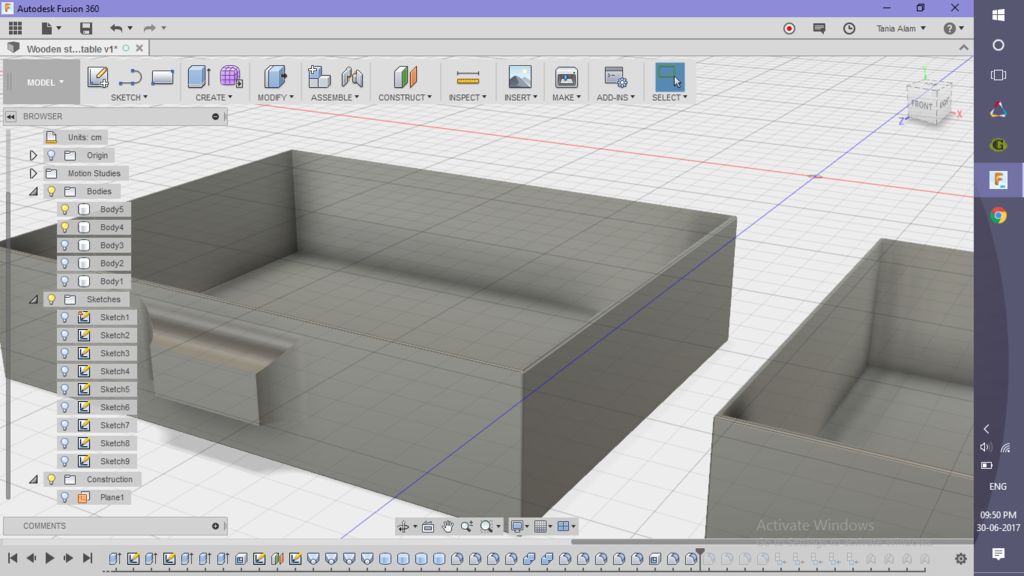
制作两个桌子的抽屉

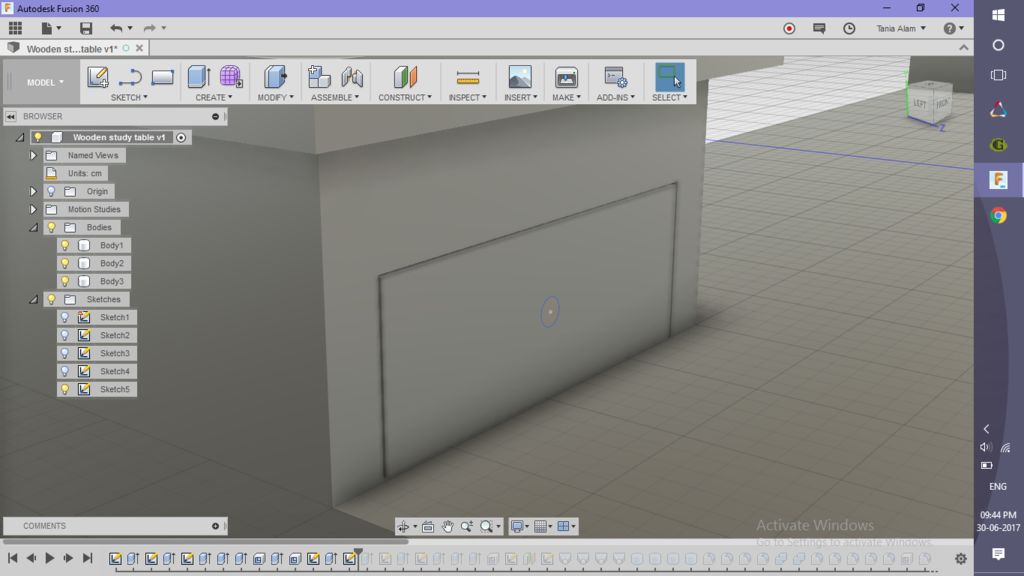
创建草图》》矩形

选择抽屉的前表面

绘制矩形

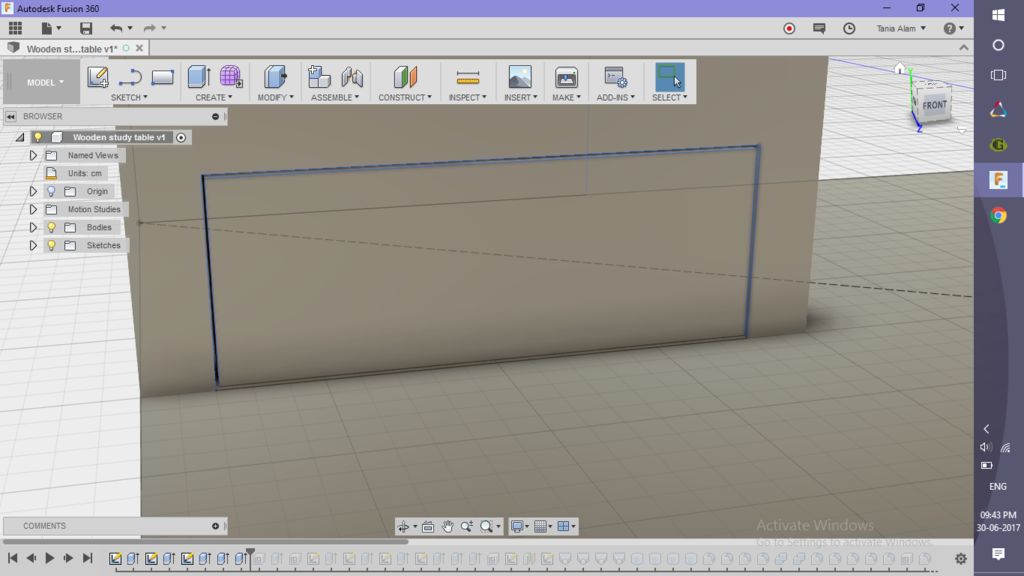
使用创建草图》》偏移(偏移= 0.05cm)

绘制另一个矩形/li》

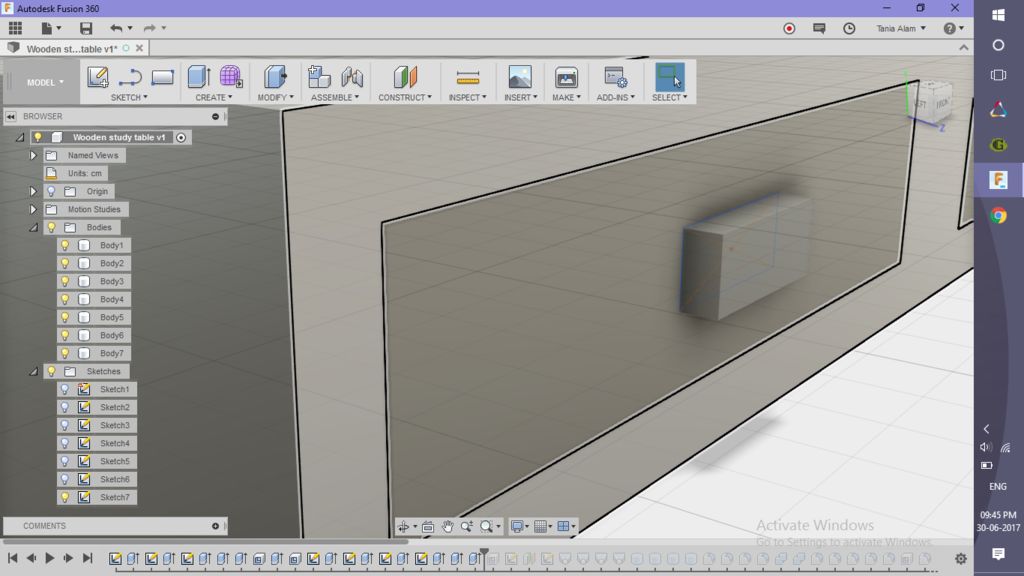
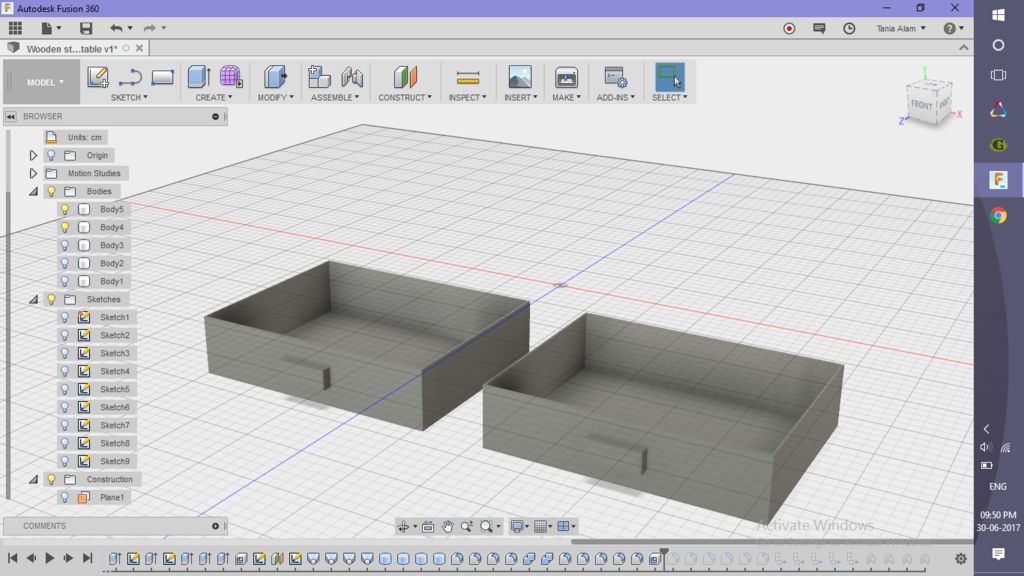
拉伸外部矩形以切割桌子并留出中空空间

拉伸内部圆以使抽屉成白色

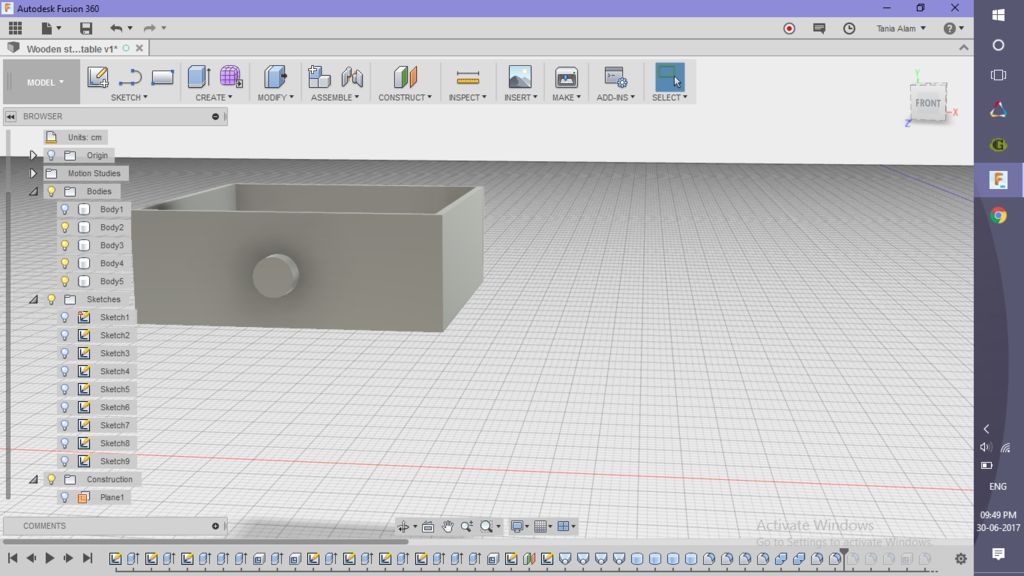
隐藏除抽屉外的所有主体(使用浏览器中身体名称旁边的类似灯泡的按钮)

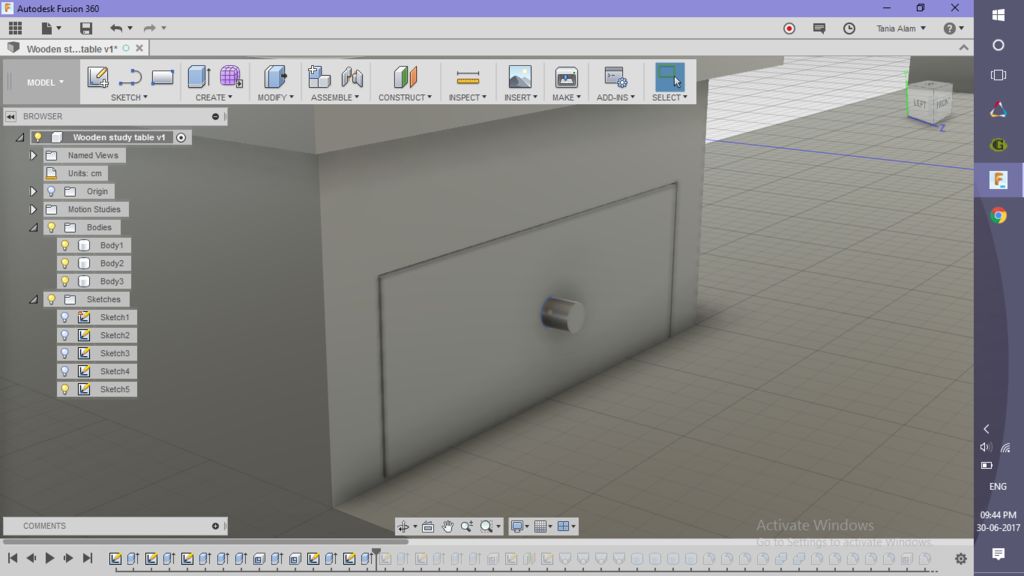
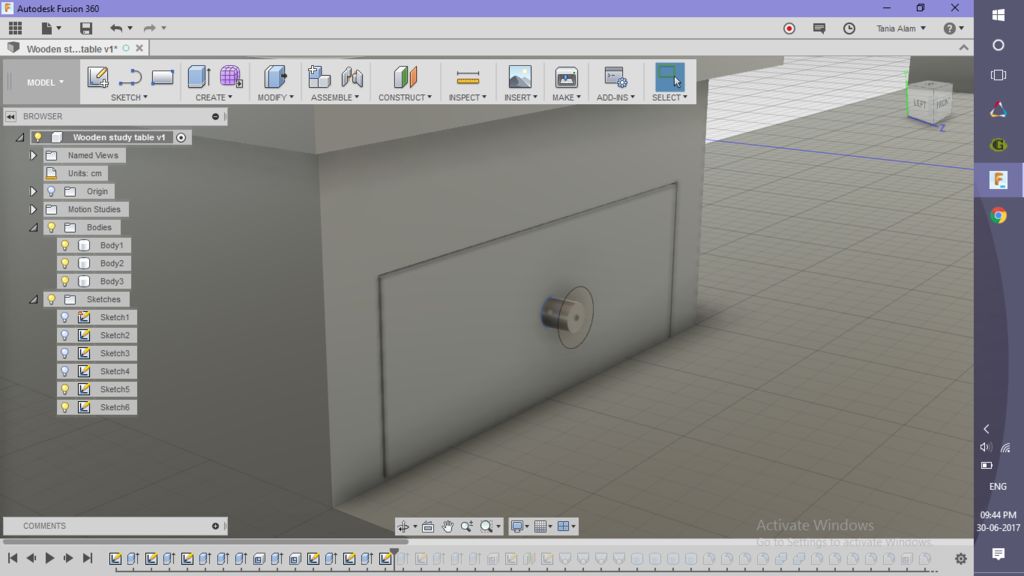
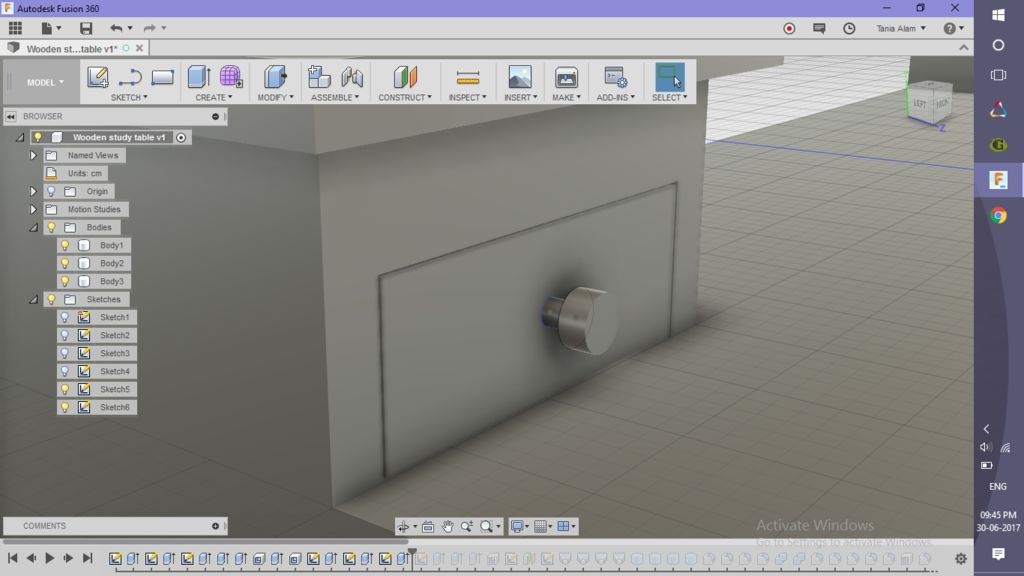
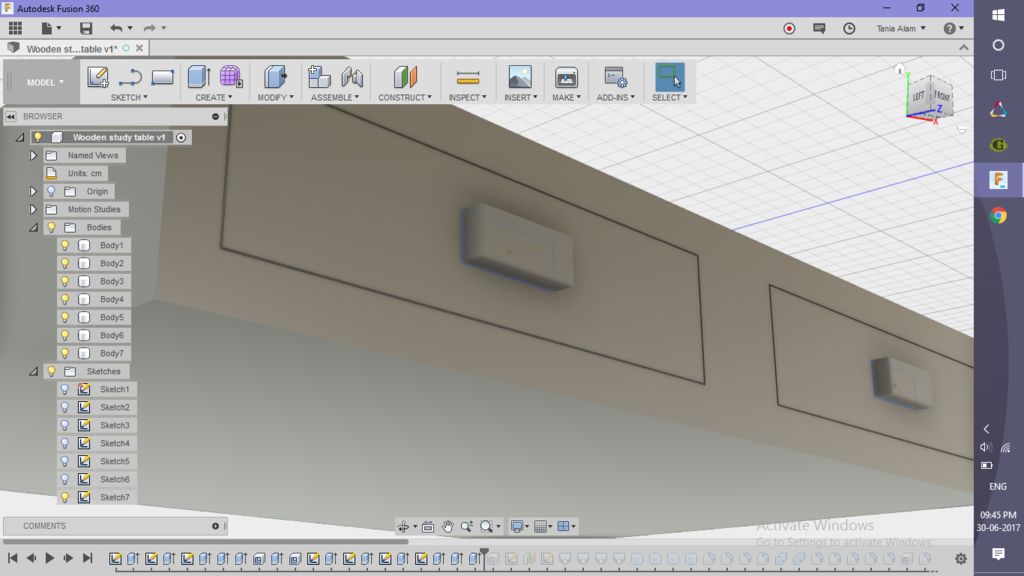
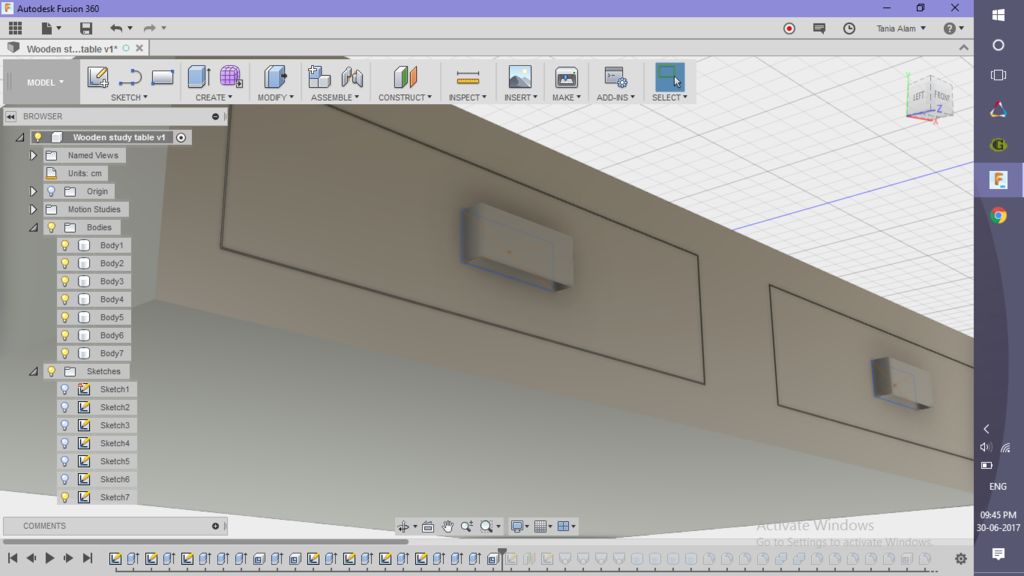
创建》》圆柱

选择一个抽屉并制作一个圆柱,您可以使用该圆柱拉出抽屉

对另一个抽屉做同样的事情

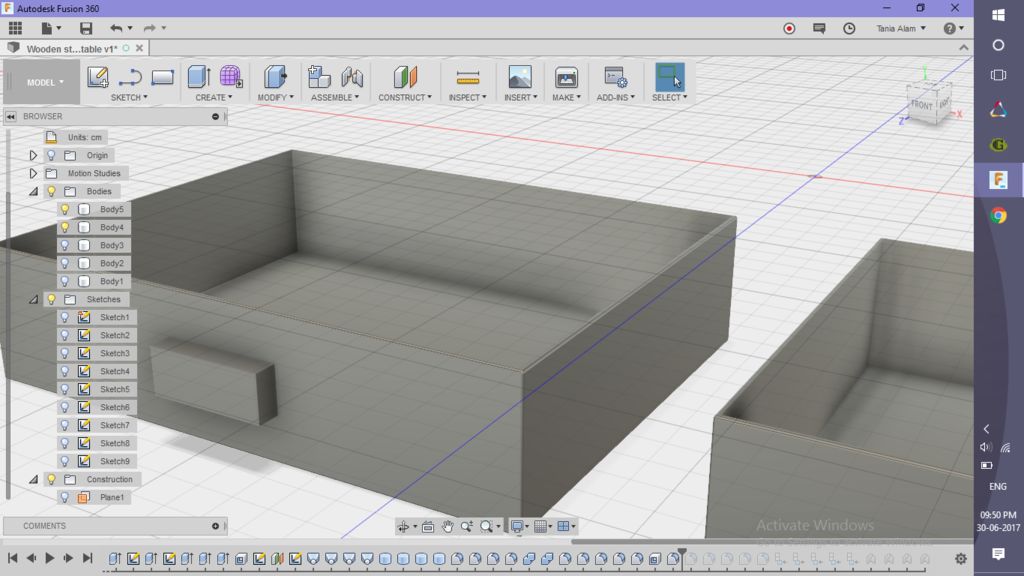
使用shell命令在抽屉内部留出一定空间

步骤3:制作下部抽屉
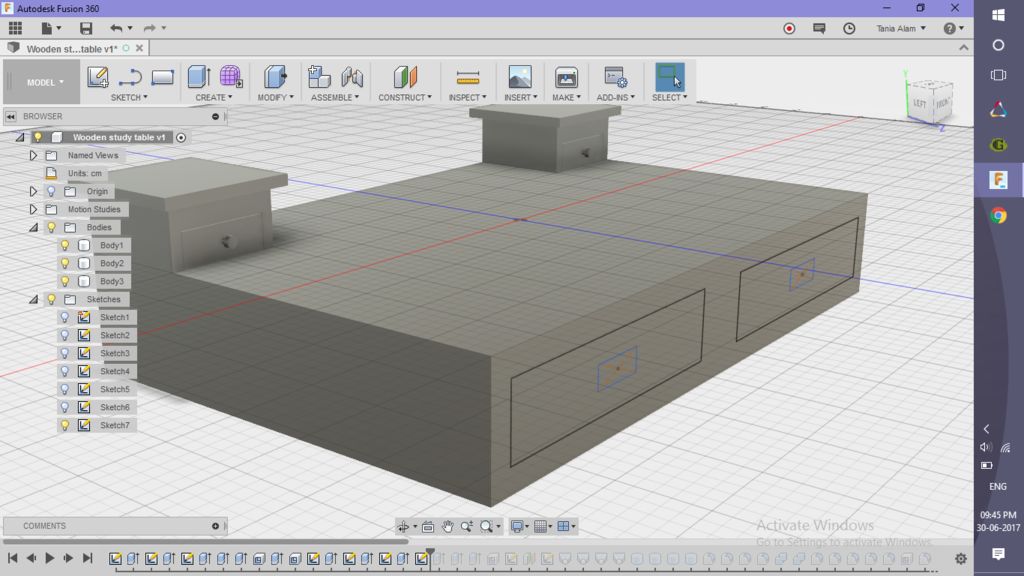
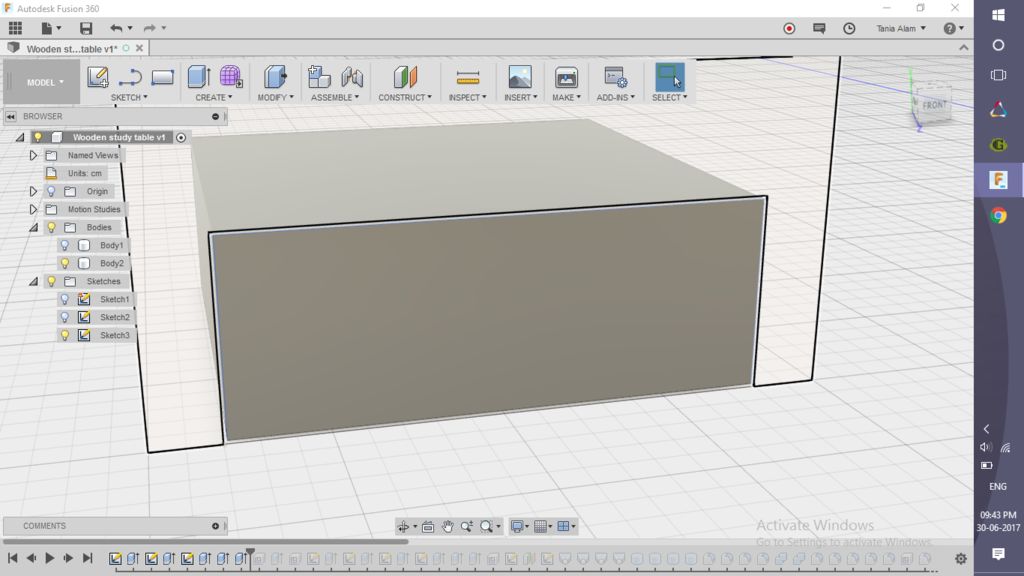
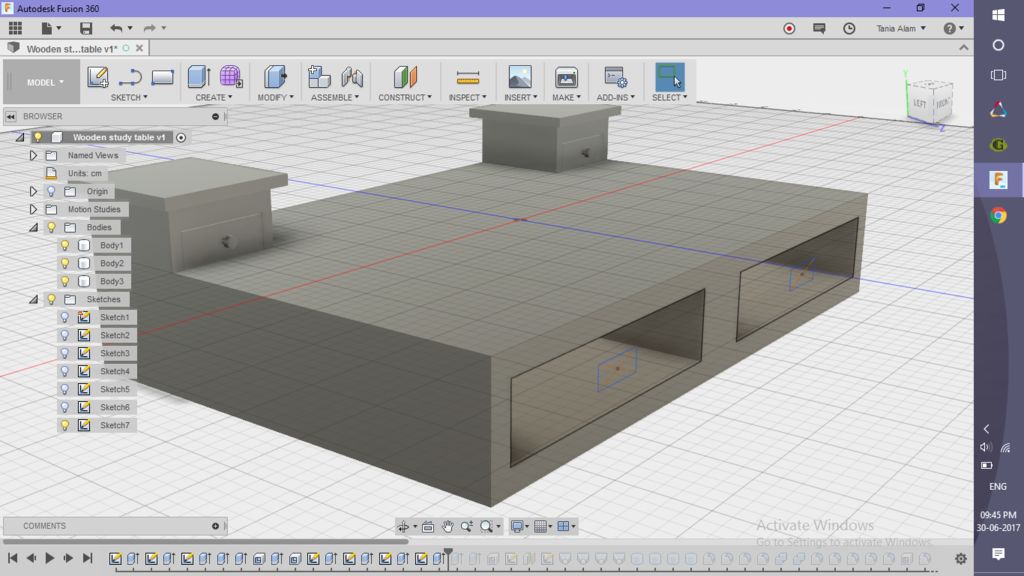
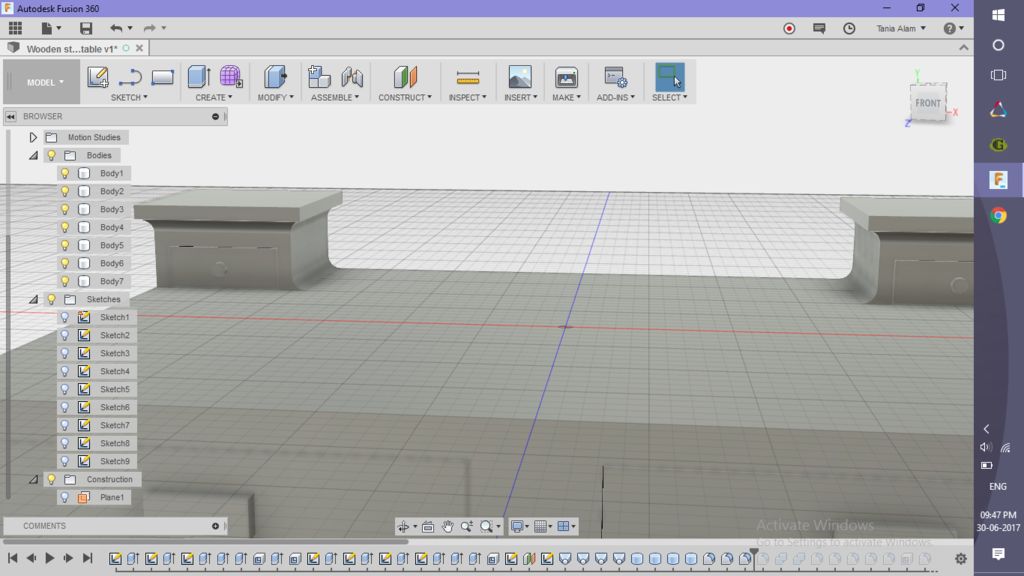
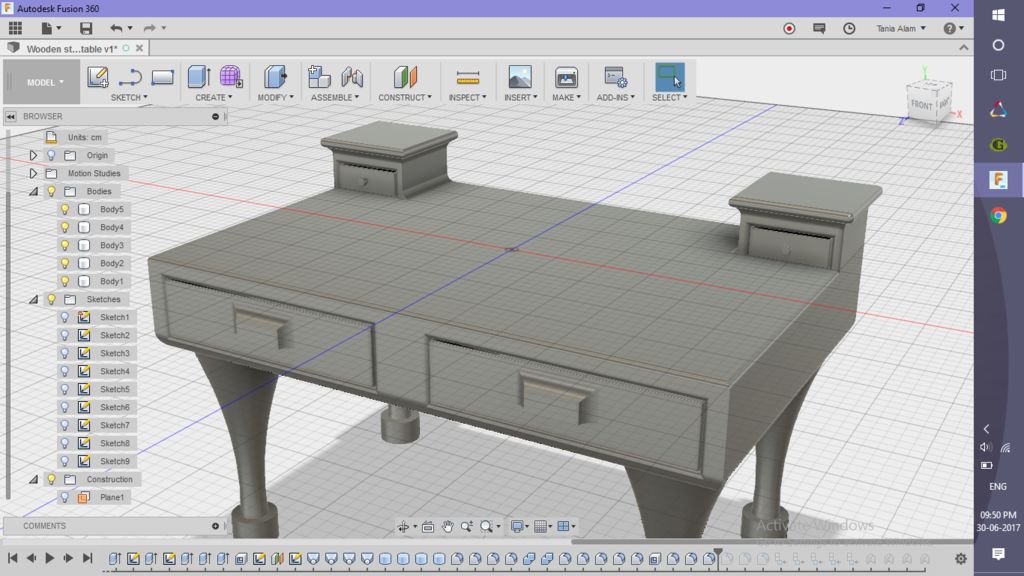
现在您已经为两个上部抽屉创建了抽屉,这对您来说将非常容易下部抽屉的步骤相同。不过,作为参考,我提供了我的工作的屏幕截图,并在这里再次总结了步骤:

在桌子的正面创建两个矩形的草图

挤压它们

素描两个矩形(偏移量为0.05cm)

挤压外部矩形以切割桌子并形成一个空心空间

挤压内部矩形圈出以制成抽屉

添加类似的结构,这最终将有助于使用拉伸

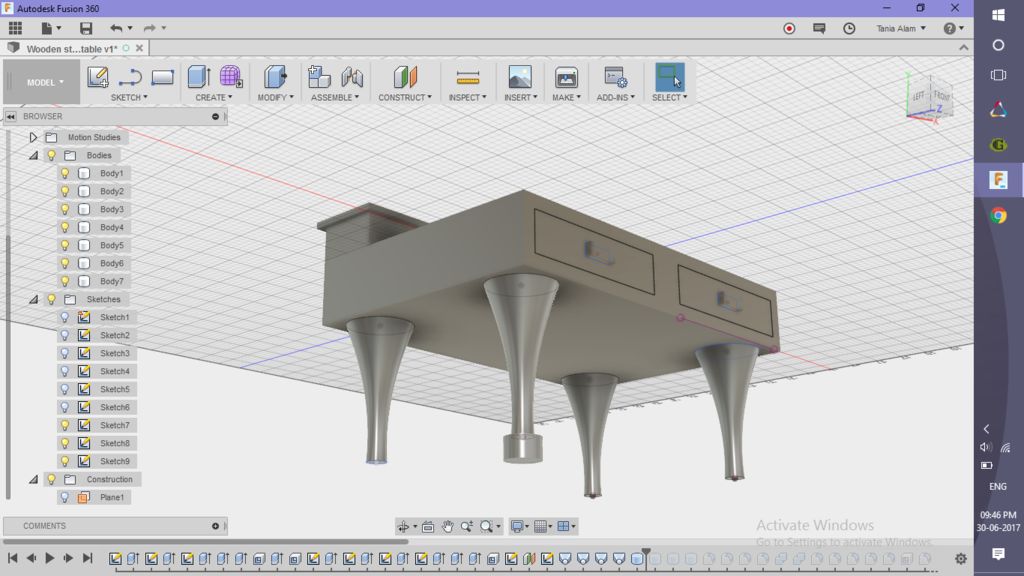
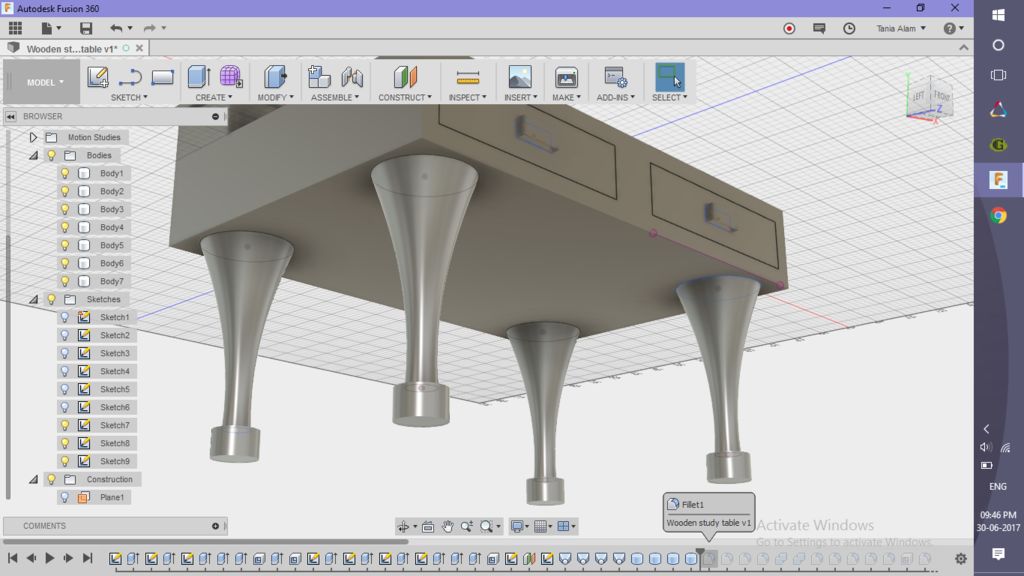
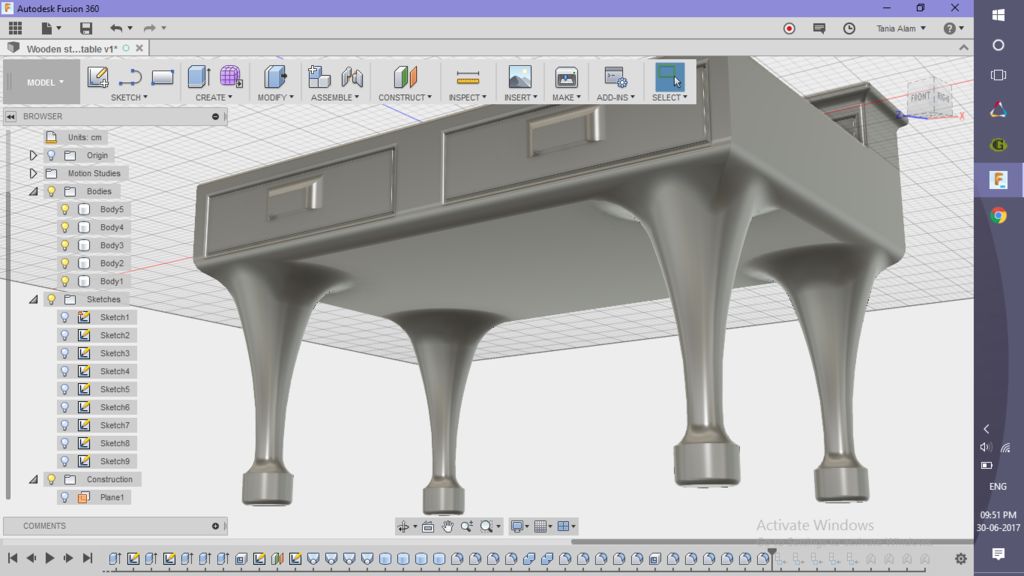
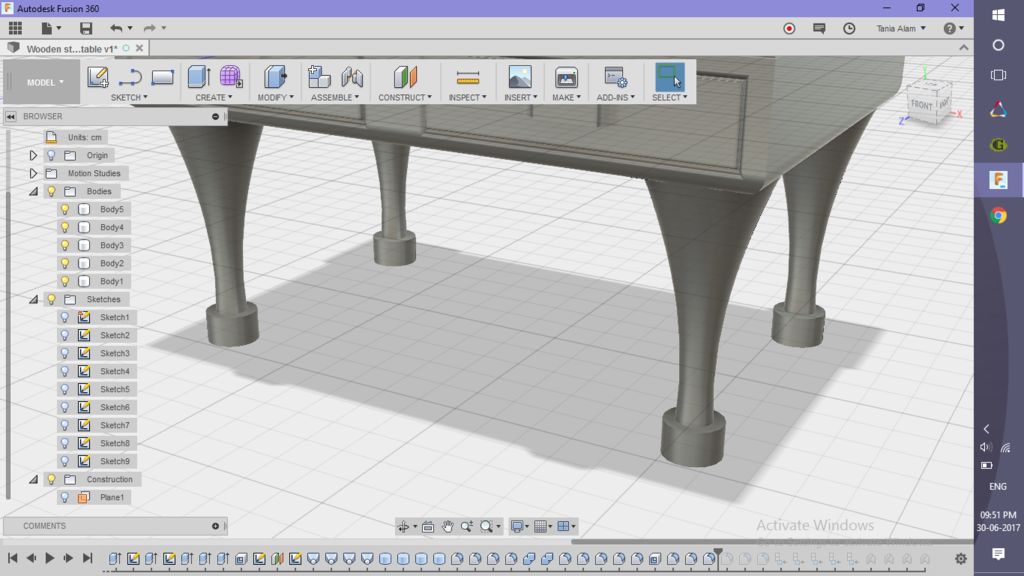
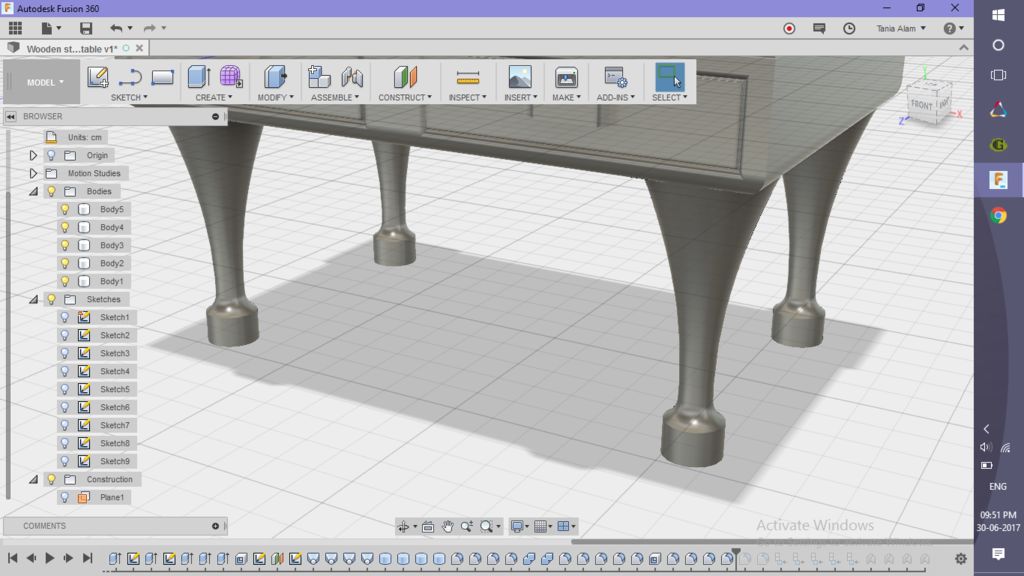
步骤4:制作支架
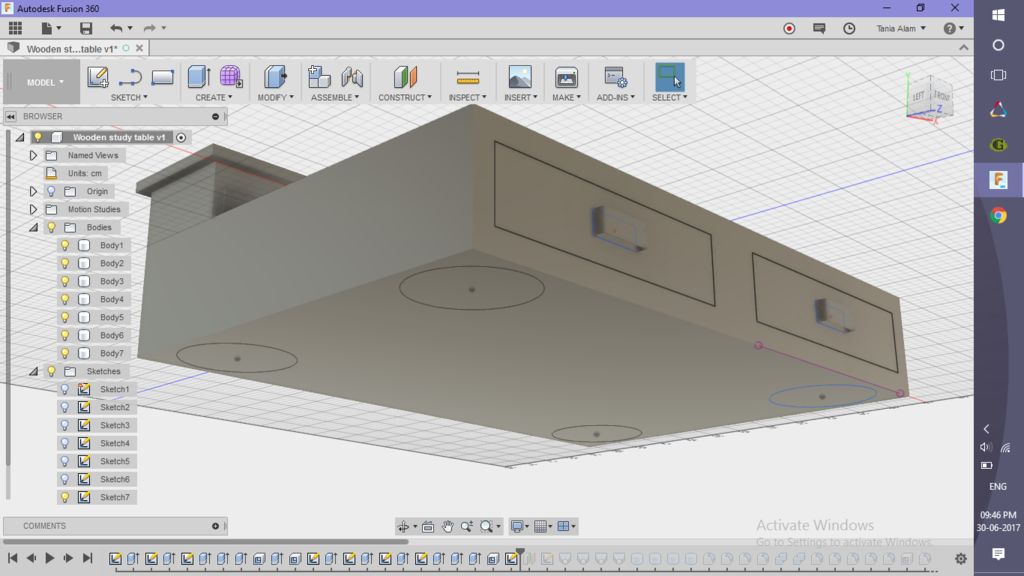
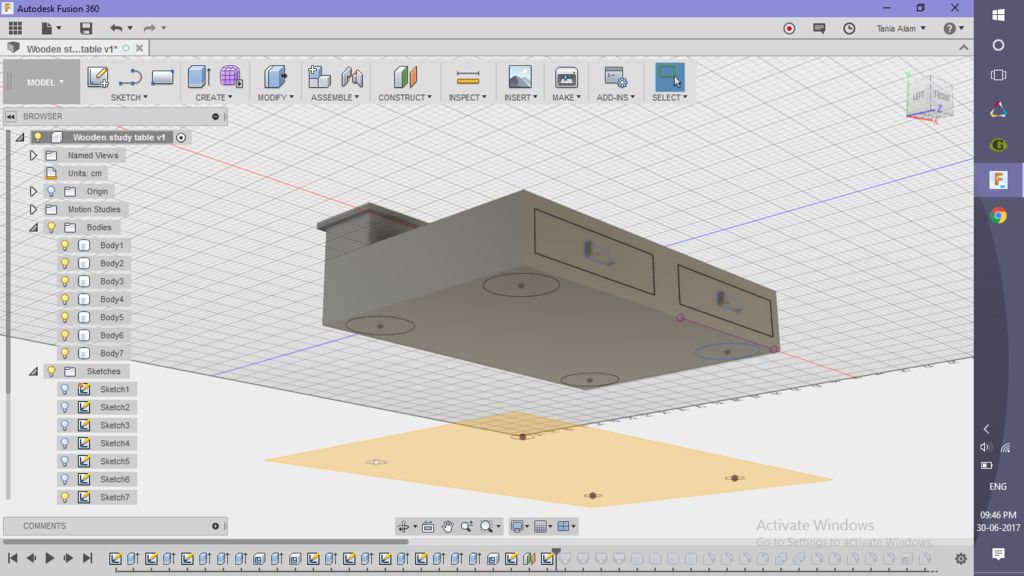
在桌子的基础上创建四个圆

创建草图》》圆

选择桌子的下表面作为草图平面

在四个侧面上绘制4个圆

使用尺寸将其沿桌子均匀放置

输入“ d “”以获取尺寸命令

单击两个点以提及它们之间的距离

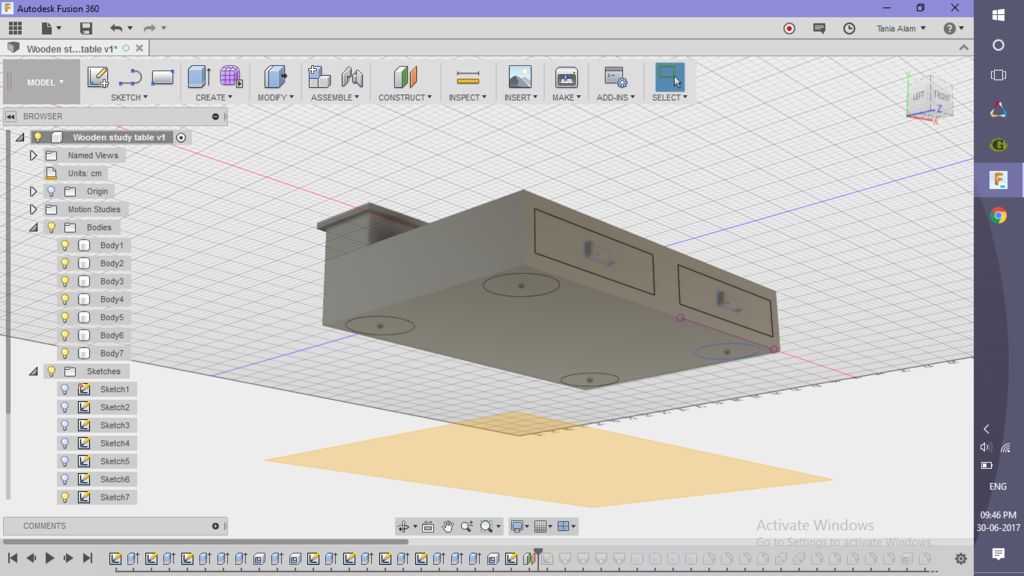
在以下某个距离的平面上再创建四个圆

选择表格的下表面作为草图平面

在该平面上绘制四个圆四个侧面

参考上一组圆的中心

选择较小的直径

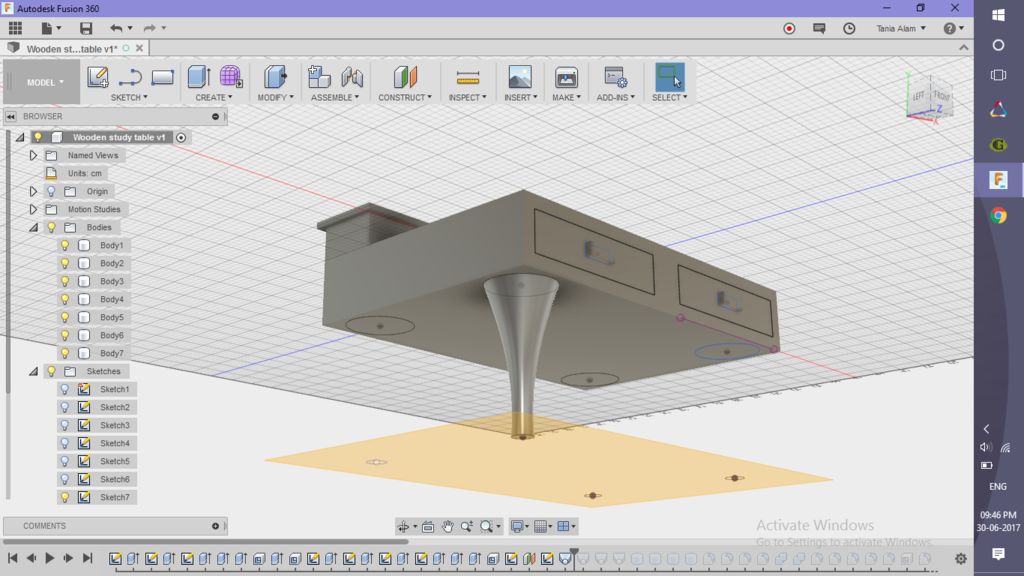
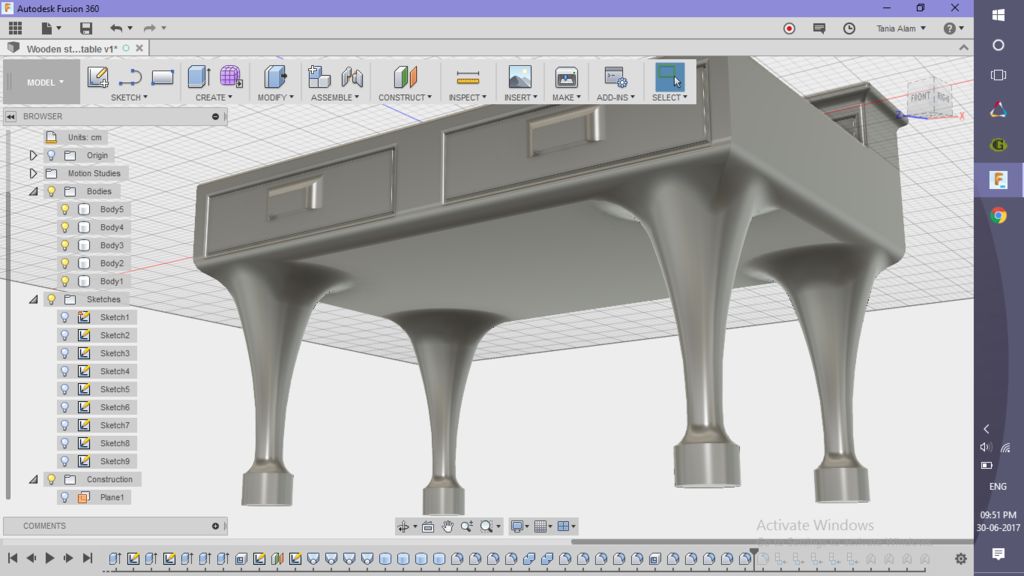
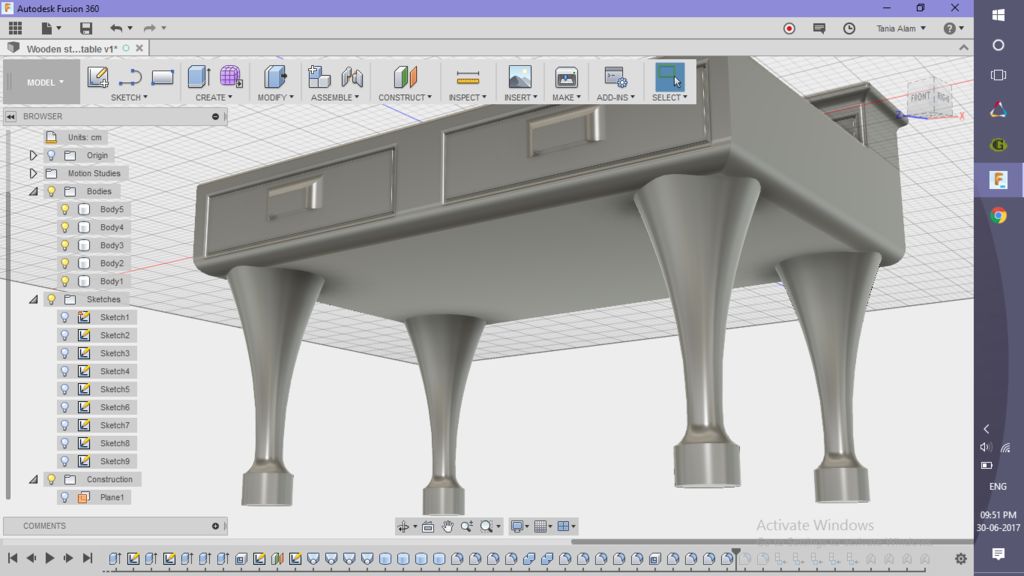
使用放样创建架子

转到“创建”选项卡

单击“放样”命令

在顶平面上选择圆

选择在偏移平面上画圆

用该角度播放以获得所需形状

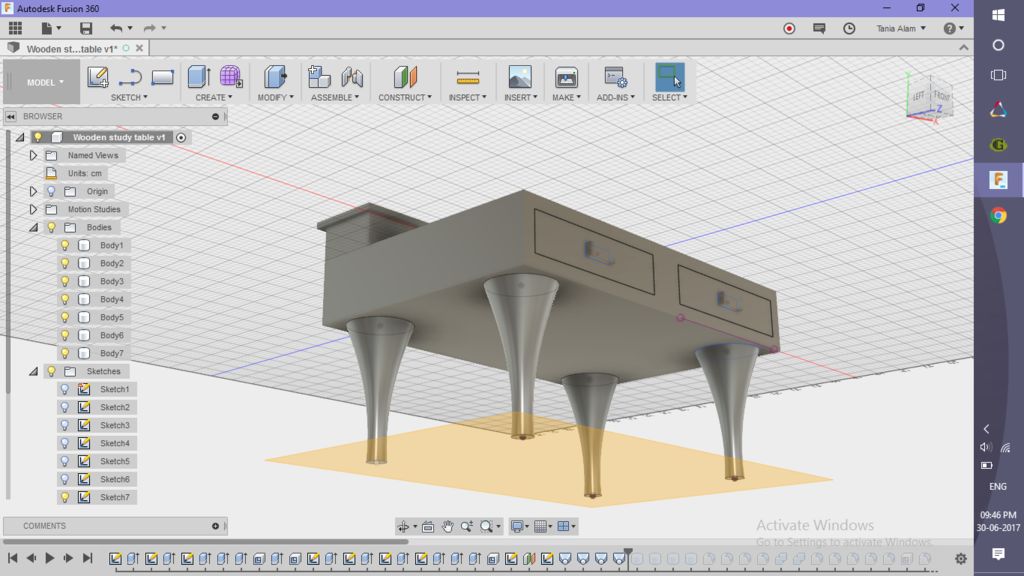
注意该角度并将其用于其他三个支架

使用圆柱体作为立柱底座

转到“创建”选项卡

单击圆柱体命令

选择基圆的中心作为圆柱体中心

提供一些直径和高度

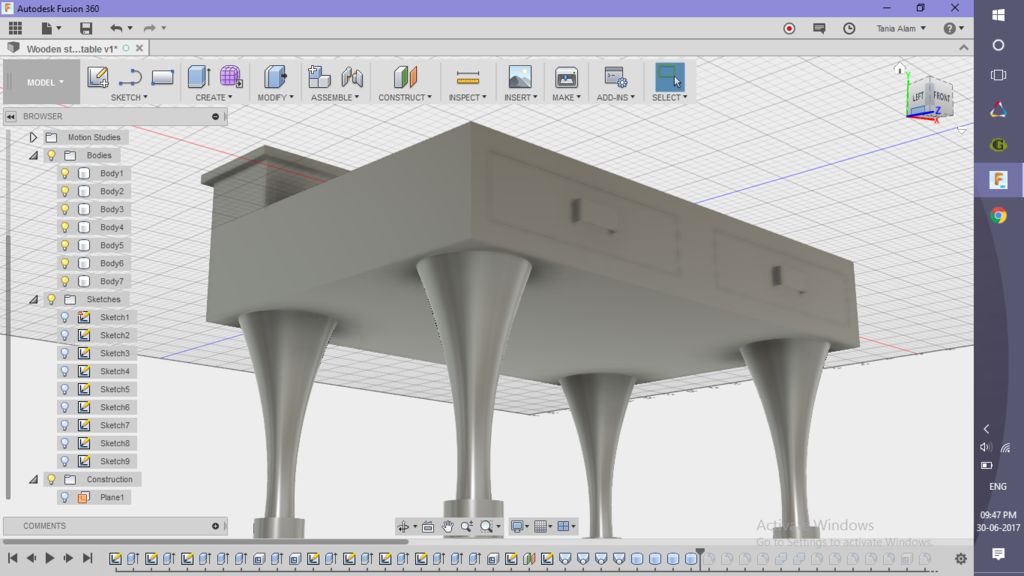
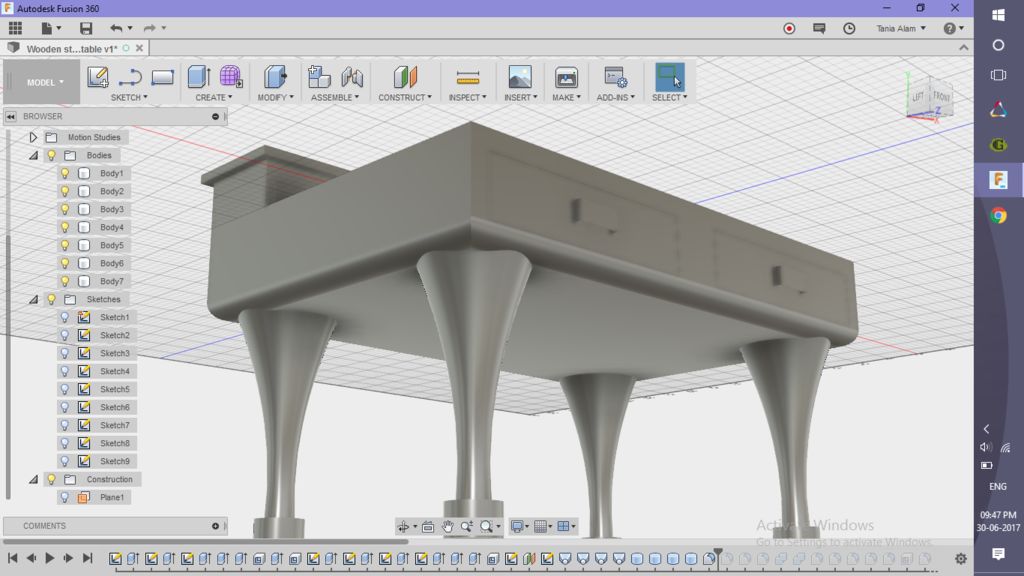
步骤5:添加一些精加工
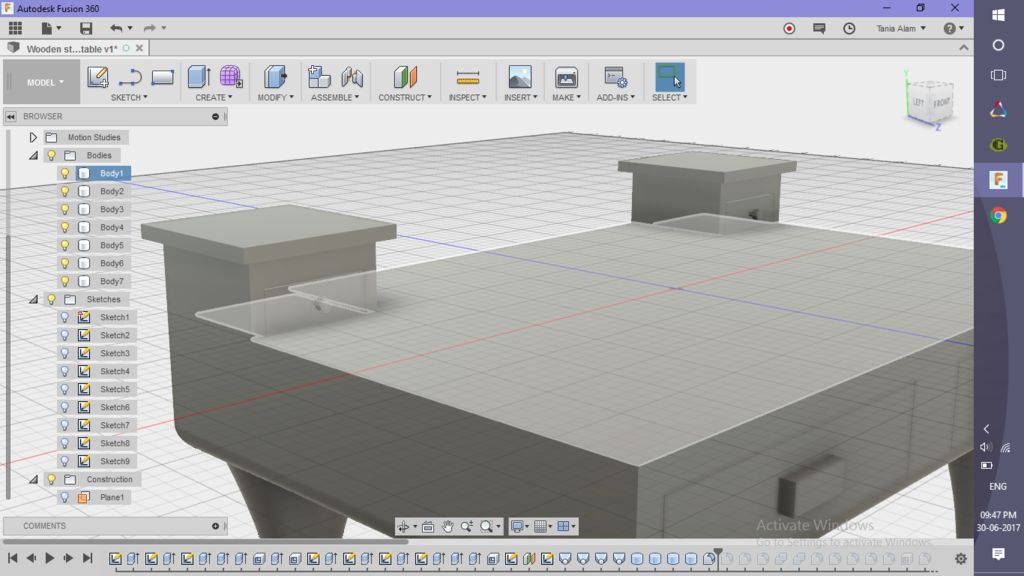
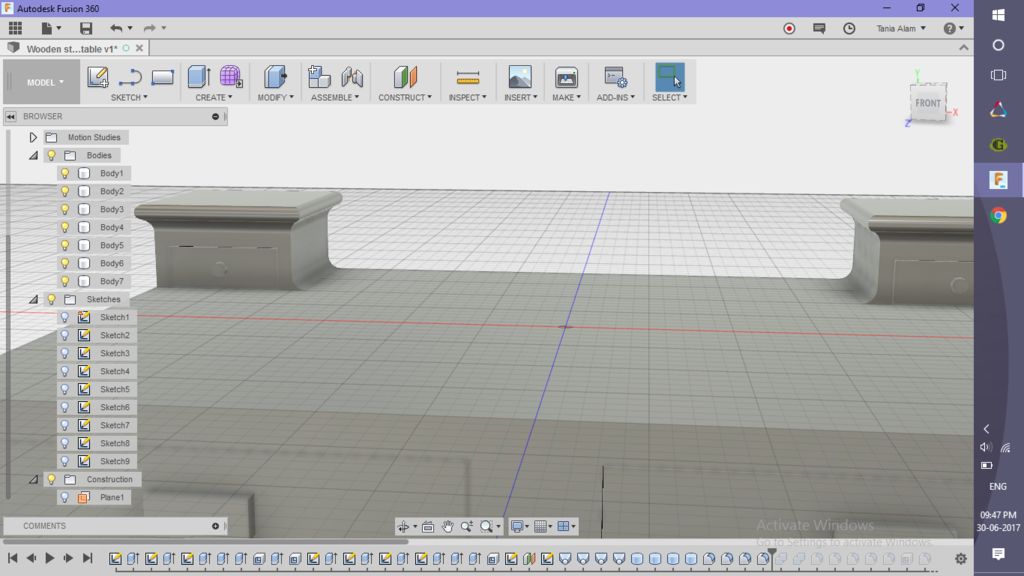
单击键盘上的“ F”以激活圆角命令 OR 在“创建”选项卡下进行搜索

单击要填充的所有边缘

提供合适的半径

如果要对不同的边缘应用不同的半径,则需要单独选择它们

通过单击浏览器中名称旁边的灯泡形图标(在“正文”下),关闭表格的可见性

也将圆角应用于抽屉的尖锐边缘

对支架也执行类似的步骤

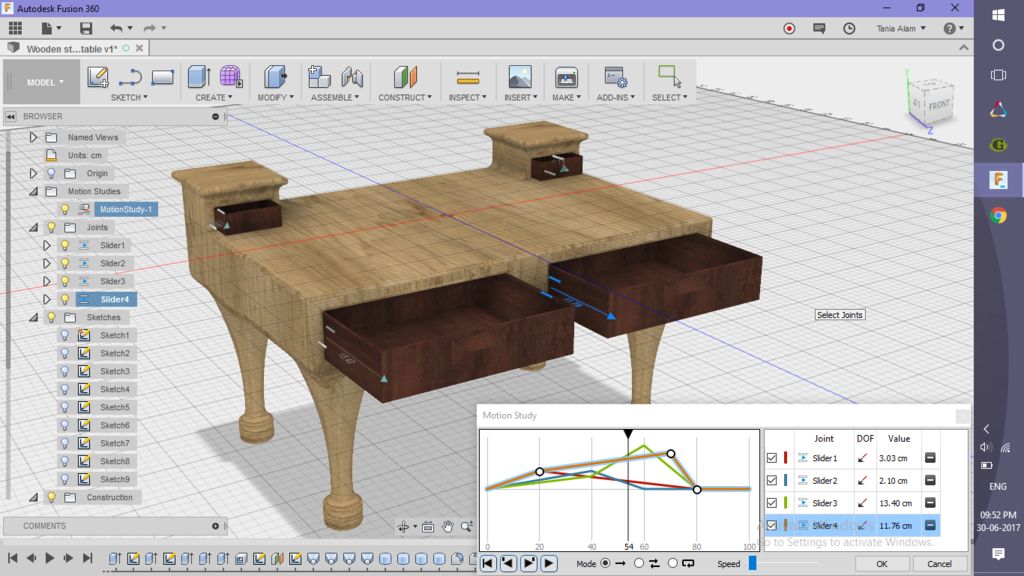
步骤6:添加运动算例(可选)
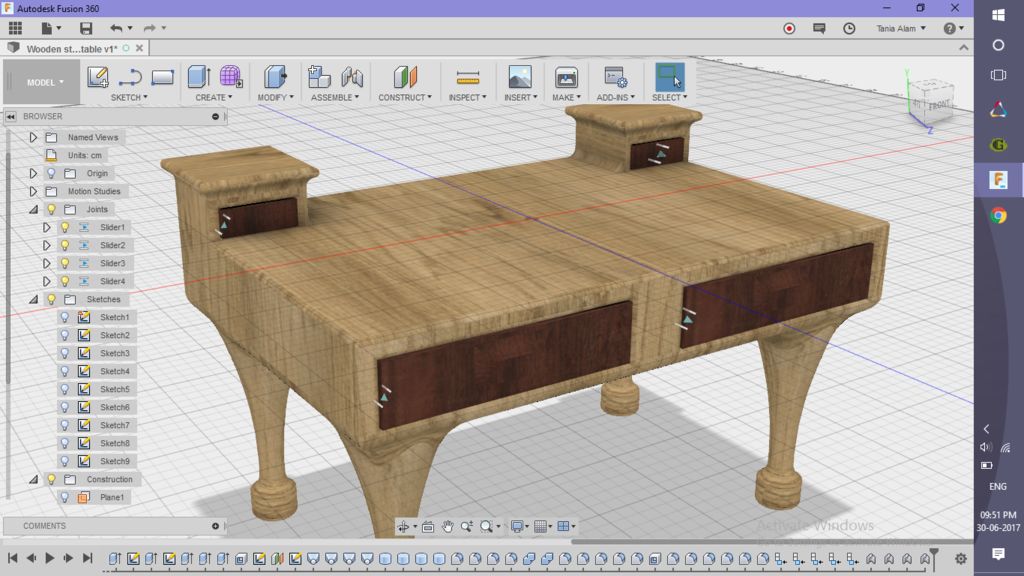
在桌面和每个抽屉之间使用“按需”接头添加4个滑杆接头

转到“组装”选项卡

单击在“竣工”命令上

选择桌子和一个抽屉

选择“滑块”选项

选择一个关节的位置(选择桌子的上表面)

对其他三个抽屉也重复相同的步骤

创建运动算例

转到“组装”选项卡

单击“运动算例”选项

拖动滑块以选择步骤(例如:拖动至100表示10秒钟动画)

单击四个滑块关节

通过单击代表关节的每条线来添加点

为每个关节选择不均匀且随机变化的距离

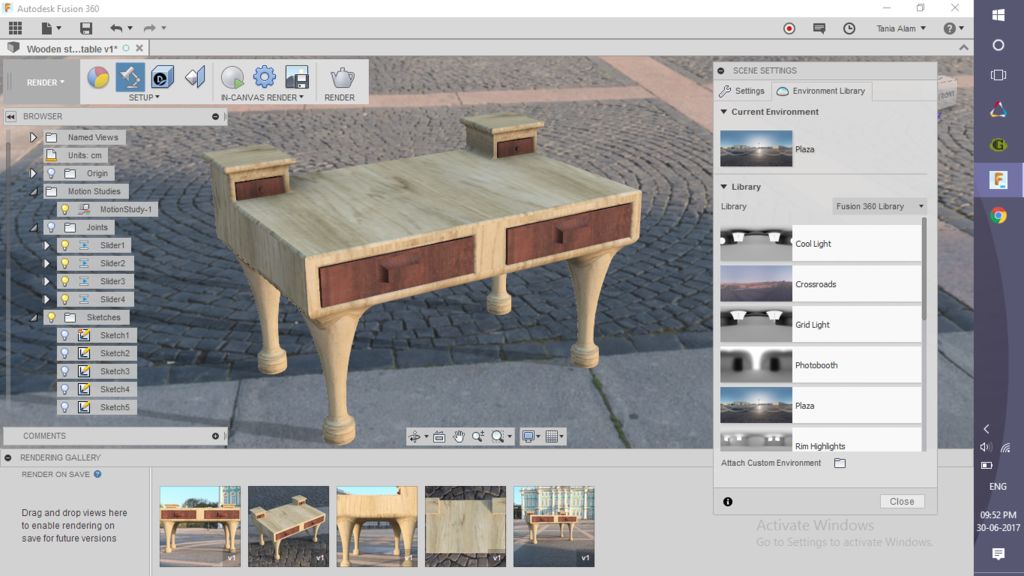
第7步:获取渲染结果!
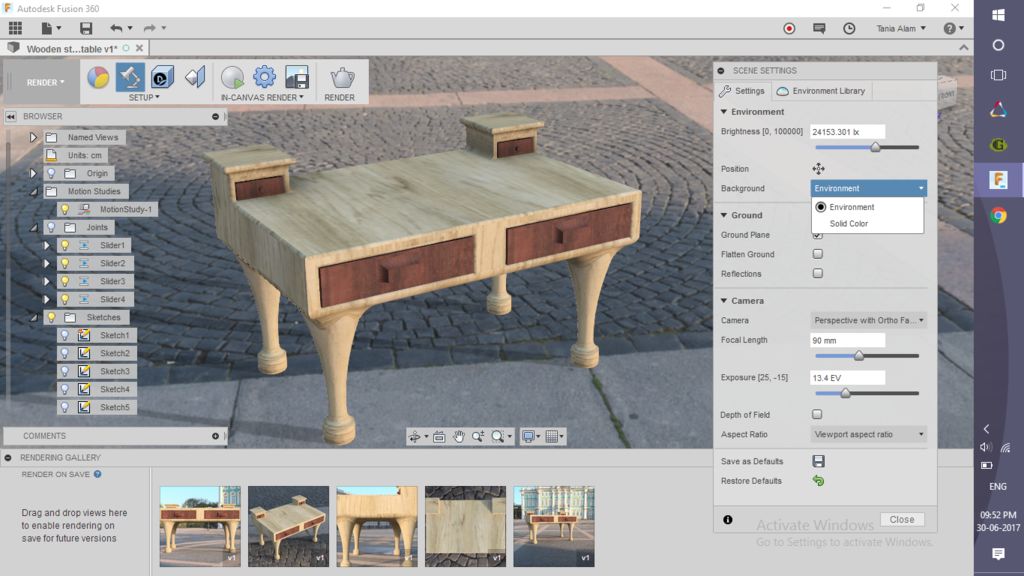
保存文件后,它将自动开始渲染。如果您已经创建了运动算例,请选择一个视图并将其渲染为运动算例,请执行以下步骤:

根据您要查看的视图将框定位

单击“渲染”

等待一段时间以获取渲染

完成后,在“渲染库”中单击该图像

单击第一个“渲染为”后的图标(类似于播放按钮)

等待一段时间以获取运动算例的渲染

我已经添加了运动算例文件我创建了。

此外,您可以像我一样更改场景:

转到“逐步”标签

单击“场景设置”

转到弹出窗口中的“后台”选项

激活“环境”选项并选择一个环境(我用过“ Plaza”)

单击“渲染”以获取渲染

您可以使用前面的步骤将此图像渲染为运动研究

完成后,使用“ I Made It”按钮在此处共享渲染!
责任编辑:wv

声明:本文内容及配图由入驻作者撰写或者入驻合作网站授权转载。文章观点仅代表作者本人,不代表电子发烧友网立场。文章及其配图仅供工程师学习之用,如有内容侵权或者其他违规问题,请联系本站处理。 举报投诉
  • Fusion
    +关注

    关注

    0

    文章

    26

    浏览量

    14737
  • 3D模型
    +关注

    关注

    1

    文章

    79

    浏览量

    16810
收藏 人收藏
加入交流群
微信小助手二维码

扫码添加小助手

加入工程师交流群

    评论

    相关推荐
    热点推荐

    技术资讯 I 图文详解 Allegro X PCB Designer 3D 模型映射

    本文要点面对市面上的一切要将PCB板放进一个盒子里的产品的设计都离不开3D模型映射这个功能,3D协同设计保证了产品的超薄化、高集成度的生命线;3D
    的头像 发表于 10-17 16:16 627次阅读
    技术资讯 I 图文详解 Allegro X PCB Designer <b class='flag-5'>中</b>的 <b class='flag-5'>3D</b> <b class='flag-5'>模型</b>映射

    玩转 KiCad 3D模型的使用

    “  本文将带您学习如何将 3D 模型与封装关联、文件嵌入,讲解 3D 查看器的光线追踪,以及如何使用 CLI 生成 PCBA 的 3D
    的头像 发表于 09-16 19:21 1.1w次阅读
    玩转 KiCad <b class='flag-5'>3D</b><b class='flag-5'>模型</b>的使用

    文件嵌入详解(一):在PCB封装库嵌入3D模型

    “  从 KiCad 9 开始,就可以在封装嵌入 STEP 3D 模型,而不只是简单的关联。这样在复制封装、3D库或路径发生变化时就不用再次重新关联了。  ”   文件嵌入 从 Ki
    的头像 发表于 07-08 11:16 2354次阅读
    文件嵌入详解(一):在PCB封装库<b class='flag-5'>中</b>嵌入<b class='flag-5'>3D</b><b class='flag-5'>模型</b>

    VirtualLab Fusion应用:3D系统可视化

    描述和F-Theta透镜的应用示例。 光学系统的3D-可视化 VirtualLab Fusion提供的工具可以实现光学系统的3D可视化,因此可以用于检查元件的位置,以及快速了解系统内部的光传播情况
    发表于 04-30 08:47

    VirtualLab Fusion应用:光学系统的3D可视化

    Results Profile提供有关传播光线的信 息,而后者只显示组件和探测器。 在接下来的使用案例,我们将重点介绍 System:3D视图。 系统:Ray Results Profile的3D视图
    发表于 04-02 08:42

    使用海尔曼太通/HellermannTyton 3D CAD 模型进行快速高效的设计

    网站源链接和每个产品的相应目录页面一起出现在搜索结果列表。用户可以在线浏览查看相应的 3D CAD 模型及其数据信息。双方通过合作,CADENAS能将3dfindit的三维
    发表于 03-14 16:55

    3D打印可以打印那种柔韧性好,能随意变形的模型吗?

    3D打印) 显然,TPU打印的模型在经历了多次扭曲后仍能保持结构完整性,虽然在过程中出现了一些变形,也很快就能恢复原状。所以说,3D打印是能够用来制作像鞋垫、手机壳、护腕这样的产品,是
    发表于 03-13 11:41

    EPLAN 2.6 3D制作与使用

    电子发烧友网站提供《EPLAN 2.6 3D制作与使用.pdf》资料免费下载
    发表于 03-11 15:53 1次下载

    3D打印XPR技术对于打印效果的影响?

    我是3D打印设备的制造商,我想具体了解下3D打印XPR技术对于打印效果的影响? 或者是否能提供对应的专利信息以备查阅
    发表于 02-18 07:59

    在模拟中使用ESD保护装置作为3D模型

    电子发烧友网站提供《在模拟中使用ESD保护装置作为3D模型.pdf》资料免费下载
    发表于 02-13 14:35 0次下载
    在模拟中使用ESD保护装置作为<b class='flag-5'>3D</b><b class='flag-5'>模型</b>

    VirtualLab Fusion应用:具有二维出瞳扩展和人眼模型复杂光波导系统

    VirtualLab Fusion的功能,本文介绍了一个具有2D出瞳扩展器和耦出器的倾斜光栅的示例性光波导系统。此外,通过人眼模型评估了点扩散函数(PSF)和调制传递函数(MTF)。
    发表于 02-08 09:00

    腾讯混元3D AI创作引擎正式发布

    的AI技术,能够根据用户提供的提示词或图片,直接生成高质量的3D模型。这一功能极大地降低了3D内容创作的门槛,使得即使是缺乏专业3D建模技能的用户也能轻松创作出令人惊叹的
    的头像 发表于 01-23 10:33 989次阅读

    腾讯混元3D AI创作引擎正式上线

    或上传一张图片,该引擎便能迅速生成与之对应的3D模型。这一功能极大地降低了3D内容创作的门槛,使得更多用户能够轻松涉足这一领域。 除了基础的3D模型
    的头像 发表于 01-22 10:26 977次阅读

    光学系统的3D可视化

    Results Profile提供有关传播光线的信 息,而后者只显示组件和探测器。 在接下来的使用案例,我们将重点介绍 System:3D视图。 系统:Ray Results Profile的3D
    发表于 01-06 08:53

    uvled光固化3d打印技术

    说到UVLED光固化3D打印技术,那可是当下3D打印领域的一股清流啊!这项技术利用紫外线和光固化树脂来制造3D打印模型,原理简单又高效。UVLED光固化
    的头像 发表于 12-24 13:13 1165次阅读
    uvled光固化<b class='flag-5'>3d</b>打印技术