


 如何使用Grove Starter Kit plus和LinkIt One进行设置和运行

步骤1:必需的组件
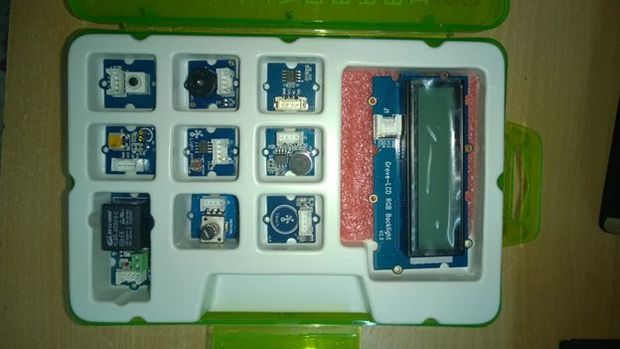
为LinkIt提供Groo Starter Kit一个
LinkIt One开发板
我正在使用GroveLink入门套件IoT版本,该版本可以与LinkIt One完美配合。
步骤2:设置
设置开发环境
为LinkIt One下载Seeed Studios Sketchbook入门
第3步:将SketchBook添加到Arduino IDE
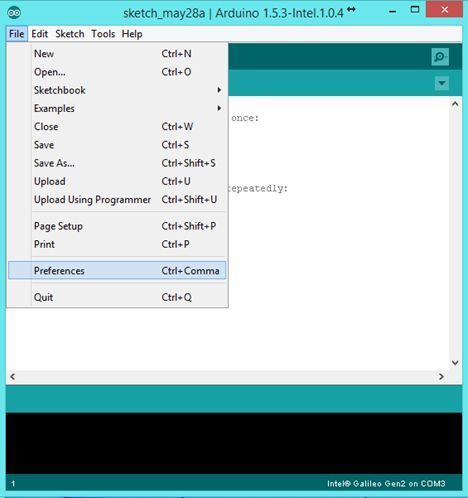
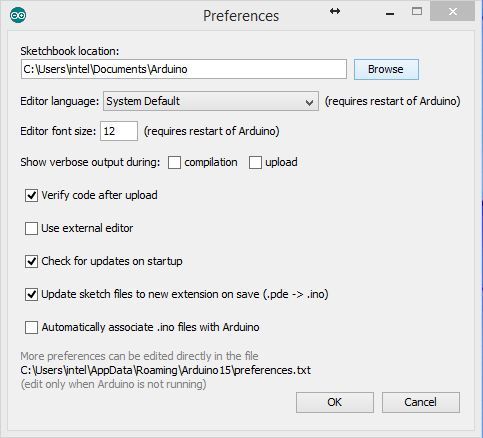
提取下载的Sketchbook Starter。打开Arduino IDE。选择“文件”-》“首选项”。
查看“草图簿位置”字段。
单击“浏览”,然后将下载的Seed Studios Sketches文件夹复制到生成的文件夹中,然后将其重命名为“Sketchbook_Grove”。重新启动Arduino IDE。
第4步:建立连接
1)使用USB A到Micro B电缆将LinkIt One连接到计算机。
2)在Arduino IDE中,转到顶部的“工具”下拉菜单,选择“开发板”,并确保选中“ LinkIt One”。
3),然后再次下拉“工具”菜单,并选择适当的串行端口。
步骤5:添加Grove Base Shield

在Grove套件中,拉起LED屏幕下方的粉红色聚苯乙烯泡沫塑料以找到Base Shield。
Base Shield有多种4针插头,用于将各种传感器连接到LinkIt One。现在,将Base Shield连接到LinkIt One板上,然后用力向下按。
步骤6:在Grove入门工具包中的LCD上显示Hello World
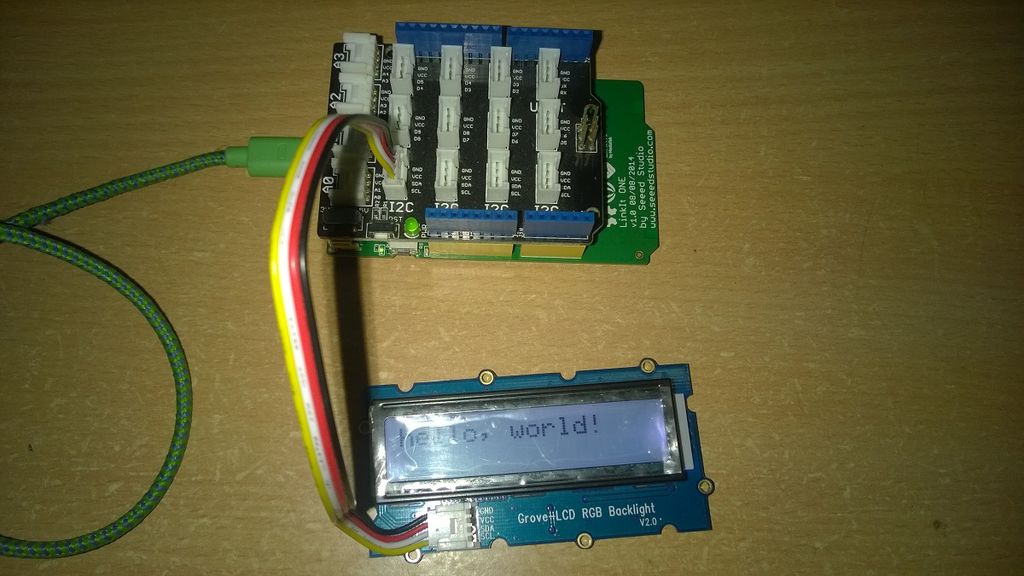
另外,找到16 * 2 LCD。使用套件中提供的一根导线,将其连接到您的Base Shield单元。确保将其插入标有I2C的端口。
第7步:运行您的第一个草图
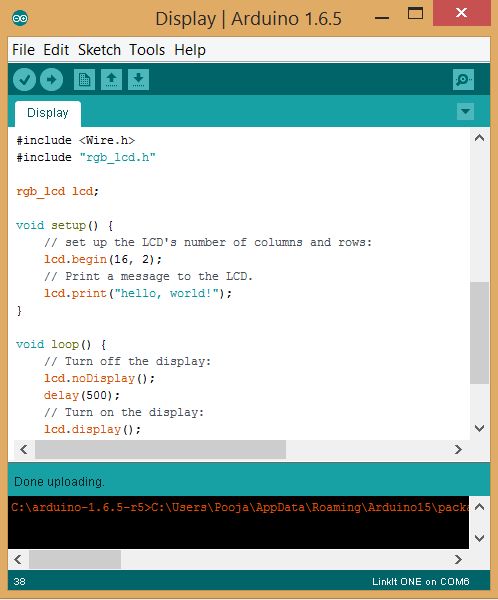
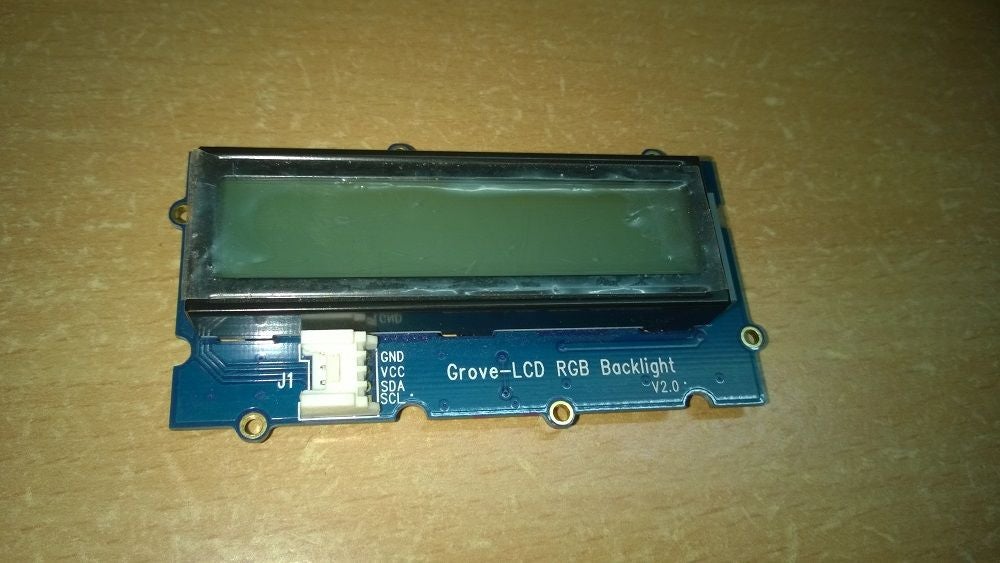
从此处下载RGB LCD背光库
https://github.com/Seeed-Studio/Grove_LCD_RGB_Backlight
将其添加到Arduino IDE。
重新启动Arduino IDE并创建一个新草图。
p》
粘贴此 代码
#include
#include“ rgb_lcd.h”
rgb_lcd lcd ;
void setup()
{
////设置LCD的列数和行数:
lcd.begin( 16、2);
//将消息打印到LCD。
lcd.print(“ hello,world!”);
}
void loop()
{
//关闭显示器:
LCD。 noDisplay();
delay(500);
//打开显示器:
lcd.display();
delay(500);
}
点击“上传”按钮。如果部署成功,您应该会看到“传输完成”消息。
现在,LCD上将显示“ Hello World”消息。
步骤8:
责任编辑:wv
-
开发板
+关注
关注
26文章
6425浏览量
120935 -
LinkIt
+关注
关注
0文章
16浏览量
14519
发布评论请先 登录
如何对 iMX8M Plus MPU 进行“热复位”或“热启动”?
恩智浦推出全新RTLS开发套件omlox Starter Kit
请问qemu 可以模拟 i.MX 8M Plus 吗?
探索RX111 Group Renesas Starter Kit:硬件设计与开发全解析
Renesas Starter Kit for RX113快速上手指南
Renesas RZ/T2M Starter Kit+:功能特性与使用指南
Renesas RZ/N2L Starter Kit+:功能解析与使用指南
深入解析Renesas Starter Kit for RX660:硬件设计与使用指南
Renesas Starter Kit for RX72T:开启嵌入式开发新征程
TDK PowerHap Starter Kit:开启触觉设计新体验
AURIX™ Audio Application Kit for AURIX™ lite Kit V2 深度解析
新品 | Grove Converter,Atomic ToChain/ToUnit Base,多款接口扩展类产品上新

VA One 2024版本的关键升级
如何对DUAL_SENSOR_BOX_KIT 模式(BLE/蓝牙)进行编程?
V-by-one线技术:原理、应用与未来发展



评论