


 怎样将扫描的文档像专业版一样容易定位并以专业的方式裁剪扫描的文档

步骤1:找到文件
在执行任何操作之前。首先找到文件。
现在已经有了文件。让我们开始吧。
右键单击该图像/照片
转到打开方式,然后选择 Microsoft Office Picture Manager
Microsoft Office Picture Manager是Microsoft Office套件2003至2010版本附带的软件程序。它不再包含在Office 2013或更高版本中,但仍可能获得在Microsoft SharePoint Designer2010等产品中(32位或64位版本)添加到它们中。 Picture Manager是基本的图像编辑和图像管理程序。它取代了Microsoft Photo Editor,该软件自Microsoft Office 97以来一直包含在Microsoft Office XP中。
步骤2:编辑
打开文件后。
现在单击位于应用程序顶部中心的编辑图片。
一个选项将出现在应用程序窗口的右侧。
现在单击 ROTATE and FLIP。
。旋转和翻转选项。我们现在可以将“扫描的照片”调整为正确的方向。
检查屏幕快照,以了解如何逐步调整方向。
当您对方向满意时或
我们现在可以裁剪现有图片。
单击后退按钮。
步骤3:裁剪
现在单击 CROP 选项。
我们现在可以调整扫描文档的大小使其成为具有专业外观的文档。
裁剪后,我们现在可以保存照片。
步骤4:保存
要保存项目,只需单击确定。。
然后点击 SAVE (保存)按钮!
责任编辑:wv
声明:本文内容及配图由入驻作者撰写或者入驻合作网站授权转载。文章观点仅代表作者本人,不代表电子发烧友网立场。文章及其配图仅供工程师学习之用,如有内容侵权或者其他违规问题,请联系本站处理。
举报投诉
-
软件
+关注
关注
69文章
5351浏览量
91867
发布评论请先 登录
相关推荐
热点推荐
OCAD应用:双光楔扫描型系统初始结构设计
双光楔式扫描系统是一种共轴式折射元件的扫描方式。它利用双光楔的共轴相对转动连续改变组合楔角大小,获得系统光轴连续摆动以实现系统扫描的
发表于 03-31 09:40
松盛光电振镜同轴视觉测温扫描加工系统介绍
松盛光电振镜同轴视觉测温扫描加工系统是专为高精度定位加工设计的专业设备,融合国内前沿的机器视觉、温度反馈及远心光学等核心技术,凭借优异的性能广泛应用于多个精密加工及检测领域,其核心优势与关键技术细节可结合相关技术原理及系统特性全
连载|开发工具,易安卓让系统功能调用像写应用逻辑一样简单
通过自研系统封装库,易安卓将复杂的系统控制能力以接口形式开放给开发者,让系统功能调用像写应用逻辑一样简单。
Altera发布 Quartus® Prime 专业版和 FPGA AI 套件 25.3 版:编译更快,智能更强
Quartus Prime 专业版 25.3 现已正式发布, FPGA AI 套件 25.3 版本同步亮相 。新版软件实现了 FPGA 设计效率的重大飞跃,带来了 更智能的工具、更深入的洞察

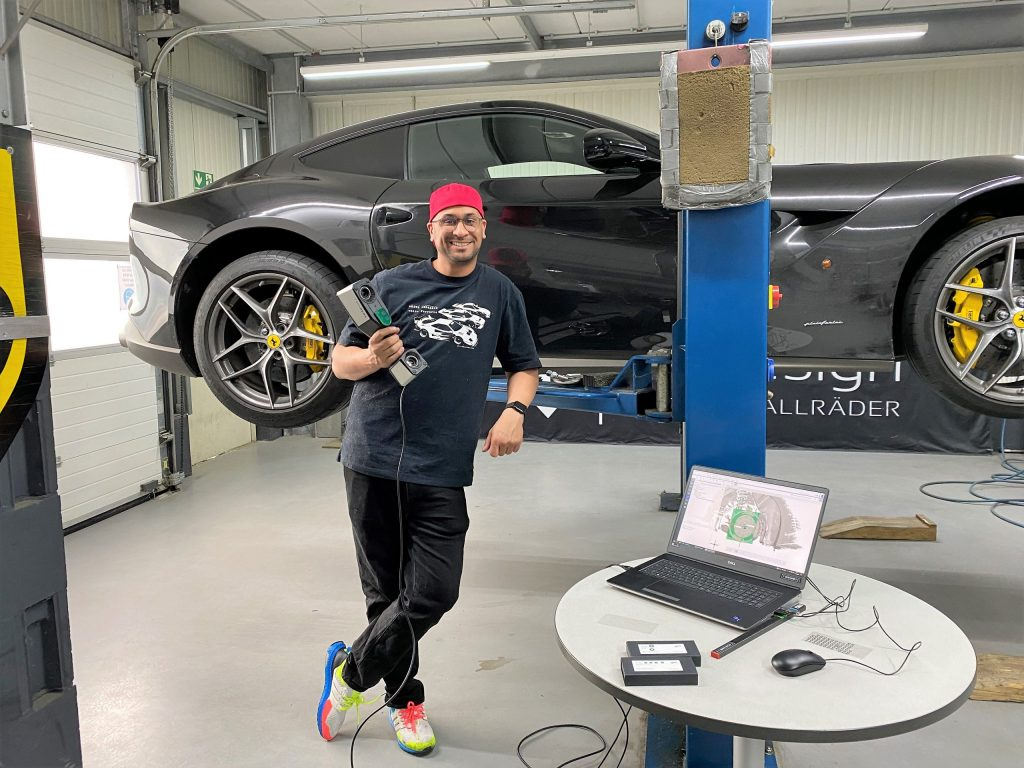
200万粉汽车达人的改装秘诀:用这台手持扫描仪,让法拉利轮辋完美适配
当汽车发烧友遇上专业轮辋制造商,再搭配高精度3D 扫描技术,会碰撞出怎样的车辆设计优化火花?我们将聚焦汽车发烧友 Jean Pierre(昵称 JP Performance)与德国轮辋
一文读懂!扫描电镜mapping图如何助力静电纺丝纤维结构观察
重要价值。扫描电镜mapping图的基本原理扫描电镜mapping,专业术语称为“X射线能谱面分布分析”或“元素分布成像”。其工作原理是基于电子与物质的相互作用。当一束
微软正式发布Microsoft行星计算机专业版
地理空间数据虽赋能能源、农业、零售等多领域,却因复杂性与数据孤岛问题长期局限于专家群体。微软正式发布Microsoft行星计算机专业版,通过Microsoft Azure(国际版)整合AI技术分析能力,实现海量数据从采集、处理到洞察的全流程管理,推动可持续决策成为企业新基建。
RFID手持扫描设备是什么 RFID手持扫描设备有什么作用
在物流仓库、商场货架、图书馆等场景中,你可能见过工作人员拿着一个类似手机或对讲机的设备,轻轻一扫就能快速识别物品信息——这就是RFID手持扫描设备。它不像传统条码扫描那样需要对准标签,
激光振镜扫描锡机的优势
激光振镜扫描锡机采用激光振镜扫描技术,将激光束通过振镜反射后,转化为快速扫描的激光光斑。激光光斑扫描在电路板上,通过精准的运动控制,实现对焊
扫描电镜与扫描电子显微镜:解析二者的关系与区别
密不可分的关系,同时在使用场景等方面又存在一定差异。从名称来看,“扫描电镜”是“扫描电子显微镜”的简称。就像“计算机”常被简称为“电脑”一样,这是一
【HarmonyOS 5】鸿蒙应用实现发票扫描、文档扫描输出PDF图片或者表格的功能
【HarmonyOS 5】鸿蒙应用实现发票扫描、文档扫描输出PDF图片或者表格的功能 ##鸿蒙开发能力 ##HarmonyOS SDK应用服务##鸿蒙金融类应用 (金融理财# 一、前言
stellar studio按照说明文档进行编译器环境配置,为什么会报错?
已经是按照说明文档进行编译器环境配置,但是还是会报错,问题大概可能是文件系统操作错误,无法访问打开文件,看样子像系统问题,但是其他同学有和我系统版本号一样的也可以编译运行,具体错误点击也无法跳转到错误位置
发表于 06-12 07:49
OCAD应用:双光楔扫描型系统初始结构设计
双光楔式扫描系统是一种共轴式折射元件的扫描方式。它利用双光楔的共轴相对转动连续改变组合楔角大小,获得系统光轴连续摆动以实现系统扫描的
发表于 05-26 08:50



评论