




 【HarmonyOS 5】鸿蒙应用实现发票扫描、文档扫描输出PDF图片或者表格的功能

【HarmonyOS 5】鸿蒙应用实现发票扫描、文档扫描输出PDF图片或者表格的功能
##鸿蒙开发能力 ##HarmonyOS SDK应用服务##鸿蒙金融类应用 (金融理财#
一、前言
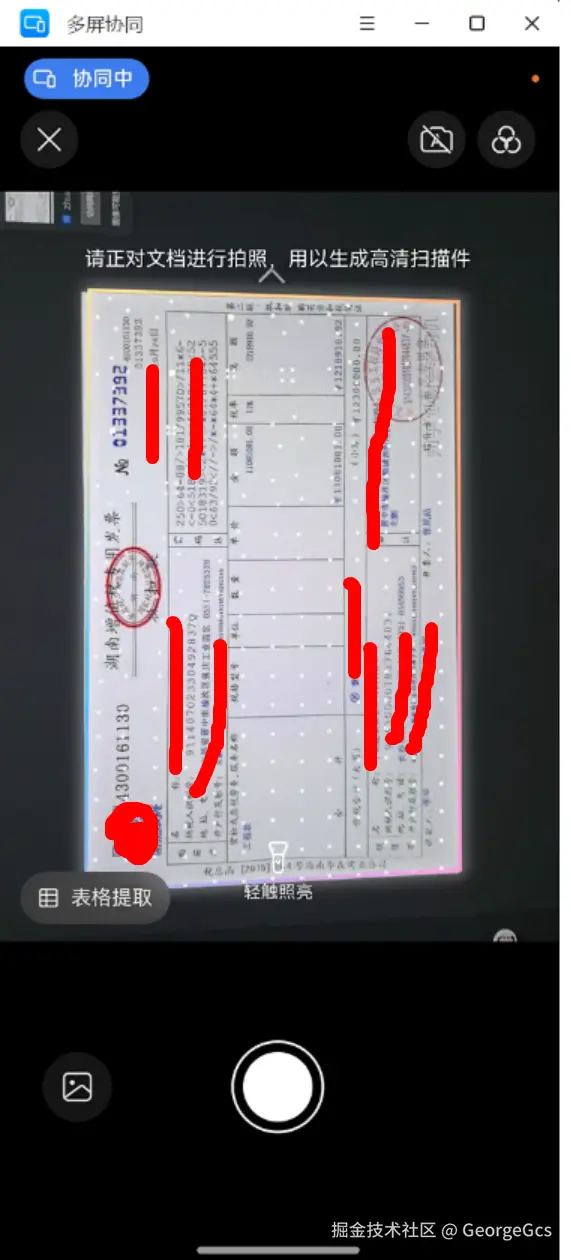
图(1-1)
HarmonyOS 的 ** 文档扫描控件(DocumentScanner)** 是 AI Vision Kit 提供的核心场景化视觉服务,旨在帮助开发者快速实现移动端文档数字化功能。
其核心能力包括 :扫描合同、票据、会议记录并保存为 PDF 分享。拍摄课堂 PPT、书籍章节生成图片存档。快速识别表格数据,减少手动录入成本。
在HarmonyOS 5.0 及以上系统的手机 / 平板( 不支持模拟器 )。
二、DocumentScanner都具备什么功能?
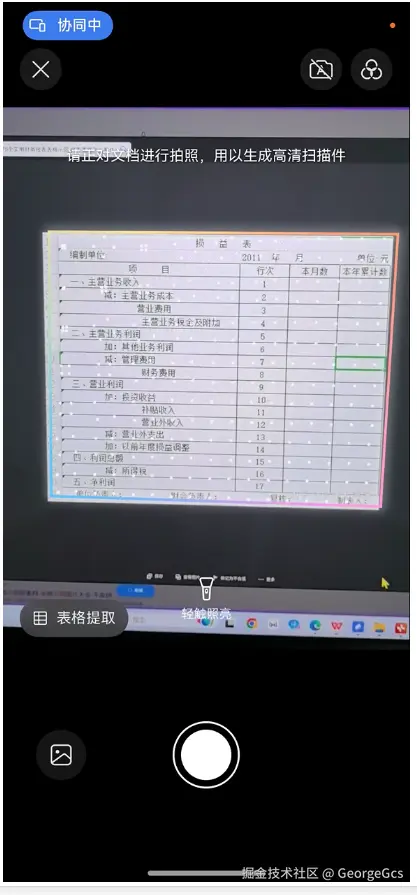
图(1-2)
文档扫描控件提供拍摄文档并转换为高清扫描件的服务。
- 使用手机拍摄文档,即可自动裁剪和优化,并支持 jpeg图片、PDF格式保存和分享 。如图(1-1)所示。
- 支持拍摄拍照或图片识别表格,生成 表格文档 。如图(1-2)所示。
三、DocumentScanner怎么用?
1. 导入依赖模块:
import { DocType, DocumentScanner, DocumentScannerConfig, SaveOption, FilterId, ShootingMode, EditTab, DocumentScannerResultCallback } from "@kit.VisionKit";
2. 配置扫描config对象:
定义扫描参数(如拍摄模式、识别类型、滤镜等)。
| 名称 | 类型 | 可选 | 说明 |
|---|---|---|---|
maxShotCount | number | 是 | 最大拍摄张数,范围[1,50],默认1。 |
supportType | DocType[] | 否 | 支持的识别类型(文档/表格),默认[DocType.DOC],部分机型仅支持文档。 |
isGallerySupported | boolean | 是 | 是否支持从图库选图,默认true。 |
defaultFilterId | FilterId | 是 | 初始滤镜(原图/黑白/增强),默认增强(STRENGTHEN)。 |
editTabs | EditTab[] | 是 | Tab栏功能按钮(旋转/删除/重拍),默认全部显示。 |
defaultShootingMode | ShootingMode | 是 | 拍摄模式(自动/手动),默认手动(MANUAL)。 |
isShareable | boolean | 是 | 是否支持分享,默认true。 |
saveOptions | SaveOption[] | 是 | 保存格式(JPG/PDF/EXCEL),默认[JPG, EXCEL]。 |
originalUris | string[] | 是 | 初始图片URI列表(用于直接跳转编辑页),最大长度50,需符合尺寸规格。 |
private docScanConfig = new DocumentScannerConfig()

  setDocScanConfig() {
    this.docScanConfig.supportType = [DocType.DOC, DocType.SHEET]
    this.docScanConfig.isGallerySupported = true
    this.docScanConfig.editTabs = []
    this.docScanConfig.maxShotCount = 3
    this.docScanConfig.defaultFilterId = FilterId.ORIGINAL
    this.docScanConfig.defaultShootingMode = ShootingMode.MANUAL
    this.docScanConfig.isShareable = true
    this.docScanConfig.originalUris = []
  }
3. UI布局中添加DocumentScanner
将第二步配置创建好的scannerConfig对象进行赋值。
并且处理onResult回调,当扫描处理成功后会返回Uris。
| 参数名 | 类型 | 说明 |
|---|---|---|
code | number | 状态码:-1=取消/200=成功/1008601001=URI无效(5.0.5+) |
saveType | SaveOption | 保存格式(JPG/PDF/EXCEL) |
uris | string[] | 生成的文件URI列表(扫描结果或表格文档) |
//文档扫描
        DocumentScanner({
          scannerConfig: this.docScanConfig,
          onResult: (code: number, saveType: SaveOption, uris: string[]) = > {
            hilog.info(0x0001, TAG, `result code: ${code}, save: ${saveType}`)
            if (code === -1) {
              this.pathStack?.pop()
            }
            uris.forEach(uriString = > {
              hilog.info(0x0001, TAG, `uri: ${uriString}`)
            })
            this.docImageUris = uris
          }
        })
          .size({ width: '100%', height: '100%' })
源码示例分享
// MainPage.ets - 扫描入口页面
import { NavPathStack } from '@ohos.router';
import { DocDemoPage } from './DocDemoPage'; // 引入扫描实现页

@Entry
@Component
struct MainPage {
  // 导航栈管理页面跳转
  private pathStack: NavPathStack = new NavPathStack()

  build() {
    Navigation(this.pathStack) {
      Column({ space: 20 }) {
        // 标题
        Text('文档扫描Demo').fontSize(24).fontWeight(500);

        // 扫描入口按钮
        Button('开始扫描文档', { type: ButtonType.Capsule, stateEffect: true })
          .width('60%')
          .height(50)
          .onClick(() = > {
            // 跳转到扫描页面
            this.pathStack.pushPath({ name: 'documentScanner' });
          });
      }
      .justifyContent(FlexAlign.Center)
      .width('100%')
      .height('100%');
    }
	.navDestination(this.PageMap)
    .mode(NavigationMode.Stack)
    .title('文档扫描示例');
  }
}
// DocDemoPage.ets - 扫描功能实现与结果展示
import {
  DocType, DocumentScanner, DocumentScannerConfig,
  SaveOption, FilterId, ShootingMode, EditTab
} from "@kit.VisionKit";
import { hilog, LogLevel } from '@ohos.hilog'; // 日志工具

const TAG = 'DocScannerDemo'; // 日志标签

@Entry
@Component
export struct DocDemoPage {
  @State scanResults: string[] = []; // 保存扫描结果URI
  private pathStack: NavPathStack | null = null;

  // 扫描配置初始化
  private docScanConfig = new DocumentScannerConfig();

  // 页面加载时配置扫描参数
  aboutToAppear() {
    this.docScanConfig.supportType = [DocType.DOC, DocType.SHEET]; // 支持文档和表格识别
    this.docScanConfig.maxShotCount = 3; // 最多拍摄3张
    this.docScanConfig.isGallerySupported = true; // 允许从图库选图
    this.docScanConfig.defaultFilterId = FilterId.STRENGTHEN; // 默认增强滤镜
    this.docScanConfig.defaultShootingMode = ShootingMode.MANUAL; // 手动拍摄模式
    this.docScanConfig.editTabs = [EditTab.ROTATE_TAB, EditTab.RESHOOT_TAB]; // 显示旋转和重拍按钮
    this.docScanConfig.saveOptions = [SaveOption.JPG, SaveOption.PDF, SaveOption.EXCEL]; // 支持三种保存格式
    this.docScanConfig.isShareable = true; // 开启分享功能
  }

  build() {
    NavDestination({ name: 'documentScanner' }) {
      Stack() {
        // 扫描结果展示区域
        Column() {
          if (this.scanResults.length > 0) {
            Text('扫描结果').fontSize(18).fontWeight(500).margin({ top: 20 });
            Grid() {
              ForEach(this.scanResults, (uri, index) = > {
                // 展示缩略图,点击可预览(示例中简化为日志输出)
                Image(uri)
                  .objectFit(ImageFit.Contain)
                  .width(150)
                  .height(150)
                  .margin(10)
                  .onClick(() = > hilog.info(LogLevel.INFO, TAG, `预览图片:${uri}`));
              })
              .columnsTemplate('1fr 1fr') // 两行布局
              .rowGap(10)
              .columnGap(10);
          }
        }
        .width('100%')
        .padding(20);

        // 文档扫描控件主体
        DocumentScanner({
          scannerConfig: this.docScanConfig,
          onResult: (code: number, saveType: SaveOption, uris: string[]) = > {
            hilog.info(LogLevel.INFO, TAG, `扫描结果:code=${code}, 格式=${SaveOption[saveType]}`);
            switch (code) {
              case 200: // 成功
                this.scanResults = uris; // 更新结果列表
                hilog.info(LogLevel.INFO, TAG, `保存路径:${uris.join(', ')}`);
                break;
              case -1: // 用户取消
                this.pathStack.pop(); // 返回上一页
                break;
              case 1008601001: // URI无效(5.0.5+支持)
                hilog.error(LogLevel.ERROR, TAG, '传入的图片规格不符合要求');
                break;
            }
          }
        })
        .size({ width: '100%', height: '100%' })
        .margin({ top: 80 }); // 留出结果展示区域空间
      }
      .width('100%')
      .height('100%')
      .hideTitleBar(true); // 隐藏导航栏
      .onReady((context: NavDestinationContext)= >{
      		this.pathStack = context?.pathStack;
    	})
  }
}
注意
originalUris图片
- 单边长度:224px ≤ 长/宽 ≤ 8000px。
- 宽高乘积:≤ 6000×8000 px²。
- 宽高比:≤ 3(即最长边/最短边 ≤ 3)。
审核编辑 黄宇
声明:本文内容及配图由入驻作者撰写或者入驻合作网站授权转载。文章观点仅代表作者本人,不代表电子发烧友网立场。文章及其配图仅供工程师学习之用,如有内容侵权或者其他违规问题,请联系本站处理。
举报投诉
-
鸿蒙
+关注
关注
60文章
2859浏览量
45359 -
HarmonyOS
+关注
关注
80文章
2146浏览量
35583
发布评论请先 登录
相关推荐
热点推荐
pdf转换成word文档格式乱了
df转换成word文档格式乱了 将 pdf 转为 word 是常见的操作,但很多人发现结果很乱,文字会移位,字体变化,表格断裂,图片偏离原位.这是因为
【HarmonyOS 5】鸿蒙应用隐私保护详解
【HarmonyOS 5】鸿蒙应用隐私保护详解 ##鸿蒙开发能力 ##HarmonyOS SDK应用服务##
【HarmonyOS 5】鸿蒙中进度条的使用详解
【HarmonyOS 5】鸿蒙中进度条的使用详解 ##鸿蒙开发能力 ##HarmonyOS SDK应用服务##
【HarmonyOS 5】鸿蒙星闪NearLink详解
【HarmonyOS 5】鸿蒙星闪NearLink详解 ##鸿蒙开发能力 ##HarmonyOS SDK应用服务##
【HarmonyOS 5】鸿蒙mPaaS详解
【HarmonyOS 5】鸿蒙mPaaS详解 ##鸿蒙开发能力 ##HarmonyOS SDK应用服务##

【HarmonyOS 5】金融应用开发鸿蒙组件实践
【HarmonyOS 5】金融应用开发鸿蒙组件实践 ##鸿蒙开发能力 ##HarmonyOS SDK应用服务##

【HarmonyOS 5】鸿蒙中的UIAbility详解(二)
【HarmonyOS 5】鸿蒙中的UIAbility详解(二) ##鸿蒙开发能力 ##HarmonyOS SDK应用服务##
【 HarmonyOS 5 入门系列 】鸿蒙HarmonyOS示例项目讲解
【 HarmonyOS 5 入门系列 】鸿蒙HarmonyOS示例项目讲解 ##鸿蒙开发能力 ##Har
扫描电机的PID恒速控制仿真及实验
,实现了对电机选控制。
纯分享帖,需要者可点击附件免费获取完整资料~~~*附件:扫描电机的PID恒速控制仿真及实验.pdf【免责声明】本文系网络转载,版权归原作者所有。本文所用视频、图片
发表于 06-16 21:53
【HarmonyOS 5】鸿蒙中的UIAbility详解(三)
【HarmonyOS 5】鸿蒙中的UIAbility详解(三) ##鸿蒙开发能力 ##HarmonyOS SDK应用服务##
鸿蒙5开发宝藏案例分享---优化应用包体积大小问题
; {
module.showFeature();
});
场景建议 :
非核心功能(如客服、小游戏)
地域限定内容(如海外版插件)
?5. 扫描工具:精准定位优化点
**鸿蒙提供
发表于 06-13 10:09
DevEco Studio AI辅助开发工具两大升级功能 鸿蒙应用开发效率再提升
随着搭载HarmonyOS 5的Pura X发布,鸿蒙生态进入快车道,各应用正在加速适配开发,越来越多开发者加入到鸿蒙应用开发浪潮中。为提升鸿蒙
发表于 04-18 14:43
鸿蒙应用元服务开发-Account Kit获发票抬头
Scenario Fusion Kit对应的Button组件并设置openType为CHOOSE_INVOICE_TITLE,打开华为账号发票抬头选择页。
用户可以在发票抬头选择页选择已有发票抬头
发表于 04-01 15:26










 工商网监
工商网监
评论