


 如何让树莓派通过FM收音机播放音乐文件

步骤1:
这是设置pifmplay的最快方法。
在Raspberry Pi上打开终端。
下载pifmplay:
wget https://github.com/Mikael-Jakhelln/PiFMPlay/archive/master.zip
将其解压缩:
解压master.zip
将“ pifmplay”文件夹移动到/home/pi:
MV PiFMPlay-master/pifmplay〜/pifmplay
进入pifmplay文件夹:
cd〜/pifmplay
然后添加执行权限:
sudo chmod + x pifm pifmplay
下载并安装媒体转换器:
sudo apt-get install ffmpeg sox libsox-fmt-全部
现在编辑您的用户bash配置文件:
nano〜/.bashrc
并在以下位置键入文件底部:
export PATH = $ PATH:〜/pifmplay
re开始pi:
sudo重启
将30厘米长的电线连接到GPIO4(即Pin-7)
将FM无线电频率“ 91.3”
使用以下内容开始FM广播:
pifmplay〜/pifmplay/starwars.wav 91.3
如果听不到广播中的任何内容,请尝试调整天线
步骤2:配料:
您会做什么需要:
硬件:
-树莓派pi并与Internet一起运行
-一种在pi中键入命令的方法:P(ssh或屏幕和键盘)
-一根30厘米长的电线用作天线(任何天线/电线都可以使用)
-大脑
软件(下载链接在后面的说明中提供):
-pifm和pifmplay
-sox
-ffmpeg
-声音/音乐文件
步骤3:将天线添加到GPIO4
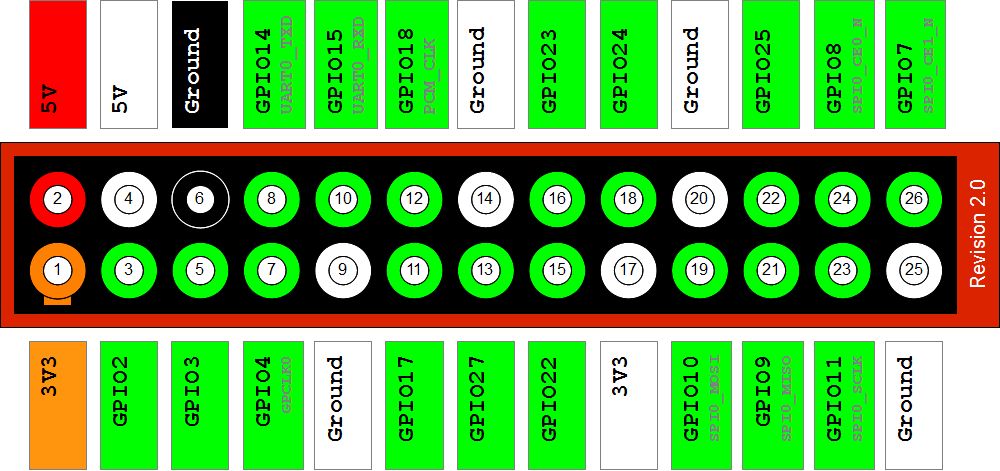
这很容易:
-将您的天线(30厘米长的导线)连接到树莓派上的GPIO4。
这就是硬件所需要的。
第4步:插入高声音转换器
PiFMPlay使用sox和ffmpeg自动转换音频文件并使用pifm播放它们。
要使用它,我们需要安装sox和ffmpeg。在pi的终端上键入以下内容:
sudo apt-get install ffmpeg sox libsox-fmt-all
第5步:安装PiFMPlay
在您的pi上的终端上执行此操作:
转到主目录:
cd〜/
从github下载pifmplay
wget https://github.com/Mikael -Jakhelln/PiFMPlay/archive/master.zip
要解压缩:
解压缩pifmplay.zip
将pifmplay移至所需位置,例如:
MV PiFMPlay-master/pifmplay/home/pi/pifmplay
删除空文件夹:
rm -r PiFMPlay-master
现在进入pifmplay文件夹,例如:
cd/home/pi/pifmplay
更改权限,以便我们以程序:
sudo chmod + x pifm
sudo chmod + x pifmplay
步骤6:更改默认频率
更改默认频率在pifmplay脚本中。
cd〜/pifmplay 找到这行,它应该在顶部某处。
‘frequency = 91.3’
并将91.3更改为您喜欢的频率
第7步:PiFMPlay已准备好接受您的订单,现在开始播放一些音乐
通过终端进入pifmplay文件夹,然后键入:
sudo sh pifmplay。
(这会以默认频率播放一些音乐。如果未更改,则默认值为91.3)。现在尝试:
sudo sh pifmplay“/path/to/folder/or/sound.file” 91.3
(将91.3更改为所需的广播频率。 )
示例:sudo sh $ HOME/pifmplay/pifmplay“/home/pi/music/Daft Punk” 91.3 shudo/home/pi/pifmplay/pifmplay“/home/pi/music/Daft Punk/Daft Punk-Technologic.mp3“ 91.3
第8步:如何使用Pifmplay
基本上,您只发送想要的内容
请继续阅读,因为还有更多信息:
要播放文件:
sudo sh $ HOME/pifmplay/pifmplay “名称-song.mp3”
以另一种频率播放歌曲:
sudo sh $ HOME/pifmplay/pifmplay“名称-song.m4a” 91.3
播放文件夹:
cd/into/the/folder/you/want/top/play sudo sh $ HOME/pifmplay/pifmplay。
或者只是
sudo sh $ HOME/pifmplay/pifmplay“/path/to/music/folder“ 91.3
暂停广播: sh sudo sh $ HOME/pifmplay/pifmplay暂停
恢复ume:
sudo sh $ HOME/pifmplay/pifmplay恢复
停止:
sudo sh $ HOME/pifmplay/pifmplay停止
播放文件夹中的下一个文件:
sudo sh $ HOME/pifmplay/pifmplay下一个
如果要在后台运行pifmplay,请输入:
sudo sh pifmplay $ HOME/pifmplay/pifmplay“/path/to/folder/or/file”&》/dev/null&
现在您已经完成了pifmplay的安装,您可以使用fm-radio发送器了;)
但是;还有一些您可能想添加到饼中的成分,使其变得更棒;)
步骤9 :(可选)现在,PiFMPlay启动,添加更多音乐
要从USB硬盘或闪存棒播放音乐,请执行以下操作:
首先,
将烤箱预热至50°C,将USB驱动器折入饼中,将馅饼放进烤箱,煮50µs。
(不要将PI放入烤箱!!!!只需将USB驱动器插入pi中)
现在,您必须找到USB介质,因此输入:
ls -l/dev/disk/by-uuid
这会为您提供连接到pi的存储设备列表。
应如下所示:
pi @ pi〜$ ls -l/dev/disk/by-uuid
总共0个lrwxrwxrwx 1个根root 1970年1月15日676B-0317-》 。./。./mmcblk0p5
lrwxrwxrwx 1个根1970年1月1日1B23-1234-》 。./。./sda1
lrwxrwxrwx 1根目录1970年1月1日B321-4321-》 。./。./sda2
lrwxrwxrwx 1根目录1970年1月1日A1B2-3C4D-》 。./。./mmcblk0p1
//
这是磁盘uuid,这是驱动器名。记住这些,我们将在以后使用它们。
您的USB媒体驱动器应命名为/dev/sda1或/dev/sdb1,其中末尾的数字是分区号。sda是第一个驱动器,而sdb是第二个驱动器,第三个驱动器和第四个驱动器分别是sdc和sdd。但是,它的NOT/dev/mmcblk0px,即您的操作系统运行的sdcard。
现在,为驱动器命名。
要挂载介质,请输入:
sudo mkdir/media/yourmadeupname
sudo mount -t vfat/dev/harddrivename/media/yourmadeupname
(如果驱动器未格式化为FAT16或32,您必须将“ vfat”更改为其他名称)。
要使其在启动时自动挂载,我们需要使用以下命令编辑/etc/fstab
/etc/fstab的备份:
sudo cp/etc/fstab//etc/fstab.backup
编辑/etc/fstab带有: nano/etc/fstab
还记得您的uuid和组成的驱动器名吗?文件:
UUID = youruuid/media/yourmadeupname vfat rw,默认值为0 0
将“ youruuid”替换为驱动实际的uuid,并使用您组成的名称来命名“ yourmadeupname”:P
如果您不理解我的说明或不清楚的地方,请查看:
http://www.techjawab.com/2013/06/how-to-setup-mount-auto-mount-usb-hard.html
或google it;)
步骤10 :(可选)将Pifmplay添加到您的$ PATH
如果您想输入更少的内容来播放音乐,则必须将pifmplay文件夹添加到$ PATH
中。这可以通过多种方式完成,我不确定这是否正确。但这有效:P
在您的饼上键入以下内容:〜/.bashrc
现在在文件底部键入
export PATH = $ PATH:〜/pifmplay
来源:http://stackoverflow.com/questions/8779951/how-do-i-run-a-shell-script-without-using-sh-or-bash-commands
现在您应该可以输入
sudo pifmplay从任何地方“文件/或/文件夹/播放/播放”
责任编辑:wv
-
FM收音机
+关注
关注
2文章
27浏览量
15061 -
树莓派
+关注
关注
122文章
2082浏览量
110815
发布评论请先 登录
FM 电调谐收音机电路 D7088数据手册
基于树莓派(RaspberryPi)构建高效实时监控系统

如何使用树莓派与OpenCV实现面部和运动追踪的云台系统?

树莓派 Connect 更新,增加三个实用新功能!
7个令人惊叹的树莓派应用,让你大开眼界!

树莓派6 传闻:发布日期与规格!
【正点原子STM32MP257开发板试用】5.播放音乐
树莓派小技巧:无需键盘或显示器,如何通过WiFi设置树莓派?

树莓派部署 Kubernetes:通过 UDM Pro 实现 BGP 负载均衡!
树莓派分类器:用树莓派识别不同型号的树莓派!
关于 树莓派5 超频:你需要知道的一切!
用树莓派“揪出”家里的耗电怪兽!
树莓派“吉尼斯世界记录”:将树莓派的性能发挥到极致的项目!
用 树莓派 Zero 打造的智能漫游车!




评论