0
  • 聊天消息
  • 系统消息
  • 评论与回复
登录后你可以
  • 下载海量资料
  • 学习在线课程
  • 观看技术视频
  • 写文章/发帖/加入社区
会员中心
创作中心

完善资料让更多小伙伴认识你,还能领取20积分哦,立即完善>

3天内不再提示

怎样在不使用Spark应用程序的情况下使Spark Core运行

454398 来源:网络整理 作者:佚名 2019-11-05 08:41 次阅读
加入交流群
微信小助手二维码

扫码添加小助手

加入工程师交流群

步骤1:先决条件

Spark Core

这可能看起来很明显,但是假设使一个问题成为现实。该包装中包含USB微型连接器电缆,因此请确保也能触及该电缆。

通过WiFi连接到互联网的计算机

Core不能仅期望与本地WiFi交互。

串行通信软件

Windows :腻子

Mac和Linux :屏幕

USB串行驱动程序

这是Windows特定的问题。如果您已经在同一Windows机器上安装了Teensy甚至是Arduino,那么在通过USB连接Core时,您不需要做任何特别的事情。

请确保通过USB连接到笔记本电脑时,Core闪烁中速蓝色

Core中间的大RGB LED两侧各有两个按钮。如果USB微型插头面向12点钟,则“模式”按钮位于9点钟(即左侧),而“重置”按钮位于3点钟(右侧)。

如果Core呈绿色常亮,则它可能具有较旧的WiFi凭据。按住“模式”按钮10秒钟,它将清除其现有的WiFi凭据,然后重新启动。

步骤2:收集基于Web的激活的详细信息
请注意,大多数说明可从Spark网站获得。但是有一些跳跃的地方,因此将所有内容按执行顺序并显示在一个屏幕上要方便得多:

A)使用以下方法在https://www.spark.io/signup上创建一个帐户电子邮件地址。

注意事项:输入电子邮件地址时,请三重检查。如果拼写错误,Spark团队将没有自动解决系统。他们只能通过电子邮件解决问题,虽然他们非常有礼貌并且对此有所了解,但仍会花费一些时间;

B)将Core插入笔记本电脑的USB端口并发现其端口-

Windows:

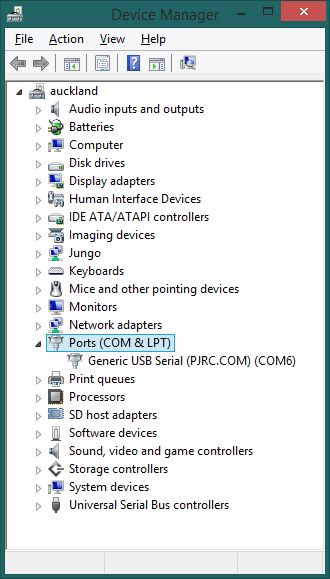
打开设备管理器(devmgmt.msc);

转到“端口(COM和LPT)”,然后将其扭曲打开(如果尚未打开)。查找Spark或“通用USB串行”条目并记下COM号。

Mac:

上拉终端(打开一个Finder并搜索“/Applications/Utilities/Terminal”);

运行以下命令:ls -ltr /dev/cu.*

时间戳最近的项目将是列表中的最后一项。它的文件名应以“ cu.usbmodem”开头,然后包含几位数字。

Linux:

打开一个终端,然后运行:ls -l /dev/ttyACM*

C)使用发现的端口-

Windows:

打开腻子;

选择“ Serial”作为连接类型,将“ COM#”作为地址,将COM端口号指定为“#”,将9600作为速度。

Mac和Linux:

键入以下内容以确认通信程序在您的路径中-which screen

类型screen /dev/[cu.usbmodem*|ttyACM*] 9600

D)获取核心的标识符(序列号)并将其链接到WiFi-

在通信会话中输入“ i”;

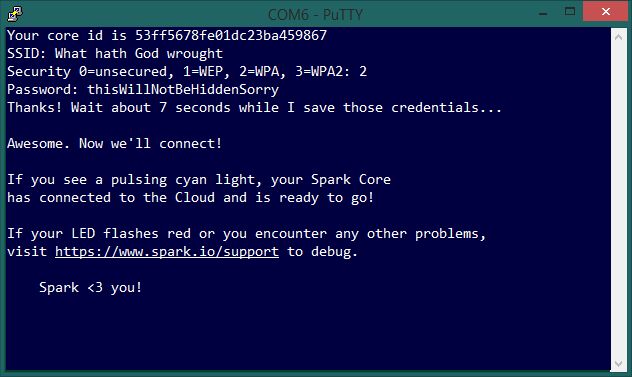
它将以24个字符的十六进制唯一ID答复,最有可能以53或54开头,例如Your core id is 53ff6c06fe01dc23ba459867

将ID号复制为文本。在腻子中,只需单击并拖动ID即可将其复制。 将其粘贴到文本文件中以确保安全;

返回到通信会话,然后键入“ w”。核心将切换为稳定的蓝灯,而通信会话将提示输入SSID(区分大小写),安全性和密码;

成功的尝试应类似于此页面上的最后一个屏幕截图。

步骤3:使用网站激活:将序列号链接到Spark帐户
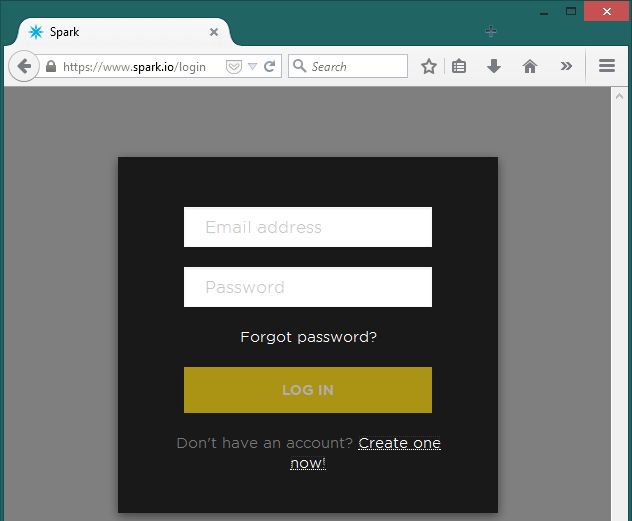
登录回到Spark IDE网站:https://www.spark.io/login;

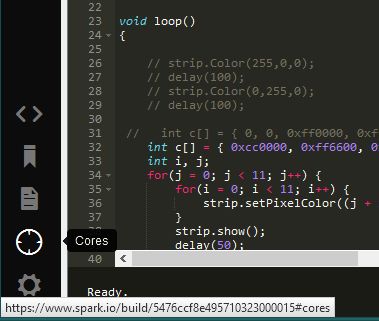
在IDE的左窗格中,从底部查找第二个图标(它将看起来像一个目标)。将鼠标悬停在其上将显示“ Cores”一词。单击此按钮;

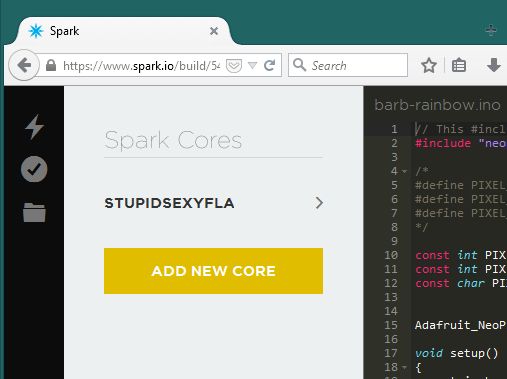
单击黄色的“添加新核心”按钮。这将启动一个弹出窗口;

从通信会话中粘贴ID号,然后单击“声明!”。按钮;

最后一步将提供一个半随机名称。接受默认值或对其进行更改,然后单击以命名。

步骤4:回到Web IDE并开始编码

在Mac和Linux中,WiFi步骤成功后,屏幕会话应自动关闭;如果不是,请使用 control-a 然后使用 control-k 从其中取消屏幕会话。在Windows中,关闭Putty会话是安全的。

现在是时候编写代码并使Spark Core投入工作了:

https://www.spark.io/login

已经熟悉IDE的人应该很自在。同样的人可能还会想知道为什么仍然连接到USB端口的设备的所有代码都需要从附近的Web服务器发送给它的代码。

一个答案是Spark Core是只寻找USB电源。只要Core仍与笔记本电脑连接到同一WiFi路由器,就可以在范围内的任何位置对其进行重新编程

另一个答案是安装Spark CLI工具和Spark Dev IDE,或者甚至设置了单独的Spark Source环境。这些将需要等待将来的Instructable。
责任编辑:wv

声明:本文内容及配图由入驻作者撰写或者入驻合作网站授权转载。文章观点仅代表作者本人,不代表电子发烧友网立场。文章及其配图仅供工程师学习之用,如有内容侵权或者其他违规问题,请联系本站处理。 举报投诉
  • Core
    +关注

    关注

    0

    文章

    175

    浏览量

    44519
收藏 人收藏
加入交流群
微信小助手二维码

扫码添加小助手

加入工程师交流群

    评论

    相关推荐
    热点推荐

    NVIDIA携手微软以RTX Spark超级芯片重塑Windows PC

    NVIDIA RTX Spark 为全球首款专为个人智能体打造的 Windows PC 提供强大动力,具备 1 Petaflop AI 性能、业界领先的能效、全栈 NVIDIA AI 和图形技术,以及最高 128 GB 统一内存。
    的头像 发表于 06-04 10:20 274次阅读

    英伟达发布RTX Spark超级芯片

    Blackwell RTX GPU,拥有6144个CUDA核心和第五代Tensor Core,可直接运行微软Arm架构版Windows系统。英伟达正式宣告:我不只卖显卡了,我要做PC的核心处理器。
    的头像 发表于 06-02 10:20 738次阅读

    MediaTek 与NVIDIA 合作推出 NVIDIA RTX Spark,驱动下一代 Windows PC 体验

    MediaTek 将其 CPU性能、能效方面的技术实力注入突破性的RTX Spark小巧且超高能效的WindowsPC 中 , 将本地个人智能体、专业内容创作和游戏融为一体 2026年6月1
    的头像 发表于 06-01 14:16 222次阅读

    谷歌正式发布Gemini Spark

    5月20日,谷歌I/O 2026上正式发布了Gemini Spark——一款全天候运行的个人AI助手。它基于Gemini 3.5打造,运行在Google Cloud虚拟机上,用户通过
    的头像 发表于 05-21 10:39 620次阅读

    基于Arm架构的NVIDIA DGX Spark平台构建离线语音助手系统

    的语音助手系统。该系统集成了诸如 faster-whisper 和 vLLM 等开源组件,无需将数据发送到本地环境之外的情况下,实现低延迟、接近人类对话体验的交互。
    的头像 发表于 04-09 15:51 403次阅读
    基于Arm架构的NVIDIA DGX <b class='flag-5'>Spark</b>平台构建离线语音助手系统

    首届中国NVIDIA DGX Spark黑客松大赛开启报名

    倒计时启动!首届中国 NVIDIA DGX Spark 黑客松(Hackathon)将于 3 月 13 日 - 3 月 28 日正式开启报名!本届赛事以“算力破局、AI 落地”为核心导向,依托
    的头像 发表于 03-14 16:39 2873次阅读

    NVIDIA DGX Spark助力高等教育领域重大项目

    全球各地的顶尖高校,NVIDIA DGX Spark 桌面超级计算机正将数据中心级的 AI 能力带到实验室台前、教师办公室里和学生的终端设备上。地球最南端的南极,也有一台 DGX Spar
    的头像 发表于 03-09 16:33 809次阅读

    如何在DGX Spark运行NVIDIA Omniverse

    首先感谢 Vigor 同学第一时间的分享,以下是具体如何在 DGX Spark运行 Omniverse 的方法。
    的头像 发表于 12-17 10:13 1095次阅读
    如何在DGX <b class='flag-5'>Spark</b>上<b class='flag-5'>运行</b>NVIDIA Omniverse

    NVIDIA DGX Spark系统恢复过程与步骤

    使用 NVIDIA DGX Spark 的过程中,可能会出现配置故障,而导致开发中断的问题,本篇教程将带大家了解如何一步步完成系统恢复。
    的头像 发表于 11-28 09:46 6471次阅读
    NVIDIA DGX <b class='flag-5'>Spark</b>系统恢复过程与步骤

    NVIDIA DGX Spark助力构建自己的AI模型

    2025 年 1 月 6 日,NVIDIA 正式宣布其 Project DIGITS 项目,并于 3 月 18 日更名为 NVIDIA DGX Spark,进一步公布了产品细节。DGX Spark
    的头像 发表于 11-21 09:25 1771次阅读
    NVIDIA DGX <b class='flag-5'>Spark</b>助力构建自己的AI模型

    NVIDIA DGX Spark平台上对NVIDIA ConnectX-7 200G网卡配置教程
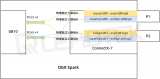
    NVIDIA DGX Spark 平台上对 NVIDIA ConnectX-7 200G 网卡进行配置时,会遇到“4 个逻辑端口”现象。理解背后的真相是后续所有配置的基础。本文将从此现象入手,逐步解析其原理,并提供从基础配置到深度性能验证的完整流程。
    的头像 发表于 11-21 09:19 6557次阅读
    <b class='flag-5'>在</b>NVIDIA DGX <b class='flag-5'>Spark</b>平台上对NVIDIA ConnectX-7 200G网卡配置教程

    NVIDIA DGX Spark快速入门指南
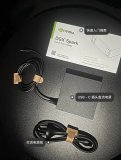
    需要选择访问系统的方式,并运行首次设置实用程序来配置所有内容。设置完成后,可以根据喜好选择不同的方式访问 DGX Spark
    的头像 发表于 11-17 14:11 7646次阅读
    NVIDIA DGX <b class='flag-5'>Spark</b>快速入门指南

    NVIDIA DGX Spark新一代AI超级计算机正式交付

    NVIDIA 创始人兼首席执行官黄仁勋 SpaceX 向埃隆·马斯克交付 DGX Spark
    的头像 发表于 10-21 10:41 1715次阅读

    NVIDIA DGX Spark桌面AI计算机开启预订

    DGX Spark 现已开启预订!丽台科技作为 NVIDIA 授权分销商,提供从产品到服务的一站式解决方案,助力轻松部署桌面 AI 计算机。
    的头像 发表于 09-23 17:20 1712次阅读
    NVIDIA DGX <b class='flag-5'>Spark</b>桌面AI计算机开启预订

    是否可以不使用 freeRTOS 的情况下运行 Infenion AIROC 蓝牙包来配置 CY43439(将 CY43439 与 STM32H753 连接)?

    是否可以不使用 freeRTOS 的情况下运行 Infenion AIROC 蓝牙包来配置 CY43439(将 CY43439 与 STM32H753 连接)?
    发表于 07-02 08:20