


 如何将源代码从Arduino软件或IDE上传到Lilypad Arduino

步骤1:材料准备
在本教程中,我们将展示如何将源代码从Arduino软件或IDE上传到Lilypad Arduino。在进行下一步之前,我们需要准备以下材料:
母对母跳线
USB mini B线
第2步:硬件安装
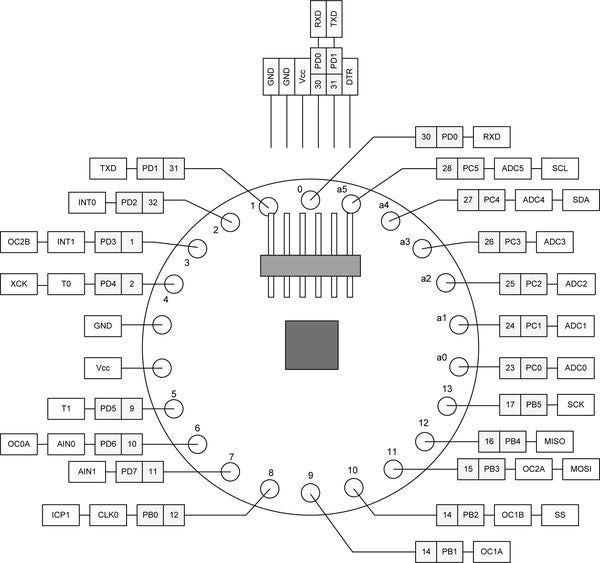
第一张图显示分别标记引脚的Lilypad Arduino引脚图。第二个和第三个图显示了Lilypad Arduino和FTDI Converter之间的连接。参考Lilypad Arduino引脚的第一个图,连接如下:
GND》 GND
Vcc》 Vcc
RXD》 TX
TXD》 RX
DTR》 DTR
完成连接后,使用USB电缆连接FTDI转换器和电源。
第3步:插入源代码
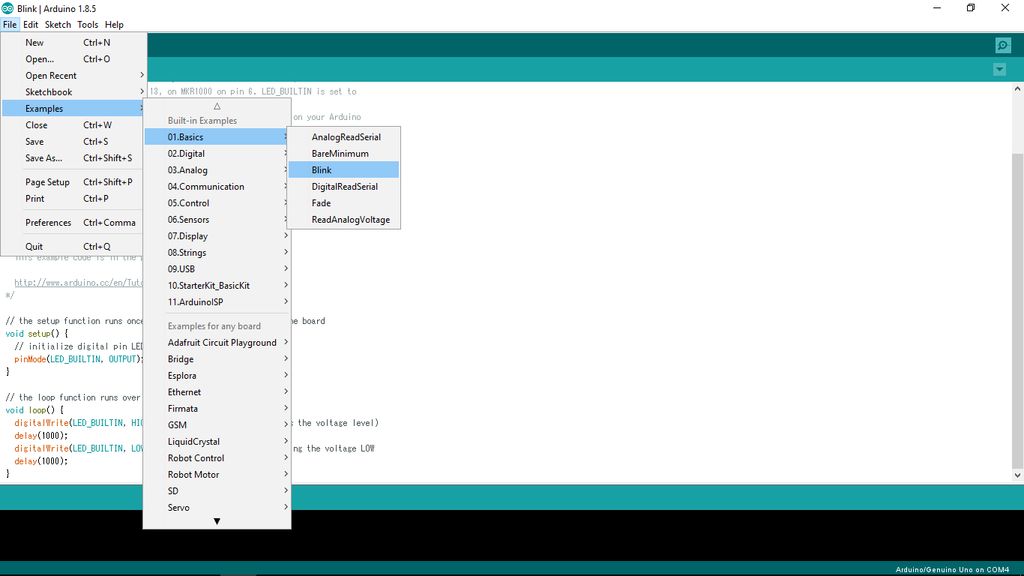
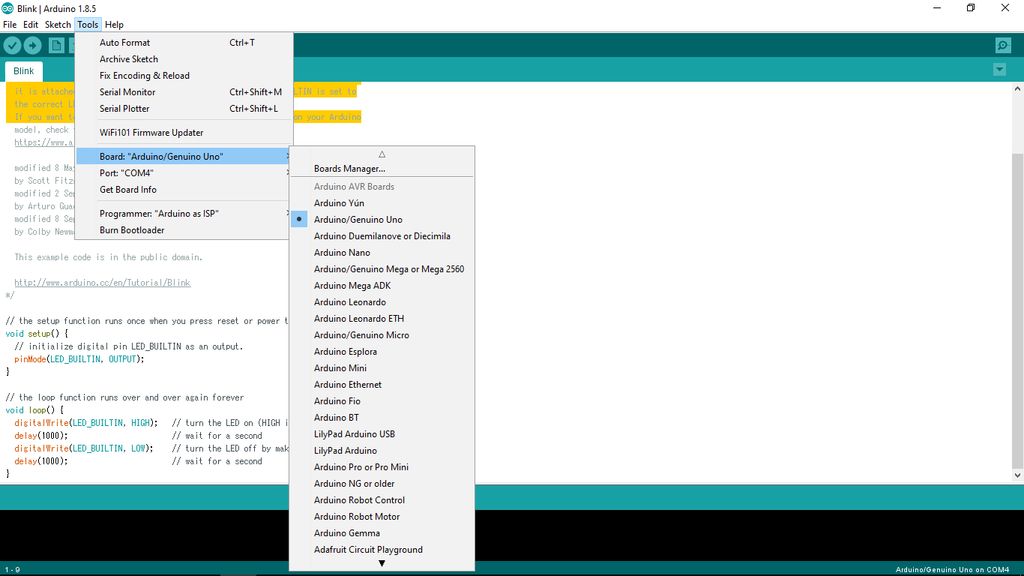
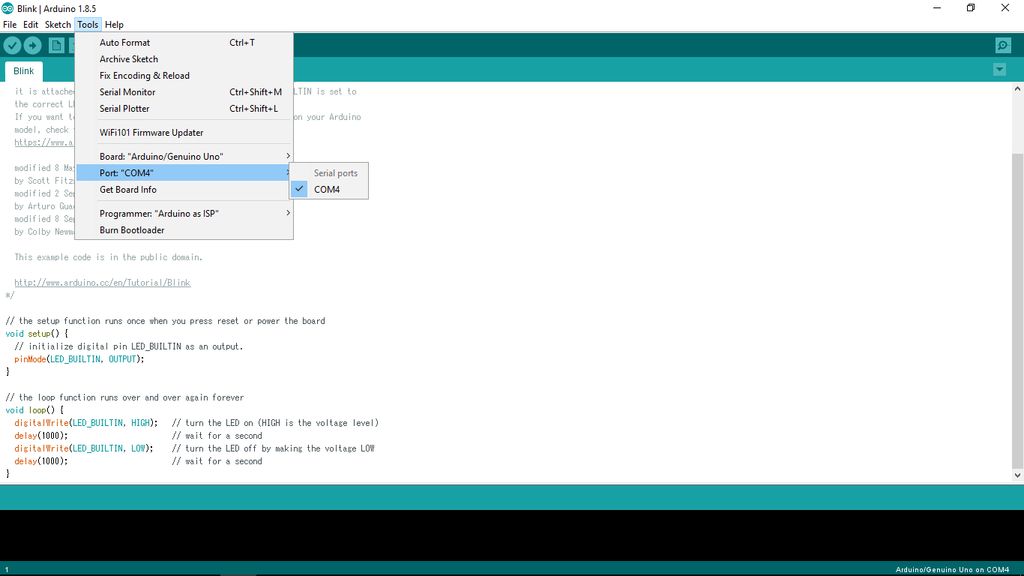
在本教程中,我们使用示例在Arduino软件中观察Lilypad Arduino的功能。
在左上角的栏中,单击[文件]》 [示例]》 [01.Basics]》 [Blink]使用示例在Arduino软件中。
接下来,我们需要设置板的类型,以便Arduino能够读取Lilypad Arduino。单击[工具]》 [Board:“XXXXX”]》 [Arduino/Genuino Uno]。
为什么我们选择[Arduino/Genuino Uno]而不是[Lilypad Arduino]?因为在本教程中我们使用了在中国生产的Lilypad Arduino,它已被引导程序作为Arduino Uno刻录,所以它的功能是Arduino Uno。
之后,我们需要设置端口。在上图中,我们使用COM4作为端口。要获得端口FTDI转换器的驱动程序,请访问网站:http://www.ftdichip.com/FTDrivers.htm。
将源代码上传到Lilypad Arduino并观察结果。
第4步:结果
根据[Blink]源代码,
Arduino将经历高电压电平,从而打开LED。
一秒钟后,电压电平将降低,从而关闭LED。
再过1秒后,由于高电压,LED将亮起。
这些步骤将重复进行,直到arduino没有电源为止。
在本教程中,我们上传了[Blink]源代码并观察了结果。 Lilypad Arduino上的LED闪烁,时间间隔为1秒。现在我们可以得出结论,源代码上传成功,Lilypad Arduino工作正常!
责任编辑:wv
-
源代码
+关注
关注
96文章
2953浏览量
70866 -
Arduino
+关注
关注
191文章
6535浏览量
197664
发布评论请先 登录
大神们,想知道你们都用什么ide编程调试器? Arduino IDE?还是 e2studio ?还有其他吗?哪个好用呢
贸泽电子开售全新Arduino UNO Q单板计算机
如何将某个函数或变量放在固定的地址 ?
使用 LinkBoy 将程序导出为 C 语言代码并烧录至 Arduino ESP32 开发板
高通宣布收购开源硬件和软件公司Arduino:加码机器人与物联网生态布局
高通宣布收购 Arduino,加速普及前沿边缘计算与 AI 技术

如何在 NuMaker-IoT-M467 板上使用 Arduino IDE 控制 Wi-Fi 模块?
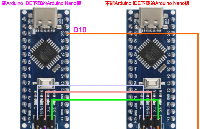
如何用Arduino Nano/UNO R3开发板给另一个Arduino IDE不能下载的Arduino Nano/UNO R3开发板重新烧录引导程序bootlaoder
产品图片上传API接口

【Milk-V Duo S 开发板免费体验】Milk-V DuoS之使用Arduino开发小核
嵌入式软件开发常用的软件有哪些?
如何在树莓派上安装并运行 Arduino 集成开发环境!




评论