


在 PCB 设计软件中精确设置电路板的尺寸至关重要,它直接关系到电路板能否正确安装到外壳中并与连接器配合。以下是通用的详细步骤(具体菜单项和操作路径会因软件而异,如 Altium Designer, KiCad, Eagle, Allegro, PADS 等,但核心思路相同):
核心步骤
-
明确最终尺寸和要求:
- 从机械设计(外壳、支架)或规格书中获取精确的尺寸图纸(PDF, DXF, DWG 等)。
- 确认关键尺寸:总长、总宽。
- 确认关键定位元素:安装孔的位置和孔径、连接器伸出位置、板边开槽/缺口的位置和尺寸、基准点位置等。
- 确认关键角度:板角是否为直角?是否有圆角?圆角半径是多少?
- 确认板厚要求(通常在制板参数中设置,但会影响3D模型和安装)。
- 确认制造公差要求(板厂有标准,特殊要求需注明)。
-
使用机械层定义板框(Board Outline / Board Shape):
- 选择专用层: 所有主流EDA软件都至少有一个专门的层用于定义PCB的边界,通常命名为
Mechanical 1,Board Outline,Dimension,Edge.Cuts(KiCad) 等。务必使用这个层来绘制板框。 - 精确绘制板框:
- 方法一(强烈推荐):导入DXF/DWG文件:
- 这是最精确、最高效的方法。
- 在CAD软件(如AutoCAD, SolidWorks, Fusion 360)或机械工程师提供的文件中,将精确的板框轮廓(包括所有开槽、缺口、定位孔中心)绘制或导出为 DXF 或 DWG 格式(确保单位正确,通常是毫米mm)。
- 在PCB设计软件中,找到
File -> Import...或类似菜单。 - 选择导入的文件,并特别注意设置:
- 目标层: 选择上面提到的专用机械层(如
Mechanical 1或Edge.Cuts)。 - 导入单位: 确保与DXF/DWG文件使用的单位一致(通常是毫米mm)。
- 原点位置: 通常导入到当前原点
(0, 0)。强烈建议在导入前,将PCB设计软件的原点(0, 0)设置在板框的一个关键基准点(如左下角安装孔中心或板角)。 或者,在导入时指定一个已知点在DXF中的坐标对应到PCB中的某个坐标。 - 缩放: 通常保持1:1,如有特殊缩放需求才调整。
- 目标层: 选择上面提到的专用机械层(如
- 导入后,板框、开槽、定位孔中心等关键几何元素应精确出现在目标机械层上。
- 方法二:手动精确绘制:
- 如果无法获得DXF文件,或需要简单修改,可以手动绘制。
- 在选定的机械层上,使用 Line, Arc, Circle 等绘图工具。
- 关键技巧:
- 设置网格和捕捉: 将工作网格(Grid)设置为一个较小的、能被关键尺寸整除的值(如0.05mm, 0.1mm)。启用网格捕捉(Snap to Grid)和对象捕捉(Snap to Object)功能。
- 使用坐标输入: 这是实现精确尺寸的核心!在绘制线段起点、终点或圆心时,不要仅靠鼠标拖动,而是使用键盘输入绝对坐标
(X, Y)或相对坐标@ΔX, ΔY。- 例如,要画一条从
(10, 10)到(50, 10)的水平线(长40mm),在起点处输入10, 10回车,在终点处输入50, 10回车(或输入相对坐标@40, 0回车)。
- 例如,要画一条从
- 使用尺寸标注工具: 绘制初步线条后,使用软件的尺寸标注(Dimension)工具在机械层上标注关键尺寸(长、宽、孔间距等)。这不仅是为了出图,更重要的是可以双击标注值来精确修改线条的位置和长度,实现尺寸驱动。标注后务必检查数值是否与设计要求一致。
- 倒圆角: 如果板角需要圆角,使用专门的 Fillet 工具(或 Place Arc 精确绘制),并输入精确的半径值(如
R=1.0mm)。 - 绘制开槽/缺口: 使用线条或区域绘制工具精确绘制孔、槽的形状、位置和尺寸。确保它们完全在板框内部或构成板框的一部分。
- 方法一(强烈推荐):导入DXF/DWG文件:
- 选择专用层: 所有主流EDA软件都至少有一个专门的层用于定义PCB的边界,通常命名为
-
定义板形状(Board Shape / Define Board Outline):
- 仅仅在机械层上画出轮廓线还不够,PCB软件需要一个明确的“板形状”概念来进行布线、铺铜、间距检查等。
- 找到菜单选项如
Design -> Board Shape -> Define from selected objects或Outline to Board。 - 选择你刚刚在机械层上精确绘制(或导入)的闭合轮廓线(通常是构成最外边界的所有线条和弧线)。
- 执行该命令。软件会将选中的闭合轮廓自动识别为PCB的实际边界(板形)。此时PCB编辑区域的背景颜色(非板区域)通常会改变。
- 验证: 执行完此操作后,移动光标,观察软件状态栏显示的坐标范围,是否与你设计的板尺寸一致。切换到3D视图检查外形是否准确。
-
设置板角/原点位置:
- 重要性: PCB设计的坐标原点
(0, 0)是放置元件、测量距离的基准。强烈建议将其设置在板框的一个关键、稳固的位置,例如:- 左下角(假设板是矩形方向)。
- 一个主要安装孔的中心。
- 一个定位基准点上。
- 操作: 通常在
Edit -> Origin -> Set或类似菜单中。点击你希望设置为原点的位置(例如某个精确放置的安装孔焊盘的中心,或板框的左下角顶点)。设置后,该点坐标变为(0, 0)。后续所有元件放置坐标都相对于此点。
- 重要性: PCB设计的坐标原点
-
放置精确定位元素(安装孔、连接器基准):
- 使用精确坐标输入放置关键的安装孔(Mounting Hole)焊盘、连接器(Connector)封装、板对板连接器等。
- 定位依据: 位置坐标必须严格参照机械设计图纸。这些图纸通常以你设置的板原点或某个基准点为参考。
- 孔径补偿: 放置安装孔焊盘时,输入的钻孔直径(Drill Size)需要等于最终要求的孔径。焊盘外径(Pad Size)则根据制造能力和连接方式(螺钉/铆钉/柱)、是否需要电气连接来确定。确保焊盘中心坐标绝对精确。
-
定义禁止布线区(Keep-Out Layer - KOL):
- 在机械层定义的板框通常只表示物理边界。
- 为了告诉布线工具“不能在此布线/放置铜”,需要在板框内侧定义一个略小的区域(通常向内缩进0.2mm - 0.5mm,具体取决于板厂能力)。
- 在专用的
Keep-Out Layer(KOL) 上,沿着板框内侧精确绘制一条轮廓线(或使用工具自动根据板框生成,向内偏移指定距离)。 - 铺铜(Polygon Pour)和自动布线器会严格遵守KOL的边界。确保KOL是一个闭合区域。
-
设置设计规则(Design Rules):
- 进入设计规则设置界面(如
Design -> Rules...)。 - 板边框规则(Board Outline Clearance): 设置所有对象(导线、焊盘、过孔、覆铜)距离板边框(KOL边界)的最小间距。一般设置为0.2mm-0.5mm,满足制造要求(避免铣边时伤到线路)。确保该规则启用并设置正确值。
- 其他规则: 线宽、线距、过孔等规则也直接影响最终板的可制造性,需按需求和板厂能力设置。
- 进入设计规则设置界面(如
-
进行设计规则检查(DRC - Design Rule Check):
- 在布局布线完成后或过程中,运行DRC。
- 重点关注: 检查是否有对象(导线、焊盘、覆铜等)违反了与板边框(KOL)的间距规则。确保所有元素都在安全距离内。
- 检查开槽: 确保开槽区域没有意外的走线或铜箔残留。
-
输出制造文件前再次验证:
- Gerber 文件: 生成Gerber文件(用于光绘制板)时:
- 确保包含定义板框的机械层(Mechanical Layer)。
- 确保包含定义了禁止布线区的KOL层(通常是Gerber文件的一部分)。
- 在Gerber查看器(如免费的GC-Prevue, CAM350 Viewer)或板厂提供的DFM工具中打开所有Gerber层,叠加检查板框层与其他层(走线、阻焊、丝印)的相对位置是否精确,特别是板边、开槽、安装孔附近是否有对象侵入安全距离。
- 钻孔文件: 检查钻孔文件(.drl)中所有孔(尤其是安装孔)的位置和孔径是否正确。
- 装配图和PDF图纸: 在输出的装配图或尺寸标注图纸(PDF)中,核对所有关键尺寸(板总长宽、安装孔位置尺寸、开槽尺寸等)是否与原始设计要求一致。
- Gerber 文件: 生成Gerber文件(用于光绘制板)时:
关键注意事项和最佳实践
- 单位一致性: 在整个过程中(导入、绘图、坐标输入、规则设置)务必保持单位一致(通常是毫米mm)。在软件中切换单位时务必小心。
- 原点位置: 精心选择和设置原点
(0, 0)是精确布局的基础。 - 坐标输入: 绝对坐标 (
X, Y) 和相对坐标 (@ΔX, ΔY) 是实现精确尺寸定位的最可靠方法,优于鼠标拖动。 - DXF/DWG导入是首选: 只要有可能,尽量使用机械工程师提供的精确DXF/DWG文件导入板框,这是避免人为绘图误差的最佳途径。
- 标注尺寸: 即使导入了DXF,在PCB的机械层上对关键尺寸进行标注也是一个好习惯,便于检查和沟通。
- 理解“板框层” vs “禁止布线层”: 区分定义物理边界的层(Mechanical Layer)和定义电气禁区的层(Keep-Out Layer)。两者通常都需要定义。
- 考虑制造公差(V-cut / 铣边): 如果板需要V-cut(邮票孔)分板:
- V-cut线本身的宽度(约0.4mm)会占用空间。
- V-cut工艺有误差(通常±0.1mm - ±0.2mm),设计时需要在V-cut线两侧预留足够的无铜和安全距离(通常每侧至少0.5mm)。
- 板框尺寸应为 最终分板后单板的尺寸。
- 与结构/外壳设计协同: 在设计初期和关键节点,与结构工程师充分沟通,确认尺寸、孔位是否匹配。分享3D模型(STEP文件)是非常有效的手段。
- 明确标注在制板说明中: 在发给板厂的制板说明(Readme, 工艺要求)中,清晰注明:
- 最终要求的板外形尺寸(长 x 宽 x 厚)。
- 板厚要求。
- 板框公差要求(如未注明,板厂按默认公差加工)。
- 是否有V-cut,V-cut公差要求。
总结: 精确设置PCB尺寸的核心在于 利用精确坐标(输入或DXF导入)定义板框层,精心设置原点,在禁止布线层定义安全的电气边界,精确放置关键定位元件,并通过 DRC和输出文件检查 确保制造前的设计符合所有尺寸要求。始终优先使用DXF/DWG导入以获得最高的精度和效率。
如何用AD精确测量PCB板子尺寸
使用原理图生成pcb后,altium Designer会自动生成一块黑色区域,还有一个在禁止布线层的方框,还有两段标注板子大小的线。
2019-06-06 15:26:31
如何用AD更改PCB板子尺寸
Shift依次选中线条)(3)Design --- Board Shape --- Define from selected objects,这样就画好了任意复杂形状的PCB。2. 精确确定板子尺寸首先
 ldliu
2019-06-05 09:15:39
ldliu
2019-06-05 09:15:39
PCB设计板子尺寸和形状的要求
一站式PCBA智造厂家今天为大家讲讲PCB设计对尺寸和形状有何要求?PCB设计对尺寸和形状要求。PCB设计的简单道理是必须适合其预期的应用,而不是相反。因此,作为PCB设计工程师,您会发现存在许多不同的PCB尺寸和形状要求。接下来深圳PCBA加工公司为大家介绍下PCB设计对尺寸和形状的要求。
2023-07-06 08:57:26
PCB板翘曲的原因 PCB如何避免板子翘曲
PCB板翘曲的原因或许都不太一样,但最后应该都可以归咎到施加于PCB板上的应力大过了板子材料所能承受的应力,当板子所承受的应力不均匀或是板子上每个地方抵抗应力的能力不均匀时,就会出现PCB板翘曲的结果。
2022-09-07 16:24:06
PCB板子的LOGO添加步骤
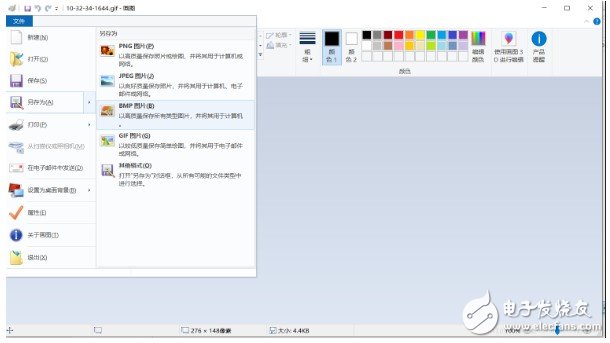
当我们的PCB设计基本完成的时候,为了表示我们的原创性,这个时候就需要在板子上加上LOGO,LOGO具有很强的识别性,对企业更是如此,下面我们就来介绍一下如何在板子上加上我们想要的LOGO。
2019-10-20 09:04:00
PCB布线前的规则设置

设置安全间距对应Routing中的Clearance Constraint项,它规定了板上不同网络的走线、焊盘、过孔之间必须保持的距离。一般PCB的安全距离可设为0.254mm,较空的板子可设为0.3mm,较密的贴片板子可设为0.2~0.22mm。PROTEL 995E中的设置如图1所示。
2019-05-31 16:10:49


浅谈PCB设置自动布线的技巧
):定义PCB设计布线时拐角的形状以及最小和最大的允许尺寸。 3.设置PCB设计布线工作层面(Routing Layers):用于设置PCB设计布线的工作层面以及
2020-09-03 14:38:37
PCB的标准通孔尺寸
什么是过孔 PCB ,为什么它在印刷电路板上很重要? PCB 需要通孔或钻孔来连接其各层。了解 PCB 制造商使用的标准通孔尺寸可以帮助您设计电路板,以满足常见钻头尺寸的需求。 标准通孔尺寸 PCB
2020-10-23 19:42:12

pcb板子清洗的五个优点
PCB板子清洗是在制造或组装完PCB后对其进行清洗的过程。那么我们为什么要进行清洗呢?随着捷多邦小编的步伐一起了解吧~ 清洗的目的是去除PCB表面的污垢、残留的焊膏、通孔内的碎片等,以确保PCB
2023-10-16 10:22:52
如何防止PCB板子过回焊炉发生板弯及板翘
在PCB板子过回焊炉容易发生板弯及板翘,大家都知道,那么如何防止PCB板子过回焊炉发生板弯及板翘,下面就为大家阐述下:
2019-05-03 14:06:00
pcb板子的制作建议
设计了如此多的PCB板了,现在给各位一些建议。第一:前期准备。这包括准备元件库和原理图。“工欲善其事,必先利其器”,要做出一块好的板子,除了要设计好原理之外,还要画得好。在进行PCB设计之前,首先要
 seoseo
2020-11-06 16:27:08
seoseo
2020-11-06 16:27:08
PCB画板子步骤是怎样的
空间放了。 那对于PCB画板子,要如何去进行呢? 首先,需要建立好自己的标准的PCB元件库,并且原理图库和元件库中的元器件应该是一一对应的,尤其需要注意引脚的对应,不然后面设计出来也会出现各种各样的问题,所以这里一定要
2023-11-06 11:15:56
pcb走线的规则设置方法介绍
线规则的设置方法,以确保设计的可靠性和性能。 一、规则的制定前提 在制定PCB走线规则之前,有几个前提需要清楚。 设备要求:首先,根据实际设备要求考虑PCB的尺寸、限制规则以及其他硬件要求。 电气性能:对于高频、高速信号线路,需要考虑传输带宽、信号完整性等因
2024-01-09 10:45:15
图像尺寸精确测量仪

2023-11-30 10:18:24
如何设置HDI PCB布局
HDI PCB布局可能非常局促,但是正确的设计规则集将帮助您成功设计。 更高级的PCB将更多的功能包装在更小的空间中,通常使用定制的IC / SoC,更高的层数和更小的迹线。要正确设置这些设计的布局
2020-12-18 13:14:56
在进行PCB布线之前要对PROTEL 995E的哪些地方进行设置

设置安全间距对应Routing中的Clearance Constraint项,它规定了板上不同网络的走线、焊盘、过孔之间必须保持的距离。一般PCB的安全距离可设为0.254mm,较空的板子可设为0.3mm,较密的贴片板子可设为0.2~0.22mm。
2019-09-14 17:26:00
AD 画板过孔尺寸设置含义(diameter 和 Hole size)
求教AD 画板过孔尺寸设置的含义PCB一般的加工流程是先钻孔然后镀铜,如下图AD的孔尺寸设置包括diameter 和 Hole size两个参数,具体的含义?Diameter是钻孔直径么? Hole
 huashengzi
2022-02-28 16:55:03
huashengzi
2022-02-28 16:55:03
画PCB时已经将板厚设置好,PCB打板时,可以不告知板子厚度么?
画PCB时在层叠管理将板厚设置好,然后PCB打板时发gerber文件,可以不用专门告知板子厚度么?
 千帆少年
2021-05-25 14:17:04
千帆少年
2021-05-25 14:17:04
如何精确的制造PCB
当您选择原型印刷电路板(也称为 PCB )时,您可能会想知道 PCB 组装过程的精确程度如何。多年来, PCB 制造工艺发生了巨大变化,这要归功于新技术的创新,这些创新使电路板制造商能够准确而又
2020-09-24 22:55:15
更改Altium的PCB板的大小
使用原理图生成PCB后,Altium Designer会根据原理图大小自动生成一块黑色区域,还有一个在禁止布线层的方框,还有两段标注板子大小的线。下面说一下如何更改黑色区域的大小,还有如何精确确定板子尺寸,比如使其为长宽都为整数。
 小佳99
2019-07-24 06:29:48
小佳99
2019-07-24 06:29:48
如何设置HDI PCB布局?

如何设置HDI PCB布局 在电子设计领域,HDI(High Density Interconnect)PCB,即高密度互连印刷电路板,已成为现代电子设备中不可或缺的关键组件。其以高集成度、小体
2026-03-30 17:01:27
PCB大板尺寸,灵活与实用的完美结合
PCB大板尺寸,灵活与实用的完美结合 PCB大板尺寸通常指的是印制电路板的最大尺寸,其大小因应用而异。一般来说,PCB大板尺寸受限于其制造过程和设计需求。 在制造过程中,PCB大板尺寸的限制因素主要
 jf_69872177
2023-11-24 17:10:23
jf_69872177
2023-11-24 17:10:23
 工商网监
工商网监


