


Altium Designer 中的 PCB 布线是核心技能之一,掌握一些技巧能极大提升效率和质量。以下是一些关键的中文画线技巧:
-
准备工作 - 规则至上 (最重要!)
- 布线前务必设置好规则: 在
设计->规则中定义关键的电气规则(Electrical Rules),特别是:- Clearance (安全间距): 导线与导线、导线与焊盘、导线与过孔、导线与覆铜区域等之间的最小距离。
- Width (导线宽度): 设置不同信号网络(如电源线、地线、普通信号线)的 最小值、首选值、最大值。这是按
Tab键调整线宽的基础。 - Routing Via Style (过孔样式): 定义过孔的内径和外径尺寸。
- Routing Layers (布线层): 指定哪些层允许布线。
- Differential Pairs Routing (差分对布线): 如果设计了差分对(如 USB, HDMI),必须在此处定义好配对关系。
- (可选但重要) Routing Corners (拐角样式): 设置拐角形状(45度圆弧或斜角)和最小圆弧半径。
- 恰当的栅格设置: 在
视图->栅格中选择合适的捕获栅格 (Snap Grid) 和元件栅格 (Component Grid)。布线时通常用较小的栅格(如 0.05mm, 0.1mm, 0.25mm),对齐元件或过孔时可能需要临时调大。
- 布线前务必设置好规则: 在
-
开始布线 - 交互式布线 (
P -> T)- 基本操作: 选中飞线或焊盘 -> 按
P->T(或直接点布线图标) -> 单击开始布线 -> 移动鼠标确定方向 -> 单击放置拐点或终止点 -> 右键结束布线。 - 按
Tab键 (黄金技巧!):- 布线过程中: 按
Tab键弹出 交互式布线设置 窗口,可以实时更改当前正在布的线的宽度、过孔大小 (内径/外径)、导线所在层 (会自动添加过孔)、拐角模式 等。调整后立即生效。 - 放置过孔前: 在需要切换层的位置,按
Tab键先设置好过孔参数,然后单击放置过孔并自动切换到新层布线。
- 布线过程中: 按
- 切换布线层 & 放置过孔:
- 快捷键: 布线过程中,按数字小键盘的
*键,会在当前光标位置自动放置一个符合规则的过孔,并切换到相邻的布线层 (如从顶层到底层)。 - 快捷键:
Ctrl+Shift+鼠标滚轮可以快速切换所有可用布线层(滚动时会在当前光标位置显示过孔预览)。 - 手动选择: 按
Tab键,在弹出窗口中选择目标层。
- 快捷键: 布线过程中,按数字小键盘的
- 改变走线角度:
Shift+空格: 布线过程中,按此组合键可以循环切换走线的 拐角模式:45度角 -> 45度带圆弧 -> 90度角 -> 90度带圆弧 -> 任意角度 (默认是45度)。强烈推荐使用45度或弧形拐角,避免90度直角(易产生信号完整性问题)。- 空格键: 在放置拐点之前按空格键可以更改 45度/90度拐角的方向。
- 忽略障碍物继续布线 (冲突解决模式 -
Shift+R):- 布线时碰到障碍物(安全间距规则阻挡)导致无法继续,按
Shift+R键可以循环切换 冲突解决方案模式:Walk around obstacle(绕开障碍物 - 最常用):自动尝试避开障碍物布线。Push obstacle(推挤障碍物):尝试推开已有的走线或对象(需满足它们的规则)。Hug & Push obstacle(环绕并推挤):结合绕开和推挤。Ignore obstacle(忽略障碍物 - 慎用):强制放置布线,忽略规则冲突(通常在调试或特殊需求时使用)。完成后务必进行 DRC 检查!Stop at first obstacle(在第一个障碍处停止):默认模式。
- 布线时碰到障碍物(安全间距规则阻挡)导致无法继续,按
- 自动完成连线 (
Ctrl+Click):- 有时飞线连接的两个焊盘/过孔之间路径清晰且无障碍,可以按住
Ctrl键,然后单击目标焊盘/过孔,Altium 会尝试自动完成两点之间的布线(遵循规则)。效果取决于路径复杂度。
- 有时飞线连接的两个焊盘/过孔之间路径清晰且无障碍,可以按住
- 基本操作: 选中飞线或焊盘 -> 按
-
差分对布线 (
P -> I)- 前提: 必须在规则中正确定义了差分对 (
设计->规则->Differential Pairs Routing)。 - 操作:
- 按
P->I(或点差分对布线图标)。 - 单击差分对中的任意一根飞线或焊盘。
- 开始布线,两根线会同时布出,并自动保持设定的间距 (
规则中的差分间距)。 - 按
Tab键同样可以调整线宽、间距、过孔等参数(差分规则设置中的值会影响这里可调的范围)。 - 切换层同样使用数字小键盘
*键或Ctrl+Shift+滚轮,会同时为两根线放置过孔并换层。 - 按
,(逗号)或.(句号)键可以动态增加/减小差分对两根线之间的间距。 - 按
Shift+S键可以交换两根差分线的位置(蛇形绕线调整长度时常用)。
- 按
- 前提: 必须在规则中正确定义了差分对 (
-
多根导线布线 (
P -> M)- 适用于需要并行布一组线的情况(如总线、多位地址/数据线)。
- 按
P->M(或点图标)。 - 按住
Ctrl键,连续单击多个飞线的起点焊盘(或飞线本身)。 - 松开
Ctrl,单击焊盘外的任意一点作为起始参考点。 - 移动光标,多根导线会一起移动,间距由布线规则中的
Clearance决定。 - 单击放置拐点或终点。
- 可以按
Tab键设置线宽等参数。 - 放置终点时,可以单击目标焊盘(会自动吸附并连接),或者单击空白处结束(需要手动完成剩余一小段连接)。
-
优化与调整
- 拖拽优化 (
E -> M -> D): 选中一段走线或一个拐点,按住鼠标左键拖动,可以实时调整其位置和形状,同时动态维持连接性和角度约束(如保持45度)。这是后期调整布线的核心方法。按住Ctrl键拖动可以临时忽略角度约束。 - 调整线段长度 (
E -> M -> A或T -> V -> L):- 使用
编辑->移动->拉伸(E -> M -> A),然后点击线段端点或拐点进行拉伸。 - 使用
工具->转换->调整选定导线长度(T -> V -> L),选择需要调整的线段,输入目标长度或增量。
- 使用
- 差分对等长蛇形绕线 (
T -> L):- 首先完成差分对布线。
- 选中需要调整长度的那根差分线(通常是较短的那根)。
- 按
T->L(或点图标),进入交互式长度调整模式。 - 按
Tab键设置蛇形线参数:样式(Accordion / Trombone / Sawtooth)、振幅、间隙、拐角模式等。 - 在需要增加长度的线段上单击并拖动鼠标放置蛇形线。
- 添加泪滴 (
T -> T): 布线和铺铜完成后,在工具->泪滴中添加泪滴,可以加固导线与焊盘的连接,提高可靠性。 - 覆铜连接: 在覆铜 (
P -> G) 的属性 (双击覆铜) 中,设置连接方式(如Relief Connect, Direct Connect, No Connect)和连接宽度。对电源和地网络特别重要。
- 拖拽优化 (
-
其他实用技巧
- 结束当前布线:
右键单击或 按Esc键。 - 取消正在布的最后一段线: 按
Backspace键。 - 自动终止模式 (
Shift+W): 启用后(状态栏会显示Auto Terminate),当导线连接到目标焊盘时会自动终止布线,无需再点击焊盘或右键。按Shift+W切换开关。 - 实时长度显示 (
Shift+G): 布线过程中,状态栏会显示当前布线段的总长度(从起点到光标位置)。设计高速信号时极其有用。 - 高亮/选择网络: 按住
Ctrl键单击导线或焊盘,可以高亮并选中整个网络。 - 锁定导线: 双击导线,在属性框中勾选
锁定(Locked),防止误操作移动或删除。 - 重新布置飞线 (
U -> A): 如果飞线显示混乱或想重置,按U->A(取消布线 -> 全部)。
- 结束当前布线:
总结关键点:
- 规则是基石! 布线前务必设置好 Clearance, Width, Via 等基本规则。
- Tab 键是核心! 实时修改宽度、过孔、层、拐角。
- * 键 / Ctrl+Shift+滚轮是换层利器! 快速放置过孔切换层。
- Shift+R 是冲突解决开关! 灵活切换绕开、推挤、忽略模式。
- Shift+空格是拐角大师! 快速切换不同拐角类型。
- 差分布线 P->I! 定义好规则后,用
P->I,Tab,*,,/.,Shift+S高效完成。 - 拖拽优化 E->M->D! 后期调整走线形状的必备技能。
- 随时 DRC! 布线过程中和完成后,使用
工具->设计规则检查(DRC) 确保没有违规。
多练习,熟练掌握这些快捷键和操作,你的 Altium PCB 布线效率会显著提升!
十条altium designer软件常用技巧

在使用altium designer画PCB时,在PCB界面画线找不到焊盘的中心点,将输入法切换到英文状态,按键盘D---O---勾选snap to object hotspots即可。
2019-10-03 11:41:00
Cloud承认Altium的PCB设计

云计算迎来了印刷电路板 (PCB) 行业的新进入者。Altium 已发布 Altium 365 云平台,以实现设计及其团队利益相关者之间更轻松的远程协作。 Altium 365 被誉为业界第一个
2022-07-28 16:08:34


Altium Designer PCB常用系统快捷键及自定义快捷键
1、系统默认的快捷键 Altium Designer自带很多组合快捷键,可以多次执行字母按键组合成需要的操作,很是方便。那么组合快捷键如何得来呢?其实,系统的组合快捷键都是依据菜单中命令的下画线
2022-11-15 07:40:04
Altium Designer PCB设计入门 经典教程
本章旨在说明如何生成电路原理图、把设计信息更新到 PCB 文件中以及在 PCB中布线和生成器件输出文件。并且介绍了工程和集成库的概念以及提供了 3D PCB开发环境的简要说明。欢迎使用 Altium
 a732538
2019-05-16 09:48:00
a732538
2019-05-16 09:48:00
Altium怎么把原理图换成pcb
在Altium Designer中,将原理图转换为PCB(Printed Circuit Board,印制电路板)图是一个关键的设计步骤。以下是将原理图换成PCB的详步骤: 一、准备阶段 打开
2024-09-02 16:20:11
PCB技术:Altium怎么安装导入导出插件

EDA软件中Altium Designer的兼容性是最好的,在其他EDA平台设计的原理图、PCB等文件,有时候会统一到Altium Designer平台,或者将在Altium Designer平台设计的文件导入其他平台,这种时候需要用到导入导出的功能。
2020-10-14 10:36:00
altium designer的不同原理图怎么分别导入不同pcb

在Altium Designer中,我们可以用Altium Designer设计同步装置把设计资料从一个区域转到另一个区域,它包括比较工具、ECO以及UPDATER。它可以用于原理图和PCB之间的转换,Altium Designer中导入网络表不在是必须的。
2019-07-13 10:00:14
AD画线问题
我在用AD19画线过程中,同一网络画线(P-T)不能连续,还需要重新点。也就是说上一个焊盘到此焊盘此次画线就结束了,还需要点此焊盘才能连接下一个焊盘,我记得原来不点右键线是不会取消的,不知道哪里设置被变更了
 门外大汉请进
2019-12-19 12:22:09
门外大汉请进
2019-12-19 12:22:09
Altium designer生成PCB图的方法
在Altium designer软件中,在目标projects中新建一个PCB文件,然后执行更新命令即可。具体操作请参照以下步骤。
2019-10-15 17:49:21
哪种Altium PCB设计软件最适合你?
对于哪种Altium专业PCB设计产品适合您而感到困惑?你是不是只想用CircuitMaker®舔脚趾?您是刚开始使用的专业PCB,还是需要AltiumDesigner®提供的所有灵活马力的全面印刷电路板设计大师?了解Altium软件适合您的用途。
2019-07-25 10:14:00

Altium Designer打印设置技巧:AD怎样输出1:1的PCB图
Altium Designer打印设置也有一定的技巧,下面我们重点说一下AD怎样输出1:1的PCB图。
2019-11-05 14:18:00
Altium利用云功能重新定义pcb设计
Altium利用云功能重新定义pcb设计共享和可视化 嵌入式世界今天,PCB设计软件的全球领导者altium宣布推出新的基于云的应用程序,该应用程序重新定义了设计师之间共享印刷电路板设计的方式
2020-10-27 09:57:46
Altium Designer原理图PCB转换到cadence的方法(二)
今天和继续大家分享一个详细的AD(altium designer21)软件的原理图和PCB转化为cadence 17.4【orcad和allegro】的图文详解第二期,PCB转换。
2023-03-07 16:10:32
Altium Dsigner设置PCB文件等比例打印流程

打开Altium Dsigner ,载入一个PCB文件,选择菜单栏的“File”项,在弹出的列表中选择“Print Preview”。
2019-10-27 12:05:50
常见PCB布局约束原则

对于元件和元件之间的间距问题,基于不同封装的距离要求不同和Altium Designer自身的特点,如果通过规则设置来进行约束,设置太过复杂,较难实现。一般是在机械层上画线来标出元件的外围尺寸
2021-03-03 16:56:10
Altium官方作品:电脑主板PCB
Altium官方作品: 电脑主板PCB源文件,layout学习的好资料,可导出3D封装模型库。还有DDR3内存条PCB源文件,无线网卡PCB源文件。 责任编辑:xj 原文标题:官方权威
2021-01-12 13:35:05
altium怎么把原理图导入pcb
在Altium Designer中,将原理图导入到PCB设计是一个关键的步骤,它确保了电路设计的准确性和可制造性。这个过程涉及到多个阶段,包括原理图的创建、编译、检查以及最终的导入到PCB。 1.
2024-09-02 16:27:19
Altium Designer原理图设计导入PCB的两种方法
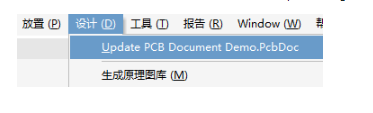
PCB原理图导入的2种方法,小白也能看懂! Altium Designer的原理图设计导入PCB,存在两种方法:一种是直接导入法,类似于Allegro的第一方导入;另一种是间接法,即网表对比导入法
2020-10-16 09:58:24
使用Altium Designer进行PCB通孔设计

在PCB制造的早期,人们只使用了贯穿整个板厚的通孔。随着表面贴装技术的出现,引入了盲孔和埋孔,并要求复杂的通孔设计实践。在本文中,我们将介绍使用Altium Designer电子设计自动化软件进行通孔设计的基础知识。
2023-10-15 17:08:13
【Altium小课专题 第141篇】Altium Designer PCB如何转换成PADS PCB?
design files(*.pcbdoc)”,选择需要转换的PCB,即可开始转换。 图6-225PADS Import界面若导入不成功,可以先使用Altium Designer转换出一个4.0的Protel
 凡亿_PCB
2021-08-06 09:44:50
凡亿_PCB
2021-08-06 09:44:50
Altium Designer利用模板创建PCB文件的方法介绍
Altium Designer利用模板创建PCB文件的方法Altium Designer利用模板创建一个包含图纸信息的框的PCB文件,用户可以在该信息框中输入对应的尺寸大小,图纸号,版本号等信息
 xf20160629
2019-07-10 08:05:22
xf20160629
2019-07-10 08:05:22

Altium Designer的PCB开槽介绍
使用Altium Designer设计PCB时,想在板子上开一个槽或者挖一个孔该如何操作,是使用Keep-Out层还是Mechanical层,
 april_yu
2019-07-24 06:55:23
april_yu
2019-07-24 06:55:23

Altium Designer是什么软件?
Altium Designer是软件开发商Altium公司推出的一体化电子产品开发系统,主要运行环境是Windows操作系统,是电子行业领先的主流PCB设计软件,集原理图、布局及任何环境中需要的功能
2021-08-10 10:04:18

 工商网监
工商网监


