


好的,在 Altium Designer 16 (AD16) 中,将 Logo(通常是位图图片)添加到 PCB 上,通常需要使用脚本将位图转换为 PCB 上的线条或区域(轮廓或覆铜)。最常用和推荐的方法是使用专用的 PCB Logo Creator 脚本。
以下是针对 ADium Designer 16 使用脚本添加 Logo 的中文步骤:
-
获取脚本文件:
- 你需要获取名为
PCBLogoCreator.pas(或类似名称,如LogoCreator.pas) 的 Delphi 脚本文件。这个脚本通常由 Altium 官方提供或社区广泛使用。 - 从哪里找?
- Altium 安装目录 (推荐优先尝试):
- 打开你的 AD16 安装目录 (例如:
C:\Program Files\Altium\AD16)。 - 导航到子文件夹
\Examples\Scripts\Delphiscript Scripts\PCB\PCB Logo Creator。 - 在里面应该能找到
PCBLogoCreator.pas文件。这是最安全、最兼容的方式。
- 打开你的 AD16 安装目录 (例如:
- Altium 官网/知识库: 搜索 “AD16 PCB Logo Creator script”。
- 可靠电子社区/论坛: 如 EEVblog, StackExchange (Electrical Engineering), 国内的 PCB 相关论坛等,搜索 “AD16 Logo 脚本”。
- Altium 安装目录 (推荐优先尝试):
- 你需要获取名为
-
放置脚本文件:
- 将找到的
PCBLogoCreator.pas文件复制到一个方便且路径简单的文件夹中。例如,你可以创建一个专用文件夹:D:\Altium_Scripts\或C:\Users\你的用户名\Documents\Altium\Scripts\。确保你知道这个路径。
- 将找到的
-
在 AD16 中加载脚本:
- 打开你的 Altium Designer 16。
- 打开需要添加 Logo 的 PCB 文件 (
*.PcbDoc)。 - 打开
DXP菜单 >Run Script...(运行脚本...)。 - 在弹出的
Select Item To Run(选择要运行的项目) 窗口中:- 点击右下角的
...(浏览) 按钮。 - 浏览并找到你存放
PCBLogoCreator.pas文件的文件夹,选中PCBLogoCreator.pas文件。 - 点击
打开。 PCBLogoCreator现在应该出现在列表中。选中它。- 点击窗口右下角的
OK(确定)。
- 点击右下角的
-
运行脚本并导入 Logo 图片:
- 此时,
PCB Logo Creator脚本的主界面应该会弹出来。 - 选择 Logo 图片 (
Select Logo):- 点击
Load(加载) 或Select...(选择...) 按钮。 - 浏览你的计算机文件系统,找到你想要添加的 Logo 图片文件 (常见格式如
.bmp,.png,.jpg,.gif等)。 - 选择图片并点击
打开。Logo 的预览图应该会出现在脚本窗口中。
- 点击
- 设置转换参数 (关键步骤):
Scaling(缩放): 调整X Scale和Y Scale的值来控制导入后 Logo 在 PCB 上的大小。值1表示原始像素大小。通常需要根据你的 PCB 尺寸和 Logo 需求缩小很多倍 (例如 0.1, 0.05, 0.01)。可以尝试输入一个值后点击Apply(应用) 预览效果,直到大小合适。注意: X 和 Y 比例通常保持相同 (1) 以避免变形,除非你特意需要拉伸/压缩。Coarseness(粗糙度/精度): 这个参数控制位图转换的精细程度。值越大 (例如 10),生成的线条/区域越简单、节点越少、文件越小,但细节越粗糙。值越小 (例如 1),生成的线条/区域越精细、节点越多、文件越大,但细节保留越好。建议从中间值 (如 3-5) 开始尝试,在预览中查看效果平衡文件大小和细节。Negative(负片): 勾选此项会将 Logo 的亮/暗区域反转。通常保持不勾选,即白色/亮色区域转换为铜(如果选择覆铜),黑色/暗色区域转换为无铜。根据你的 Logo 设计和放置层需求决定。Board Layer(板层): 选择 Logo 最终要放置在 PCB 的哪一层。常见的放置层包括:Top Overlay/Bottom Overlay(丝印层):Logo 以白色油墨印刷在板子上。选择此层时,通常应选择None模式。Top Solder/Bottom Solder(阻焊层):Logo 区域会开窗露出铜皮(如果下面有铜)。需要配合Region或Polygon模式。Top Layer/Bottom Layer(信号层):Logo 本身是铜皮。需要配合Region或Polygon模式。Mechanical 1/Mechanical 13(机械层):用于标注或特殊加工说明。通常选择None或Region。
Mode(模式): 选择 Logo 的表现形式:None(仅轮廓):只生成 Logo 的外轮廓线条 (Track/Arc)。这是最简单的形式,适合放在丝印层 (Overlay)。Region(区域):将 Logo 的实心部分转换为填充区域 (Filled Region)。这是最常用的模式,可以放在丝印层(显示为实心块)或信号/阻焊层(作为铜皮或开窗区域)。Polygon(覆铜):将 Logo 的实心部分转换为一个独立的覆铜 (Polygon Pour)。功能类似Region,但具有覆铜的属性(如连接网络、铺铜规则等)。如果 Logo 需要连接到特定网络(如 GND),选这个。
Options(选项):Center(居中):勾选后,导入的 Logo 会自动放置在 PCB 原点(通常是绝对坐标 0,0)或当前视图中心(取决于脚本版本)。如果不勾选,Logo 会放在鼠标点击的位置。Clear Existing(清除已有):如果之前运行过脚本生成了 Logo,勾选此项会先删除旧的 Logo 对象。通常第一次运行时不勾选。
- 预览和调整:
- 设置好参数后,点击
Apply(应用) 按钮。脚本会处理图片并在 PCB 编辑区域的临时预览层上显示转换结果。此时 Logo 还没有真正放置到 PCB 上! - 仔细检查预览效果:大小、位置、清晰度、是否变形、是否在正确的层、是否选择了正确的模式。如果效果不理想,返回调整
Scaling,Coarseness等参数,再次点击Apply预览。
- 设置好参数后,点击
- 放置 Logo:
- 当预览效果满意后:
- 如果勾选了
Center,直接点击OK(确定) 按钮。Logo 会按设定的位置(原点或中心)放置到 PCB 上。 - 如果没有勾选
Center:- 点击
OK(确定) 按钮。 - 鼠标光标会变成十字准星,并附带一个 Logo 的轮廓。
- 移动鼠标到你想要放置 Logo 的 PCB 上的具体位置。
- 单击鼠标左键 将 Logo 放置在该位置。
- 放置完成后,鼠标状态会恢复正常。
- 点击
- 如果勾选了
- 当预览效果满意后:
- 此时,
-
检查和微调:
- 放置完成后,Logo 就成为了 PCB 设计的一部分。
- 使用 PCB 编辑器中的选择、移动 (
M)、旋转 (空格键)、属性编辑 (F11) 等工具,可以像操作其他 PCB 对象一样对 Logo 进行位置调整、旋转、删除或修改属性(如所在层、线宽、填充类型等)。 - 放大检查细节,确保转换质量符合要求。
重要提示和常见问题:
- 脚本兼容性: 确保你使用的
PCBLogoCreator.pas脚本是明确支持 AD16 的版本。早期或后期版本的脚本可能在 AD16 中无法运行或报错。优先使用 AD16 安装目录自带的示例脚本。 - 图片选择:
- 使用高对比度、线条清晰的图片效果最好。复杂的渐变、照片效果会很差。
- 简单的单色位图 (BMP) 通常转换效果最可靠。
- 图片尺寸不宜过大,否则转换慢且节点过多。
- 精度 (
Coarseness) 与文件大小: 追求高精度 (Coarseness值小) 会导致生成的线条/区域包含极多的节点,显著增大 PCB 文件尺寸,并可能拖慢 Altium 的运行速度,尤其是在后续设计规则检查 (DRC) 或输出制造文件 (Gerber) 时。务必在清晰度和文件效率之间找到平衡点。 - 模式 (
Mode) 选择:- 丝印层 (
Overlay):通常选择None(轮廓线) 或Region(实心块)。确保线宽或填充块大小符合制造商的最小丝印要求。 - 阻焊层 (
Solder Mask):选择Region或Polygon。这会在该层开窗,露出下面的铜皮(通常是铺铜)。你需要确保 Logo 区域下方的铜皮是连续的(例如是整个板子的铺铜)。 - 信号层 (
Signal Layer):选择Region或Polygon。这会在该层创建铜皮 Logo。如果你希望 Logo 铜皮连接到特定网络(如 GND),选择Polygon并给它分配网络。如果只是装饰性不导电,选择Region并确保它不与任何网络连接(或放在非布线层)。
- 丝印层 (
- 原点位置: 理解 PCB 的绝对原点位置 (0,0)。使用
Edit > Jump > Location(快捷键J, L) 并输入坐标0, 0可以快速定位。勾选Center时 Logo 会放在这里。 - 脚本错误: 如果脚本运行出错:
- 首先检查脚本路径是否正确、文件名是否完整。
- 确认脚本文件没有损坏。
- 检查 AD16 的脚本错误提示(通常会有对话框),根据提示排查。
- 尝试使用 AD16 安装目录自带的示例脚本。
- 搜索错误信息寻求解决方案。
按照以上步骤操作,你应该能在 Altium Designer 16 中成功地将 Logo 添加到 PCB 文件中。祝你成功!
ad2013 logo脚本分享!
放置ad13安装目录example 文件夹下,其他地方也行,运行脚本文件只要能找到PCBLogoCreator.PRJSCR这个文件,并且运行即可Altium Designer 2013 PCB Logo Creator.zip (23.22 KB )
 h1654155143.8319
2019-08-20 01:54:45
h1654155143.8319
2019-08-20 01:54:45
为什么在PCB图中导入logo时没有出现Browse?
我用的是AD09的版本,安装文件里有脚本,可是在PCB图中导入logo时没有出现Browse?
 瓦德瓦155
2019-09-16 06:55:21
瓦德瓦155
2019-09-16 06:55:21
PCB板子的LOGO添加步骤
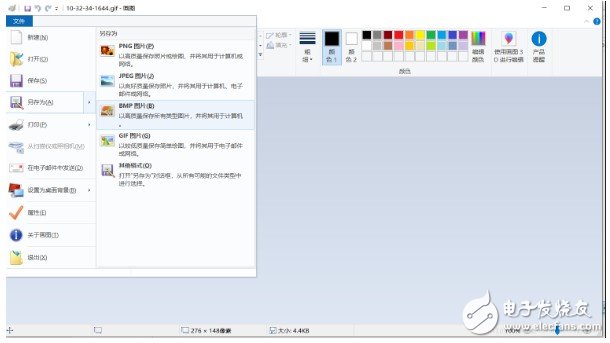
当我们的PCB设计基本完成的时候,为了表示我们的原创性,这个时候就需要在板子上加上LOGO,LOGO具有很强的识别性,对企业更是如此,下面我们就来介绍一下如何在板子上加上我们想要的LOGO。
2019-10-20 09:04:00

如何PCB中加LOGO?
注意事项:一定要画完PCB之后再加LOGO,或是泪滴之后,不然你的AD会GG,还有就是快捷键D-D-S圈板子形状之后加LOGO,不然也会GG!Altium Designer 2015_PCB Logo Creator.rar (19.85 KB )
 60user79
2019-09-17 04:36:19
60user79
2019-09-17 04:36:19
使用Allegro PCB Editor制作Logo封装

在设计电路板时,一个漂亮的Logo丝印往往会给电路板增色不少(虽然对电路板的性能并没有实质性的影响)。对于Allegro PCB Editor,网上有一些教程12,给出了制作Logo的方法,但是
2023-06-21 15:33:06
Altium Designer如何运行脚本文件
使用Altium Designer进行pcb设计时,我们经常会用到一些脚本,比如导入logo的(ad高版本没自带logo脚本);高版本的铜皮快速赋予网络的脚本,差分分类,甚至一些娱乐的脚本;等等
 郑振宇altium
2019-08-29 16:19:19
郑振宇altium
2019-08-29 16:19:19
Altium Designer如何运行脚本文件
使用Altium Designer进行pcb设计时,我们经常会用到一些脚本,比如导入logo的(ad高版本没自带logo脚本);高版本的铜皮快速赋予网络的脚本,差分分类,甚至一些娱乐的脚本;等等
郑振宇altium
2019-08-29 16:19:19

Allegro Skill字符功能之导入LOGO

在完成PCB设计之后,常常会遇到需要在PCB板上展示公司标志或者导入设计中需要的logo图片的情况。为了满足这一需求,FanySkill特别提供了“导入LOGO”这一便捷功能。通过这个功能,用户可以轻松地将logo图片放置到PCB设计中,从而快速实现将公司标识或其他设计元素整合到电路板上的效果。
2025-07-07 17:05:49
请问 Altium Designer PCB上这种效果的LOGO怎么做?
`请问 Altium Designer PCB上这种效果的LOGO怎么做?TP-LINK这几个字样 如果是1mil 1mil线条组成的logo能做出这种效果来吗?`
 cloudreeve
2020-06-17 17:36:36
cloudreeve
2020-06-17 17:36:36

什么是脚本?脚本程序学习

在脚本中编写VB脚本代码。可以象使用系统函数一样使用项目中完成的脚本。创建脚本时,确定其型号并定义传送参数。“Function”类型的脚本具有一个返回值。“Sub”类型的脚本被称为过程,没有返回值。
2020-05-11 10:39:25
COCOFLY 教程 ——疯壳无人机·系列快速·快速上手【3】OPENMV脚本烧写
`` 本帖最后由 小壳壳 于 2020-3-26 16:43 编辑 OPENMV脚本烧写一、OPENMV脚本烧写OPENMV脚本的烧写比较简单,主要是要借助前面安装的OPENMV IDE
 小壳壳
2020-03-26 11:55:36
小壳壳
2020-03-26 11:55:36
绘制stm32最小系统PCB图相关资料分享
三.PCB添加logo运行脚本PCBLogoCreato先找一张准备好的位图点击Convert即可完成Logo添加四.PCB图输出为Gerber光绘文件...
 sfafa
2021-11-25 09:06:00
sfafa
2021-11-25 09:06:00
i.MX6ULL——ElfBoard ELF1板卡 制作开机logo图片
uboot-logo 4.将前面制作好的logo.jpg拷贝到uboot-logo目录下。 5.编写图片转换脚本 elf@ubuntu:~/uboot-logo$ vi mkbmp.sh 内容如下
 jf_25331175
2023-10-30 11:41:36
jf_25331175
2023-10-30 11:41:36
如何在PCB中添加logo?
今天拿到一套开发板,看见别人做的板很漂亮并且有自己的logo,我也想在自己画的板上弄上我的logo,用的是pads进行layout的,恳请知道的高手告诉一下,不胜感激
 sfdss
2019-08-01 05:56:00
sfdss
2019-08-01 05:56:00
LOGO!存储卡的功能
可以在LOGO!本体上的外插卡连接端口,插入一个存储卡,用于实现,保存程序,程序归档;复制同样的程序到许多产品的LOGO!控制器中;通过邮寄的方式传递程序;保护LOGO!的程序等功能
2023-01-17 10:31:22
【原创】教程-AD怎样导入平滑logo
鉴于小编之前网上学习到的 logo 导入方法有些不够简单、logo 不够平滑(线条填充而成)、且导入速度比较慢,软件会有些卡顿。可喜的是目前找到了一种简单、效果出众的方法,在此,分享给大家。只需
 mdc9
2020-05-26 17:39:58
mdc9
2020-05-26 17:39:58

如何防止脚本重复运行
已知任何系统在相同的路径下,不可能出现两个相同的文件名,因此思路就是在脚本运行的开始, 获取自身的脚本文件名称和脚本所在路径,然后获取所有正在运行的脚本.并提取出所有脚本的脚本名和脚本路径. 再利用
2023-03-03 14:07:06

【快速上手教程4】开源编队无人机-OPENMV 脚本烧写
COCOFLY教程——疯壳·无人机·系列OPENMV 脚本烧写 图1 一、OPENMV 脚本烧写 OPENMV 脚本的烧写比较简单,主要是要借助前面安装的 OPENMV IDE, 具体步骤如下
 疯壳科技
2022-05-24 11:10:22
疯壳科技
2022-05-24 11:10:22
【疯壳·无人机教程4】开源编队无人机-OPENMV 脚本烧写
COCOFLY教程——疯壳·无人机·系列OPENMV 脚本烧写图1 一、OPENMV 脚本烧写 OPENMV 脚本的烧写比较简单,主要是要借助前面安装的 OPENMV IDE, 具体步骤如下: (1
疯壳科技
2022-08-22 15:43:30
COCOFLY 教程 ——疯壳无人机·系列【3】OPENMV脚本烧写
。 (4)点击openmv ide左下角的“插座”logo,点击后下面的“三角形”logo会变成绿色,此时代表视觉模组已经和openmv ide连接。 (5)点击“工具”菜单下的“将打开的脚本保存
小壳壳
2020-04-03 17:58:49
【快速上手教程4】疯壳·开源编队无人机-OPENMV 脚本烧写
COCOFLY教程——疯壳·无人机·系列OPENMV 脚本烧写图1 一、OPENMV 脚本烧写 OPENMV 脚本的烧写比较简单,主要是要借助前面安装的 OPENMV IDE, 具体步骤如下
疯壳科技
2022-07-05 17:46:21
 工商网监
工商网监


