


 ANSA中Include使用说明

概述
作为一种模型管理方式,Include 的使用能够有效的对模型进行管理。在 ANSA 中,支持基于 Include 的模型管理,包括读取,编辑,输出等。本文将重点介绍 Include 的高频使用场景在 ANSA 中如何实现。
1.文件导入
1.1.使用 File > Input 直接导入
在导入引用多个 Include 文件的主文件时,基于默认的选项使用 File > Input 直接导入,所有 Include 信息都会出现在 Include 列表中。文件中 Include 引用的顺序将通过在 Include 列表中分配正确的编号而保持。
其中名为“Auxiliary_x”的 Include(默认设置为 inline,即输出时会写入主文件),将存储所有直接写入主文件读取,而没有被任何 Include 引用的关键字,且是按主文件格式顺序在列表中展示。
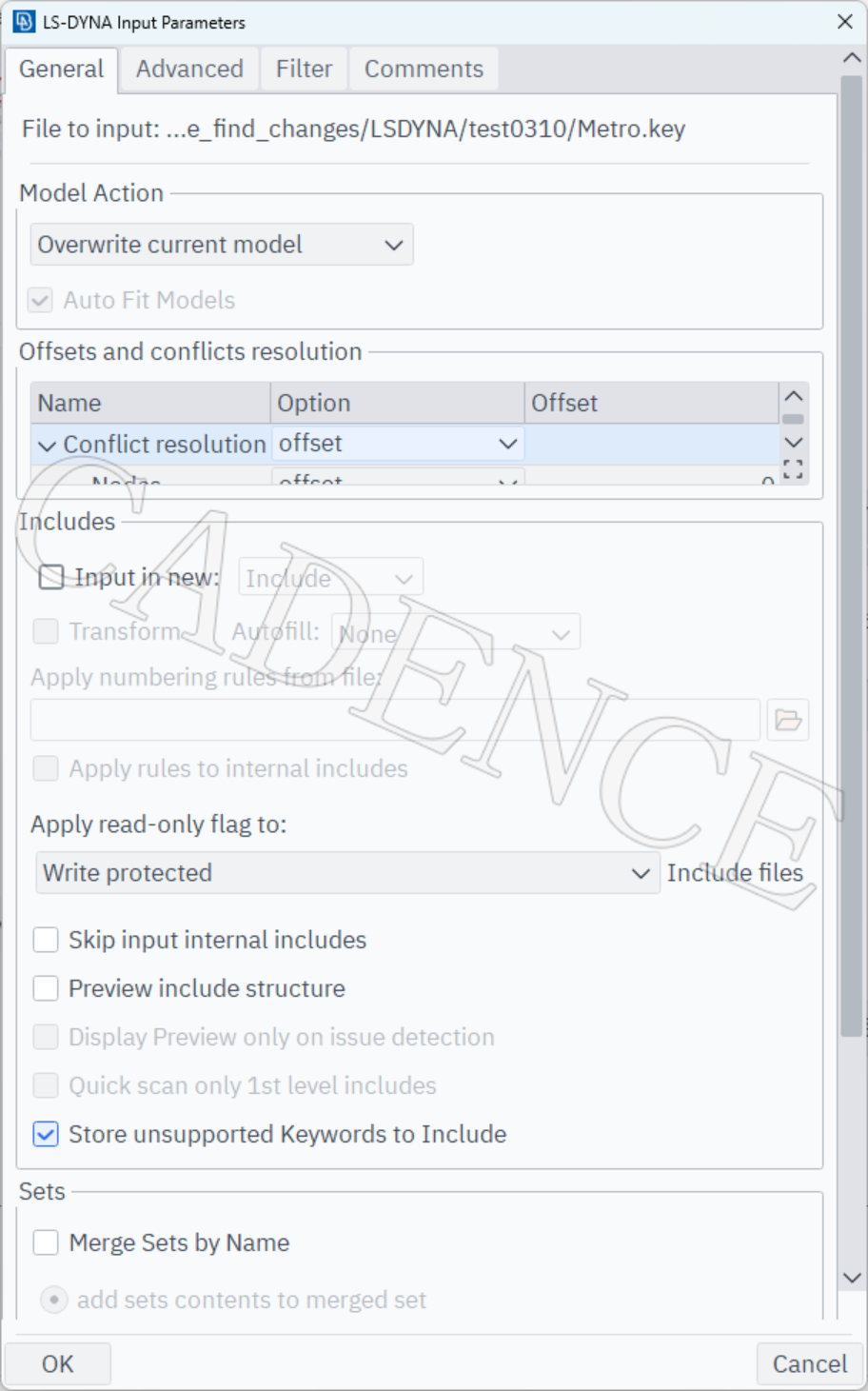
图 1. 默认设置
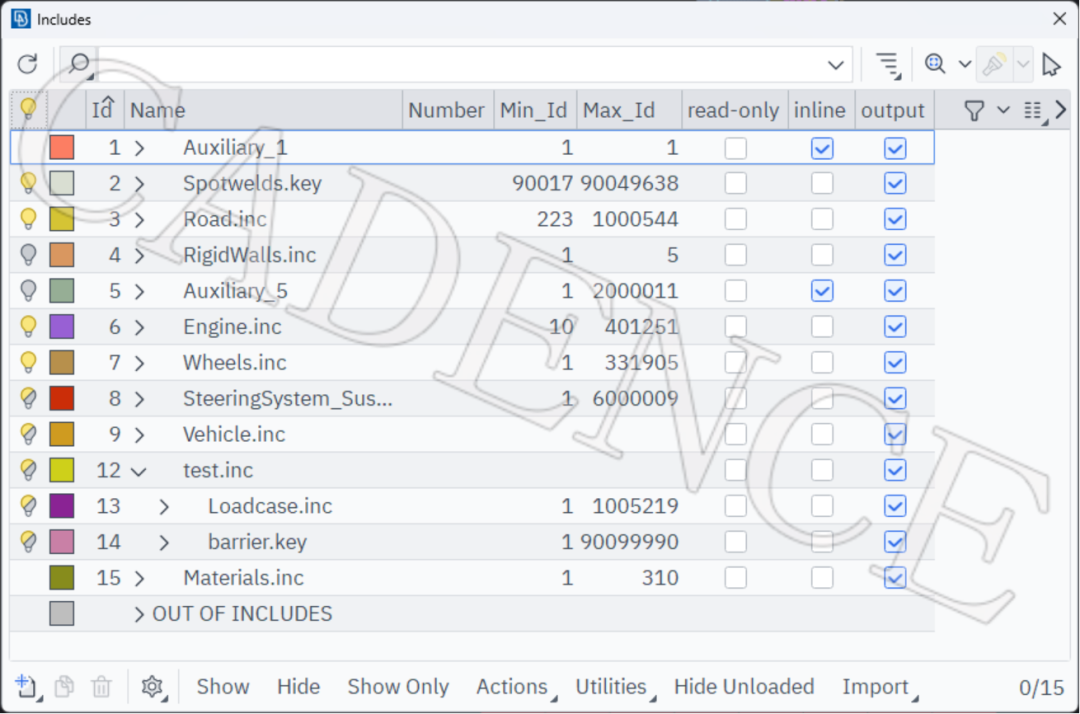
图 2. 默认设置 Include 格式
从上述图片中可以看到,默认选项导入的 Include 文件,Include 列表中不存在主文件的名称和结构,展示的是主文件引用的文件内容和顺序结构。
除此之外,在导入选项界面有一个选项 Input in new Include,导入的文件可以自动被放置到一个新的 Include 文件中。此外,还可以为这个新的 Include 指定一个编号规则文件,并且编号规则将应用于其中包含的实体。这个过程会检测读取的文件的名称,自动创建的 Include 的名称就是导入文件的名称。如果选择了多个文件,那么对于每个文件都会定义一个 Include。在这种情况下,不能使用编号规则文件。
以上述选项导入的文件,完整保留了文件的结构特征,包含主文件也可以说是母 Include 文件以及引用的 Include 文件,从 2025.1.0 开始,以这样方式导入的文件可以通过 Find Changes 查找 Include 改动情况。
提示:命名为 Auxiliary_
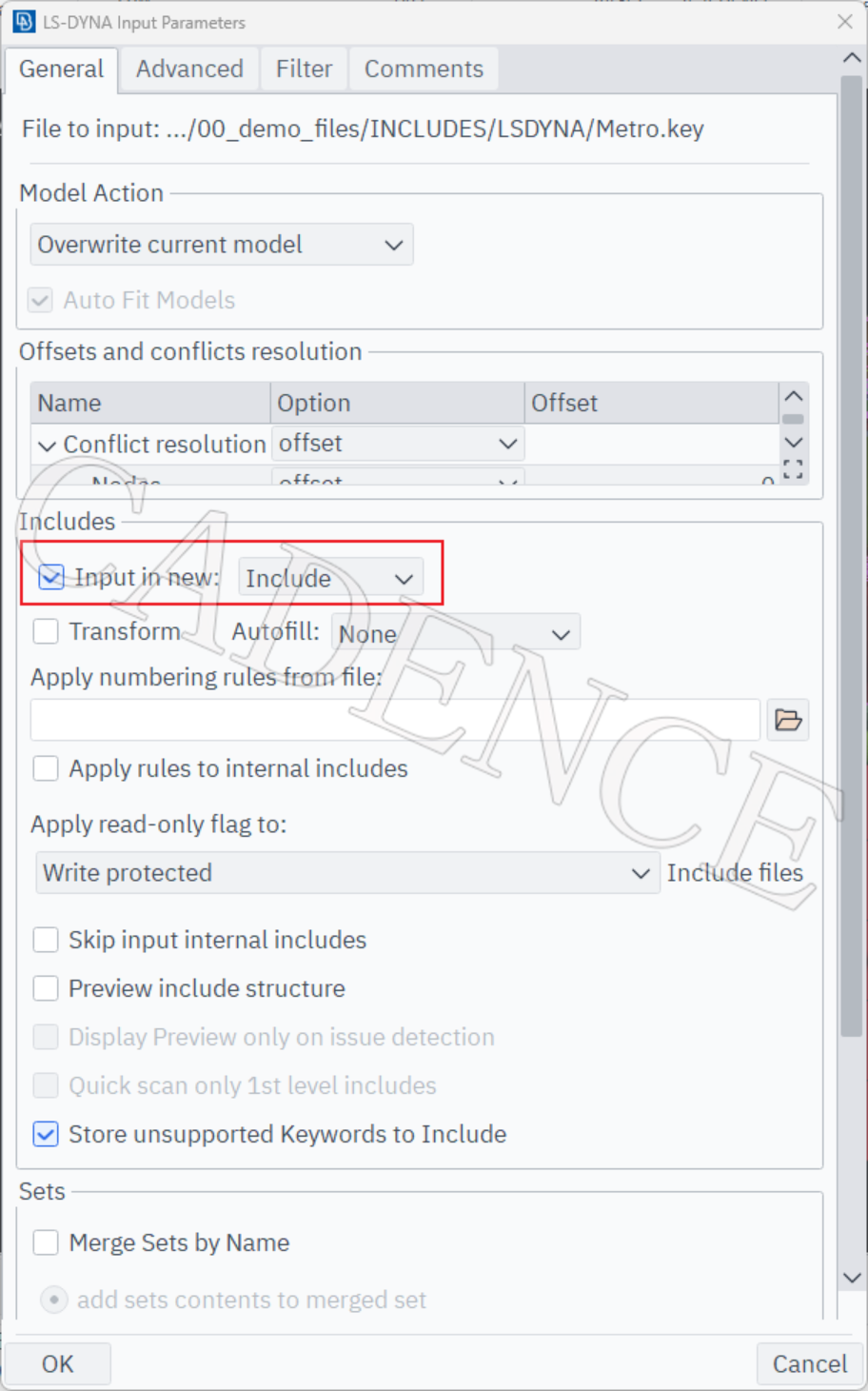
图 3. 以新的 Include 读取
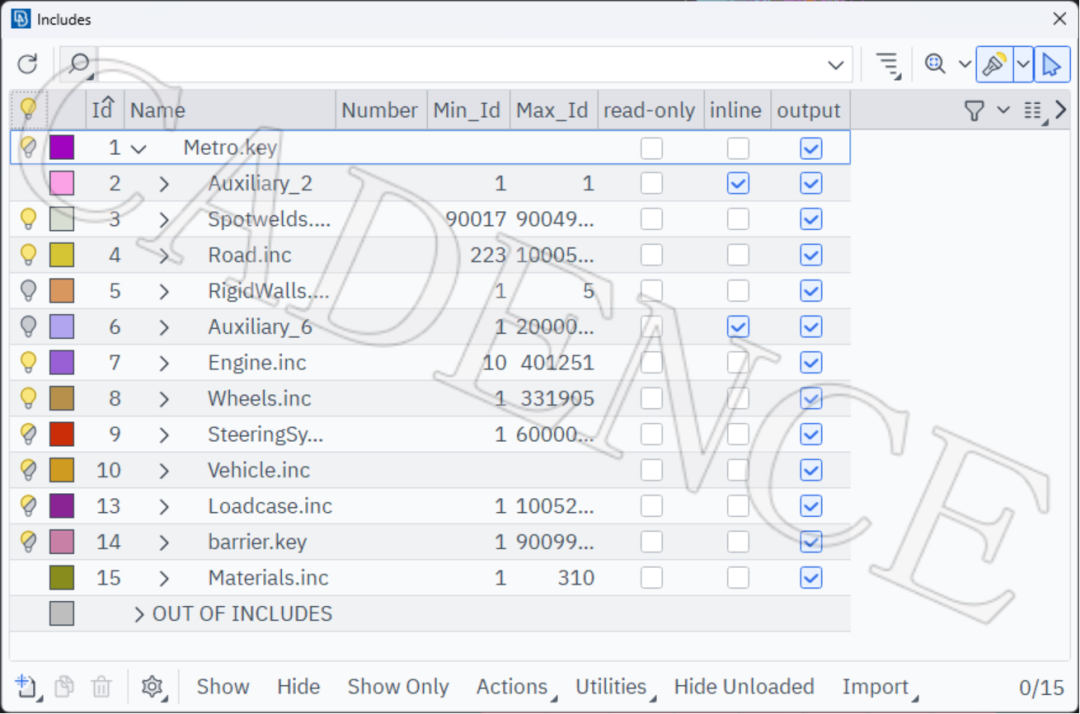
图 4. 以新的 Include 读取后结果
1.2.文件结构预览
在使用 Input 导入的过程中,启用“Preview Include Structure”功能可以查看 Include 结构的概览,并允许对 Include 文件进行选中/取消选中的操作以进行输入(图 5)。
用户也可以在 Include 列表中进行文件预览,在 Include 列表中,激活右键菜单,Import> Main File Structure 可以只查看文件结构(图 6),后续可对于导入特定 Include 文件使用右键菜单 Load>In Model 进行单独导入。
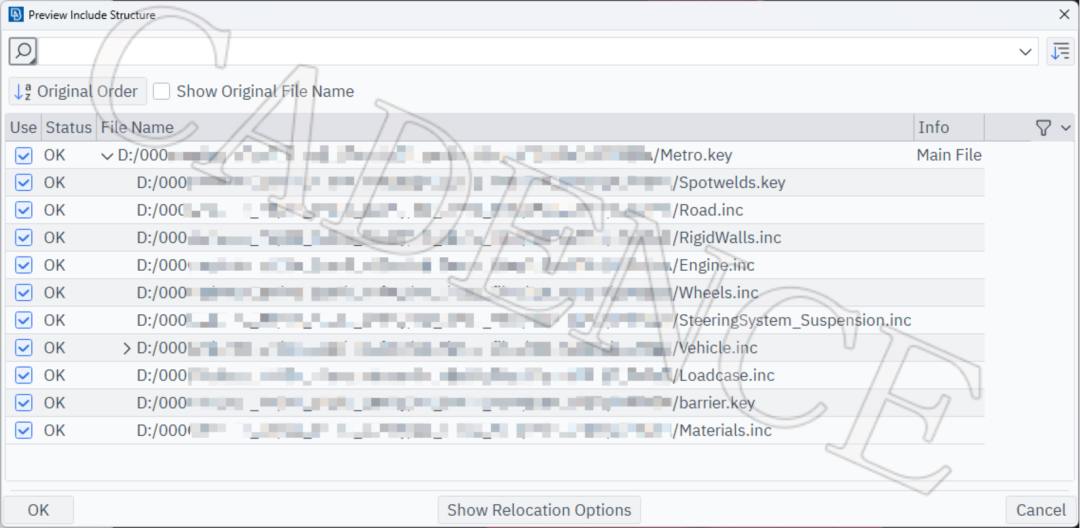
图 5. 预览文件结构
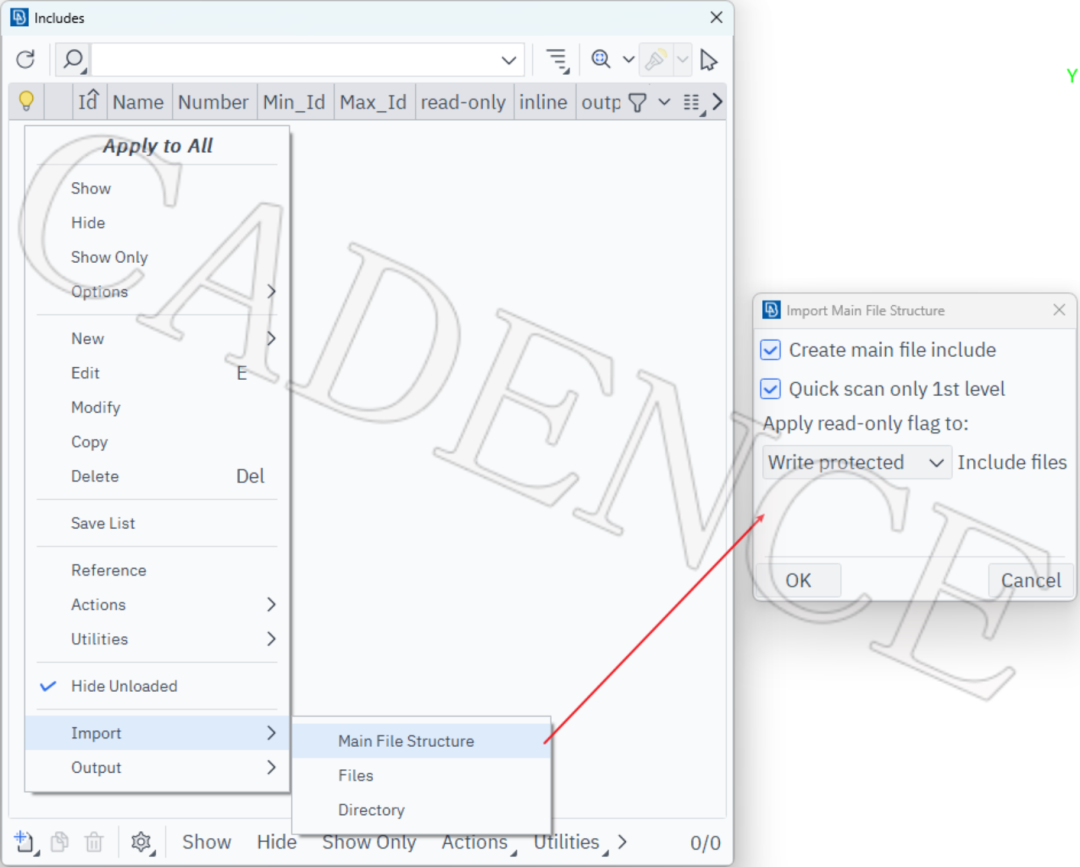
图 6. 预览文件结构
2.文件输出
2.1.File>Output 方式输出
在使用 File>Output 方式输出时,可以将所有 Include 文件一同输出并创建主文件,在这种情况下,ANSA 会创建一个自主命名的主文件,该主文件包含了所有未分配到任何 Include 文件中的实体,以及所有的 Include 文件。
这样的输出方式适用于 Include 列表中不包含主文件即图 2 所示 Include 结构。
2.2.Include 列表中输出
如果主文件已经读取到 Include 列表中,如图 7 所示,那输出方式是选中主文件后,激活右键菜单,使用 Output>Single File 选项输出,具体输出参数如图 8 所示。
提示:单独文件的 Include 输出也可以使用这样的方式。
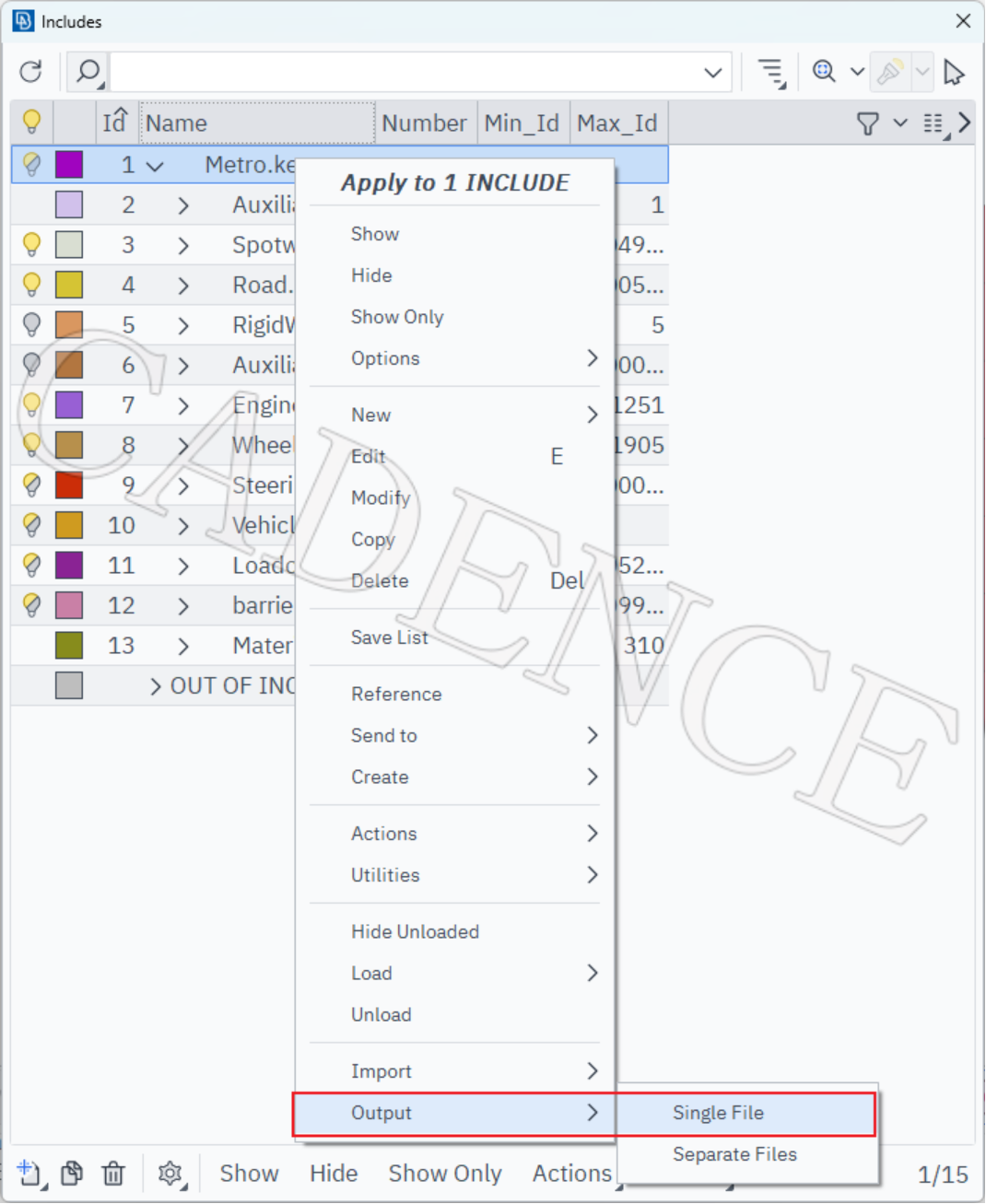
图 7. Include 列表输出
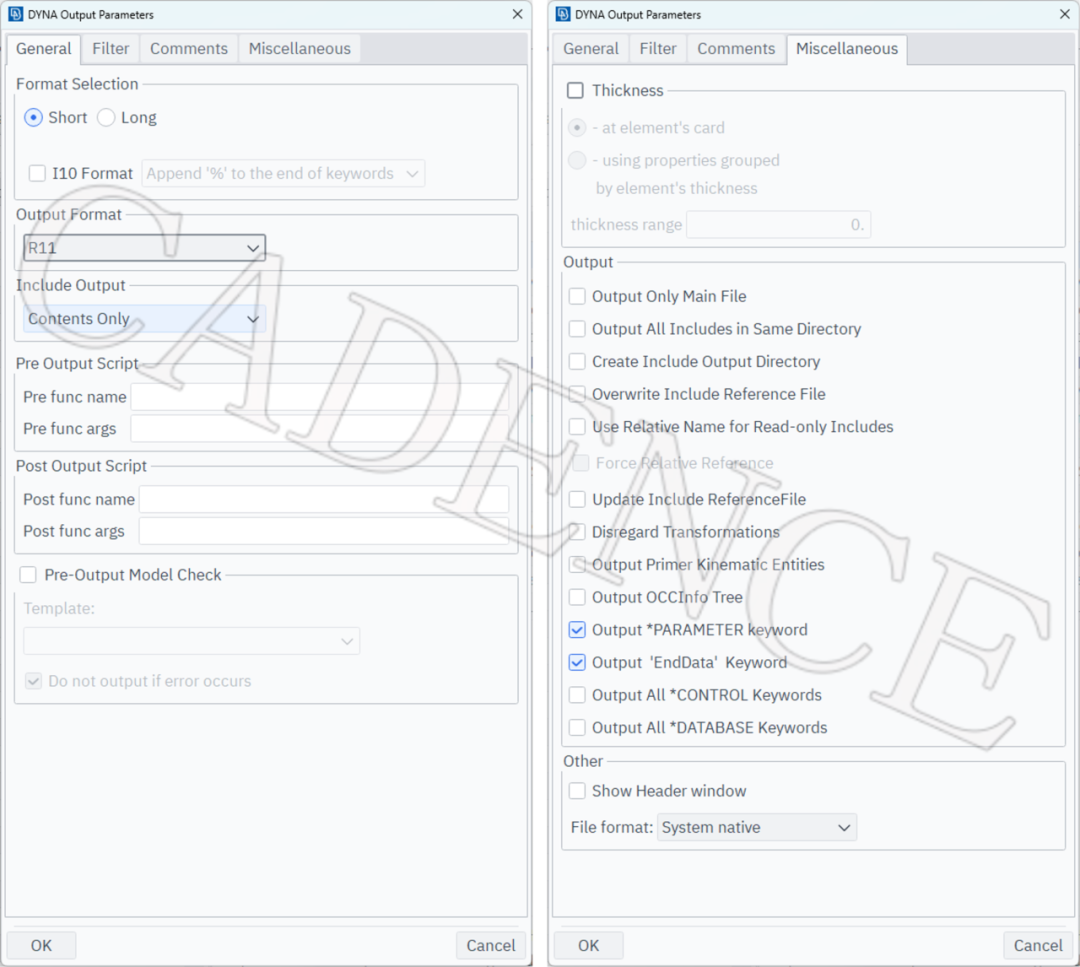
图 8. 默认输出参数
如果想要以特定的路径输出 Include 文件,可以通过编辑 Include 的 Output Path 来定义,可以指定绝对路径,也可以指定相对路径如图 9,输出过程文件会按照特殊定义的路径来输出。例如 Engine.inc会输出到指定文件,test.inc 会输出到主文件的上一个层级的文件夹,其余的 Include 无特殊设置会与主文件输出到同一个文件夹。
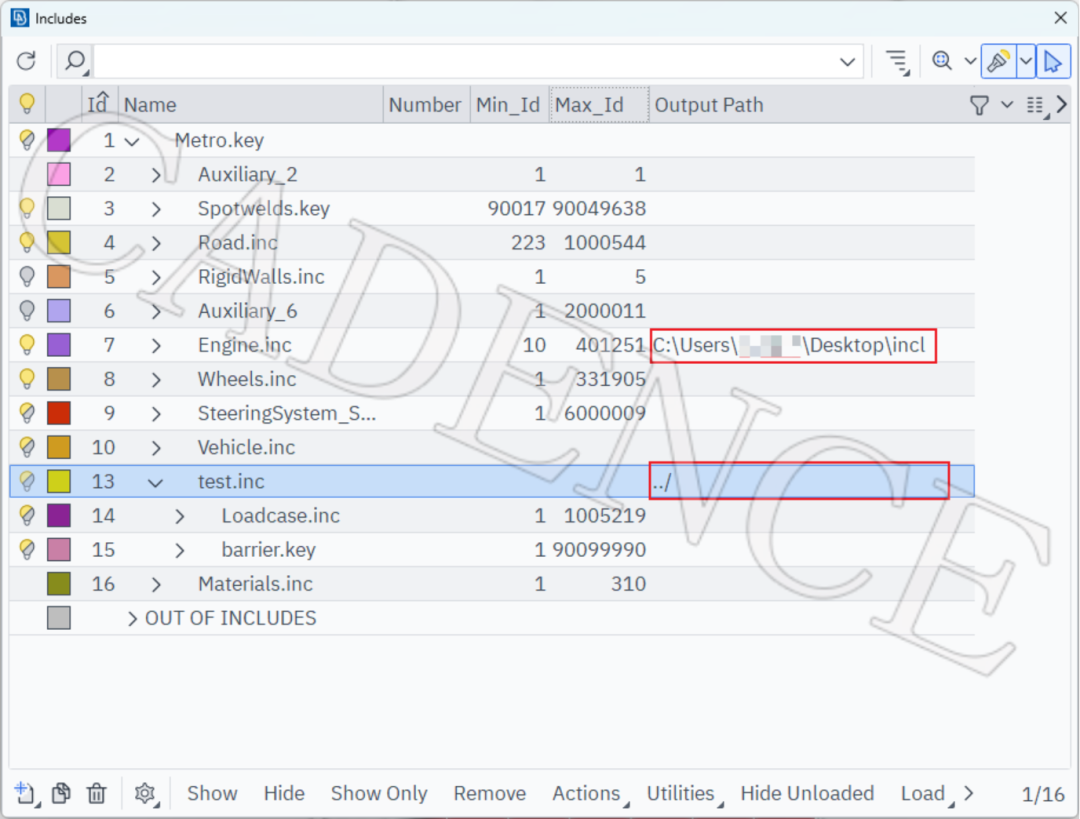
图 9. 输出路径设置
3.Include 内容变化查找
从 24.1.x 开始,新增支持可以查找 Include 的变化,下面以 2025.2.0 版本为例展示使用过程。
当我们导入文件后,对整个模型进行搜索做了修改需要找到修改的部分,在 Include 列表空白处激活右键菜单中的 Actions > Find Changes 功能,就可得到对应的内容的详细展示(如图 11)。该方式主要用于不知道哪些 Include 内容发生了改动,在Change Include 页面还可以点击底部 Report 按钮查看记录文件并导出。
也可以对单独的 Include 文件查找内容变化,有两种方式,一种是基于 Reference File,一种是基于指定的文件。Reference File 即为导入时的 Include 文件。选中特定的 Include,同样的激活右键菜单 Actions > Find Changes > Reference File。
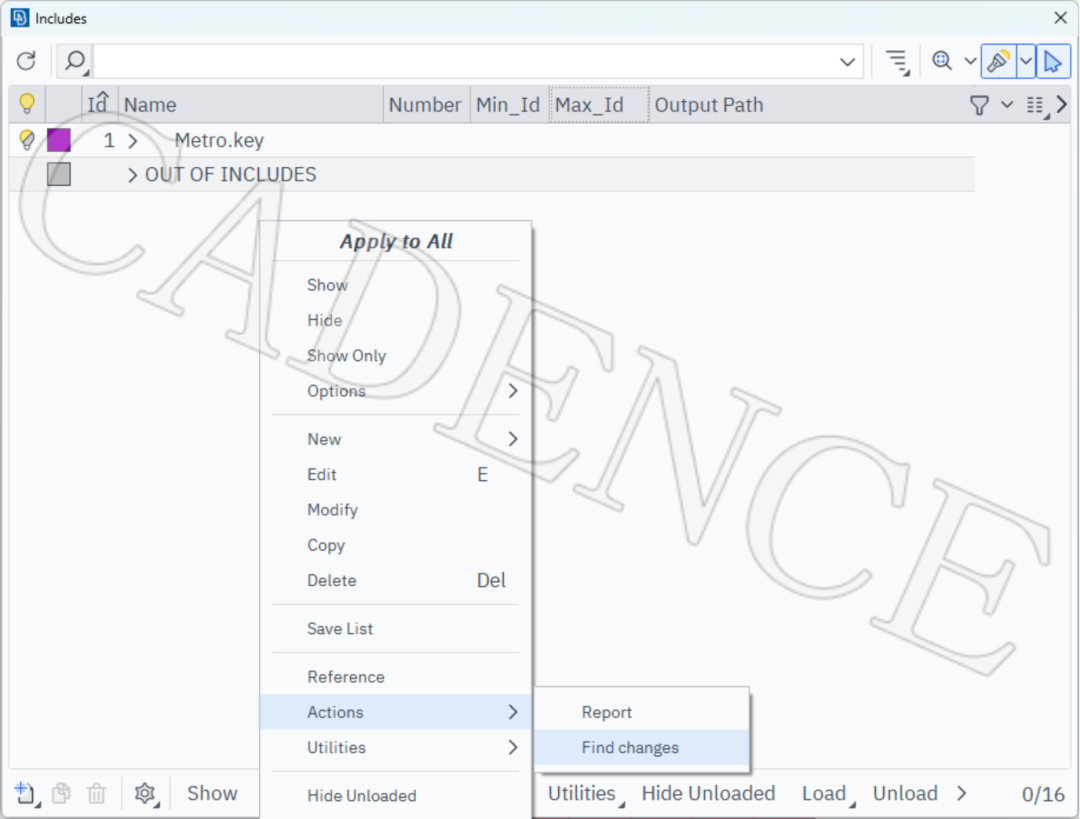
图 10. Find Changes
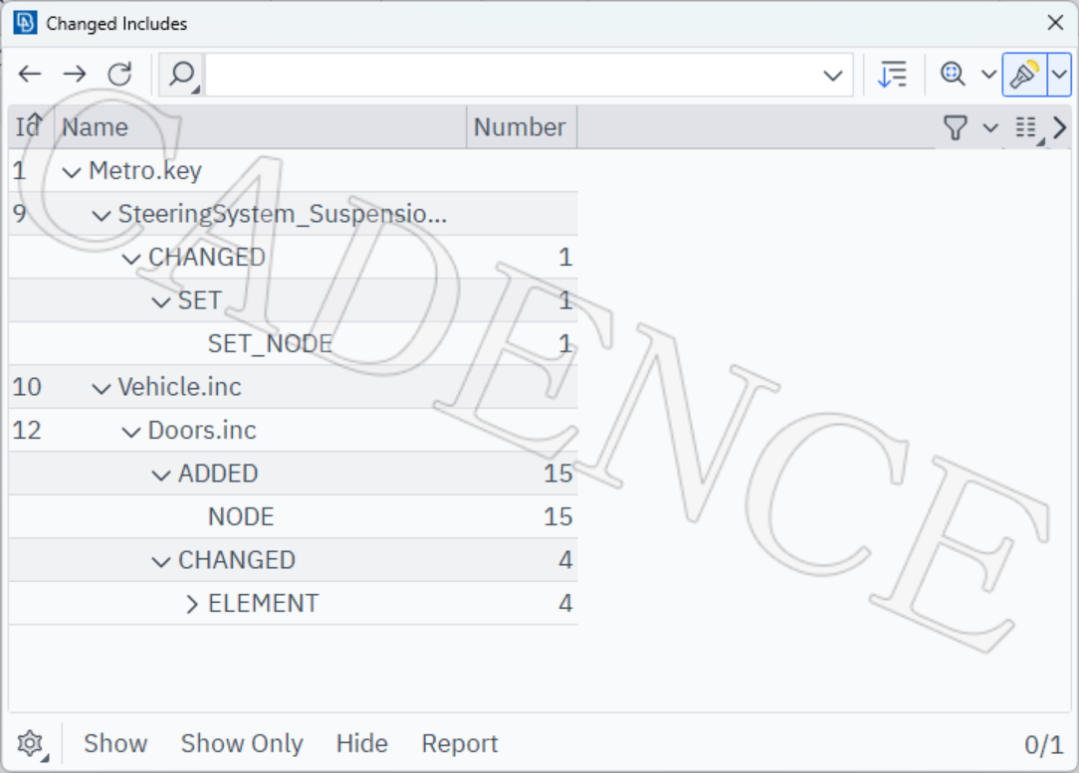
图 11. Find Changes 结果
4.其他功能
4.1.Include Transform
当需要对特定的 Include 进行移动时,就可以激活右键菜单中的 Actions>Transform 功能,可以对选定的 Include 进行移动,旋转,缩放等功能,点击 Apply 确认操作即可。对应的 Include Transform 关键字会默认放在 out of Includes 中。
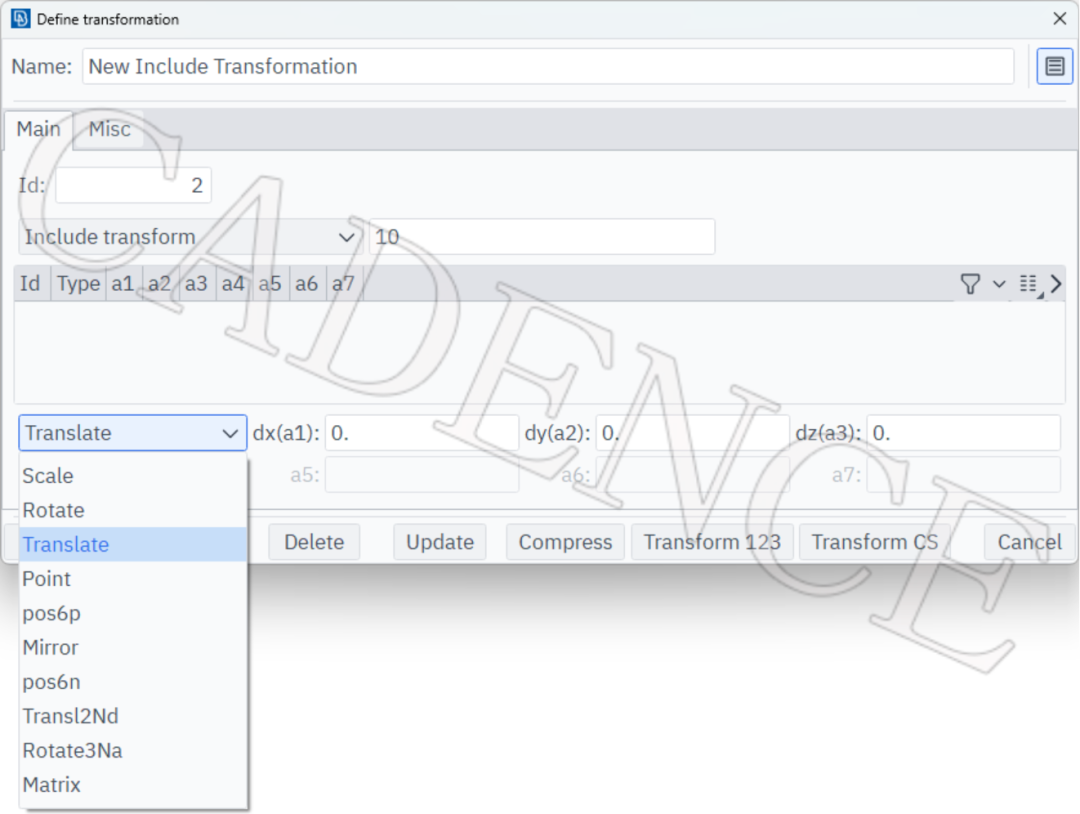
图 12. Include Transform
4.2.Include Current
当用户编辑特定的 Include 并希望所有的变动都保留在该 Include 中时,就可以激活右键菜单中的 Actions>Current 选项。所有新创建的实体自动分配给设为 Current 的 Include,该 Include 在列表中标记为红色。否则新建实体将被放置在 OUT OF INCLUDES 中。
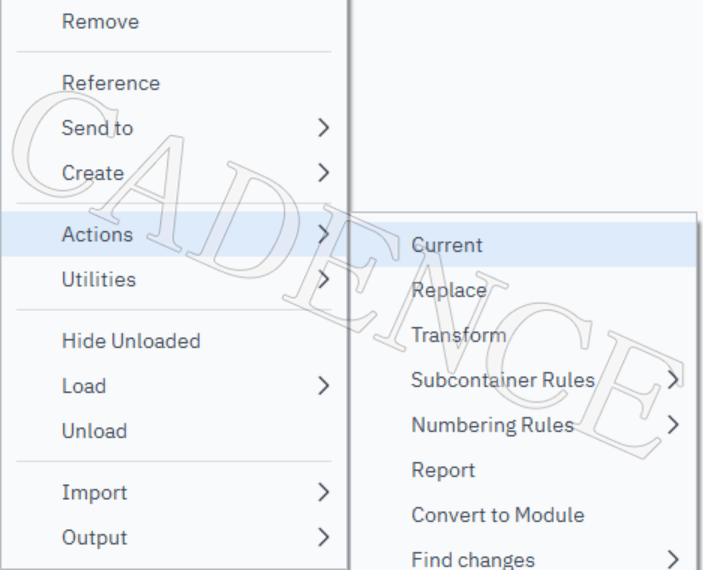
图 13. Include Current
4.3.Include Numbering Rules
对于 Include 编号范围的定义,用户可以在 Include 卡片中定义(图 14),输入 START ID 以及 END ID,之后在右键菜单中激活 Actions>Numbering Rules>Apply,该 Include 中的实体会按照定义重新编号,后续新创建的实体编号也会在定义范围内。
除此之外,结合 Settings > Deck 中的编号规则Create new IDs:above Includes range per entity type,即可在定义的范围,生成的新的实体会按照每种类型的最大编号向上叠加。
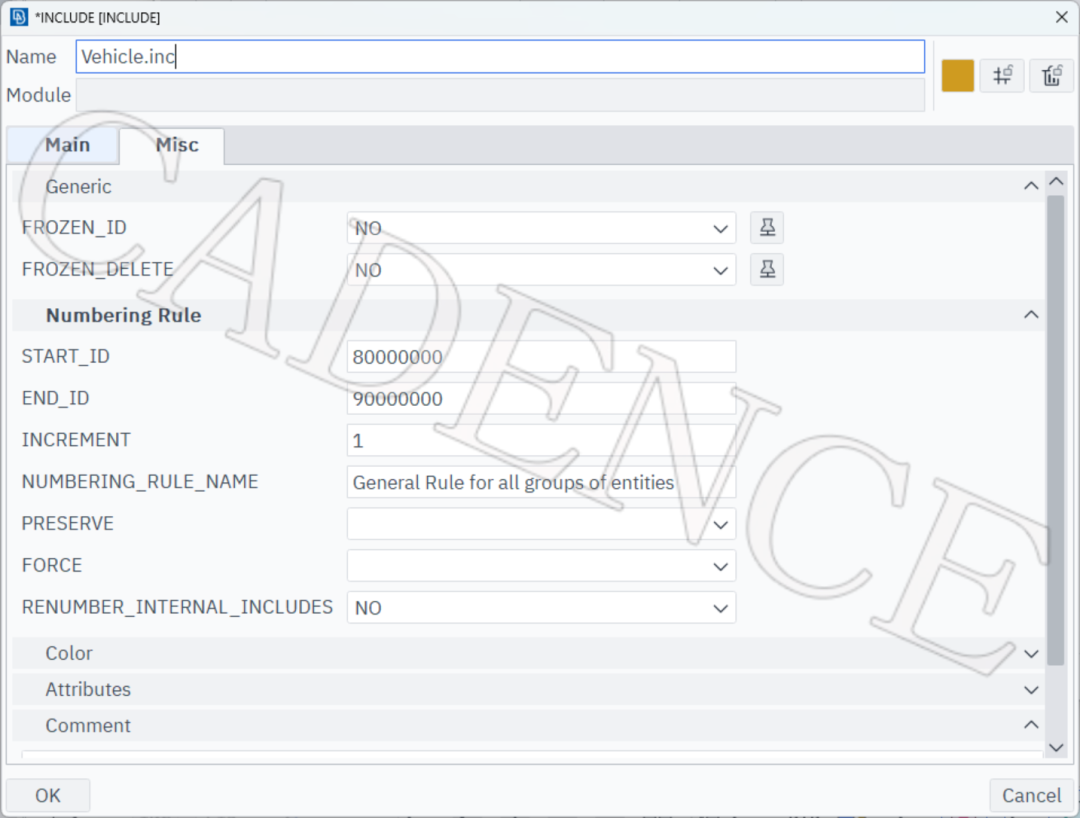
图 14. Include 编号范围
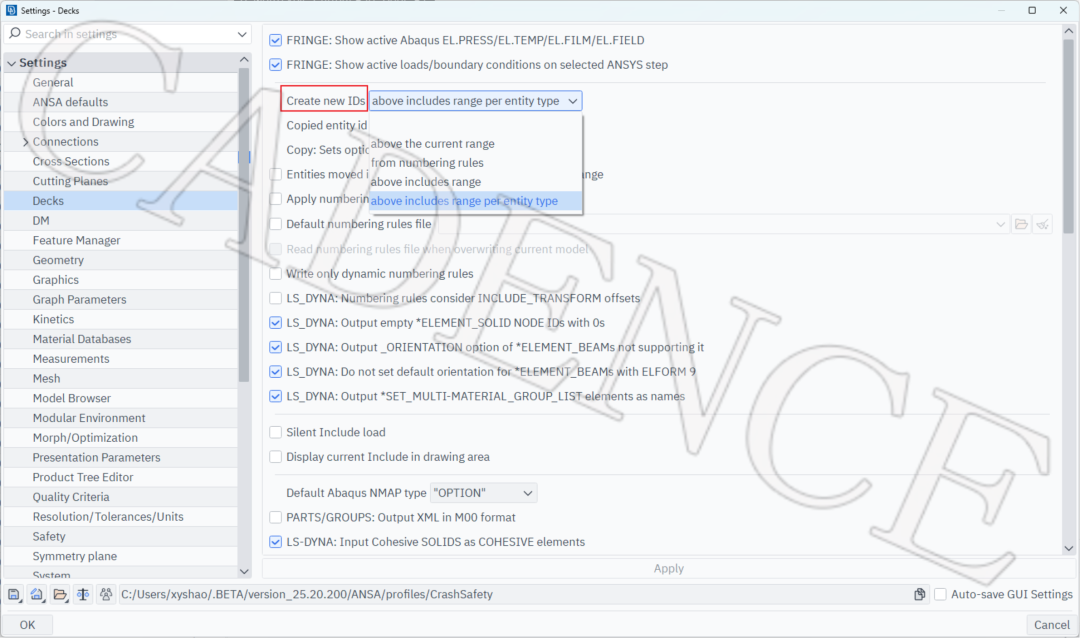
图 15. 新生成实体 Id 设置
作者 |邵晓燕
-
存储
+关注
关注
13文章
4960浏览量
90483 -
文件
+关注
关注
1文章
602浏览量
26231 -
模型
+关注
关注
1文章
3907浏览量
52420
原文标题:ANSA 中 Include 使用说明
文章出处:【微信号:gh_fca7f1c2678a,微信公众号:Cadence楷登】欢迎添加关注!文章转载请注明出处。
发布评论请先 登录
关于ANSA metadata文件的描述
步进电机模块使用说明
PCA9685使用说明
VisualScope使用说明
深入解析ANSA Turbo模块中的Volute与Domain功能



评论