


 Z8FMC16100 系列电机控制开发套件快速上手指南

Z8FMC16100 系列电机控制开发套件快速上手指南
在电机控制设计和应用评估领域,Zilog 的 Z8FMC16100 系列电机控制开发套件是一款实用的工具。本文将详细介绍该套件的相关信息,包括内容、系统要求、运行模式以及调试方法等,希望能帮助电子工程师们快速上手。
文件下载:Z8FMC160100KITG.pdf
套件概述
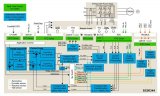
Z8FMC16100 系列电机控制开发套件包含了评估 Zilog 电机控制解决方案所需的所有硬件(除外部可调电源)、软件和文档。其核心是一个安装在三相电机控制应用板上的电机控制模块化开发系统(MC MDS)子板。MC MDS 板由 32 - LQFP Z8FMC16100 芯片和一个 DBG 连接器组成,可通过 USB 智能电缆将套件连接到主机开发 PC。三相电机控制应用板为三相电机提供了插片式接线端子,同时也为可调 24 V DC、3 A 工作台电源提供了带保险丝的插片式接线端子。
系统要求
| 运行 ZDS II 需要满足一定的系统配置,具体要求如下表所示: | 推荐配置 | 最低配置 |
|---|---|---|
| • 1024MB RAM 或更高 • 135 MB 硬盘空间(包括应用程序和文档) • 超级 VGA 视频适配器 • CD - ROM 用于安装 • USB 高速端口(使用 USB 智能电缆时) • 以太网端口(使用以太网智能电缆时) • 互联网浏览器(Internet Explorer 或 Netscape) |
• 512 MB RAM • 50 MB 硬盘空间(仅包括应用程序) • 超级 VGA 视频适配器 • CD - ROM 用于安装 • USB 全速端口(使用 USB 智能电缆时) • RS232 通信端口,带硬件流控制 |
需要注意的是,在操作过程中,始终要使用接地带,以防止静电放电(ESD)造成损坏。
外部电源要求
随开发套件提供的三相电机需要一个可调外部电源供电,该电源必须能提供 0 V DC 到 24 V DC、3 A 的电力。可调电源的引线必须配有插片式接线端子,以便连接到三相电机控制应用板上的插片式接线端子(P4 和 P5)。
独立运行模式
1. 连接三相电机
将套件中包含的 24 V DC 三相电机的三个插片式连接器插入三相电机控制应用板上的插片式接线端子 P1、P2 和 P3。
2. 设置开关和跳线
初始设置时,按照以下方式配置跳线和开关:
- J2,DIS RS232 OUT(不安装分流器)
- J3,DIS IRDA IN(安装分流器)
- J4 2 - 3
- J5 2 - 3
- J6 2 - 3
- 开关 S1 置于最左侧位置
- 开关 S2 置于 RUN 位置
- 将速度电位器 R7 调至中点
3. 配置 5 V DC 通用电源
通用电源套件包含不同的插头适配器和电源。操作步骤如下:
- 移除滑出式板。
- 选择适合您所在地区的交流插头适配器,并插入移除滑出式板后留下的插槽。
- 将新的插头适配器滑入插槽,直到卡入到位。为方便起见,也可以保留适配器插槽盖,并在电源末端的交流电源线插座和电源插座之间插入标准计算机设备交流电源线(需单独购买)。
4. 连接 5 V DC 通用电源到 MC MDS 板
将 5 V DC 电源连接到 MC MDS 板的连接器 P1,然后将电源插入电源插座。通电后,绿色的 3.3 V DC LED D4 亮起,LED D3 闪烁。
5. 设置可调电源为 0 V DC 并连接到三相电机控制应用板
为避免损坏开发套件,在操作过程中要检查电源连接极性。具体步骤如下:
- 将可调电源设置为 0 V DC。
- 将可调电源的负极(–)连接到三相电机控制应用板上的插片式接线端子 P5。
- 将可调电源的正极(+)连接到三相电机控制应用板上的插片式接线端子 P4。
6. 给电机供电
示例代码可通过方向开关 S1 改变电机旋转方向,运行/停止开关 S2 用于开启和关闭电机,速度电位器 R7 可改变电机旋转方向和速度。逐渐给电机供电的步骤如下:
- 缓慢将可调电源增加到 24 V DC,三相电机开始旋转。
- 尝试操作开关,体验使用安装在套件 MC MDS 板上的 Z8FMC16100 MCU 控制电机的便捷性。
7. 关闭电机和开发套件
观察示例代码的运行情况后,将可调电源调至 0 V DC,并从 MC MDS 板上拔下 5 V DC 通用电源。
使用 ZDS II 在调试模式下执行示例代码
1. 停止预加载的示例代码
将可调电源设置为 0 V DC,并从 MC MDS 板上拔下 5 V DC 通用电源。
2. 安装 ZDS II – Z8FMC16100 系列电机控制系列软件
- 将 ZDS II CD 插入计算机的 CD - ROM 驱动器。如果 DemoShield 未自动启动,可打开 Windows 资源管理器,浏览到 CD - ROM 驱动器,双击 launch.exe 文件启动安装程序。
- DemoShield 提供多个安装选项,选择“Install Zilog Developer Studio”立即安装,其他软件和相关文档可稍后安装。
- 按照屏幕上的说明完成安装。
3. 安装 USB 智能电缆驱动软件和 USB 智能电缆
USB 智能电缆将开发套件连接到 ZDS II 主机系统的高速或全速 USB 端口,其内部光隔离器可将开发套件电路与 USB 智能电缆电气隔离。不同操作系统的安装步骤如下:
- 32 - 和 64 - 位 Windows 7:连接 USB 智能电缆到主机 PC,按提示选择驱动安装方式,浏览相应的驱动目录完成安装。
- 32 - 和 64 - 位 Windows Vista:安装步骤与 Windows 7 类似。
- Windows XP:连接 Zilog USB 设备到主机 PC,按向导提示选择安装方式,浏览指定目录完成安装。
- Windows 2000:连接 Zilog USB 设备到主机 PC,按向导提示选择合适的驱动安装方式完成安装。
4. 连接 USB 智能电缆到 MC MDS 板
将六芯带状电缆的一端连接到 USB 智能电缆的六针 DBG 连接器(带状电缆的 1 号引脚有深色条纹标识),另一端连接到 MC MDS 板上的 DBG 连接器。
5. 下载并在调试模式下运行示例代码
- 确保 MC MDS 板上的开关和跳线设置正确。
- 按照独立运行模式的步骤连接并给开发套件供电。注意,在 USB 智能电缆未连接到主机 PC 和开发板的 DBG 端口时,不要给 MC MDS 板或应用板供电。
- 运行 ZDS II 软件,选择“Open Project”,浏览到 motordemo.zdsproj 文件并打开。
- 选择正确的调试工具,点击“Rebuild All”构建项目,点击“Reset”连接并下载代码到开发板。当出现选项位警告对话框时,点击“Yes”继续。
- 点击“Go”启动程序,缓慢将可调 24 V DC 电源从 0 V DC 增加到 24 V DC,三相电机应开始运行。若电机未运行,从第 10 页的步骤 c 重新开始。
- 使用方向开关 S1 改变电机旋转方向,使用速度电位器 R7 调整电机转速。
故障排除提示
如果在使用 Z8FMC16100 系列电机控制开发套件运行示例代码时遇到问题,可按以下步骤排查:
- 确保使用的是 ZDS II 版本 5.0.0 或更高版本。
- 确保使用未修改的示例项目代码。
- 验证 USB 光隔离智能电缆是否正确连接到主机 PC 和 MC MDS 板,确保电缆的 1 号引脚与 MC MDS 板的 DBG 连接器 1 号引脚正确对齐。
- 连接 5 V DC 电源到 MC MDS 板后,绿色的 3.3 V DC LED D4 应亮起,若未亮起,检查电源连接是否正确。
- 在 ZDS II 中,导航到“Project Settings Debugger Communication”,验证 USB 光隔离智能电缆接口的序列号是否存在并被选中,若序列号缺失,重新安装 USB 光隔离智能电缆驱动软件。
- 在 ZDS II 中,确保选择 Z8FMC16100KITG - USB 作为目标。
- 在 ZDS II 中,点击“Rebuild All”按钮,验证项目是否无错误重建。
- 确保开发板当前未运行任何代码,电机不应旋转。
- 尝试重新加载示例项目。
如果经过以上步骤仍无法运行示例代码,可联系 Zilog 技术支持(www.zilog.com)。
总之,Z8FMC16100 系列电机控制开发套件为电机控制设计和应用评估提供了一个全面的解决方案。通过本文的介绍,相信电子工程师们能够快速上手,充分发挥该套件的功能。大家在使用过程中遇到过哪些有趣的问题呢?欢迎在评论区分享。
发布评论请先 登录
探索 ZMOTION™ 检测模块开发套件:快速上手指南
MAXREFDES71# ZedBoard快速上手指南
MAXREFDES32# ZedBoard快速上手指南
Power Manager II Hercules开发套件快速上手指南
Power Manager II Hercules开发套件快速上手
OH200 - EVAL评估板快速上手指南
Azumo Dev Kit 快速上手指南
瑞萨RL78/G14入门套件快速上手指南
CubeSuite+ 快速上手指南
恩智浦基于S32K344的48V电机控制开发套件产品介绍



评论