


 第4章 C语言基础以及流水灯的实现(4.7 4.8)

1.1Keil软件延时
C语言常用的延时方法,有如图4-2所示4种。
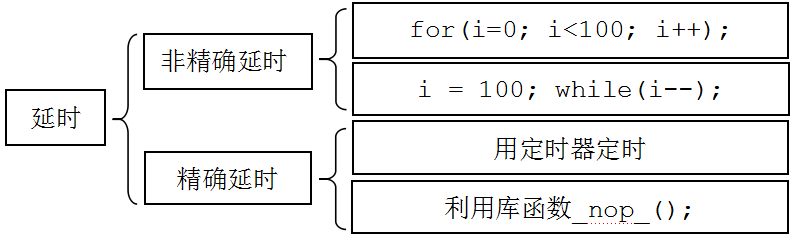
图4-2 C语言延时方法
这4种延时方法,其中两种非精确延时,两种精确一些的延时。for语句和while语句都可以通过改变i的范围值来改变延时时间,但是循环的执行时间都是不能通过程序看出来的。
精确延时有两个方法,一个方法是用定时器来延时,这个方法后边课程要详细介绍,定时器是单片机的一个重点。另外一个就是用库函数_nop_();,一个NOP的时间是一个机器周期的时间。
非精确延时,只是在做一些比如小灯闪烁,流水灯等简单演示实验中使用,而实际项目开发过程中其实这种非精确延时用的很少。
前面讲LED小灯闪烁的程序采用的延时方式是for(i=0;i<30000;i++);如果把这里的i改成100,下载进入单片机,会发现小灯一直亮,而不是闪烁状态,现在就可以实验一下,改成100,然后下载观察一下现象。
人的肉眼对闪烁的光线有一个最低分辨能力,通常情况下当闪烁的频率高于50Hz时,看到的信号就是常亮的。即,延时的时间低于20ms的时候,肉眼是分辨不出来小灯是在闪烁的,可能最多看到的是小灯亮暗稍微变化了一下。要想清楚的看到小灯闪烁,延时的值必须大一点,大到什么程度呢,不同的亮度的灯不完全一样,可以做实验验证。
那么如何观察写的延时到底有多长时间呢?选择Keil菜单项Project-->Options for Target ‘Target1’...,进入工程选项,如图4-3所示。
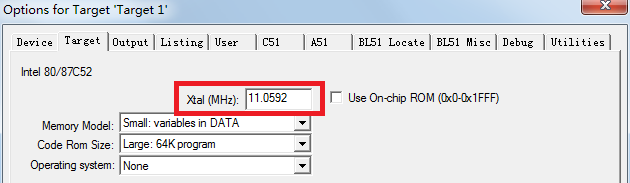
图4-3 工程选项——时钟频率设置
打开Target这个选项卡,找到里边的Xtal(MHz)这个位置,这是填写进行模拟时间的晶振选项,从原理图以及板子上都可以看到,单片机所使用的晶振是11.0592MHz,所以这个地方填上11.0592。然后找到Debug这个选项卡,选择左侧的Use Simulator,然后点击最下边的OK就可以了,如图4-4所示。
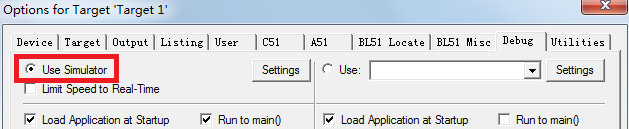
图4-4 工程选项——仿真设置
选择菜单项Debug-->Start/Stop Debug Session,或者点击图4-5中红框内的按钮,就会进入一个新的页面,如图4-6所示。

图4-5 启动/结束调试按钮
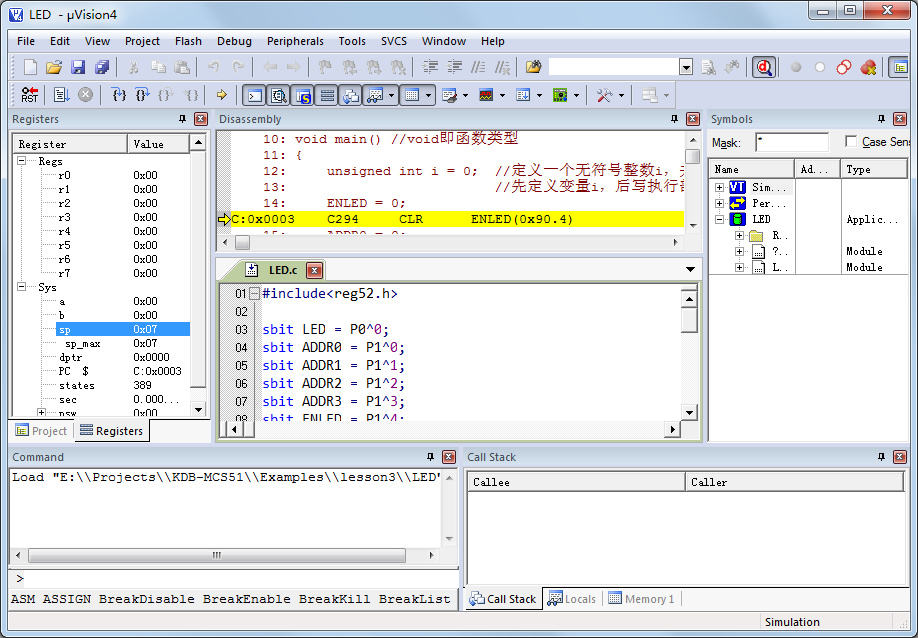
图4-6 工程调试界面
最左侧那一栏显示单片机一些寄存器的当前值和系统信息,最上边那一栏是Keil将C语言转换成汇编的代码,下边就是写C语言的程序,调试界面包含很多的子窗口,都可以通过菜单View中的选项打开和关闭。可能会感觉这种默认的分布不符合习惯或者不方便观察特定信息,界面上几乎所有子窗口的位置都可以调整的。比如想把Disassembly反汇编窗口和源代码窗口横向并排摆放,那么只需要用鼠标拖动反汇编窗口的标题栏,这时会在屏幕上出现多个指示目标位置的图标,拖着窗口把鼠标移动到相应的图标上,软件还会用蓝色底纹指示具体的位置,如图4-7所示,松开鼠标窗口就会放到新位置了。调整后的效果如图4-8所示。
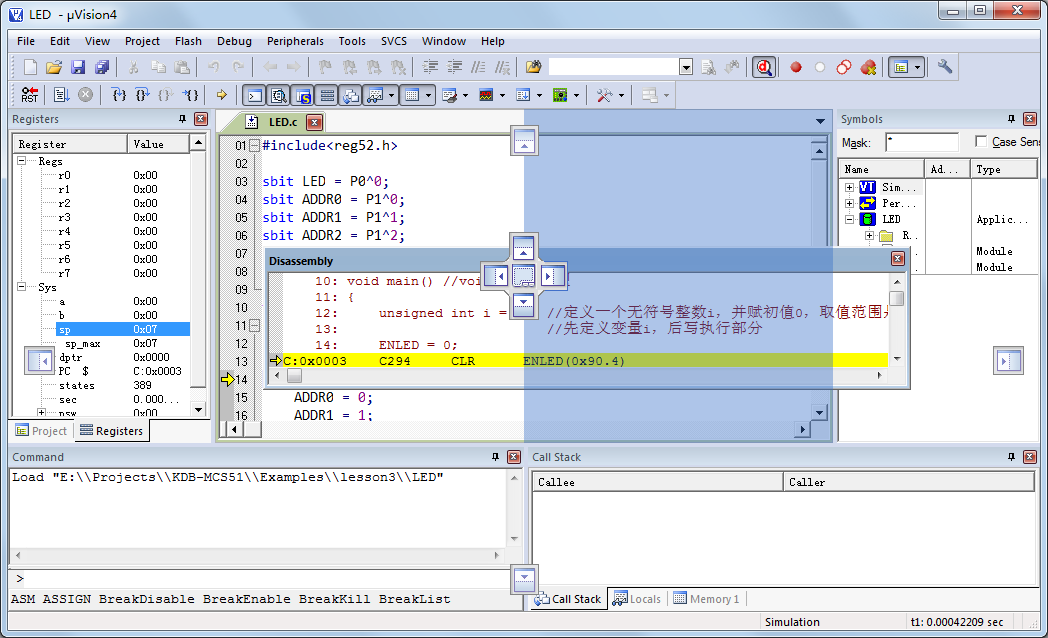
图4-7 调整窗口位置
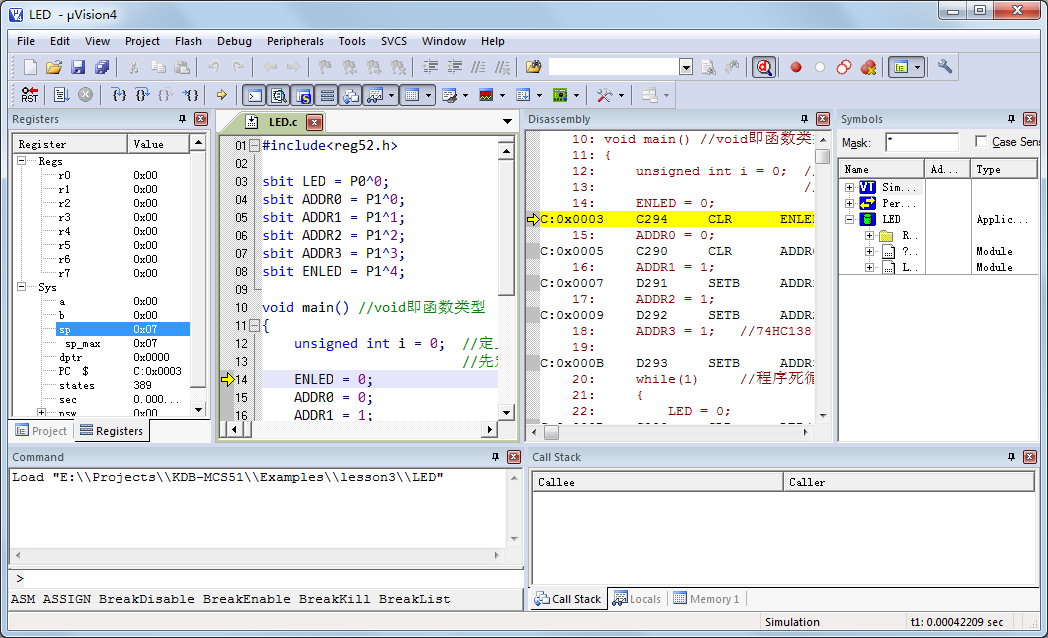
图4-8 窗口位置调整效果
C语言的源代码文件和反汇编窗口内都有一个黄色的箭头,这个箭头代表的就是程序当前运行的位置,因为反汇编内的代码就由源文件编译生成的,所以它们指示的是相同的实际位置。在这个工程调试界面里,可以看到程序运行的过程。在左上角的工具栏里有这样三个按钮:第一个标注有RST字样的是复位,点击一下之后,程序就会跑到最开始的位置;右侧紧挨着的按钮是全速运行,点击一下程序就会全速跑起来;再右边打叉的是停止按钮,当程序全速运行起来后,可以通过点击第三个图标来让程序停止,观察程序运行到哪里了。点击一下复位后,会发现C语言程序左侧有灰色或绿色,有的地方还是保持原来的白色,可以在灰色的位置双击鼠标设置断点,就是比如程序一共20行,在第十行设置断点后,点全速运行,程序就会运行到第十行停止,方便用户观察运行到这个位置的情况。
有的位置可以设置断点,有的地方不可以设置断点,这是为什么呢?因为Keil软件本身具备程序优化的功能,如果想在所有的代码位置都能设置断点,可以在工程选项里把优化等级设置为0,就是设置Keil不进行优化。如图4-9所示。
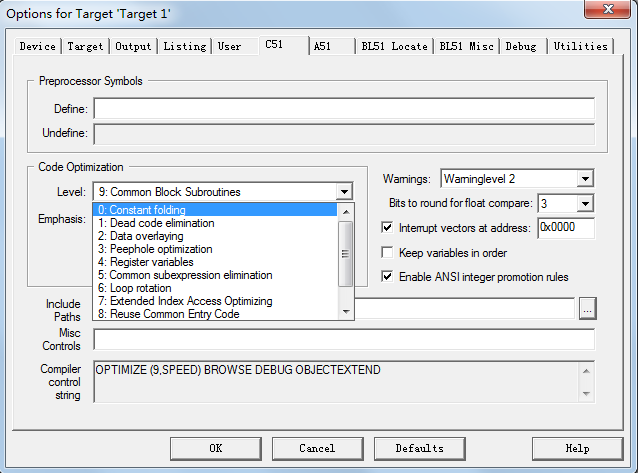
图4-9 工程优化等级
这节课重点是看看C语言代码的运行时间,在最左侧的register那个框内,有一个sec选项,这个选项显示就是单片机运行了多少时间。单击一下复位按钮,会发现这个sec变成了0,然后在LED = 0;这一句加一个断点,在LED = 1;这个位置加一个断点,点击全速运行按钮,会直接停留在LED = 0;会看到时间变为0.00042752秒,如图4-10所示。请注意,这里设置的优化等级是默认的8,如果用的是其它等级的话运行时间就会有所差别,因为优化等级会直接影响程序的执行效率。
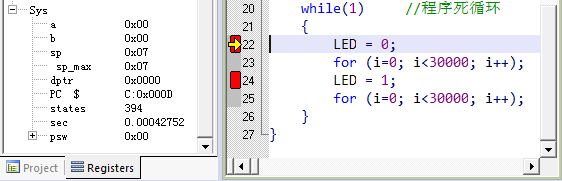
图4-10 查看程序运行时间
再点一下全速运行,会发现sec变成了0.16342556,那么减去上次的值,就是程序在这两个断点之间执行所经历的时间,也就是这个for循环的执行时间,大概是163ms。也可以通过改变30000这个数字来改变这个延时时间。当然了,要注意i的取值范围,你如果写成了大于65535的值以后,程序就一直运行不下去了,因为i无论如何变化,都不会大于这个值,如果要大于这个值且正常运行,必须改变i定义的类型了。后边如果要查看一段程序运行了多长时间,都可以通过这种方式来查看。
实际上,进入debug模式,除了可以看程序运行了多长时间外,还可以观察各个寄存器、各个变量的数值变化情况。点击View菜单里的Watch Windows-->Watch 1,可以打开变量观察窗口,如图4-11所示。
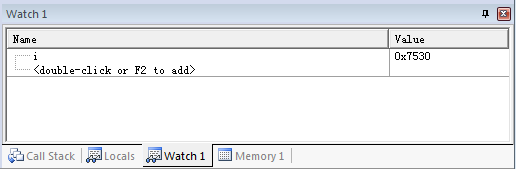
图4-11 变量观察窗口
在这个窗口内,可以通过双击或按F2键,然后输入想观察的变量或寄存器的名字,后边就会显示出它的数值,这个功能在后边的调试程序中比较有用,先了解一下。
1.2流水灯程序
前面学了点亮一个LED小灯,然后又学了LED小灯闪烁,现在要进一步学习如何让8个小灯依次一个接一个的点亮,流动起来,也就是常说的流水灯。先来看8个LED的核心电路图,如图4-12。
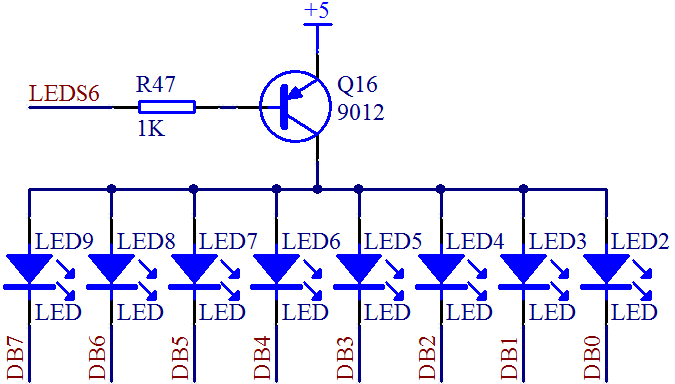
图4-12 LED小灯电路图
通过前面的课程可以了解到一个字节是8位,如果写一个P0,就代表了P0.7到P0.0的全部8个位。比如写P0 = 0xFE;转换成二进制就是0b11111110,所以点亮LED2小灯的程序,实际上可以改成另外一种写法,如下所示。
#include
sbit ADDR0 = P1^0;
sbit ADDR1 = P1^1;
sbit ADDR2 = P1^2;
sbit ADDR3 = P1^3;
sbit ENLED = P1^4;
void main()
{
ENLED = 0;
ADDR3 = 1;
ADDR2 = 1;
ADDR1 = 1;
ADDR0 = 0;
P0 = 0xFE; //向P0写入数据来控制LED小灯
while (1); //程序停止在这里
}
上边这个程序可以看出来,通过P0可以直接控制所有的8个LED小灯的亮和灭。下边要进行依次亮和灭,怎么办呢?如果想让单片机流水灯流动起来,依次要赋给P0的数值就是:0xFE、0xFD、0xFB、0xF7、0xEF、0xDF、0xBF、0x7F。
在C语言当中,有一个移位操作,其中<<代表的是左移,>>代表的是右移。比如a = 0x01<<1;就是a的结果等于0x01左移一位。请注意,移位都是指二进制移位,那么移位完了,本来在第0位的1移动到了第1位上,移动完了低位是补0的,所以a的值最终是等于0x02。
另外一个运算符~,这个符号是按位取反的意思,同理按位取反也是针对二进制而言。比如a = ~(0x01); 0x01的二进制是0b00000001,按位取反后就是0b11111110,那么a的值就是0xFE了。
学会了这两个符号后,就可以把流水灯的程序写出来,先把程序贴上。
#include
sbit ADDR0 = P1^0;
sbit ADDR1 = P1^1;
sbit ADDR2 = P1^2;
sbit ADDR3 = P1^3;
sbit ENLED = P1^4;
void main()
{
unsigned int i = 0; //定义循环变量i,用于软件延时
unsigned char cnt = 0; //定义计数变量cnt,用于移位控制
ENLED = 0;
ADDR3 = 1;
ADDR2 = 1;
ADDR1 = 1;
ADDR0 = 0;
while (1) //主循环,程序无限循环执行该循环体语句
{
P0 = ~(0x01 << cnt); //P0等于1左移cnt位,控制8个LED
for (i=0; i<20000; i++); //软件延时
cnt++; //移位计数变量自加1
if (cnt >= 8) //移位计数超过7后,再重新从0开始
{
cnt = 0;
}
}
}
程序中cnt是count的缩写,计数的意思,是一个常用的变量名称。当cnt等于0的时候,1左移0位还是1,那么写成二进制后就是0b00000001,对这个数字按位取反就是0b11111110,亮的是最右边的小灯。当cnt等于7的时候,1左移7位就是0b10000000,按位取反后是0b01111111,亮的是最左边的小灯,中间过程可以自己分析一下了。
审核编辑 黄宇
-
C语言
+关注
关注
183文章
7650浏览量
146461 -
流水灯
+关注
关注
21文章
436浏览量
62292
发布评论请先 登录
【紫光HiYou开源入门轻量级PCIE开发板PG2L25G】实验例程2-基于紫光FPGA 的键控流水灯实验例程
手把手教你学51单片机-C语言版
C语言主要特点
第6章 中断与数码管动态显示(6.1 6.2)
C语言的编程技巧
C语言和单片机C语言有什么差异
【迅为工业RK3568稳定可靠】itop-3568开发板驱动开发第4章驱动模块传参实验
第4章 C语言基础以及流水灯的实现(4.5 4.6)
蜂鸟E203在黑金XC7A200T型FPGA上点亮LED并实现流水灯
第4章 C语言基础以及流水灯的实现(4.3 4.4)
【沁恒CH585开发板免费试用体验】GPIO 流水灯
RK3568驱动指南|第十二篇 GPIO子系统-第130章 GPIO的调试方法



评论