0
  • 聊天消息
  • 系统消息
  • 评论与回复
登录后你可以
  • 下载海量资料
  • 学习在线课程
  • 观看技术视频
  • 写文章/发帖/加入社区
会员中心
创作中心

完善资料让更多小伙伴认识你,还能领取20积分哦,立即完善>

3天内不再提示

Wincc7.5工程师站与操作员站配置方法

工控论坛 来源:数智化工程师 2025-11-14 16:46 次阅读
加入交流群
微信小助手二维码

扫码添加小助手

加入工程师交流群

写之前要吐槽下网上哪些胡乱说的,有些是不懂装懂在那胡说八道,误导新人学习,懂就懂,不懂就是不懂,没必要在哪胡说,目前为止网上还没有一篇能明明白白的说清楚,Wincc7.5“工程师站”,“操作员站”真正的区别与含义。

在博途里Wincc或许有这两个概念及定义,但是在Wincc里面没有这个概念和定义,有的只是“多用户项目”和“客户机项目”这两个概念。也没有向网上说的可以直接通过所谓的“工程师站”可以向“操作员站”下载程序,Wincc7.5这个版本是绝对无法直接下载程序的,这个是肯定的,网上有些说怎么操作就可以下载了,这纯属瞎说!“工程师站”等同于“多用户项目”“操作员站”等同于“客户机项目”,这个概念很重要!下面可以详细讲述具体实施步骤。

PART.01准备前提条件

1、操作电脑系统保持一致,版本号也要保持一致。

PS:我实验时2台电脑系统完全一致,没有实验版本不一致的情况,建议操作电脑系统保持一致,以防有其他问题。

2、wincc版本保持一致,本次实验采用的是wincc V7.5+SP2+Upd17 K7.5.2.17

3、所有操作电脑的防火墙全部关闭,杀毒软件全部关闭。

4、操作电脑系统安装完毕后不要更改计算机名称。

5、所有操作电脑系统登录用户名及密码保持一致。

以上准备完毕后可以按照下面步骤一步一步操作即可实现。

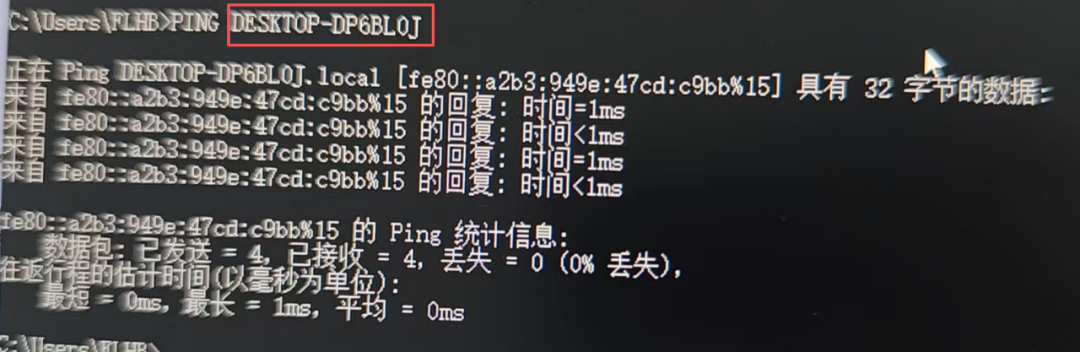
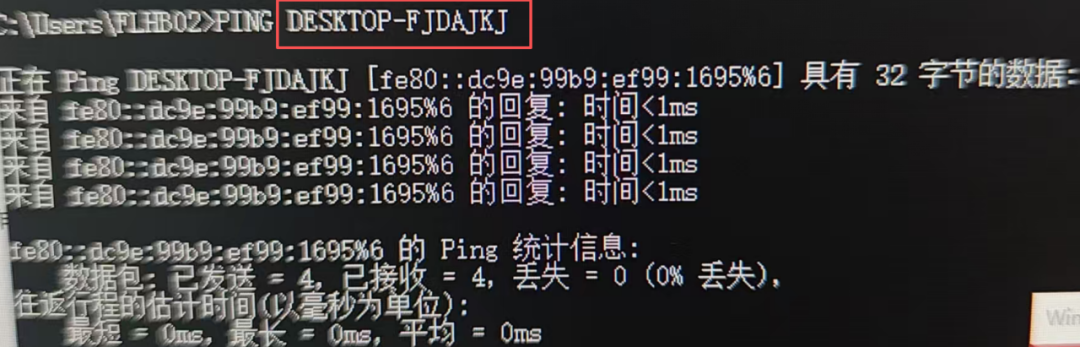
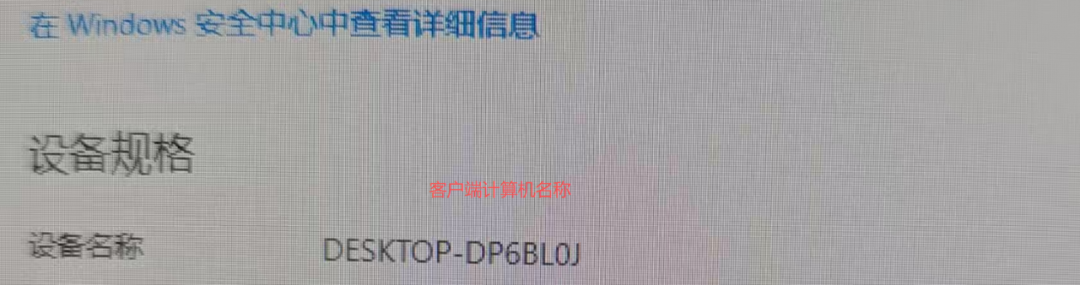
步骤1:验证操作电脑和PLC之间的通信情况,操作电脑和PLC同插在一个交换机上确保它之间互相是同的,特别是两台电脑之间要采用计算机名称ping是否通信正常,

如下图所示:

客户端计算机名称
2a4b0624-bfd1-11f0-8c8f-92fbcf53809c.png

在多用户端ping接通结果

2ab13ba6-bfd1-11f0-8c8f-92fbcf53809c.png

多用户端计算机名称

2b11b7ba-bfd1-11f0-8c8f-92fbcf53809c.png

在客户端ping接通结果

2b6ebd5c-bfd1-11f0-8c8f-92fbcf53809c.png

上述两台电脑直接可以互相ping通就代表2台电脑通信已经建立完成,如果无法ping通,则需要检查防火墙是否关闭,两个计算是否在一个网段,两个计算电脑系统安装完成后是否更改过计算机名称。再次强调电脑安装完系统后不要更改计算名称,计算机名称跟数据库有直接联系。

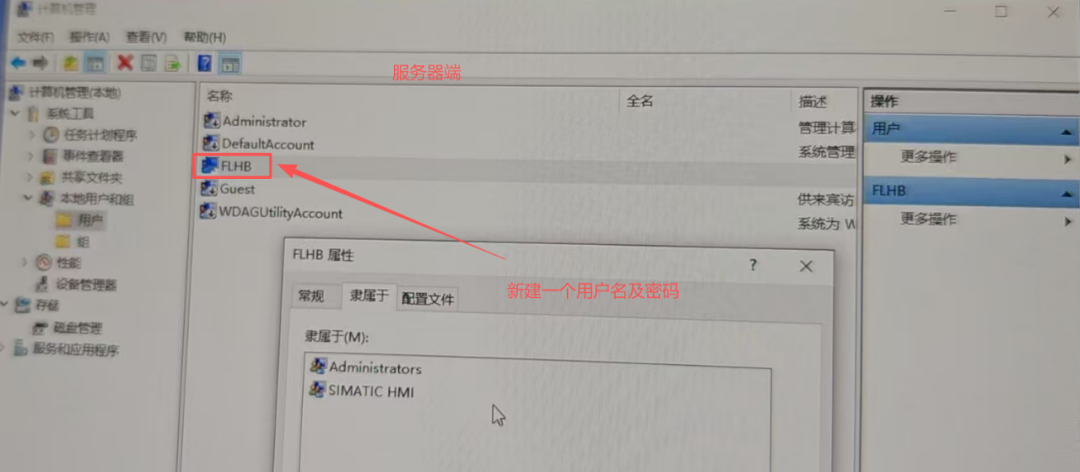
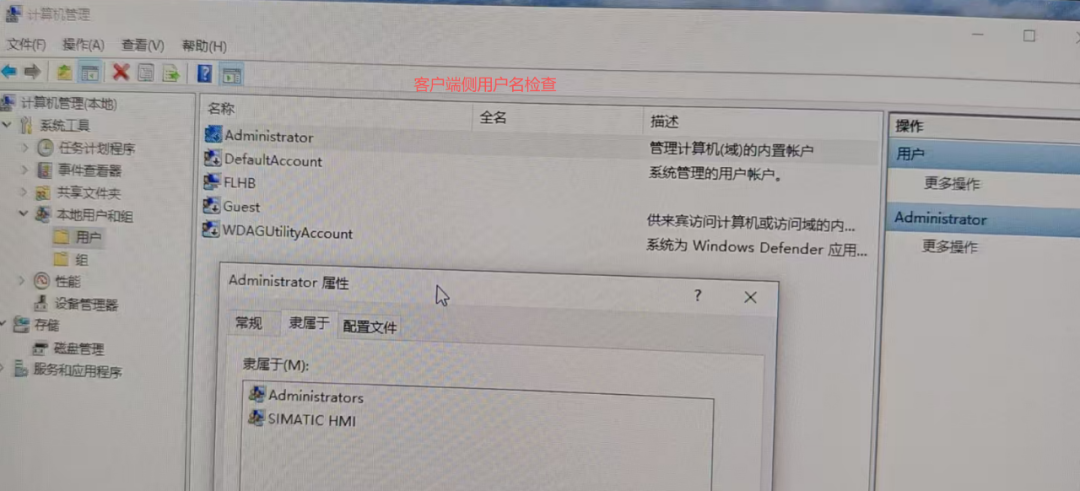
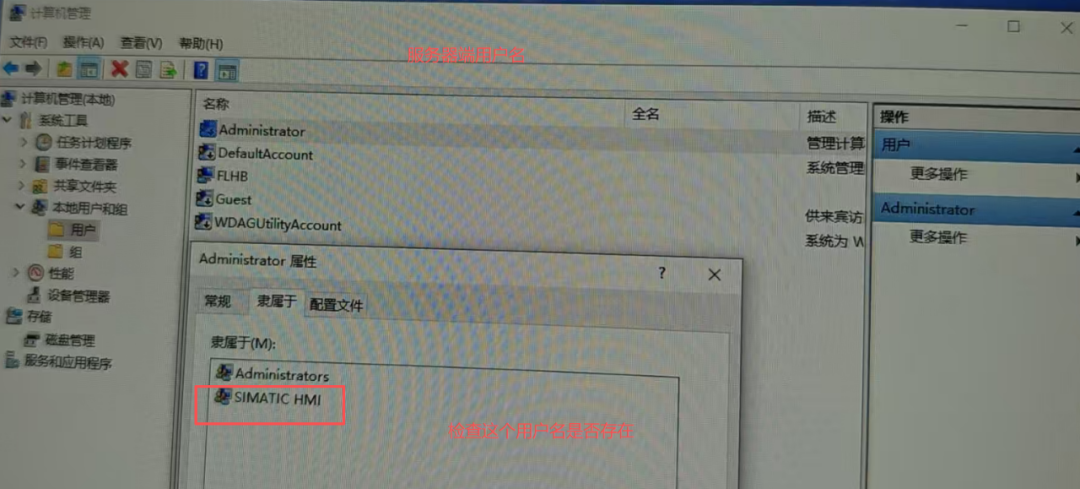
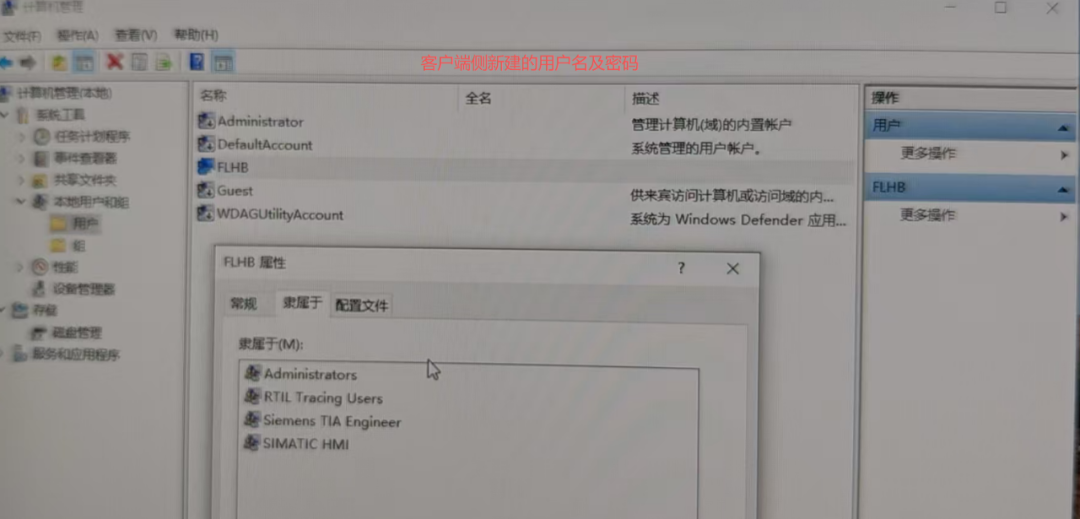
步骤2:给操作电脑新建登录用户名,所有的操作电脑新建的登录用户名要保持用户名一致,密码一致。

如下图所示:

服务器侧
2bccff98-bfd1-11f0-8c8f-92fbcf53809c.png

服务器侧新建用户名及密码如下图所示

2c314e1c-bfd1-11f0-8c8f-92fbcf53809c.png

客户端侧

2cabe41a-bfd1-11f0-8c8f-92fbcf53809c.png

客户端侧新建用户及密码,新建的用户名及密码一定要跟服务器侧用户名和密码保持一致
2d0ac714-bfd1-11f0-8c8f-92fbcf53809c.png

完成上述操作后,就是完成了操作电脑的配置工作,接下来就可以建立项目了。

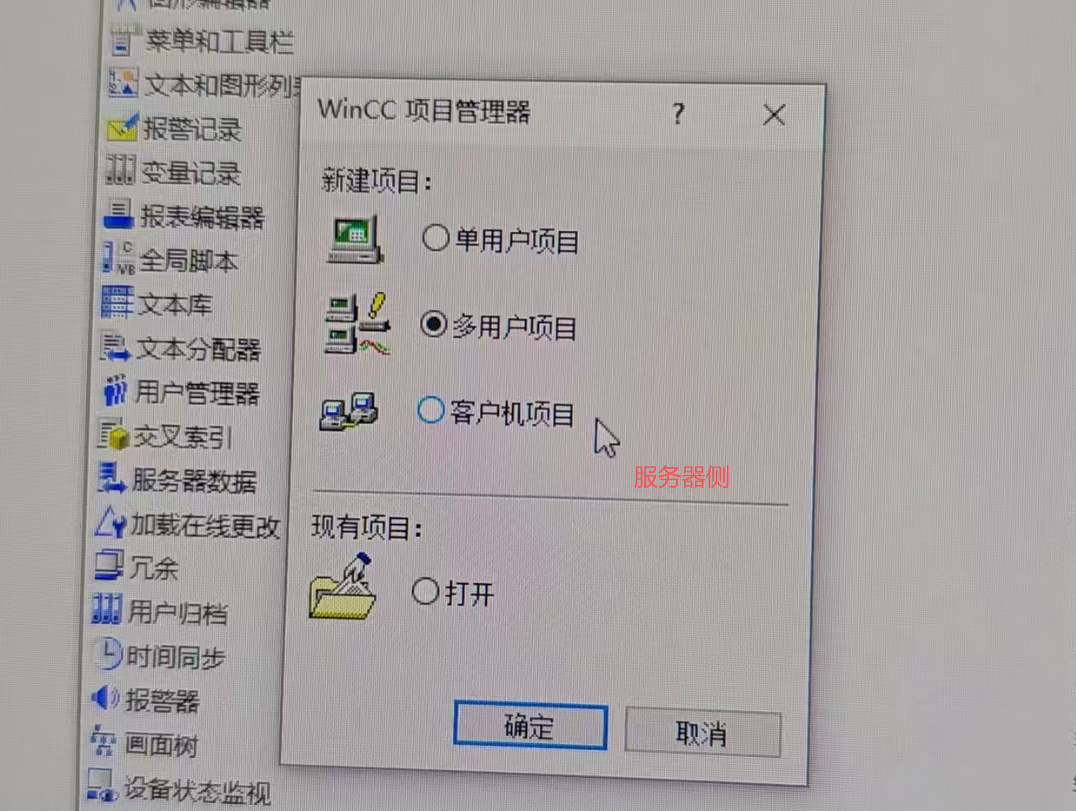
步骤3:先建立服务器侧项目工程,如下图所示:
2d6956b2-bfd1-11f0-8c8f-92fbcf53809c.png

服务器建立工程时选择“多用户项目”项目建立工程。

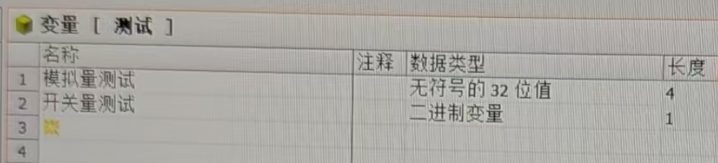
项目建立后,在服务器工程里面开发实际需要的工程功能,新建画面,新建变量,新建报警记录,新建变量记录等等一切工程,
2dd3dea6-bfd1-11f0-8c8f-92fbcf53809c.png

在服务器侧建立2个内部变量用于测试,一个模拟量变量,一个开关量变量。

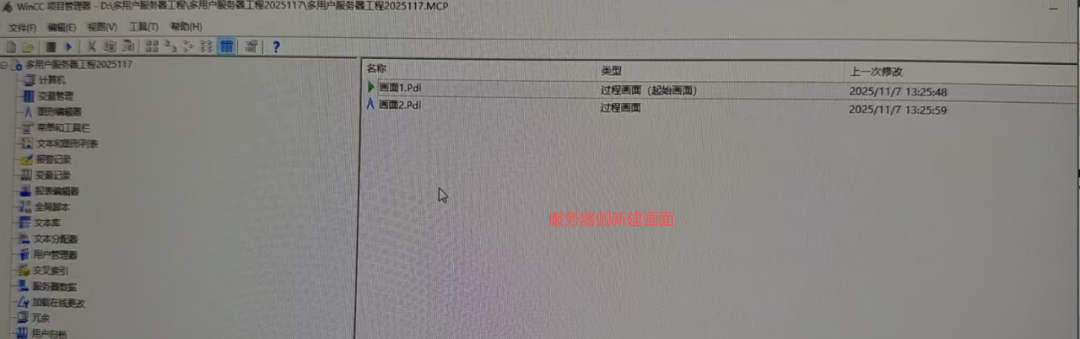
在服务器侧新建2个画面,并将画面1定义为启动画面
2e31960e-bfd1-11f0-8c8f-92fbcf53809c.png

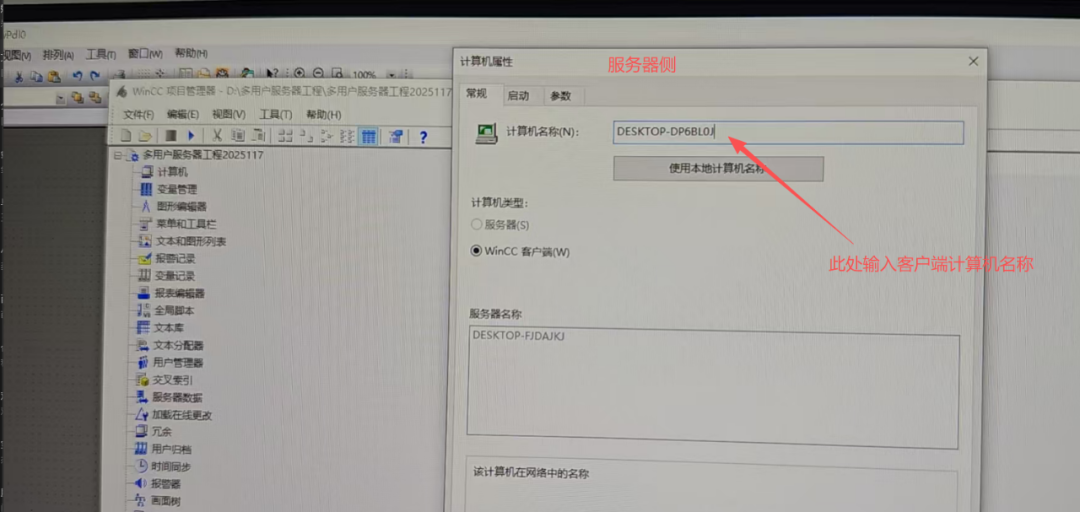
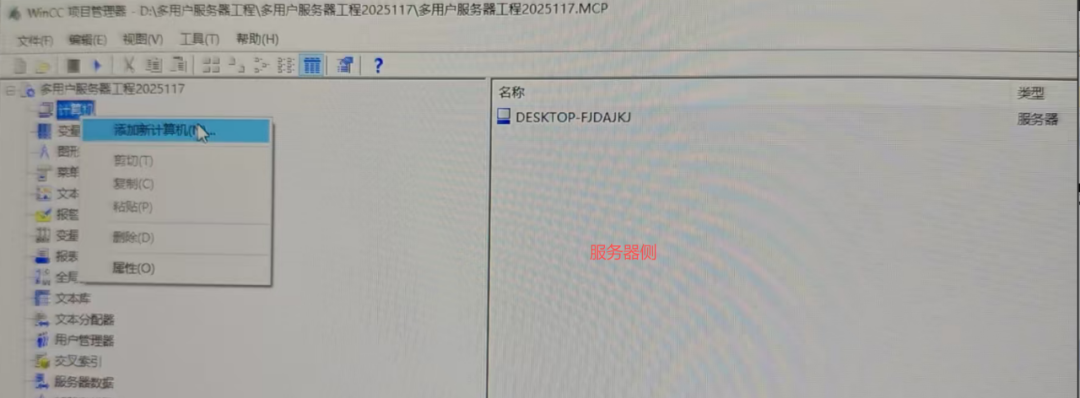
在服务器端添加客户端计算机名称,这步非常关键绝对不可以添加错误。对项目工程中的计算机鼠标右击“添加新计算机”如下图所示
2e8f1fcc-bfd1-11f0-8c8f-92fbcf53809c.png

2eeb9d92-bfd1-11f0-8c8f-92fbcf53809c.png

输入客户端计算机名称

2f46a12e-bfd1-11f0-8c8f-92fbcf53809c.png

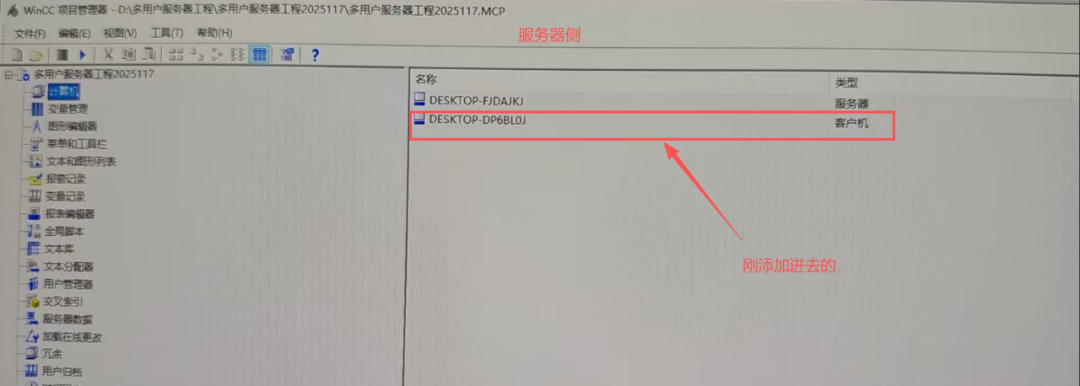
你需要几台客户端就在上述操作中添加几台即可。添加完成后如下图所示

2fa2cd82-bfd1-11f0-8c8f-92fbcf53809c.png

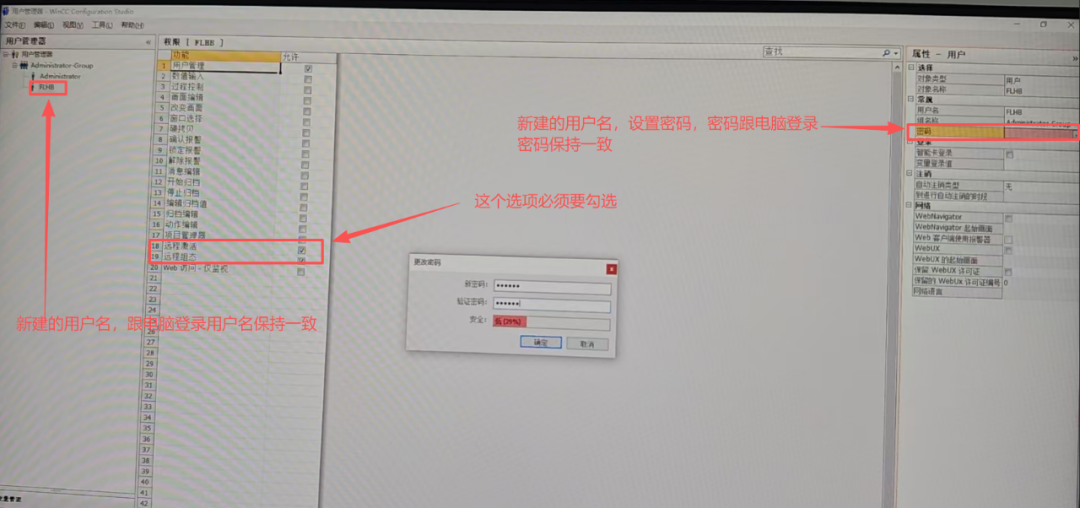
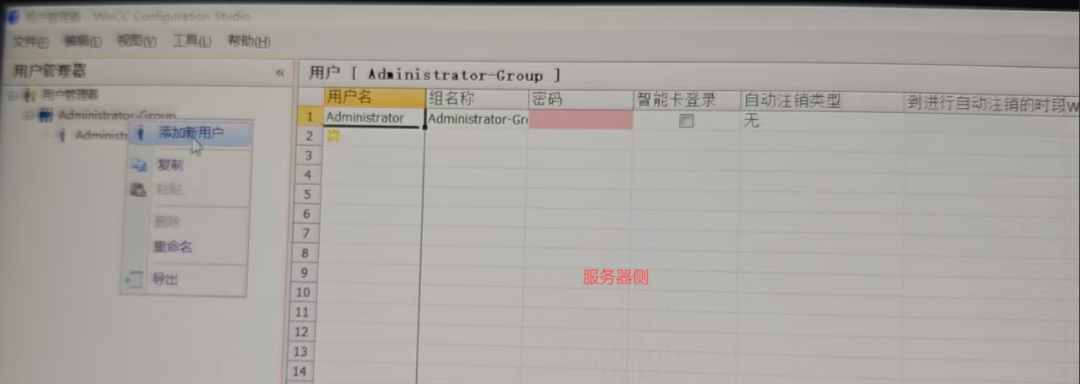
在服务器侧建立wincc内部的登录用户名及密码,wincc内部登录用户名及密码跟之前建立的电脑登录用户名及密码保持一致即可。

新建登录及用户名如下图所示
2ffdd3e4-bfd1-11f0-8c8f-92fbcf53809c.png

给新建的用户名设置密码及分配权限,此步非常关键如下图

3058bed0-bfd1-11f0-8c8f-92fbcf53809c.png

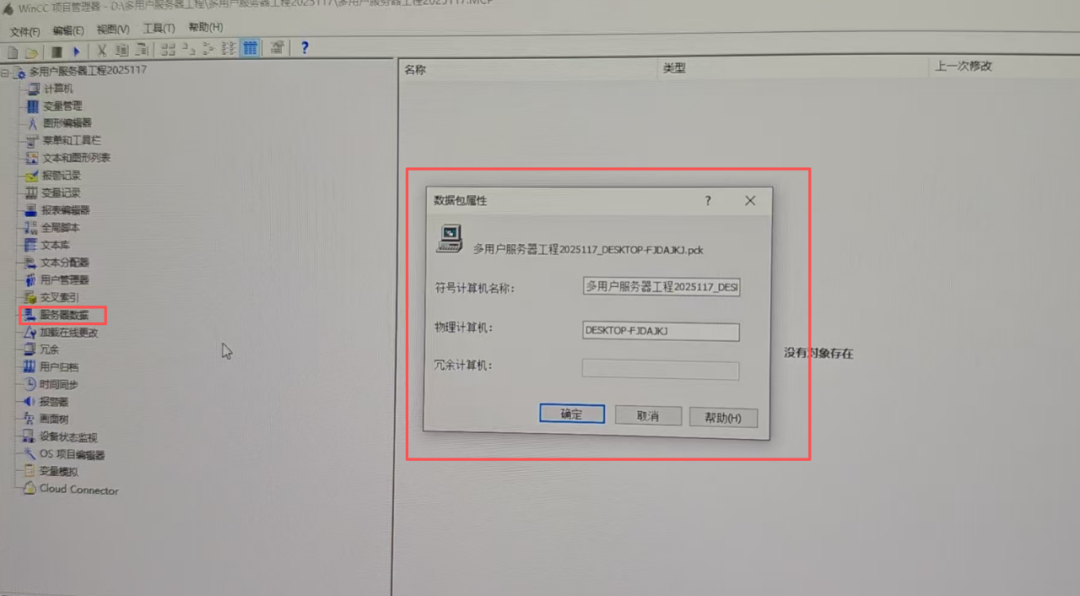
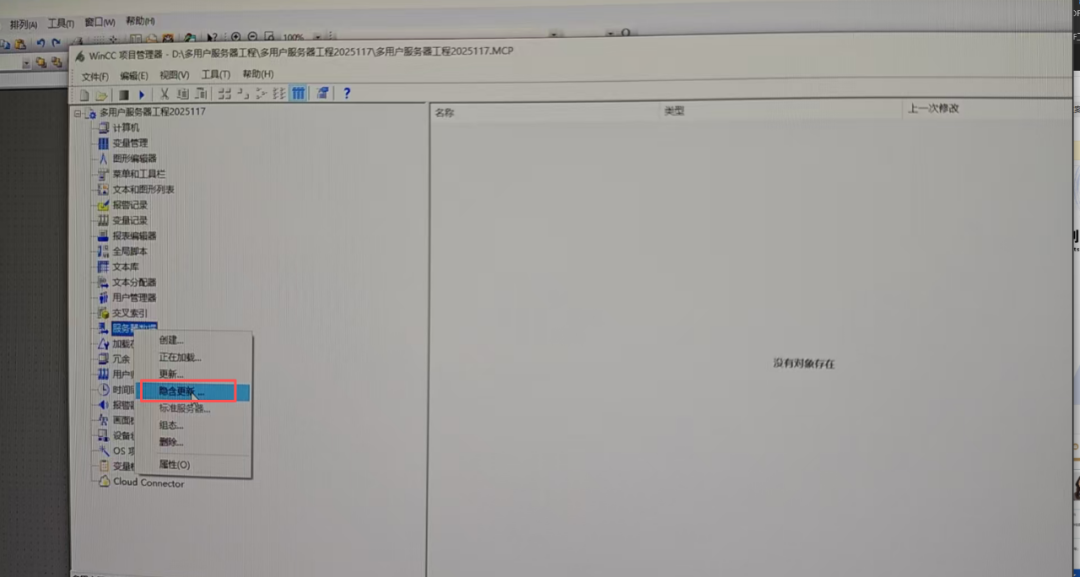
在服务器上生成服务器数据包,如下图所示。
WinCC项目管理器→服务器数据右键→隐含更新(确保自动导入选上)→创建服务器数据包
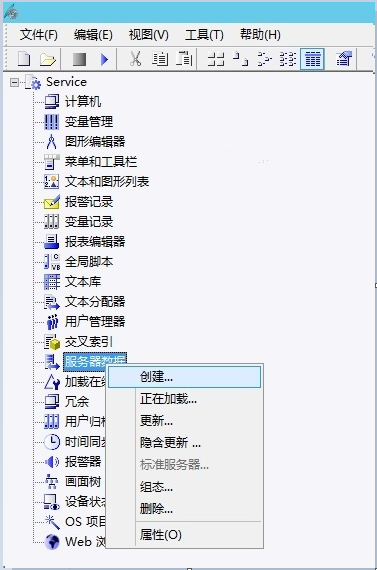
30b5eac4-bfd1-11f0-8c8f-92fbcf53809c.png

创建后如下图所示

3111b0de-bfd1-11f0-8c8f-92fbcf53809c.png

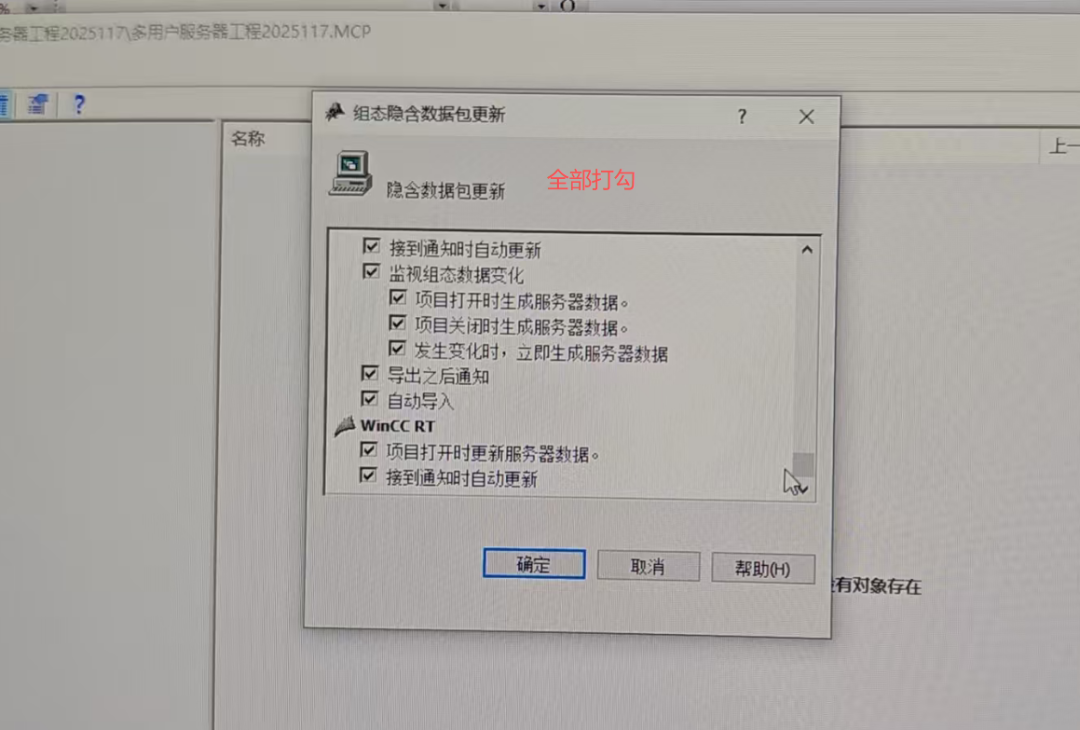
在隐含更新内所有选项打勾

316e305c-bfd1-11f0-8c8f-92fbcf53809c.png

31c6bb00-bfd1-11f0-8c8f-92fbcf53809c.png

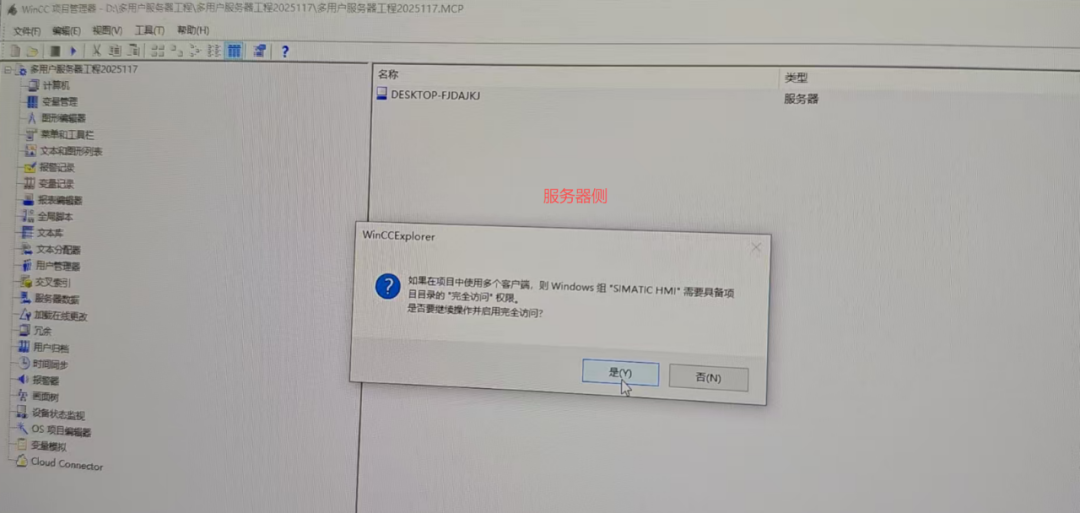
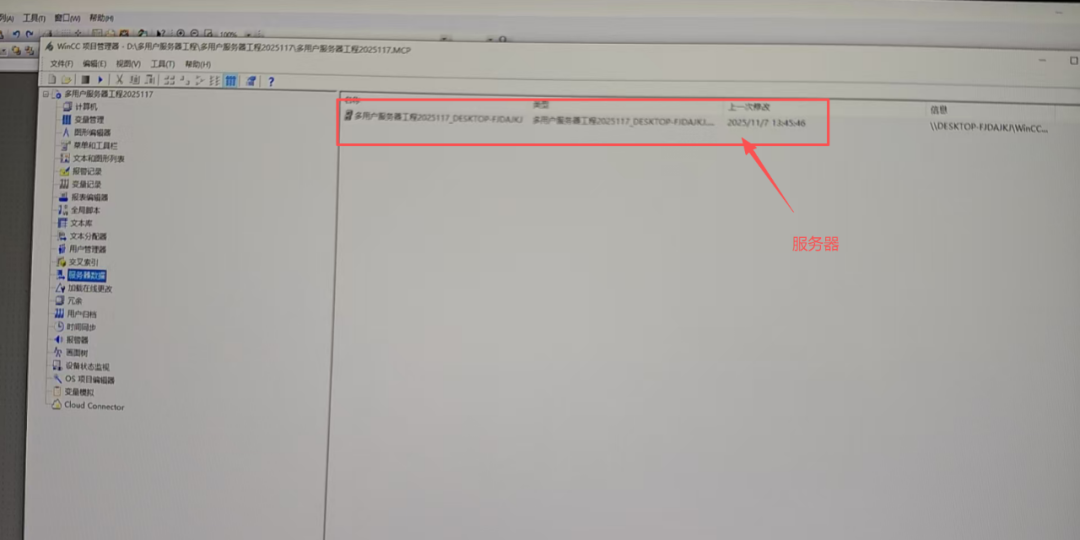
以上工作完成后应该可以到刚才所创建的服务器,如下图所示

3226fca4-bfd1-11f0-8c8f-92fbcf53809c.png

以上就是服务器的全部工作内容,下面开始创建客户端工作内容。

3282c426-bfd1-11f0-8c8f-92fbcf53809c.png

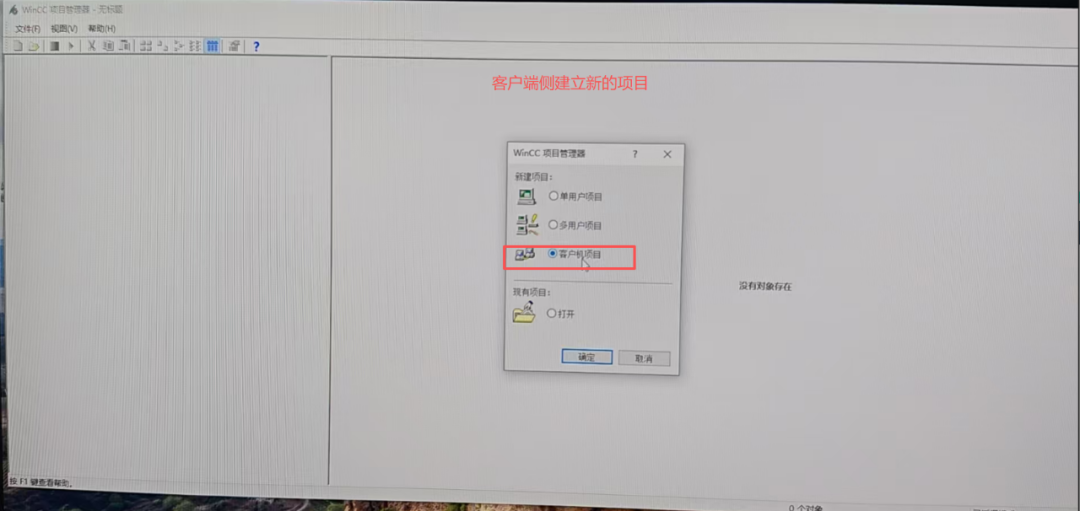
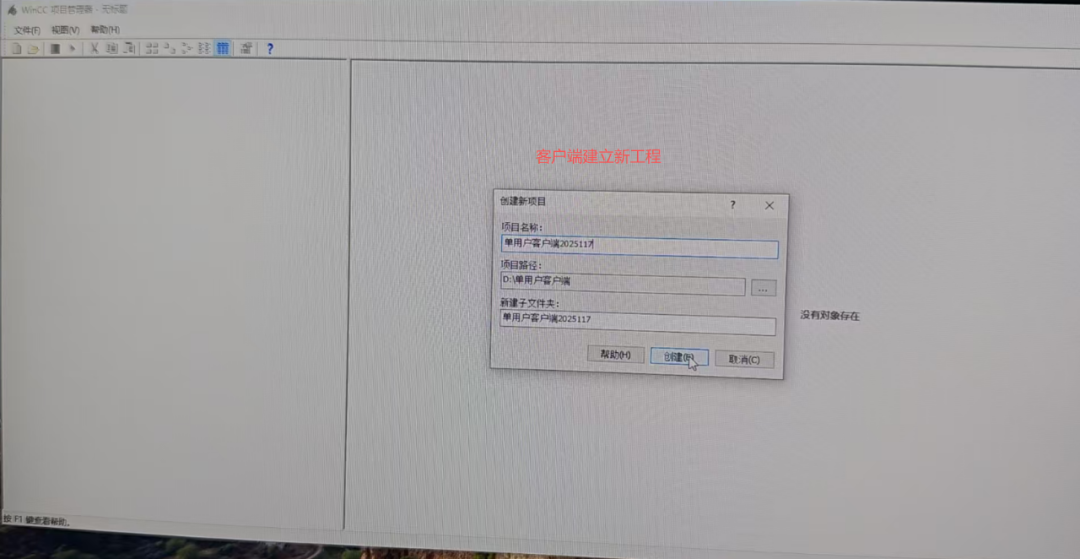
在客户端建立新项目时选择“客户机项目”,客户端新建工程如下

32db70da-bfd1-11f0-8c8f-92fbcf53809c.png

在客户端里加载服务器电脑,此比较关键,操作如下图所示。

333547d6-bfd1-11f0-8c8f-92fbcf53809c.png

从“正在加载”里面找到刚才上面所建的“服务器”端服务器,

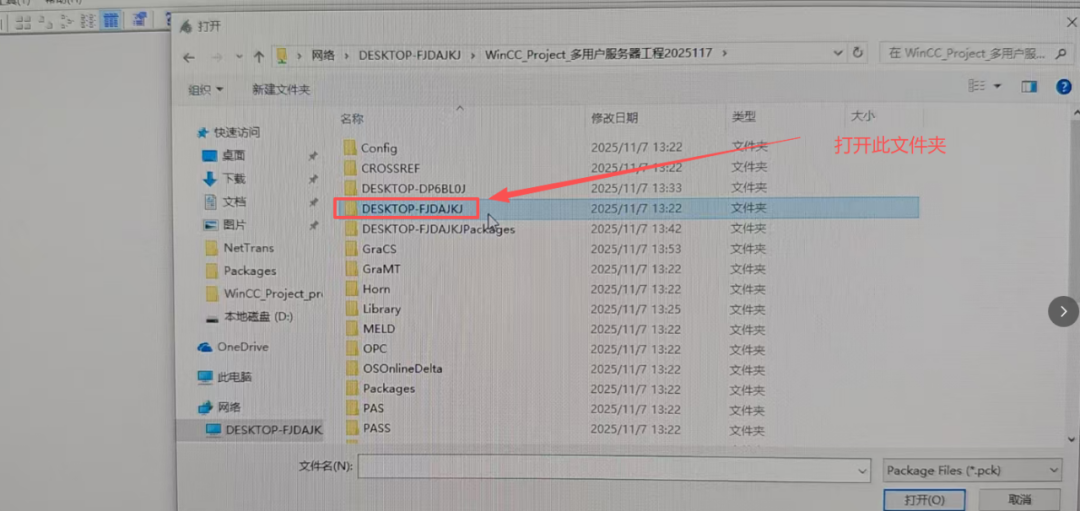
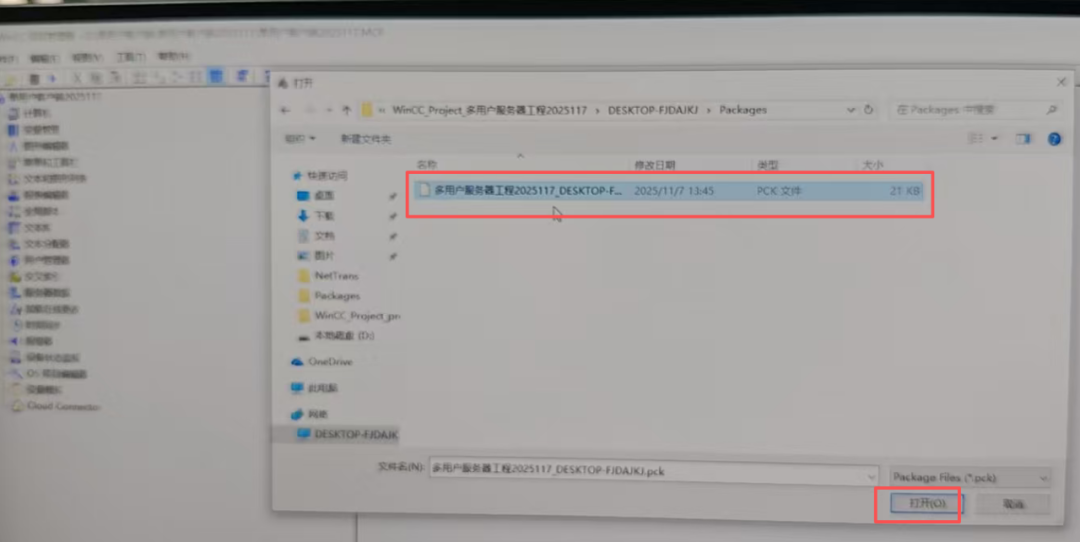
点击网络---在网络中找到服务器电脑,在网络中找到服务器电脑后再找到刚才所建立的多用户服务器工程文件如下图所示。
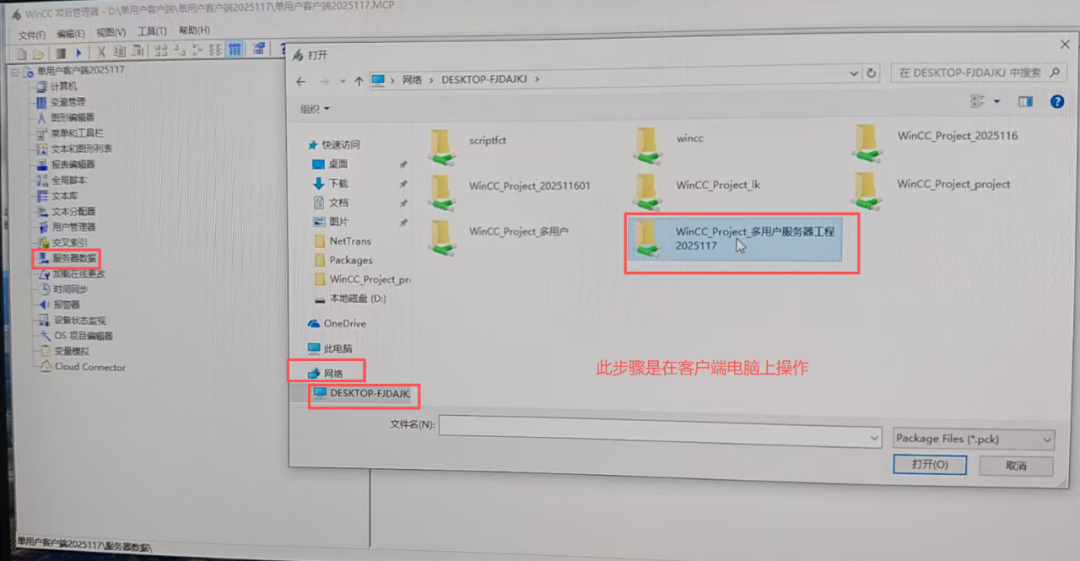
33914c48-bfd1-11f0-8c8f-92fbcf53809c.png

找到“多用户服务器工程文件”文件后打开,找到下面文件夹

33eb2038-bfd1-11f0-8c8f-92fbcf53809c.png

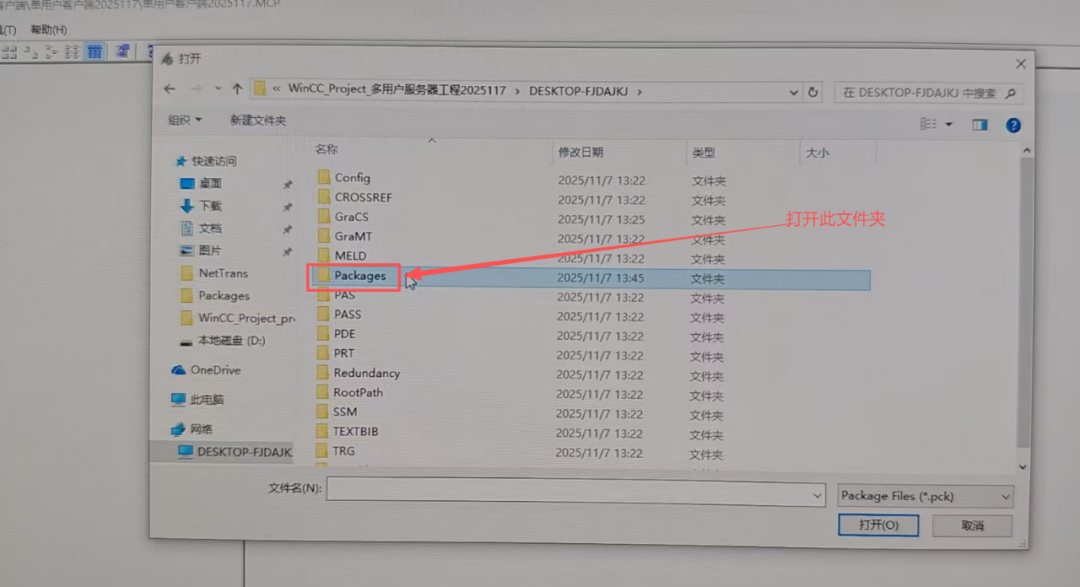
打开上述文件夹后继续下一步

344816a8-bfd1-11f0-8c8f-92fbcf53809c.png

打开上述文件夹后继续下一步,把服务器工程文件添加到客户端内如下图所示

34a14b92-bfd1-11f0-8c8f-92fbcf53809c.png

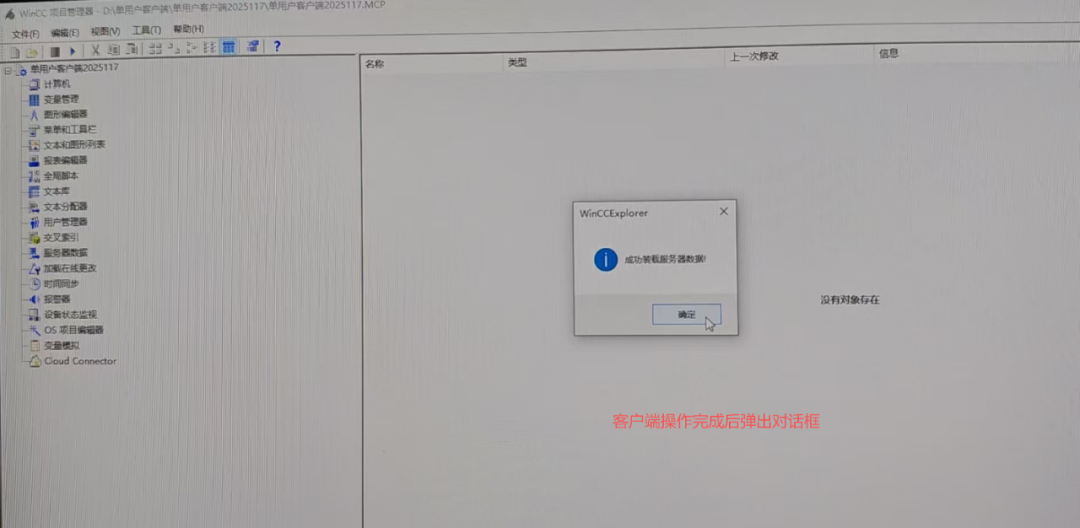
添加完成后会弹出下面操作对话框

34ff77f8-bfd1-11f0-8c8f-92fbcf53809c.png

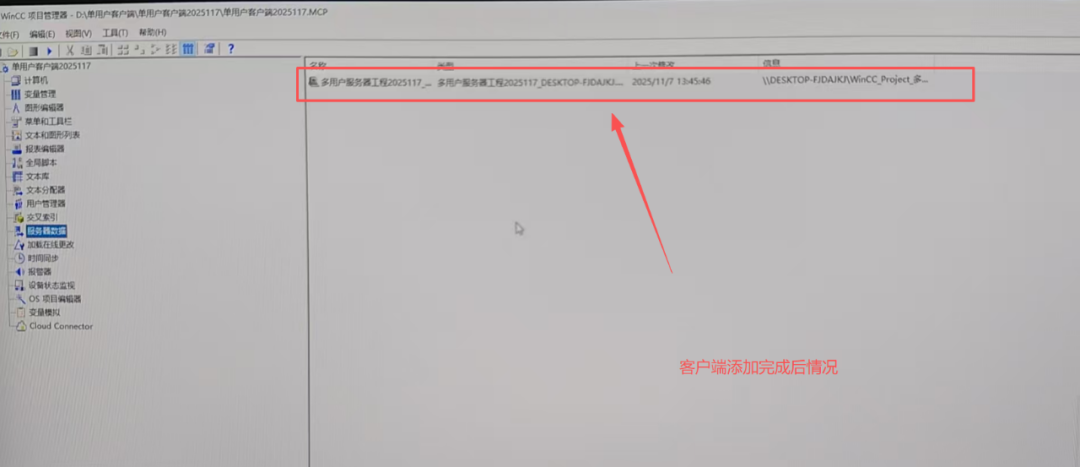
以上工作完成就代表客户端工作也已经完成了,这是客户端添加后的服务器情况

355daaee-bfd1-11f0-8c8f-92fbcf53809c.png

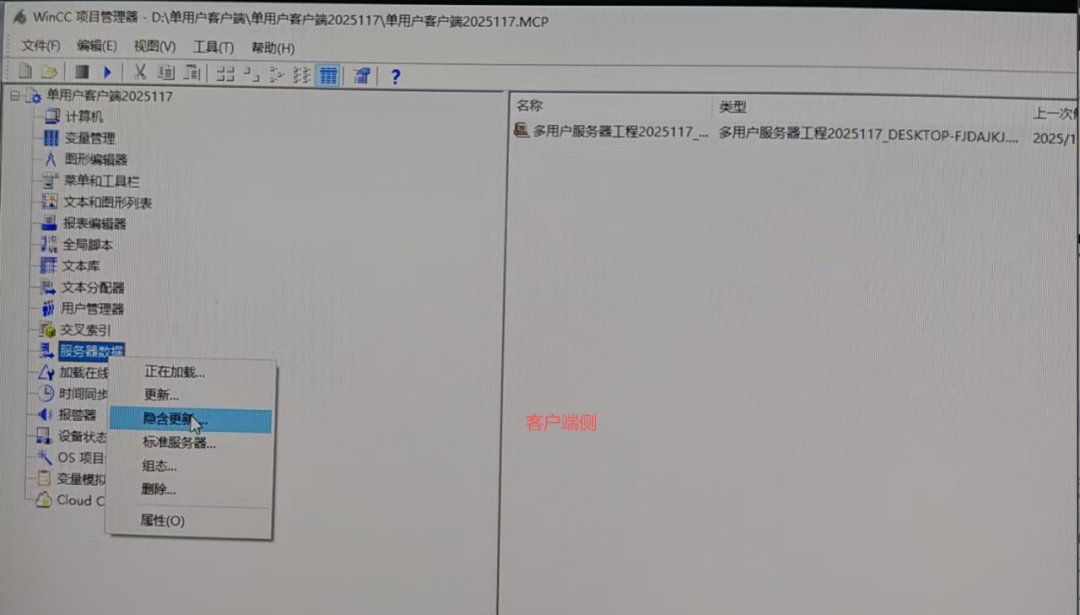
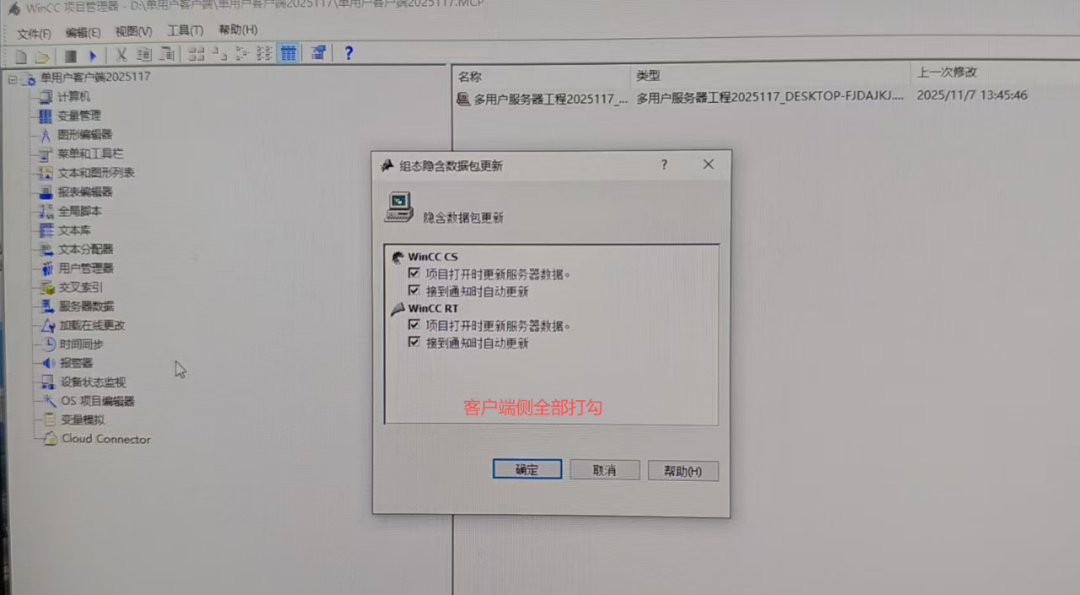
客户端侧隐含更新设置如下图所示

35b98c24-bfd1-11f0-8c8f-92fbcf53809c.png

隐含更新选项全部打勾

3618367a-bfd1-11f0-8c8f-92fbcf53809c.png

以上就是服务器侧和客户端侧的全部工作情况,完成上述后即可启动工程测试,启动时先启动服务器侧工程,再启动客户端侧工程。

服务器侧工程直接在wincc工程管理器中启动即可,如下图所示
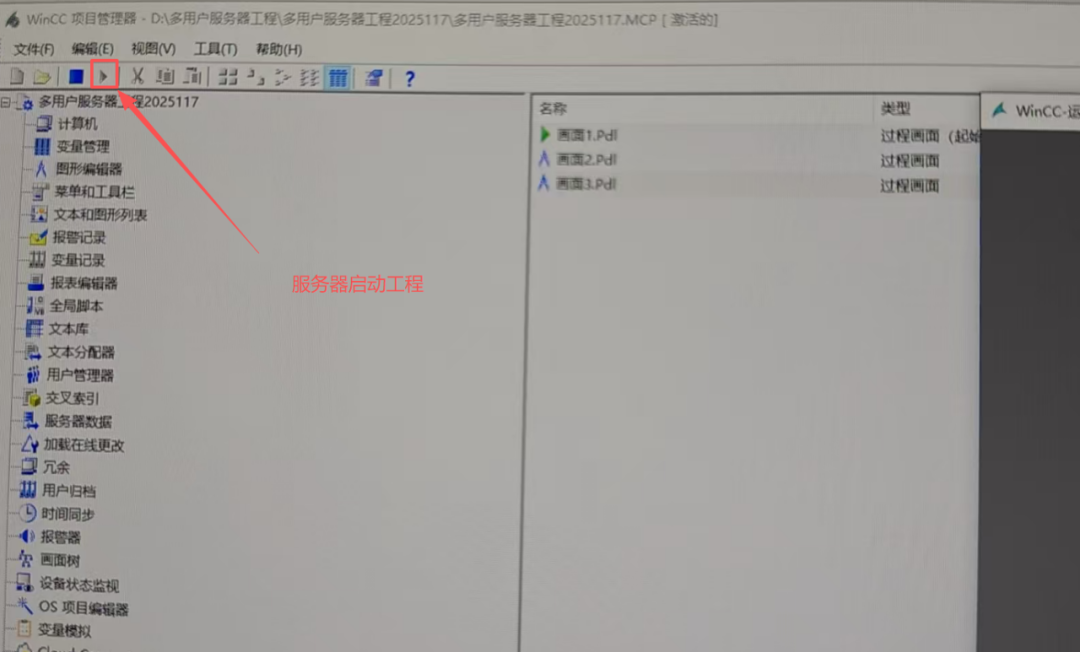
3677d7b0-bfd1-11f0-8c8f-92fbcf53809c.png

客户端侧启动工程如下图所示

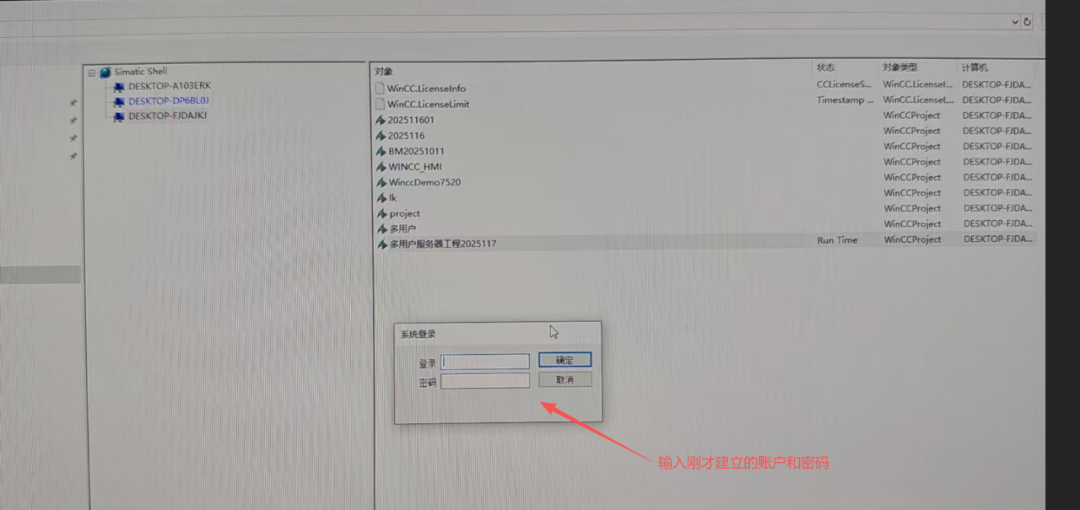
在“此电脑”驱动器下找到“Simatic Shell”驱动器并打开,如下图所示
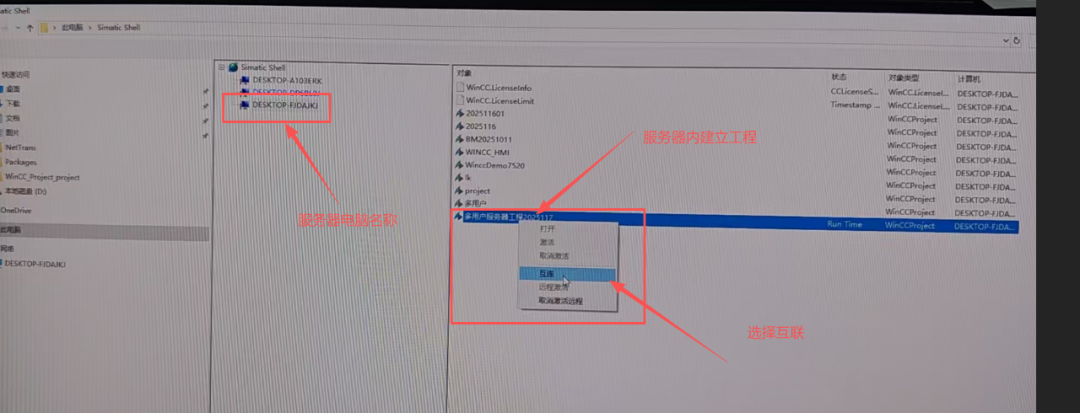
36d1a222-bfd1-11f0-8c8f-92fbcf53809c.png

在互联中输入刚才建立的账户及密码

372e68d6-bfd1-11f0-8c8f-92fbcf53809c.png

来源:数智化工程师

声明:本文内容及配图由入驻作者撰写或者入驻合作网站授权转载。文章观点仅代表作者本人,不代表电子发烧友网立场。文章及其配图仅供工程师学习之用,如有内容侵权或者其他违规问题,请联系本站处理。 举报投诉
  • 计算机
    +关注

    关注

    19

    文章

    7854

    浏览量

    93613
  • 客户端
    +关注

    关注

    1

    文章

    307

    浏览量

    17690
  • WinCC
    +关注

    关注

    6

    文章

    211

    浏览量

    49821

原文标题:【图文实战】Wincc7.5工程师站与操作员站配置方法

文章出处:【微信号:gkongbbs,微信公众号:工控论坛】欢迎添加关注!文章转载请注明出处。

收藏 人收藏
加入交流群
微信小助手二维码

扫码添加小助手

加入工程师交流群

    评论

    相关推荐
    热点推荐

    招聘电子工程师、结构工程师、软件工程师、PE工程师

    广州创美电子有限公司公司成立于2003年,主要研发、生产、销售LED显示屏、LED灯饰、LED商业照明等产品。现在招聘电子工程师、结构工程师、软件工程师、PE工程师、内贸销售主管、外贸
    发表于 02-21 11:52

    [乐开图书漂流]寻找“漂流”智能硬件工程师

    的场地,前期也有工程师用树莓派研发了智能锁,然而,我们希望有更多相同价值观的朋友一起加入,我们希望更快地推出更多的“漂流”。现在漂流的外形暂时保密,我们之前设想中的“漂流”可以大
    发表于 11-28 23:00

    年后想找工作的电子工程师,工作地点深圳宝安西乡固戍地铁附近

    年后想找工作的电子工程师,工作地点深圳宝安西乡固戍地铁附近从事蓝牙音箱,蓝牙耳机硬件设计,联系电话***
    发表于 01-29 21:41

    单片机工程师是程序

    从业这么多年,我也一直在纠结一个概念,我做的单片机软件开发是否属于IT行业? 大家都知道IT这个概念,但很少人找到单片机。一、单片机工程师是程序吗?那从我的认知来说,我觉得“算是”。因为单片机工程师
    发表于 11-09 09:14

    计算机操作员理论初级

    计算机操作员理论试题,适用于各种有关计算机操作的考试。
    发表于 02-25 14:14 0次下载

    基于西门子S7-300系列PLC实现焦炉除尘控制系统的设计

    为了保证整个控制系统在安全、可靠的情况下长期运行.系统配置了一个工程师,一个操作员两个操作
    的头像 发表于 05-07 07:49 4387次阅读
    基于西门子S7-300系列PLC实现焦炉除尘控制系统的设计

    dcs系统的基本组成

    本文主要介绍了dcs系统的基本组成.三一线:工程师操作员、现场控制、系统网络。
    的头像 发表于 10-18 15:42 1.8w次阅读

    程序工程师的不同

    我刚刚工作的时候,面试官曾经跟我说:好好干两年,可以迅速从程序成长为工程师。当时我觉得太诧异了,从很多招聘启事来看,“程序”不就等于 “工程师”吗,只是“
    的头像 发表于 07-19 17:38 5682次阅读

    人社部拟新增3D打印设备操作员等10个职业

    据悉,拟新增职业包括增材制造(3D打印)设备操作员、区块链工程技术人员、区块链应用操作员、社区网格、互联网营销、信息安全测试
    的头像 发表于 06-11 11:45 3730次阅读

    如何使用SIMATIC shell配置WinCC的终端总线

    SIMATIC Shell”是 WinCC 的一个组件,用于集中维护和诊断 WinCC 客户机—服务器系统中的所有计算机。
    发表于 04-30 09:33 5次下载

    为UAS操作员培训创建模拟环境

      无人机系统(UAS)正越来越多地被世界各地的军队使用。无论是侦察工作还是战术交战,无人驾驶车辆都可以从地面进行远程控制,并在范围和敏捷性方面提供非凡的能力,同时消除对人类生命的风险。为了执行任务,操作员需要接受各种技能的培训,从UAS提供的视觉信息的解释到根据手头的
    的头像 发表于 10-27 16:18 1132次阅读

    使用 OpenVINO™ 工具包监控机器操作员

    使用 OpenVINO™ 工具包监控机器操作员
    的头像 发表于 01-03 09:45 1544次阅读
    使用 OpenVINO™ 工具包监控机器<b class='flag-5'>操作员</b>

    机器人操作员须知以及码垛机操作规程

    码垛机是目前在饲料、肥料、化肥、粮食、水泥、建材、化工等各个行业应用较为广泛的码垛堆垛机器,具有效率高,可在较差的生产环境中连续不停的工作,那么使用久了该如何维护呢,需要注意什么呢? 一、操作员须知
    的头像 发表于 04-18 11:10 2410次阅读

    WinCC 7.5入门指南

    WinCC 7.5入门指南
    发表于 10-21 10:37 13次下载

    PCS7操作员体系结构说明书

    电子发烧友网站提供《PCS7操作员体系结构说明书.pdf》资料免费下载
    发表于 03-09 14:15 0次下载