0
  • 聊天消息
  • 系统消息
  • 评论与回复
登录后你可以
  • 下载海量资料
  • 学习在线课程
  • 观看技术视频
  • 写文章/发帖/加入社区
会员中心
创作中心

完善资料让更多小伙伴认识你,还能领取20积分哦,立即完善>

3天内不再提示

组态王与使用Modbus RTU协议模块的连接

Smacq 来源:jf_09164673 作者:jf_09164673 2025-07-14 11:47 次阅读
加入交流群
微信小助手二维码

扫码添加小助手

加入工程师交流群

文章将介绍如何使用组态王软件与M系列模块进行连接。

一、实验准备

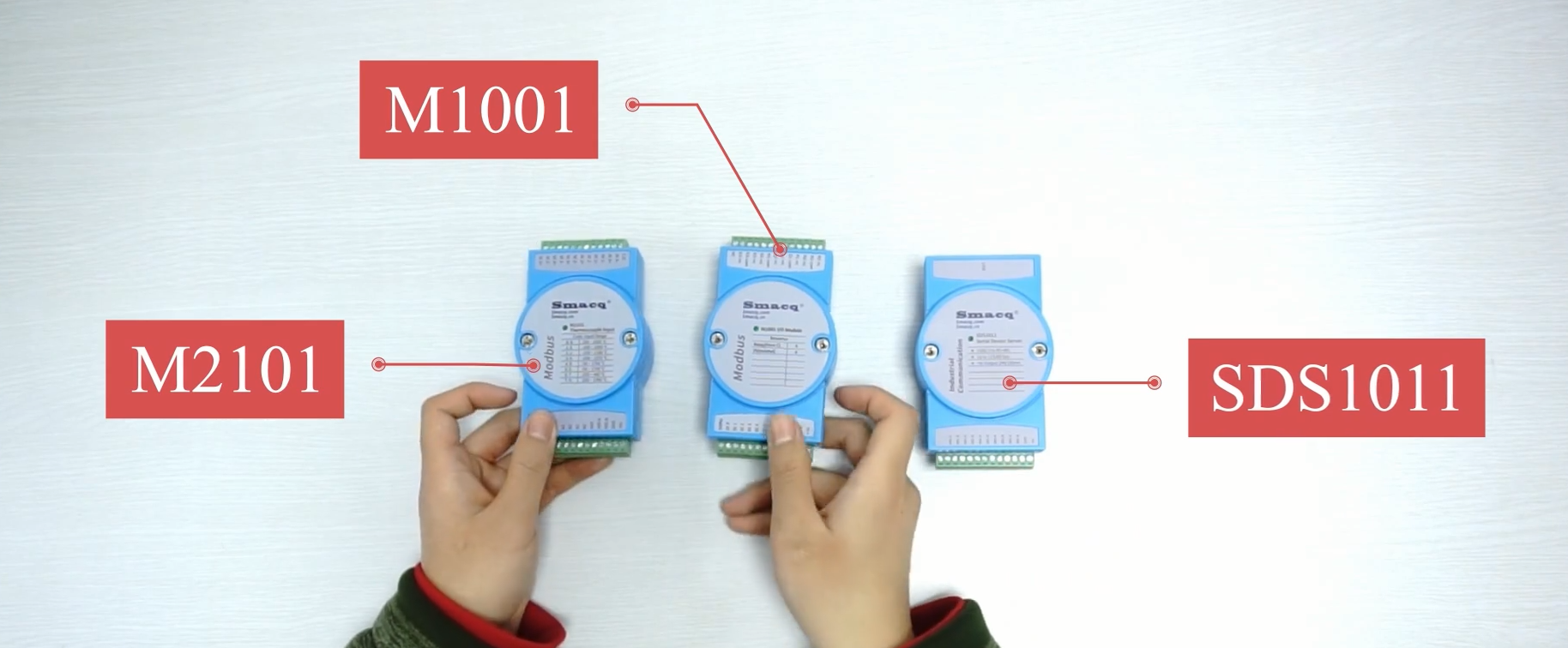
需要准备的设备有:M1001和M2101模块,以及一个SDS-1011转换器

wKgZO2hmPP-AdUh7AAyS6siER-4921.png

因为实验中要用到两个模块,所以在使用组态王与硬件连接时首先要修改每个模块的ID号,这样组态王软件才能在添加设备时对它们作出区分。

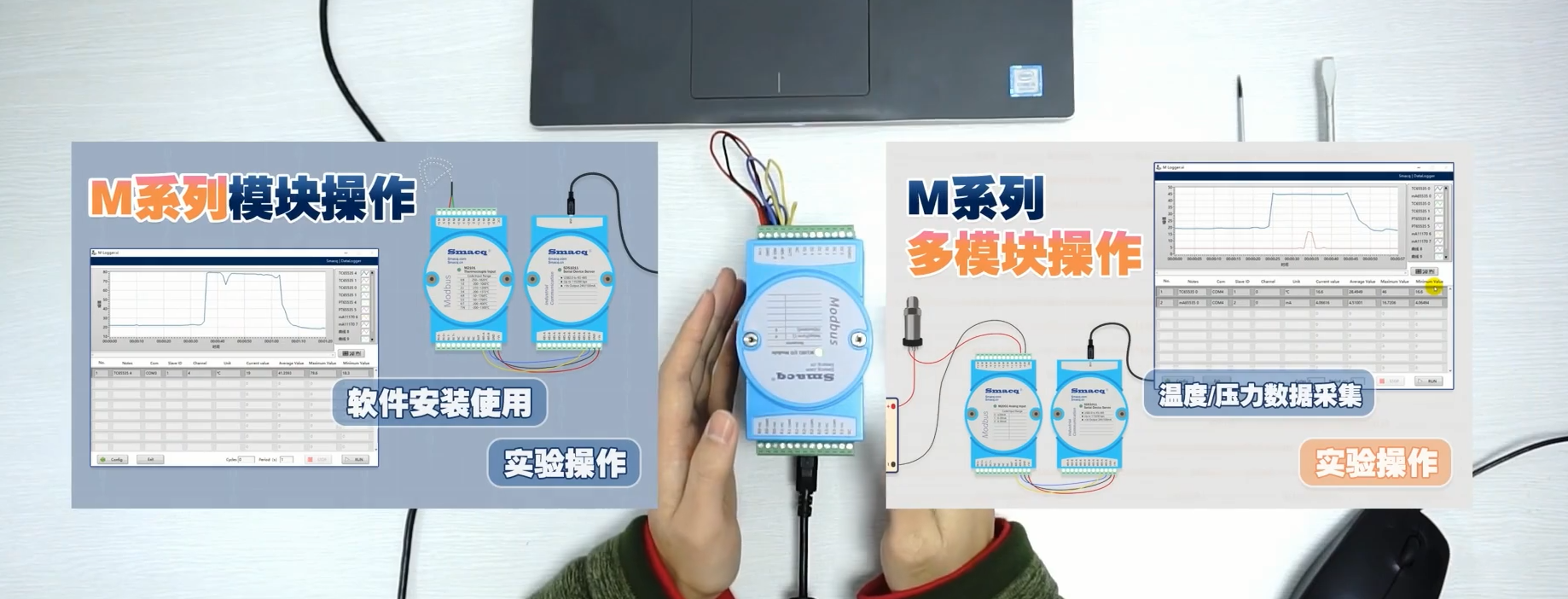
这里要强调的是,我们在使用M Manger软件修改模块的ID号时,每个模块一定要单独进行改动。关于设备的连线情况以及如何修改ID号,大家可以参考我们制作的M系列视频,之后我们也会陆续将文档上传,所以在这里就不详细说明了。
wKgZPGhmPYqAHbpUAA6PZx_uT3E180.png

另外要注意的一点是,在改变模块ID号后就应该把M Manger软件关闭,否则计算机上的相关串口会一直被M软件占用。

二、使用组态王与M1001连接

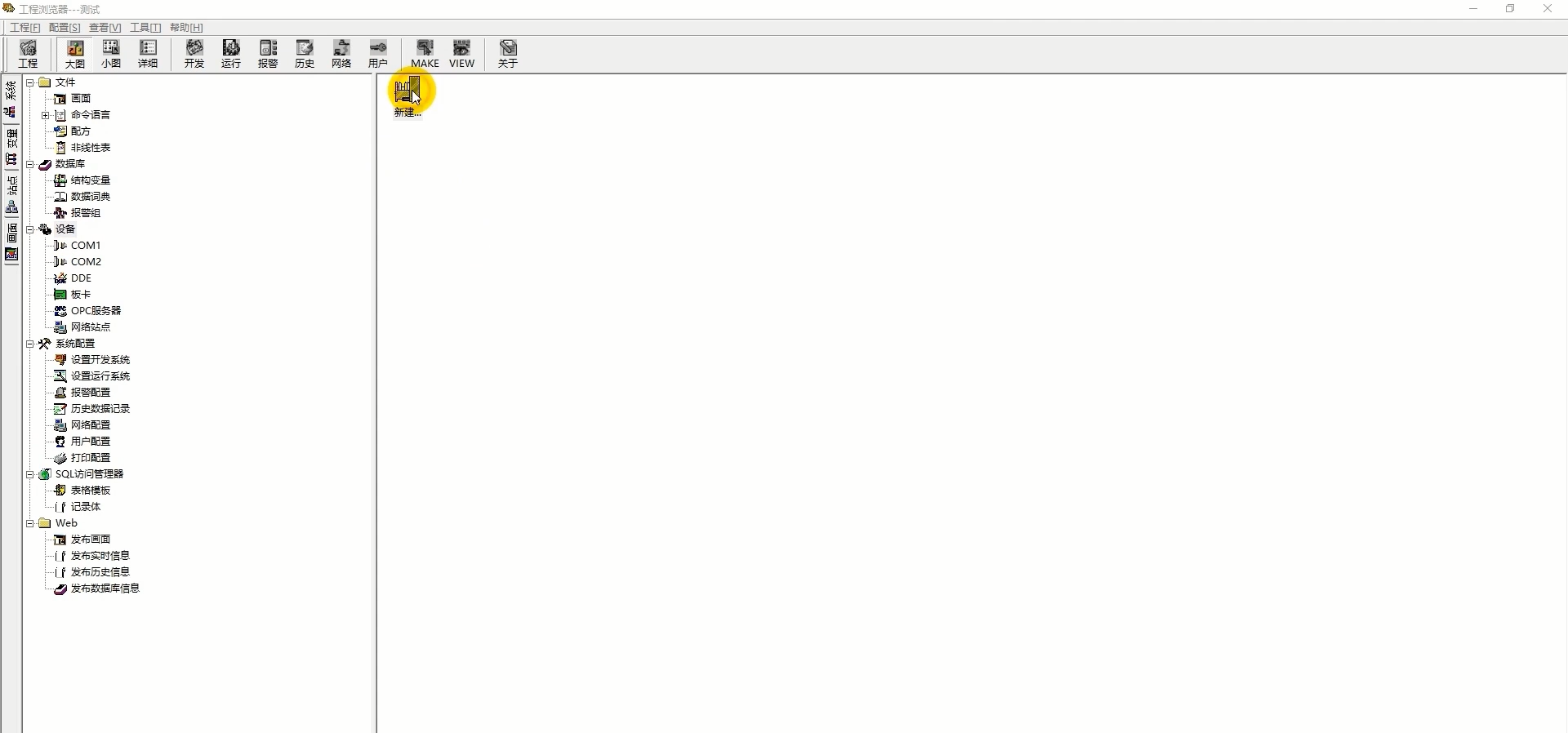
在完成以上准备工作后,就能在组态王上开始创建工程了。打开组态王软件,在工程管理器页面点击新建,软件会弹出一个新建工程向导页面,跟随向导程序,就可以完成新工程的建立。
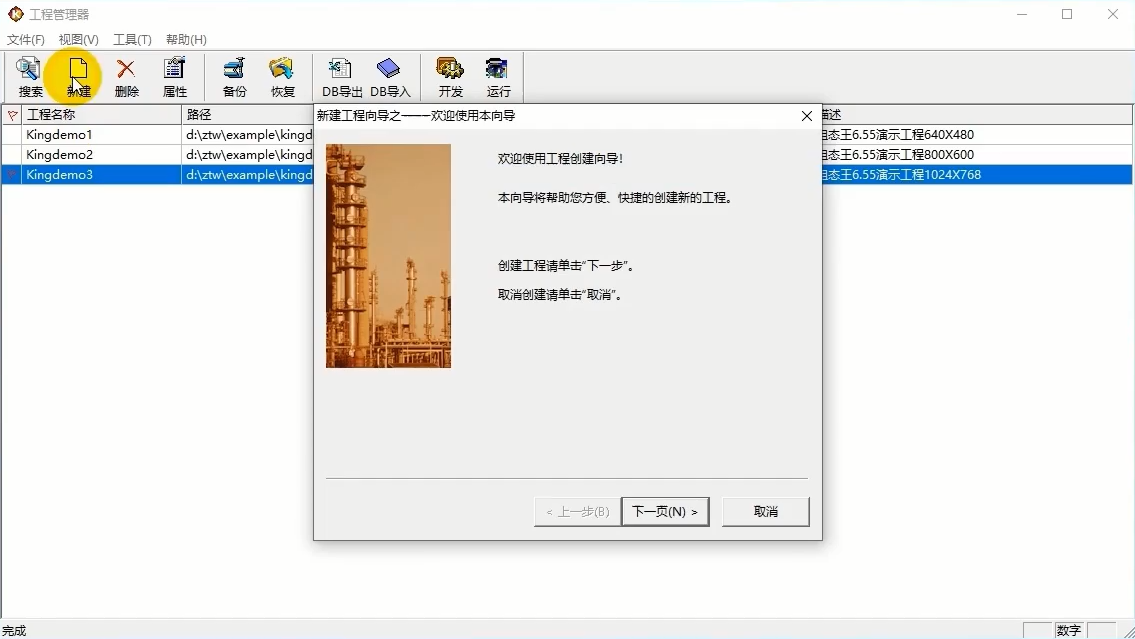
wKgZO2hmPbeAUcxTAALYu3X-8ic738.png

我们来演示一下。首先要选择的是工程所在目录,默认新建工程的路径是放在系统桌面上的,点击浏览则可以修改工程路径。在实验中我们将工程放在example文件夹下。
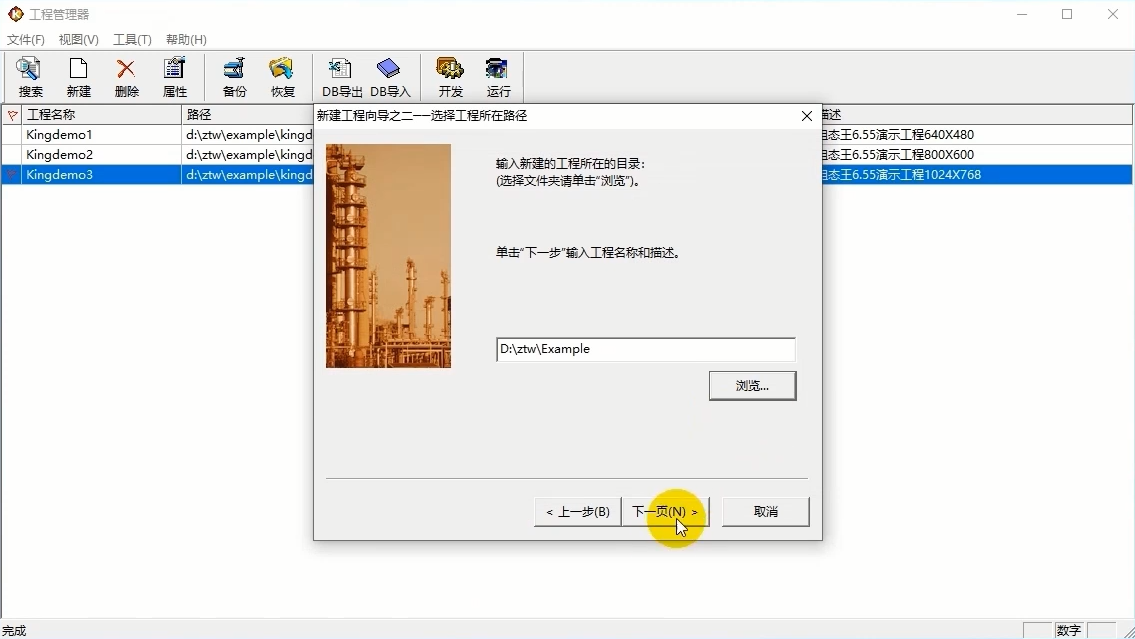
wKgZPGhmPdyASwpOAALm6sCozVw407.png

点击下一页,这页是要我们为新建工程命名并为它做一个简单描述。我们把工程名称叫做测试,在工程描述中填写:M系列模块的简单测试。
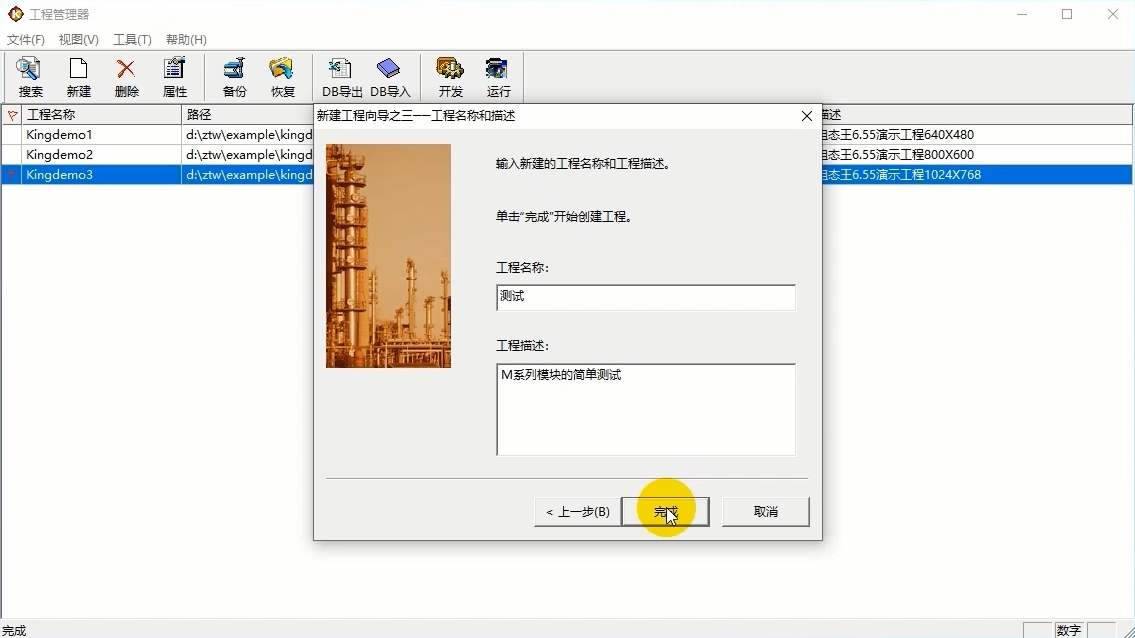
wKgZO2hmPfeAcADSAALUYLW6FU0326.png

点击完成,软件会提示我们是否将新建的工程设为当前工程,选择“是”就可以了。
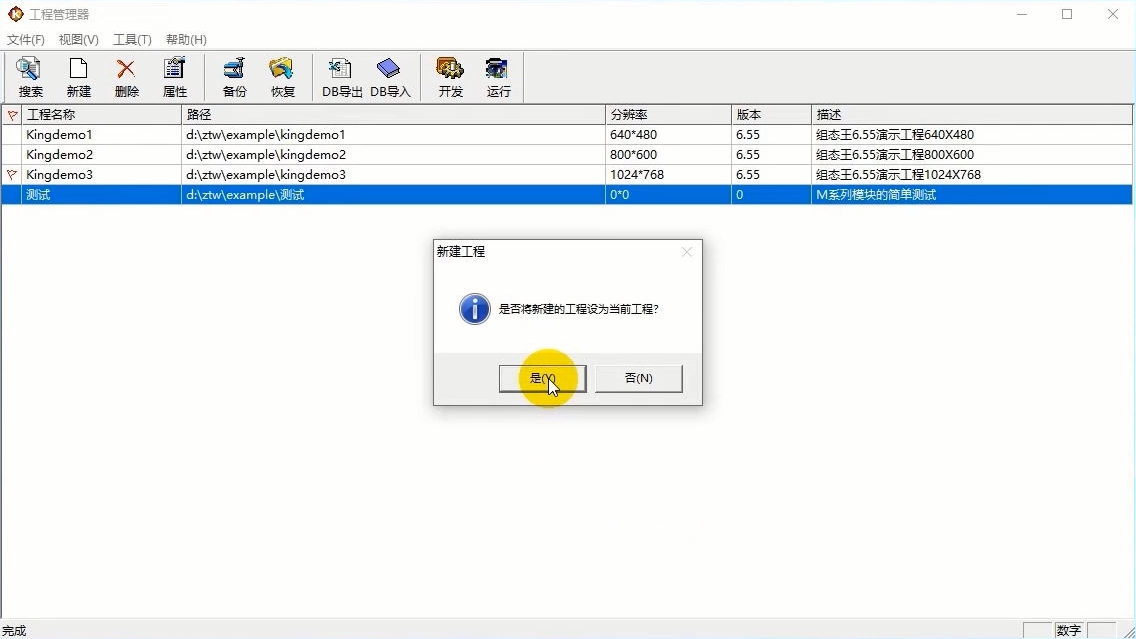
wKgZPGhmPhKAJpm0AAMrhw8qva4304.png

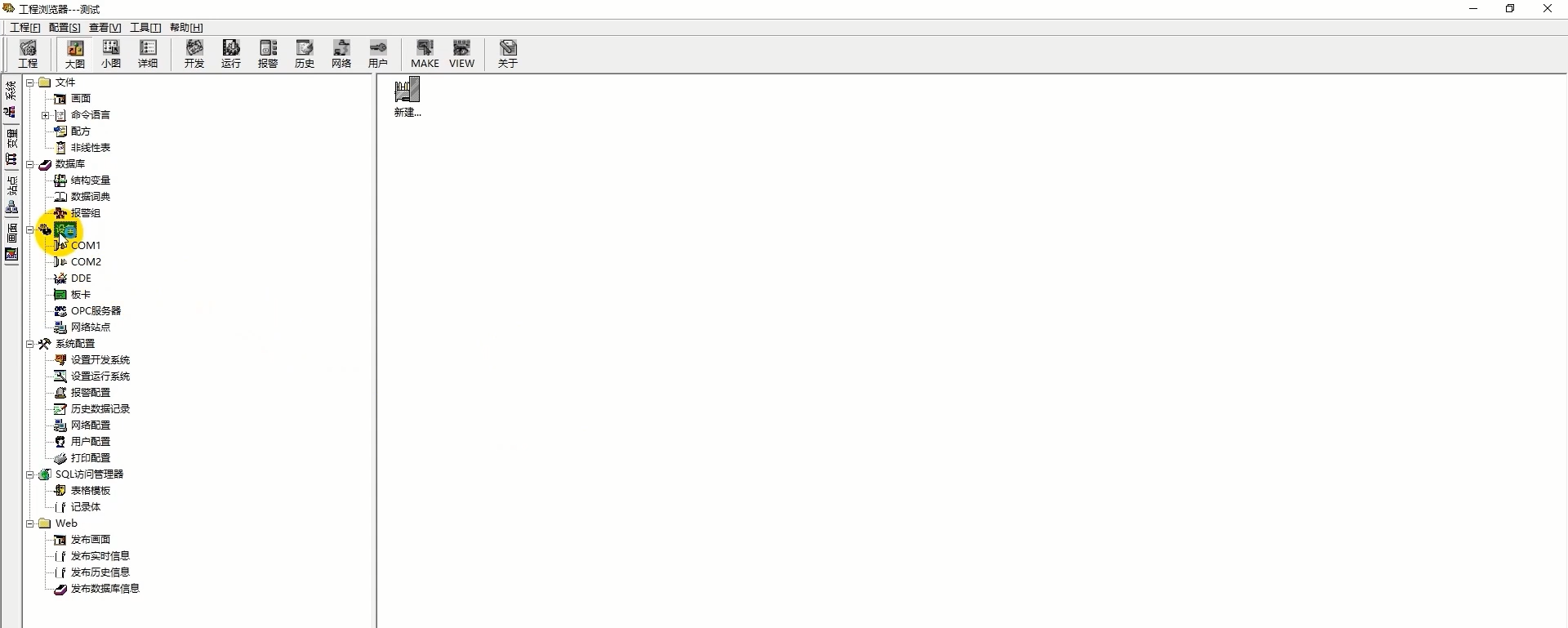
双击我们刚刚新建的工程进入开发系统,将弹出的页面关闭。点击文件列表中的设备选项,
wKgZPGhmPi2AENRkAALMVD1ibtE557.png

鼠标双击右侧的新建。

wKgZPGhmPkWANDcWAALG4OCJdh8751.png

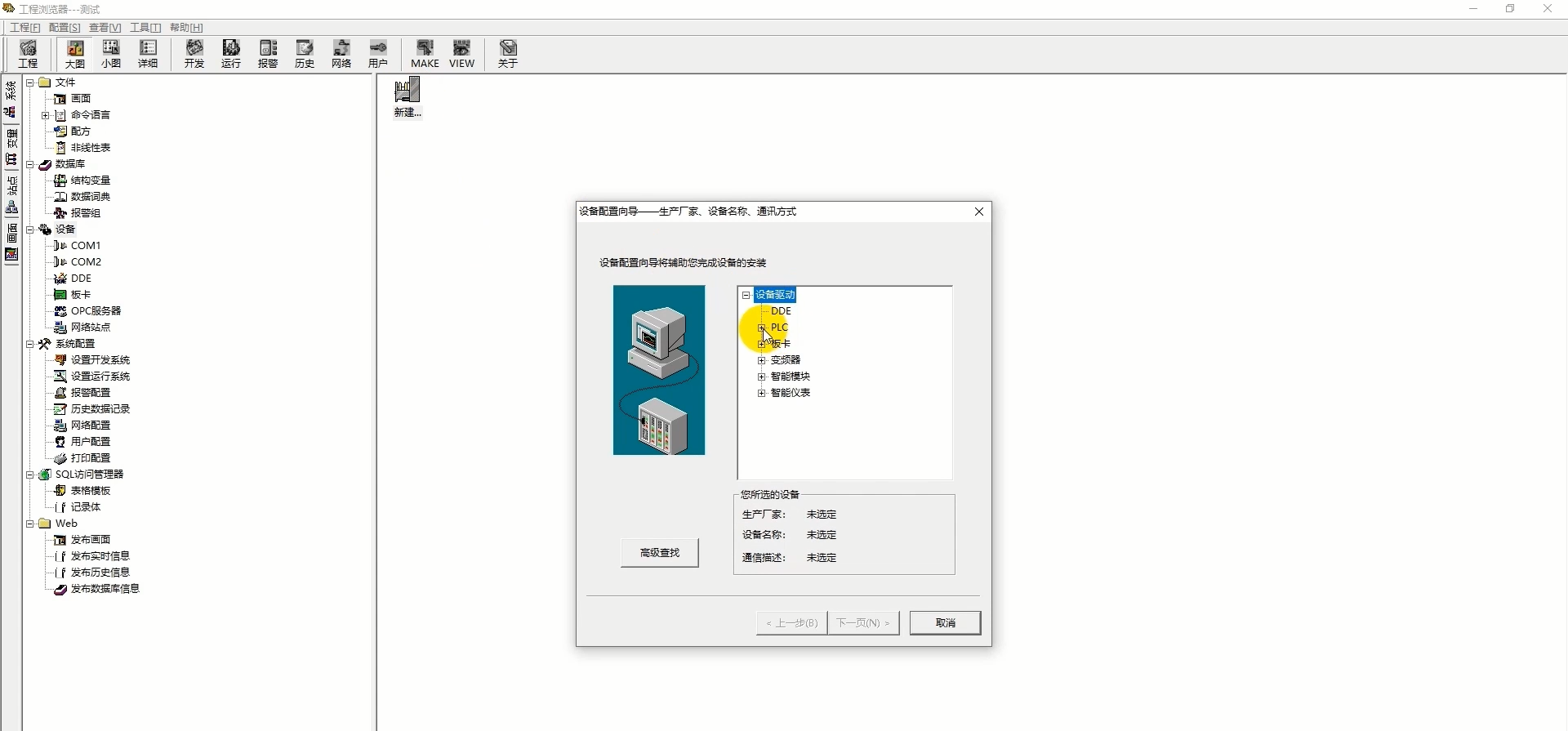
在出现的向导界面中选择PLC

wKgZPGhmPmCAHbYsAAPpfsS6OeM798.png

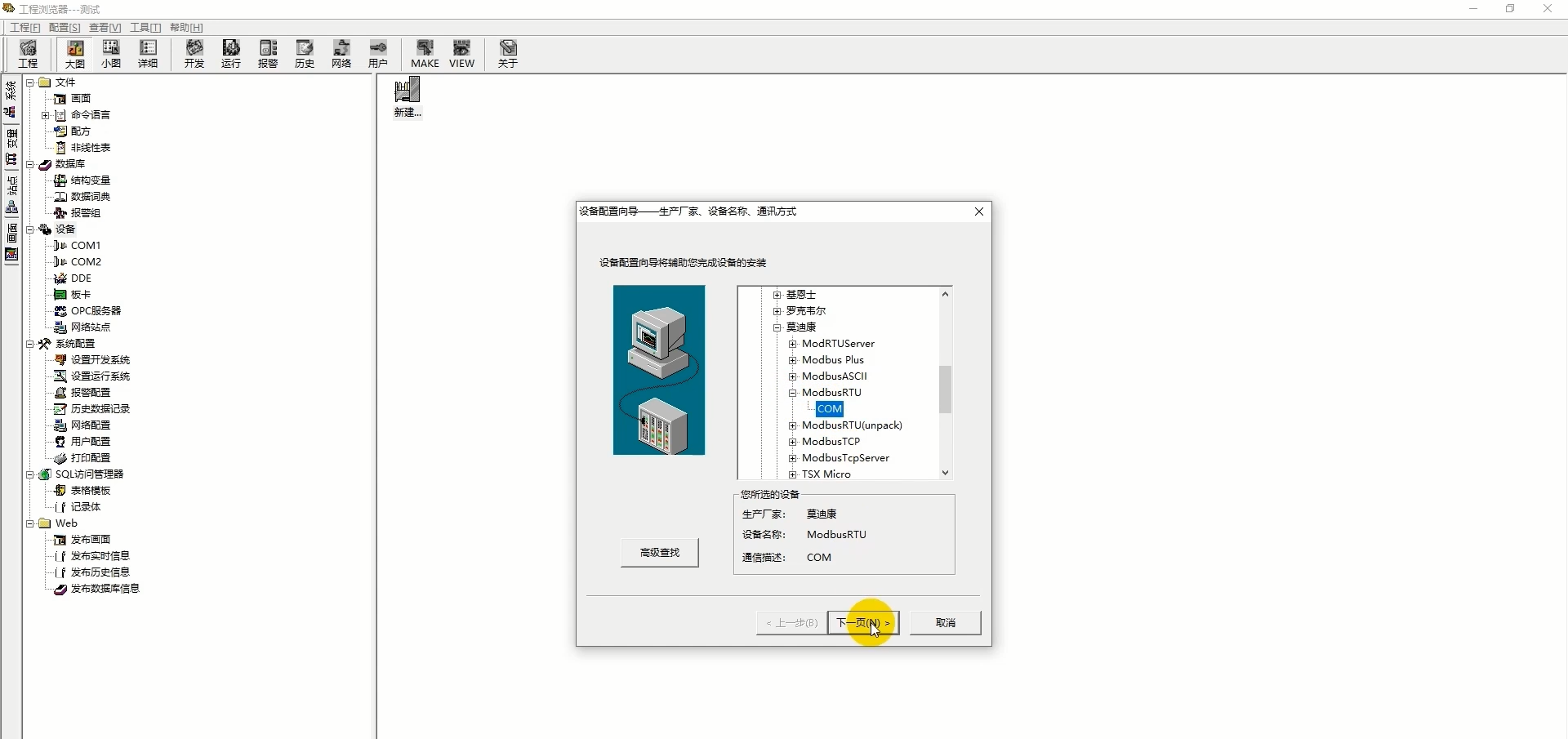
然后选择莫迪康的ModbusRTU,选择COM。

wKgZPGhmPniAI0Z_AAQzU5PEevU437.png

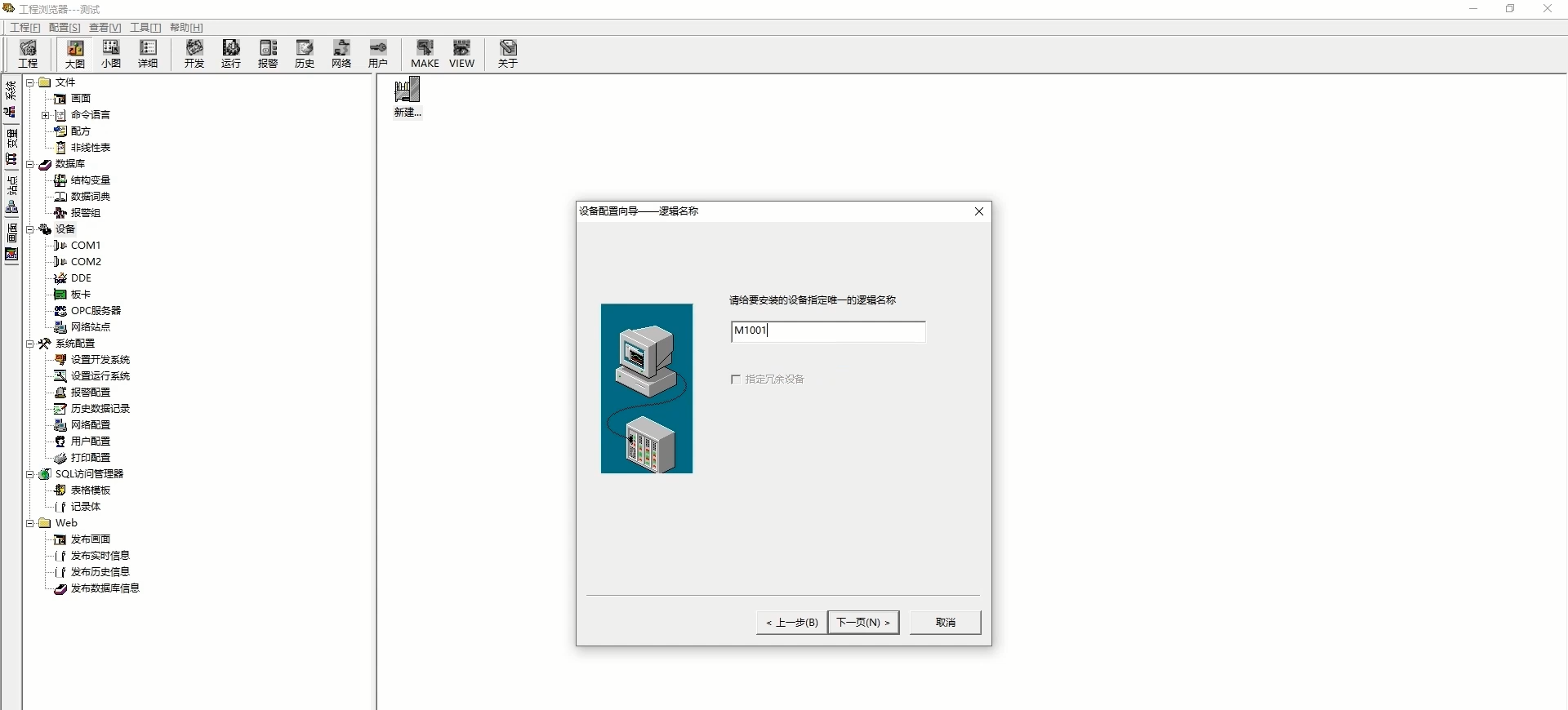
点击下一页,将设备命名为M1001,

wKgZO2hmPpCAcTRqAAM_NtcSGkM703.png

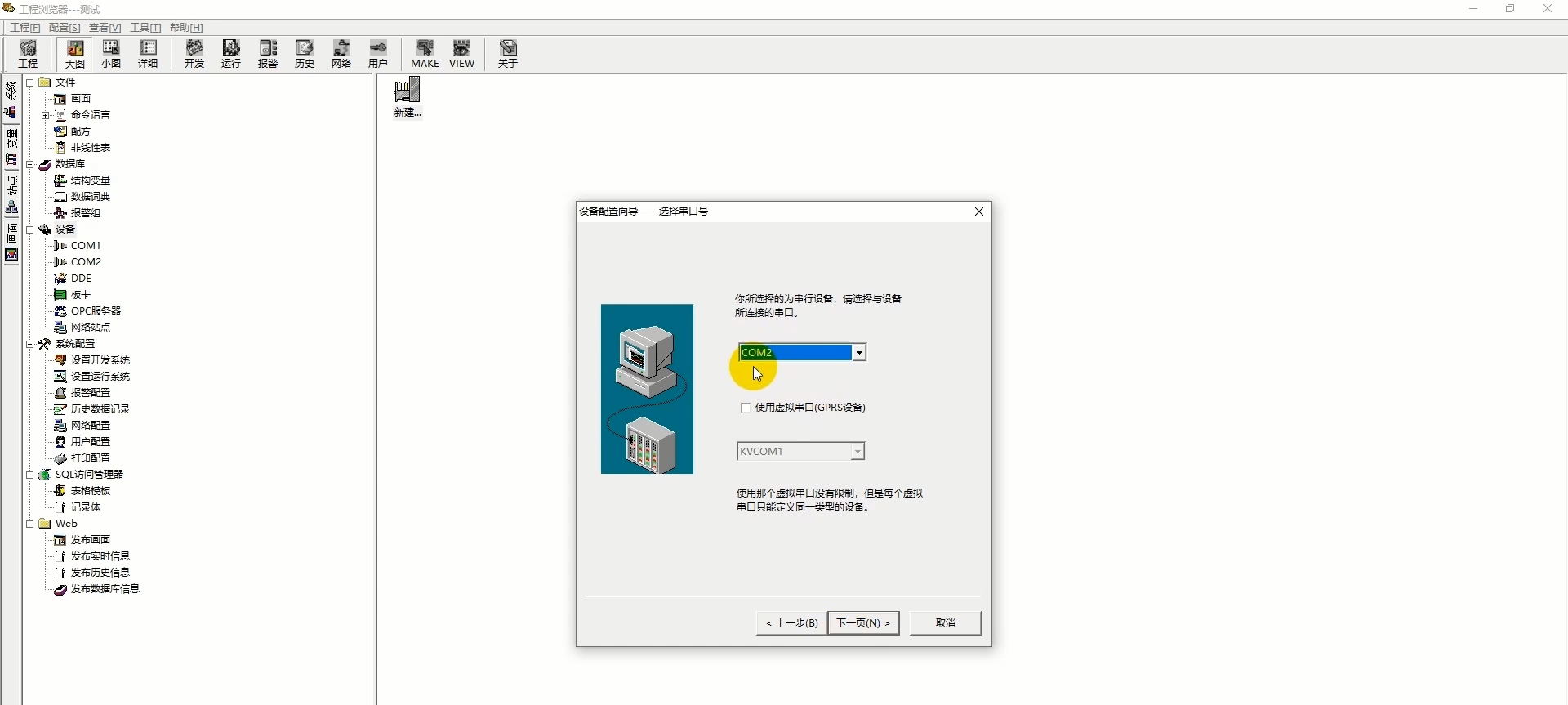
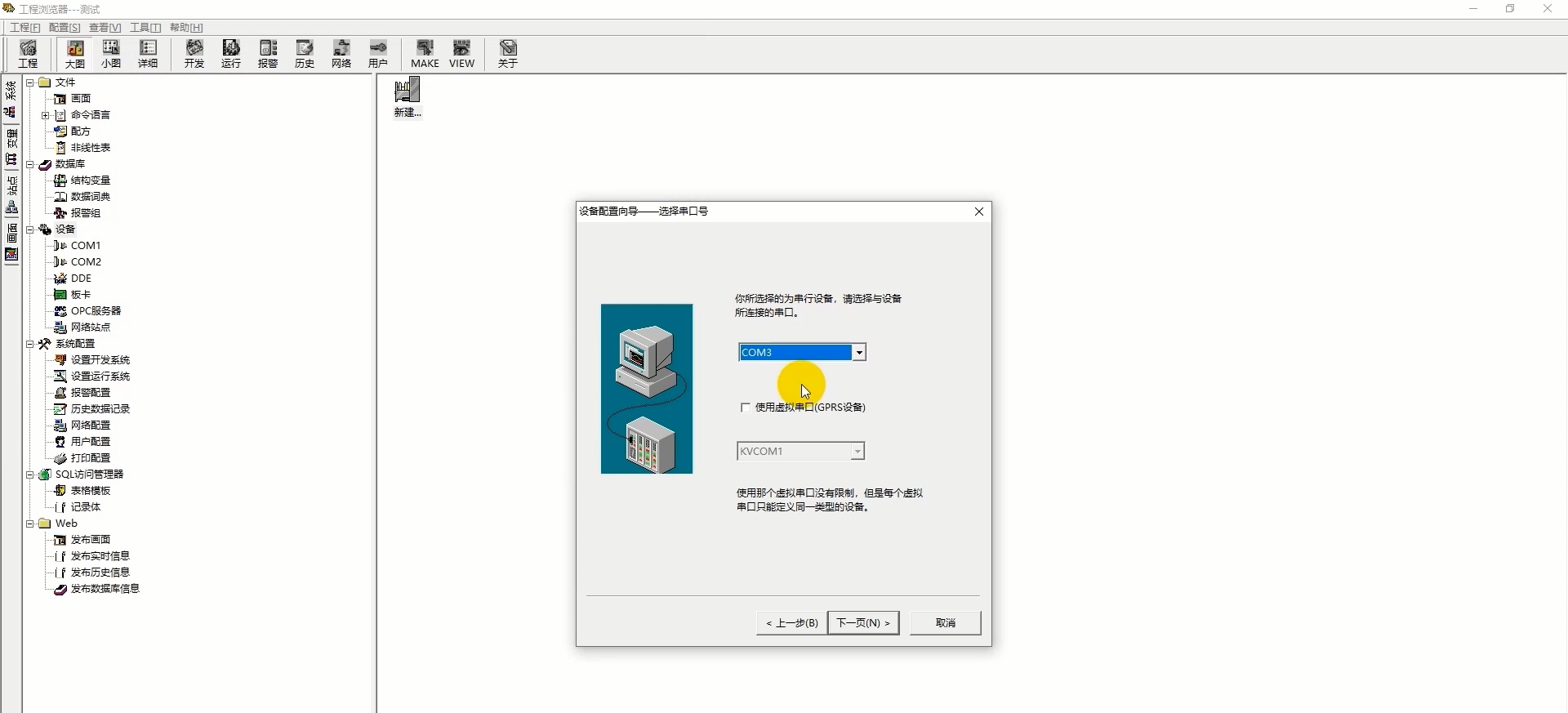
在选择与设备连接的串口时,

wKgZPGhmPqaAHbWIAAPEcot0TrE881.png

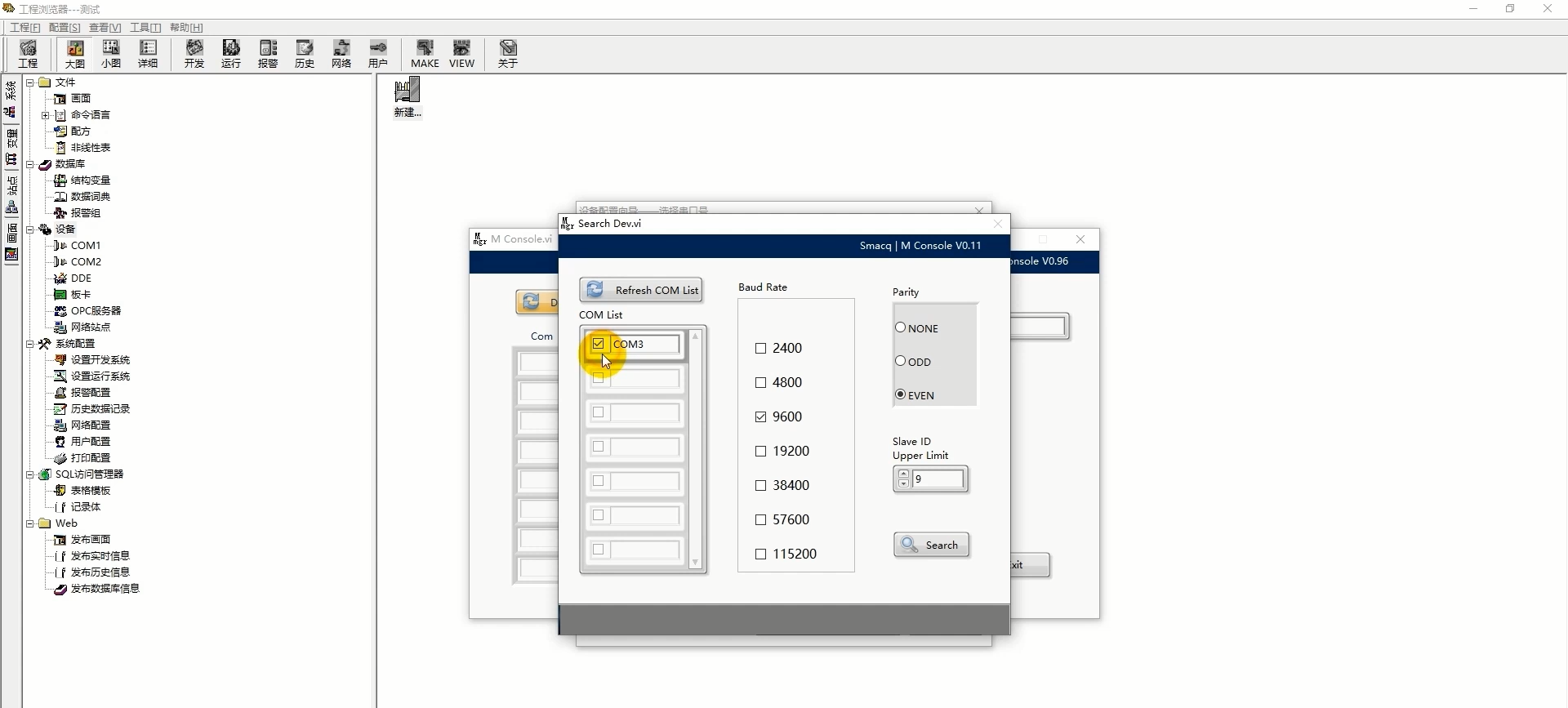
我们可以到M系列软件中查看。

wKgZPGhmPruAD-PBAAQGo1xW5Ck901.png

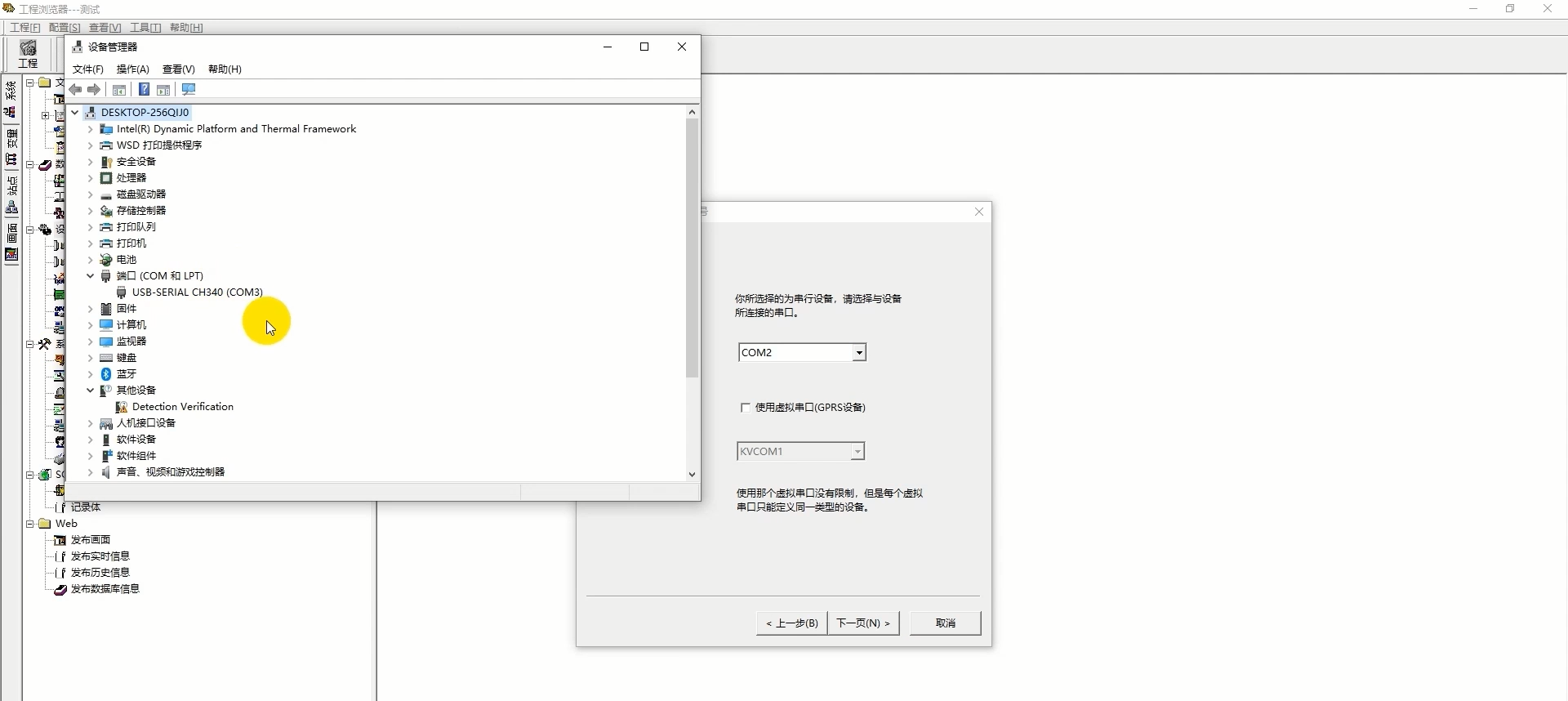
也可以在电脑设备管理器的端口中查看模块使用的串口。

wKgZPGhmPtGAEo67AAO-yf4RfEw436.png

这里我们选择COM3。

wKgZO2hmPuiAWWgdAAPlqvKygmk235.png

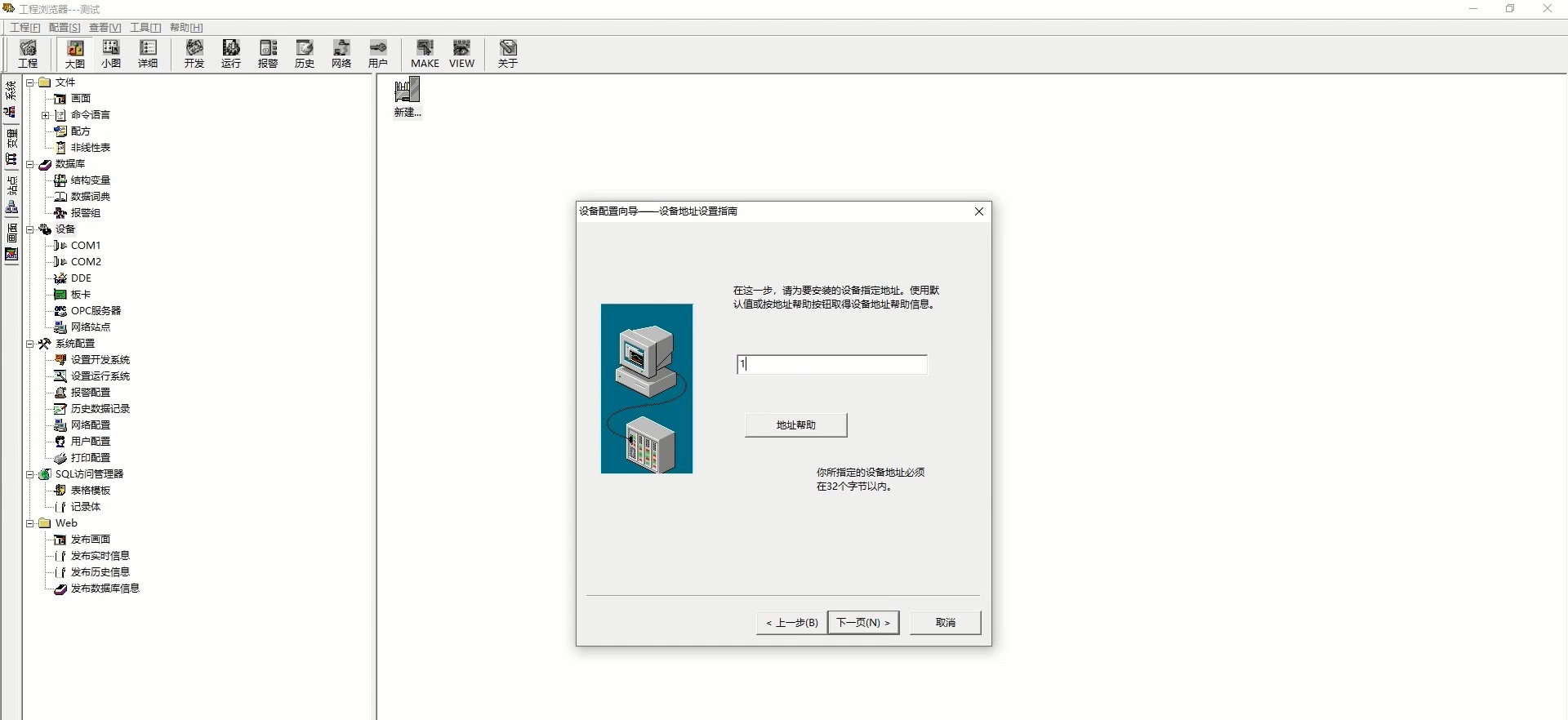
点击下一页,需要我们为安装的设备指定地址,这里填写一开始为模块设置的ID号就可以了。
wKgZPGhmPwCAaZDeAAQyg-f0RLU512.png

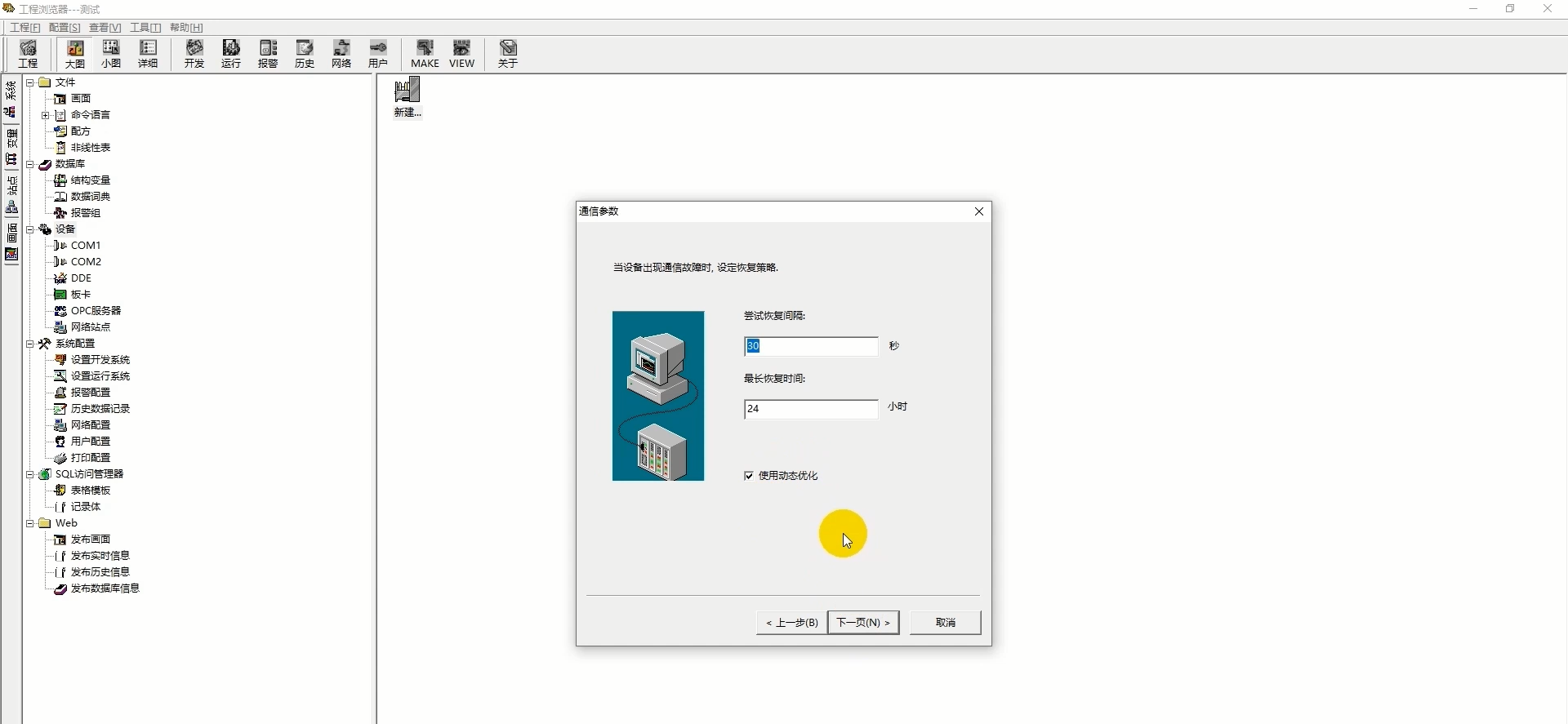
点击下一页,此界面的选项不做改变,保持默认即可。

wKgZO2hmPyGAIIwBAAN_0Ak0MmU248.png

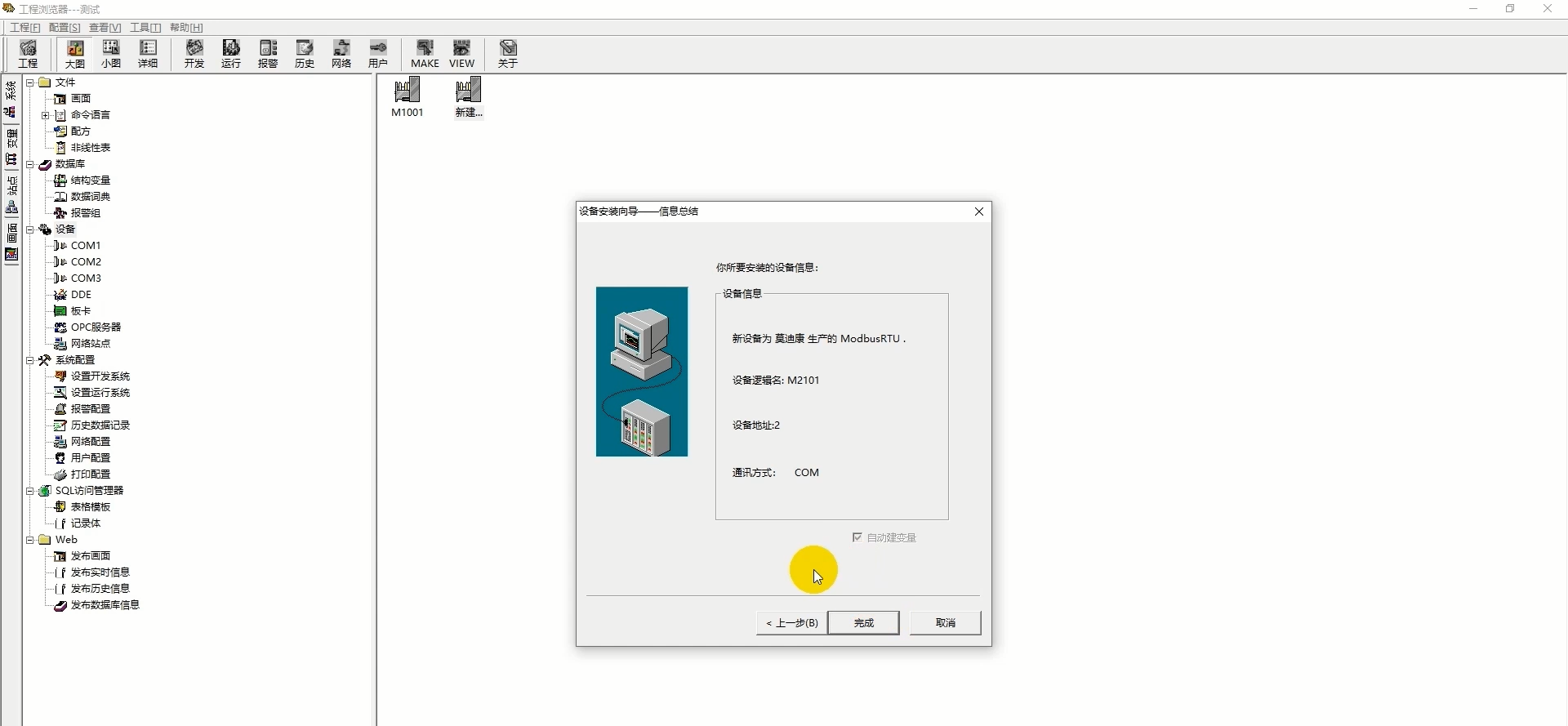
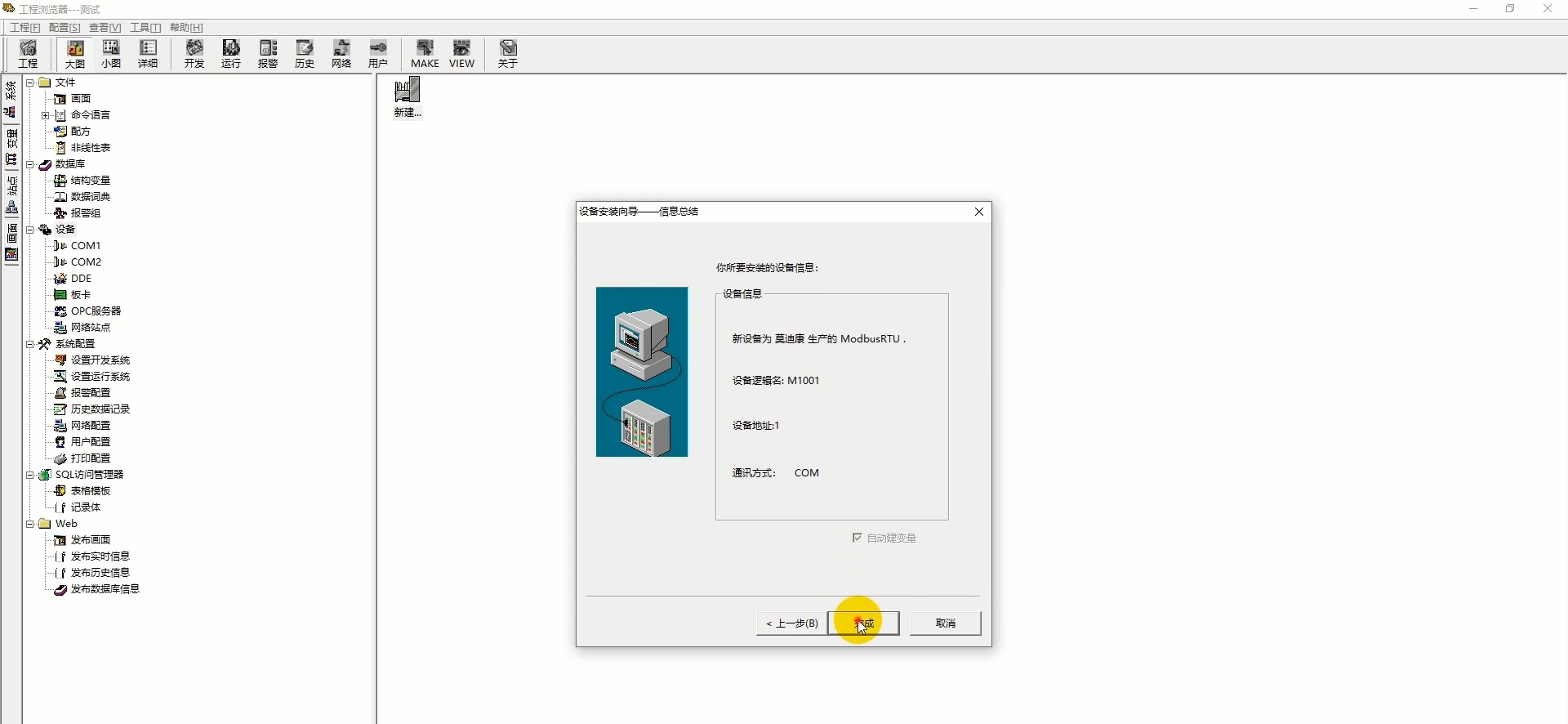
点击下一页,检查一下我们的设备信息是否正确。点击完成,这样设备就设置好了。
wKgZO2hmPzaAFK9RAAQ4lIVkxVo781.png

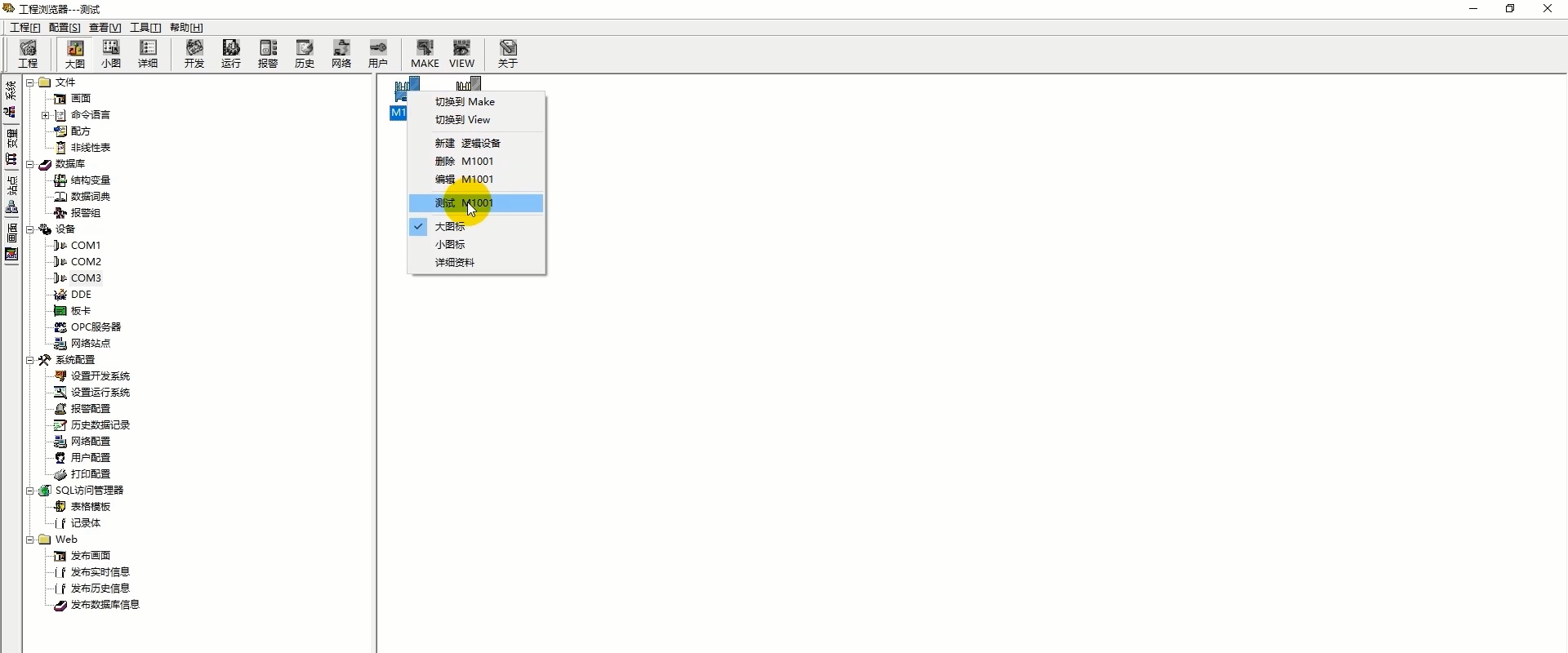
现在我们可以测试一下设备和软件是否可以正常通讯。右键设备,点击测试。

wKgZPGhmP0uAdS0WAAMzCK0o9-8379.png

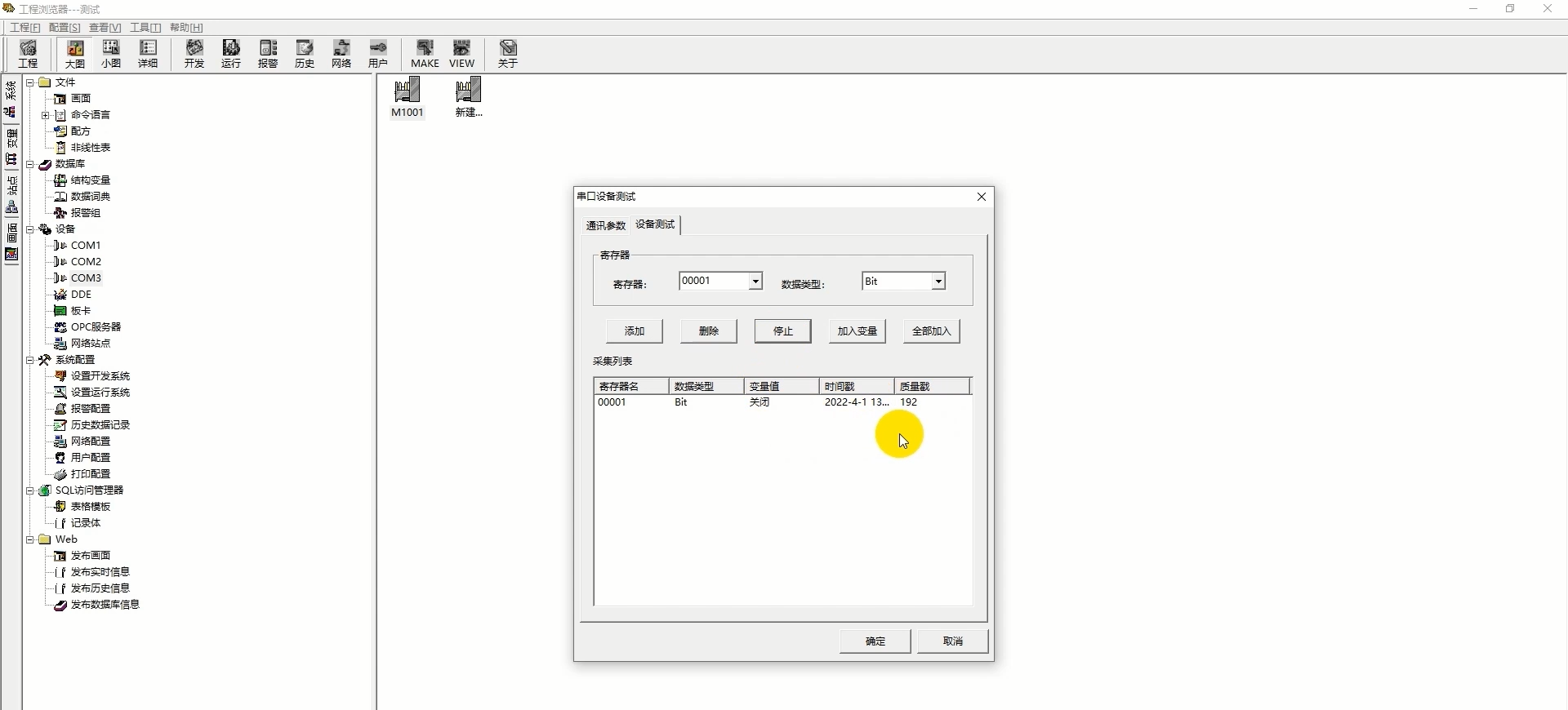
在出现的页面中选择设备测试,在寄存器中输入00001,数据类型选择Bit。点击添加,点击读取。如果能够看到软件读取的数据,就说明它们之间已经可以进行通讯了。
wKgZPGhmP2iAVcmwAAN5dXjQk-E303.png

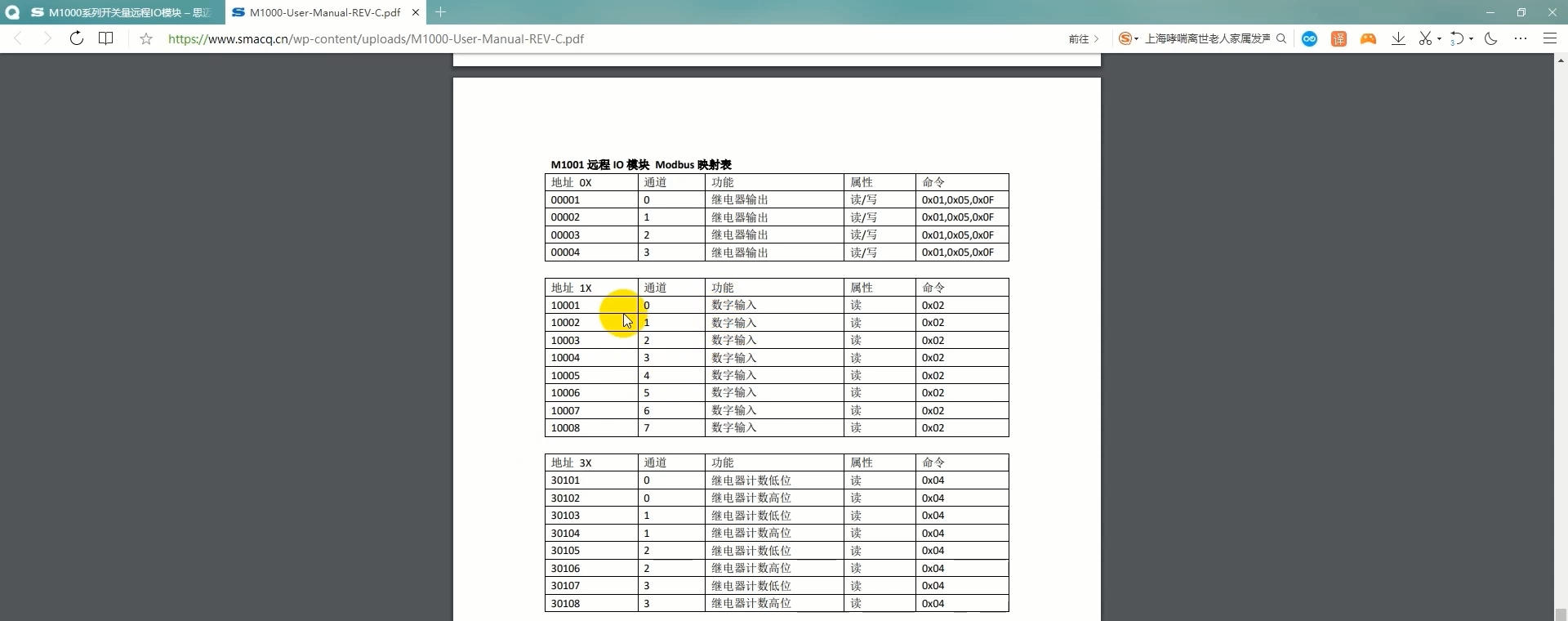
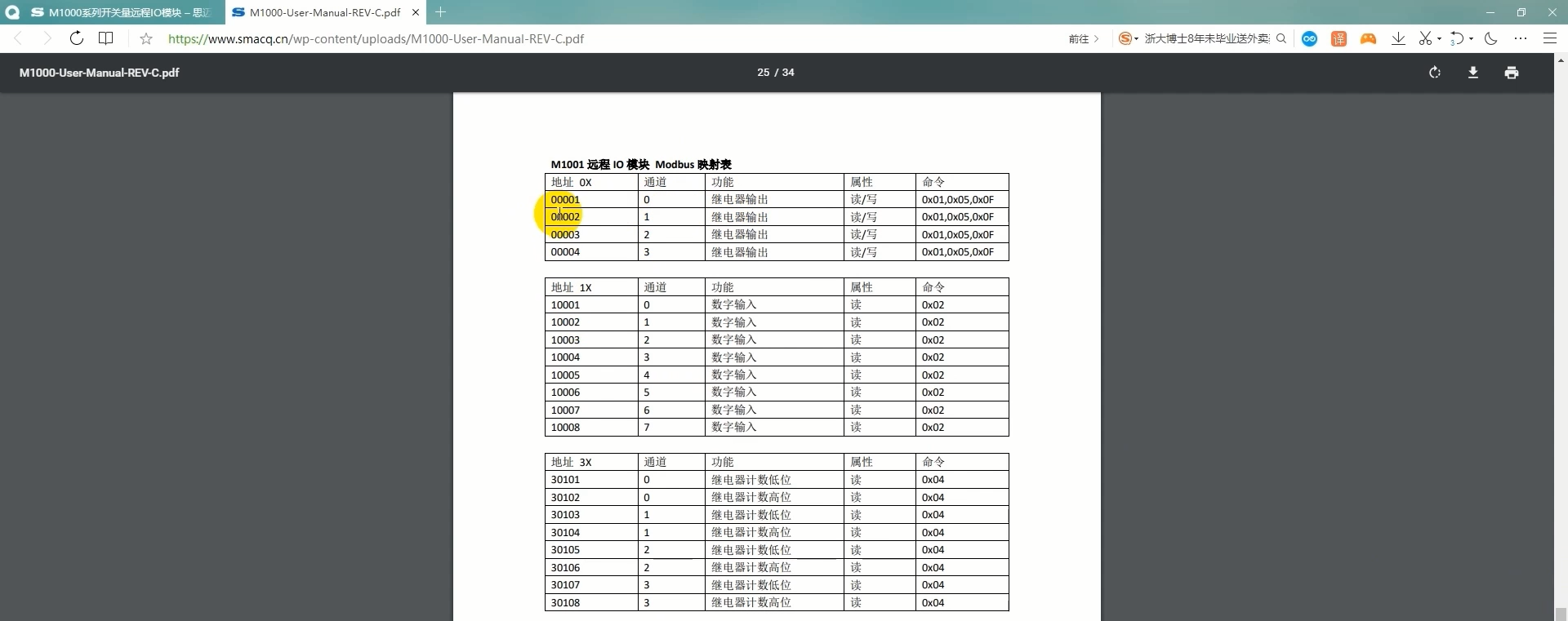
这里有一个疑问,为什么寄存器、数据类型要这样设置呢?模块的用户参考手册给出了答案。进入官网,打开手册,找到M1001远程IO模块Modbus映射表。在这张表上可以看到继电器0的地址是:00001,也就是我们在软件上需要输入的寄存器地址。又因为继电器只有开、关两种状态,所以数据类型选择Bit,这种数据类型只有0或1。
wKgZO2hmP4SAK_ANAAR9YWTSdb4121.png

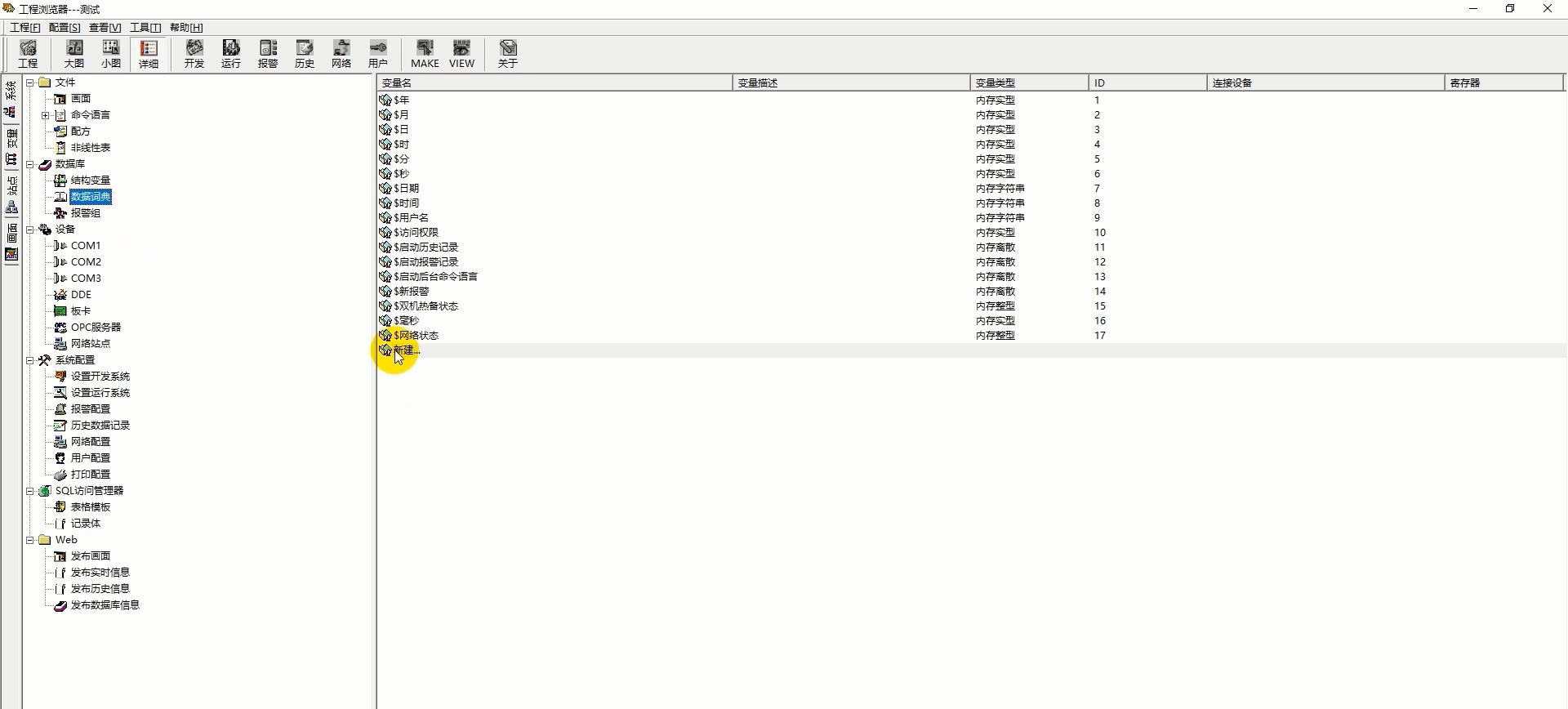
接下来进行数据库的设置,进入数据词典。

wKgZPGhmP5uAJI7yAAP1U-2bNDY499.png

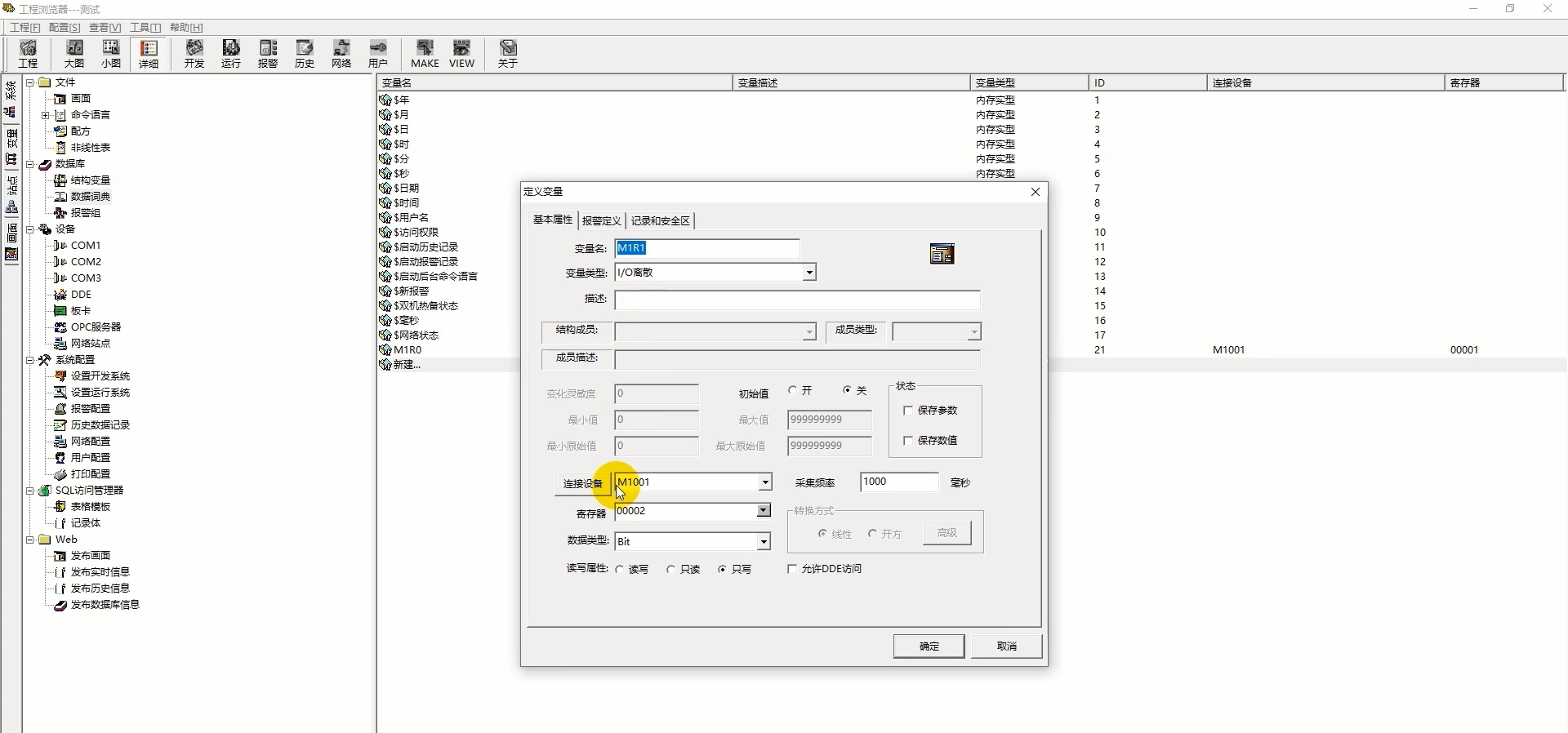
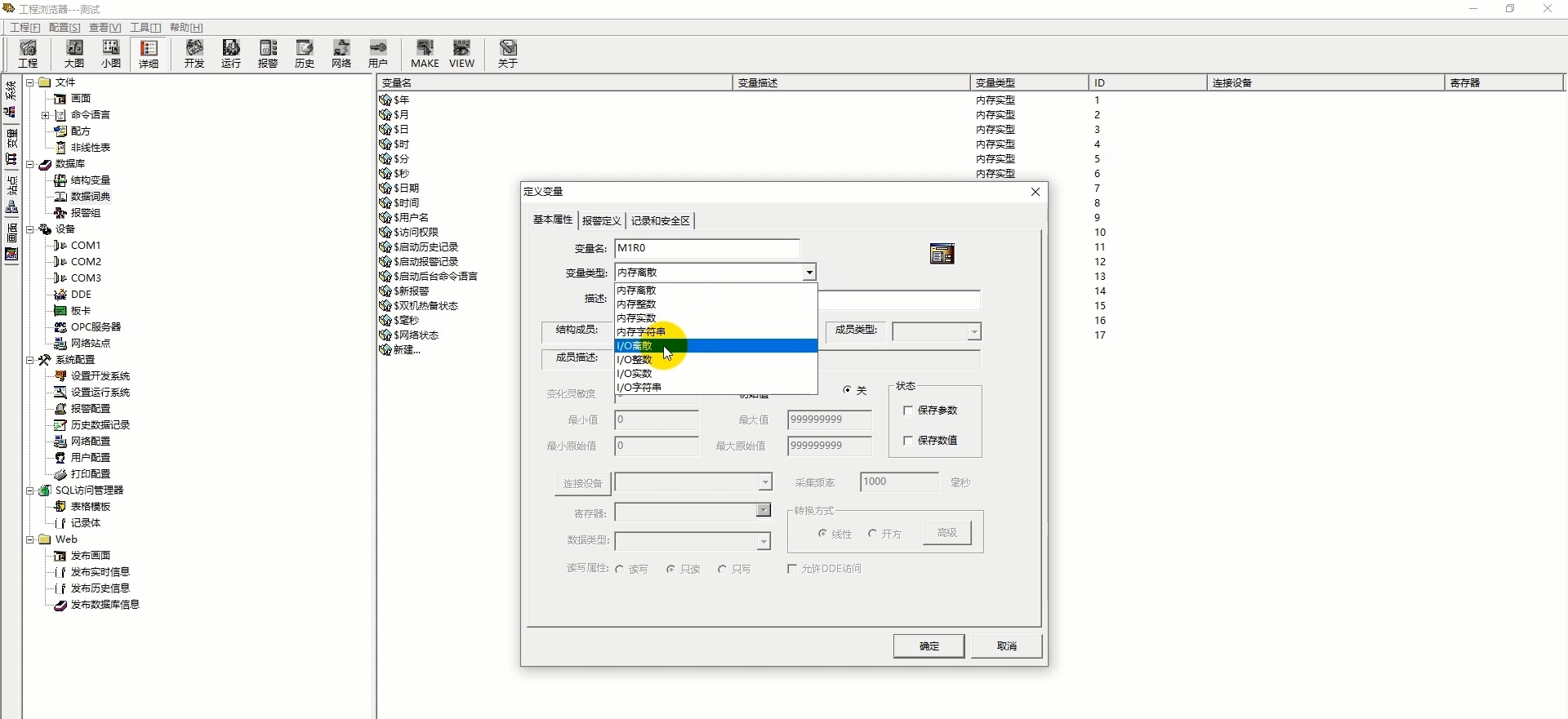
在它右侧的变量名中双击新建,将变量名命名为M1R0,变量类型为I/O离散。这个变量类型就对应着继电器的开和关两种状态。
wKgZPGhmP7qADnLSAAUY-LOISBc154.png

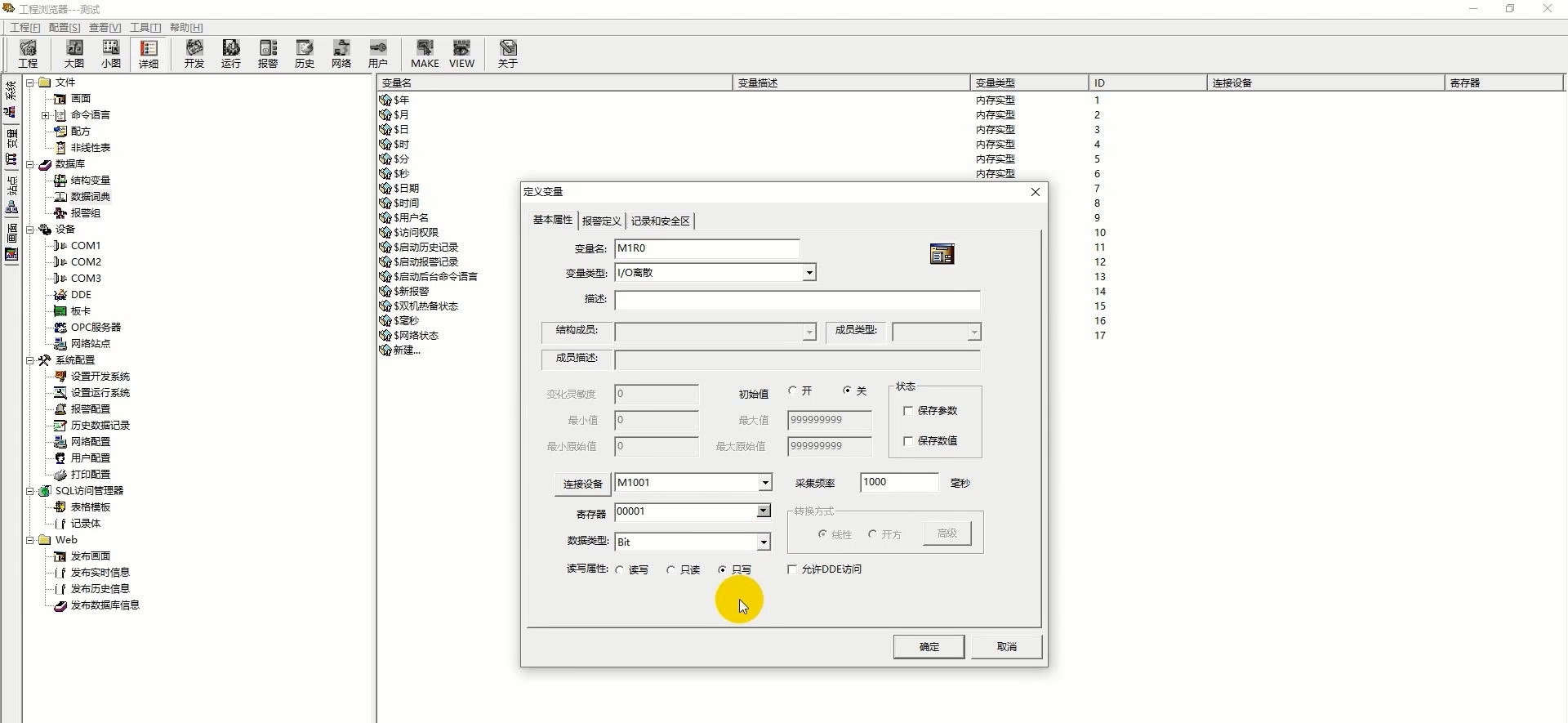
连接设备选择M1001,寄存器写00001,数据类型选择Bit,读写属性选择只写。因为我们只需要控制继电器的通断就可以了。点击确定,这个变量就设置完成了。
wKgZPGhmP9uANu4uAAdWSffxN3M483.png

再次双击新建,软件会自动为新建变量排序并且寄存器地址也会自动后延。

wKgZO2hmP_aAA8PQAAV19twj5gE147.png

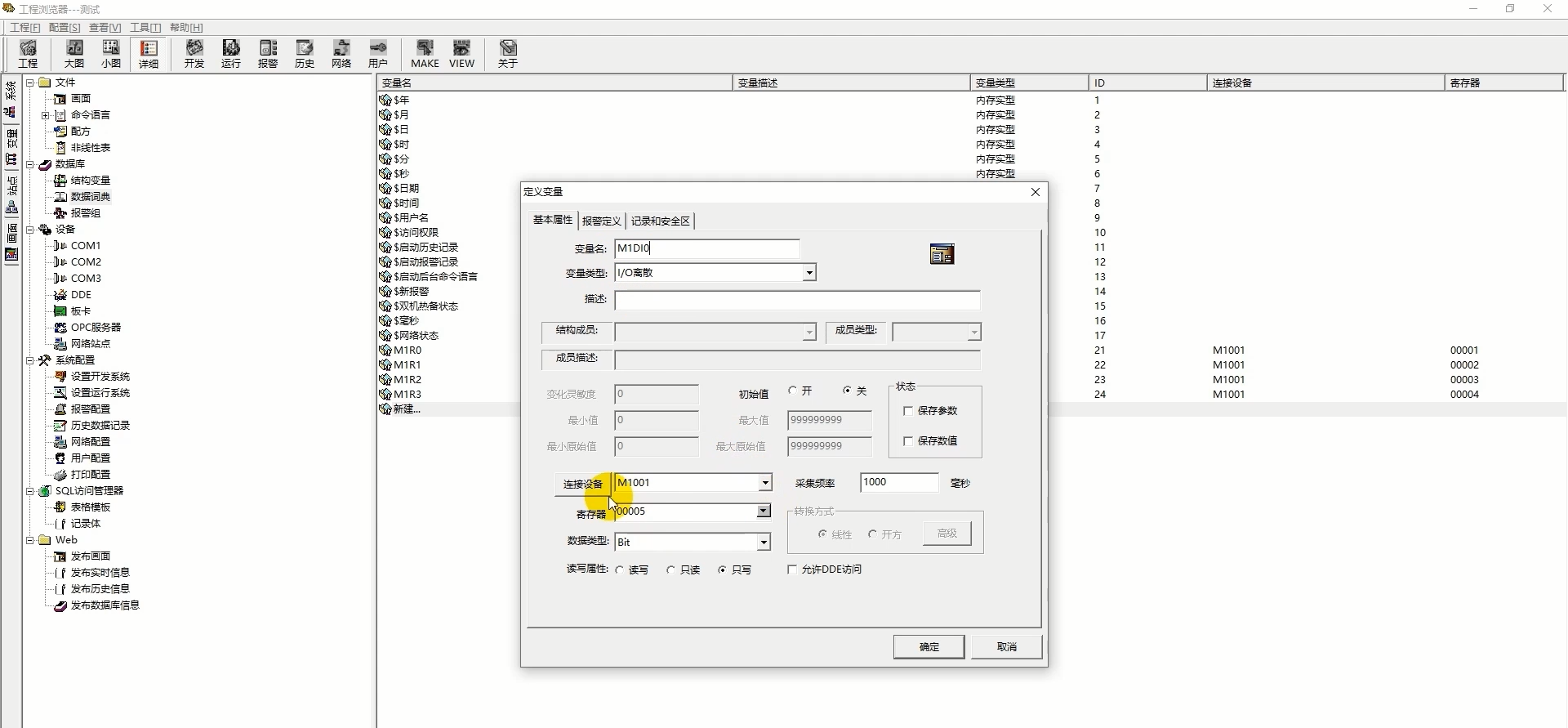
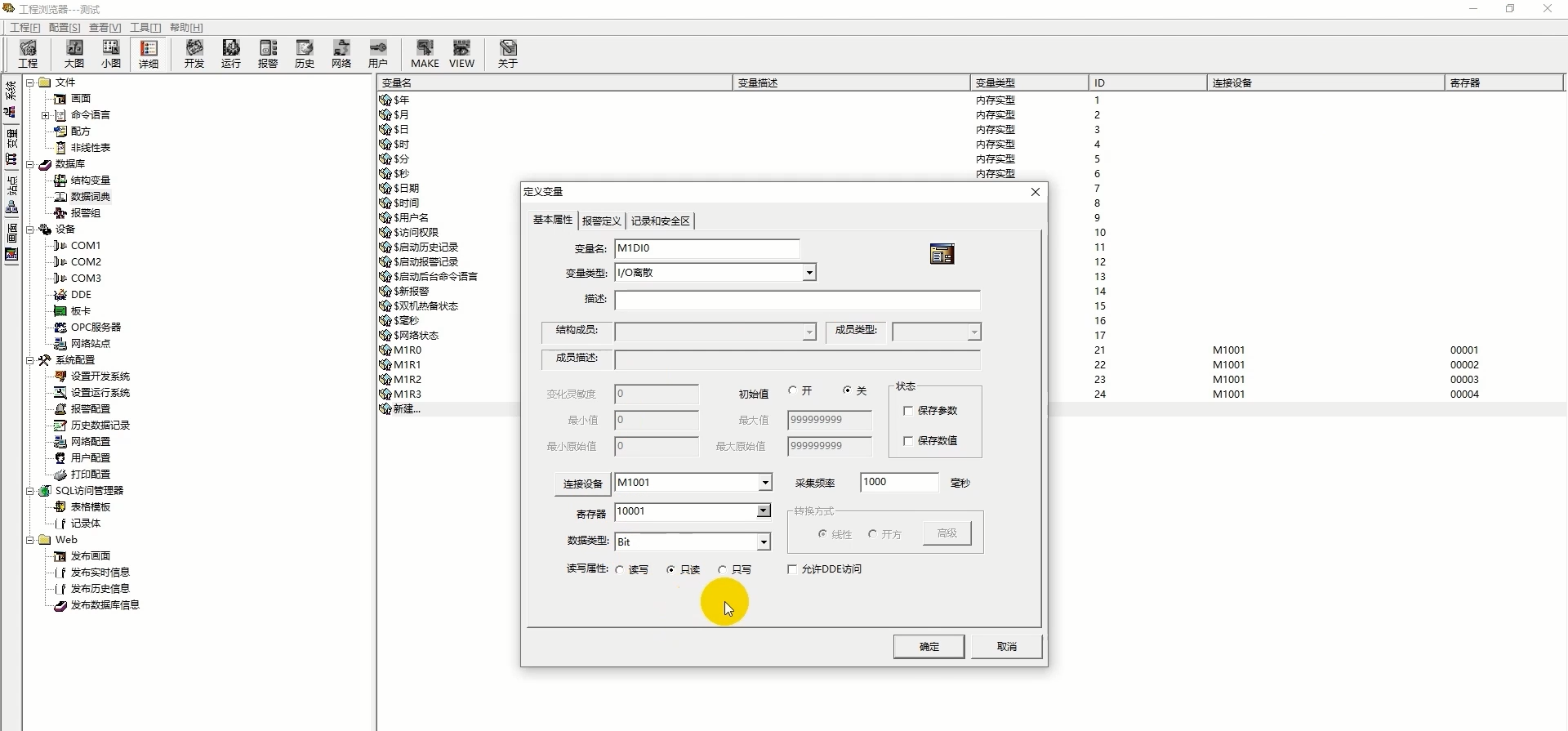
因为M1001模块有4个寄存器,所以要新建4个变量。接着添加M1001模块上的DI(数字输入)相关的变量。双击新建,变量名设置为M1DI0,变量类型还是I/O离散,连接设备不变,
wKgZO2hmQBCARTyvAAVtVvX6QnY168.png

寄存器根据用户手册填写地址为10001,

wKgZPGhmQCOAXy2-AAQ1jC-kNEw208.png

数据类型选择Bit,读写属性选择只读。因为我们只需要知道,DI端口输入的是高电平还是低电平就可以了。
wKgZO2hmQD2Ae49eAAVfmhzHC84766.png

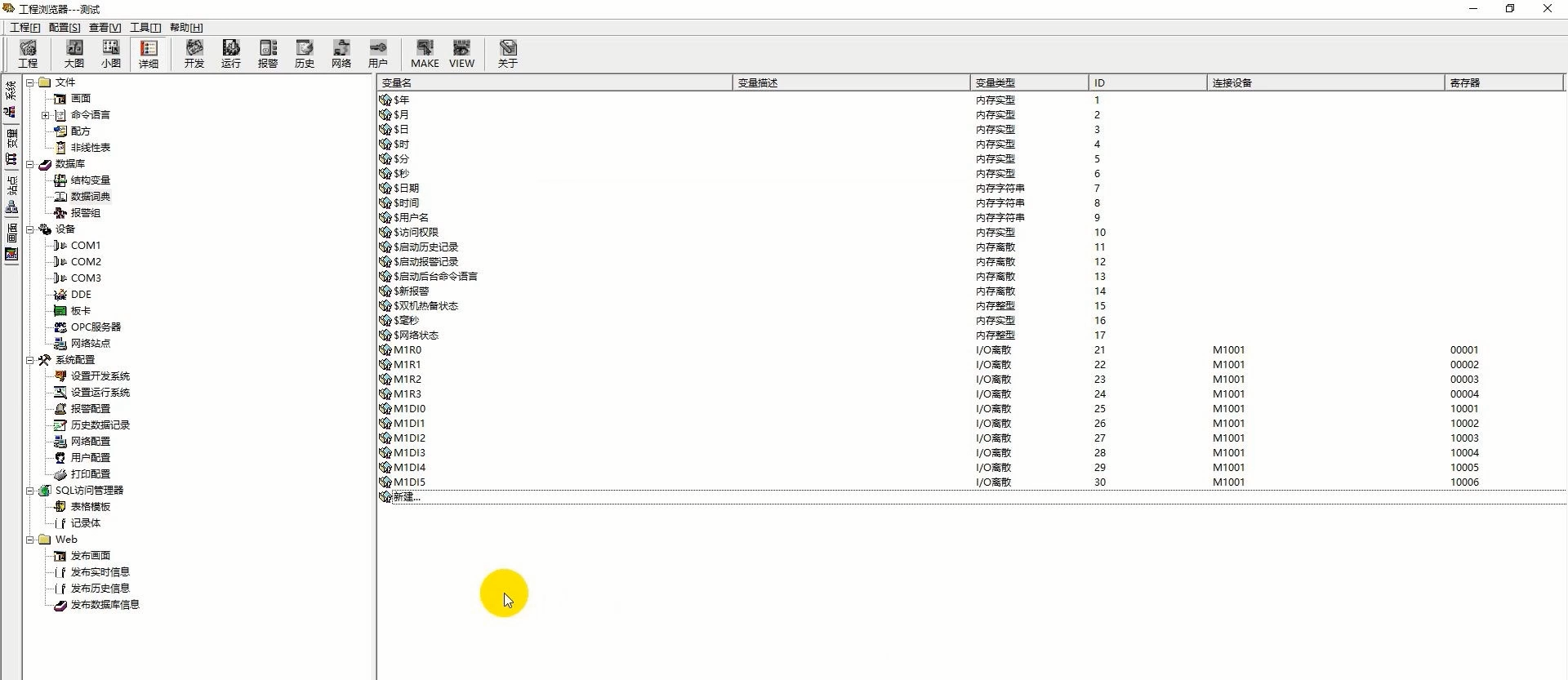
根据模块的接口,我们需要建立6个这样的变量。

wKgZO2hmQFKAariYAAcnEZ1Dn_A370.png

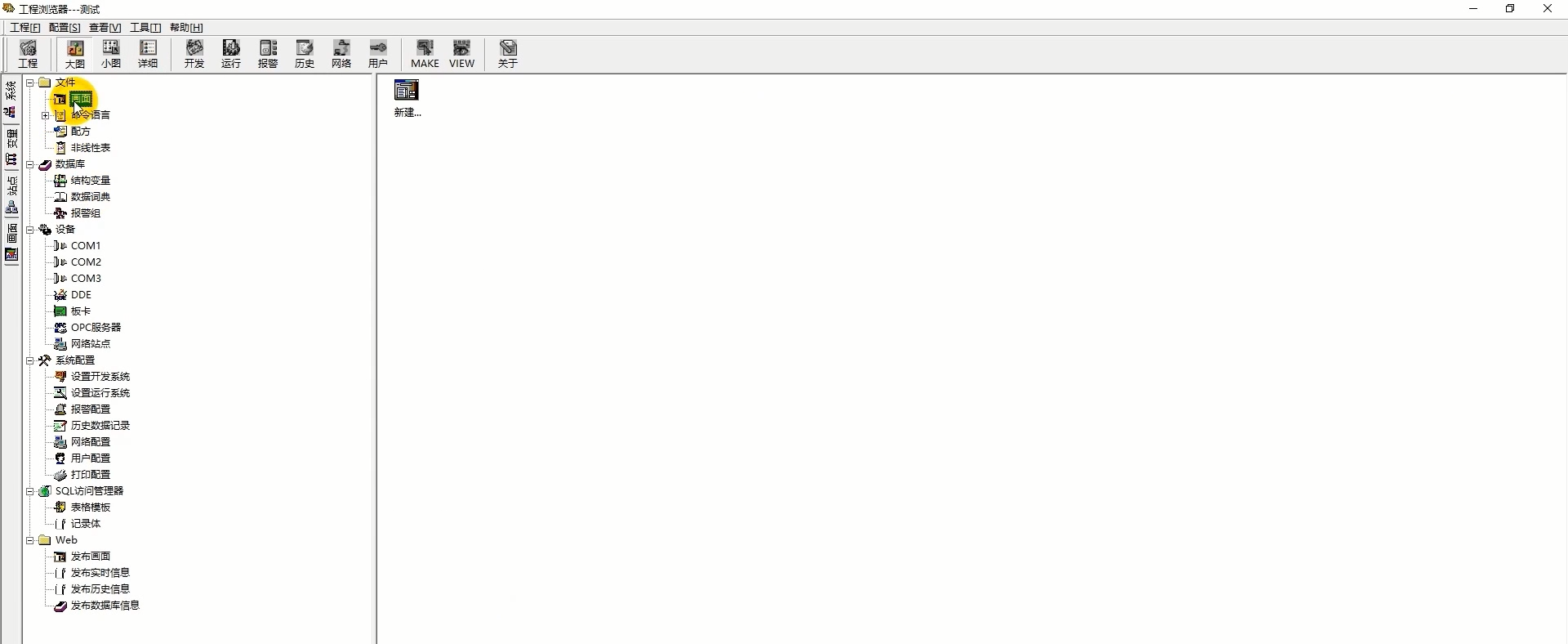
全部新建完成后,我们就需要设置它的画面内容。点击画面,点击新建。

wKgZO2hmQGmAXIDNAAMD6Hjs1-E165.png

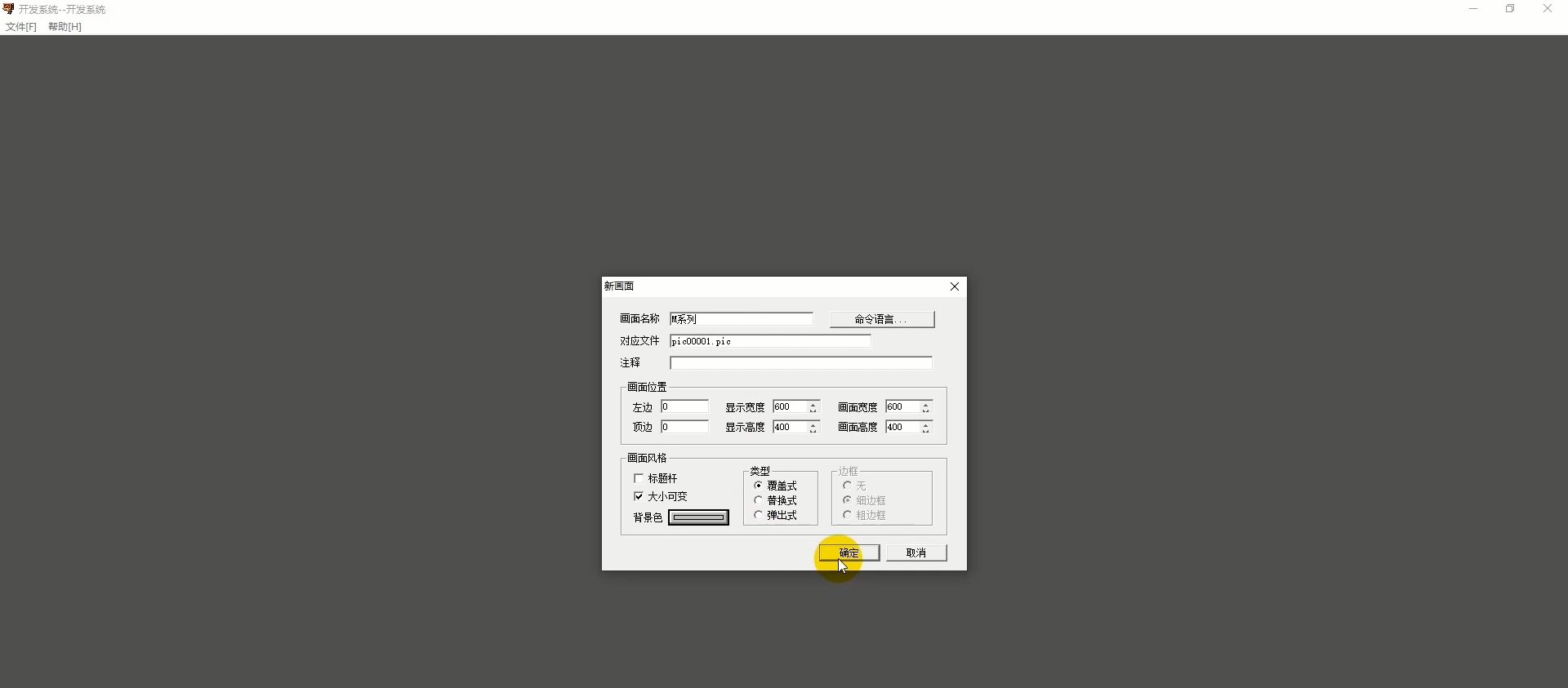
将画面命名为M系列,点击确定,进入画面设置窗口,

wKgZPGhmQIGAa13jAAEFT5ffLZg036.png

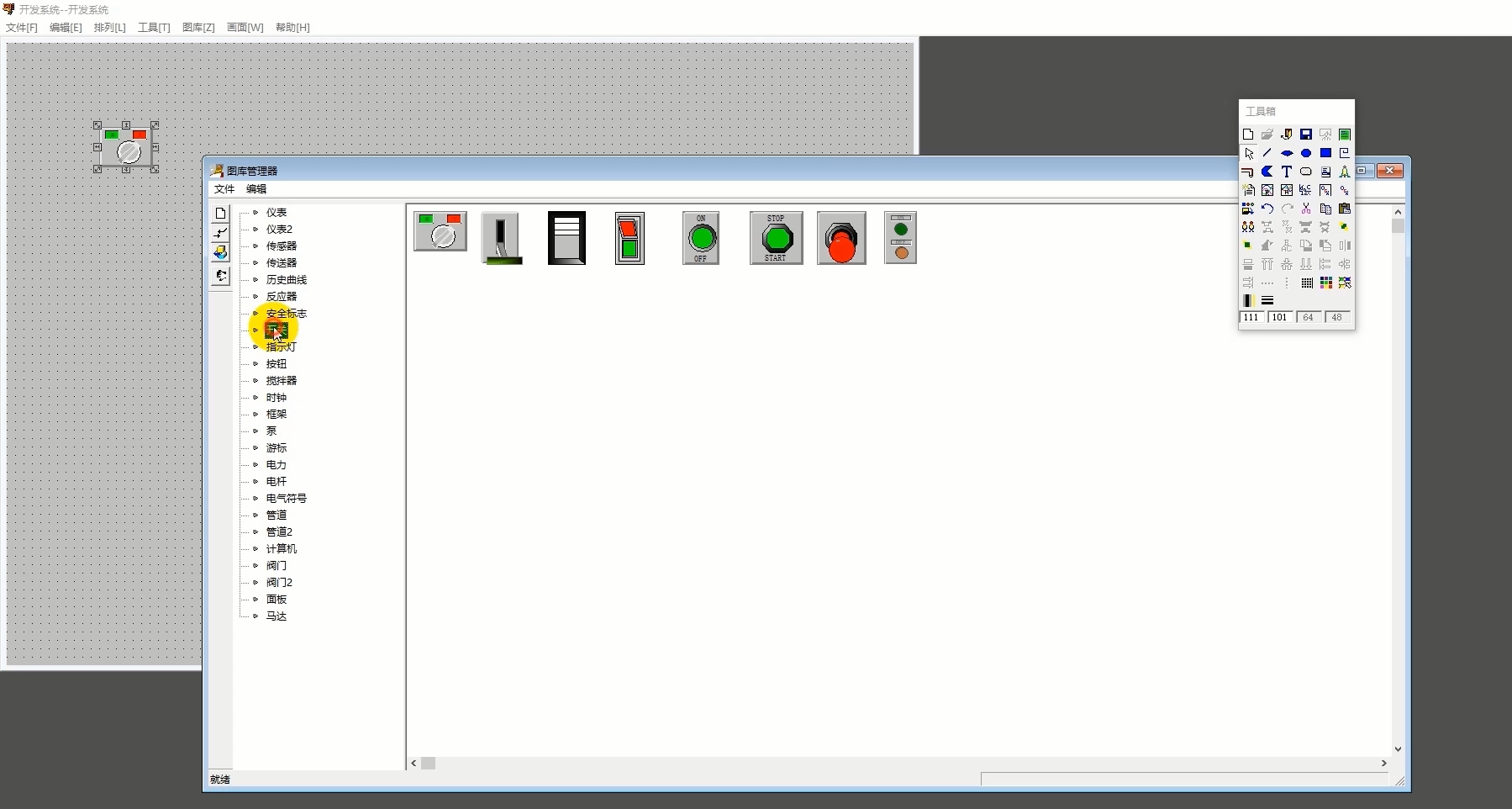
在工具箱中选择打开图库,在弹出的图片管理器中选择开关。大家可以在这个图库中选择自己喜欢的样式,鼠标双击它,就可以在画面窗口添加了。
wKgZO2hmQJyACSmPAANAjyv7Qm4606.png

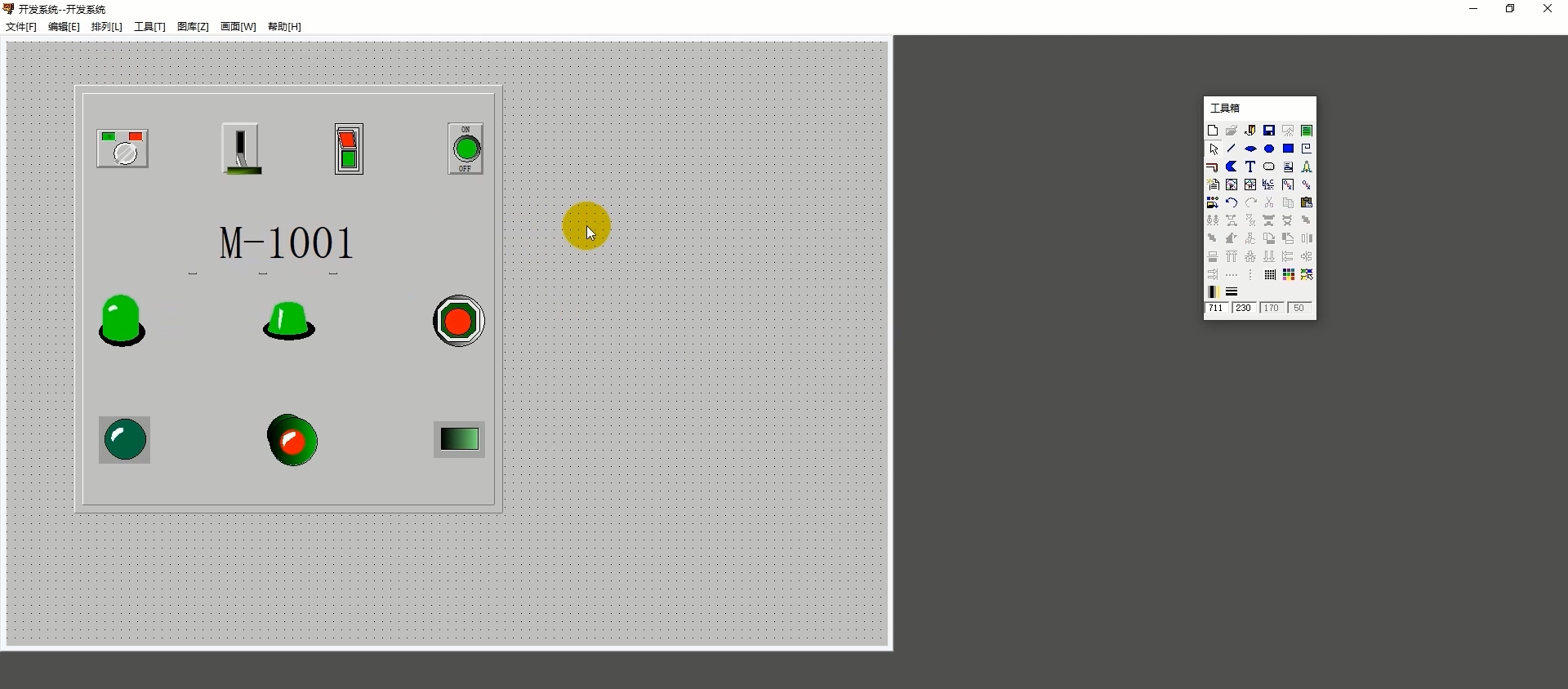
同时我们可以选中这些图标,将其简单排布一下。接着添加六个指示灯图标,以对应模块上的六个DI端口。然后为画面添加一个面板,并将它命名为M1001,调整字体大小,最后将画面锁定,这样布局就完成了。
wKgZPGhmQLaAUC0eAANx9Wm0ouM953.png

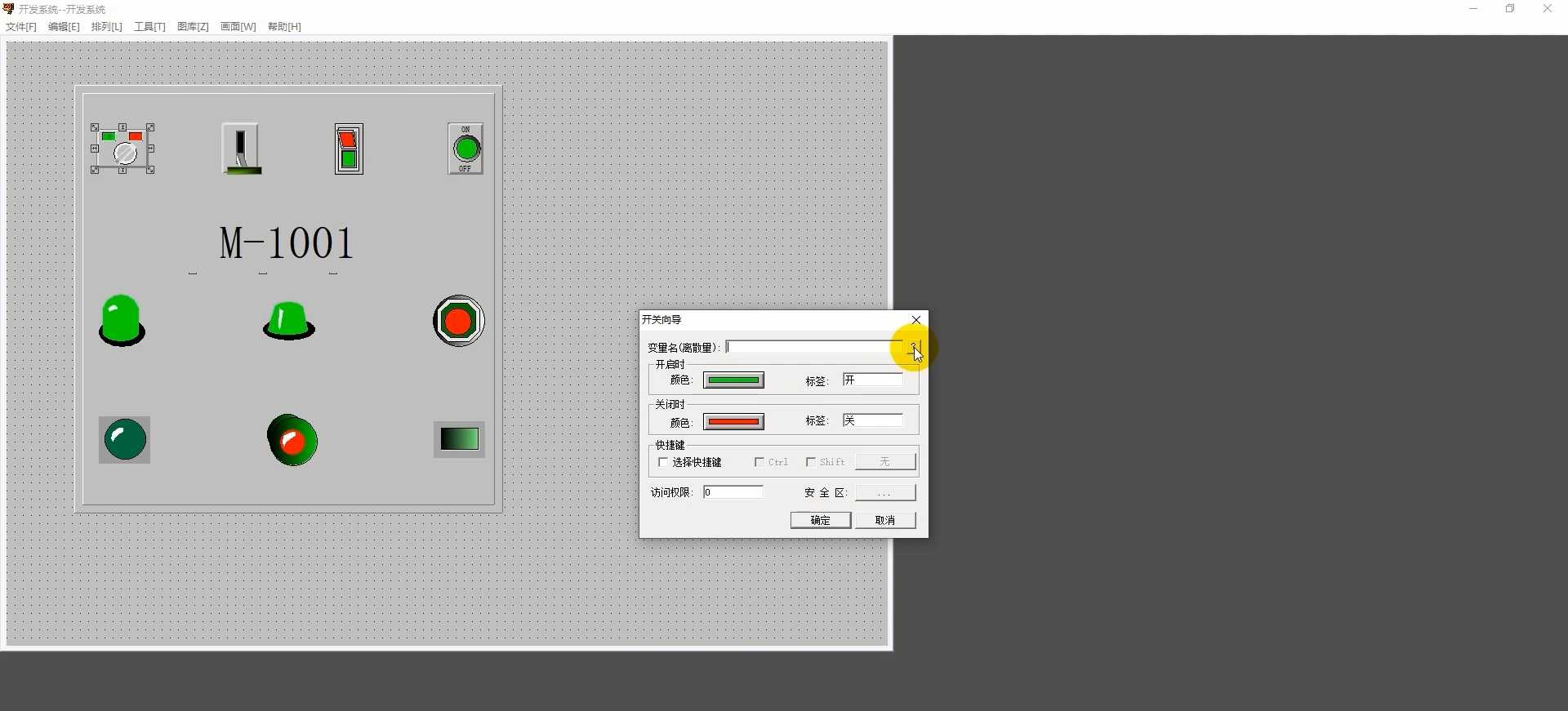
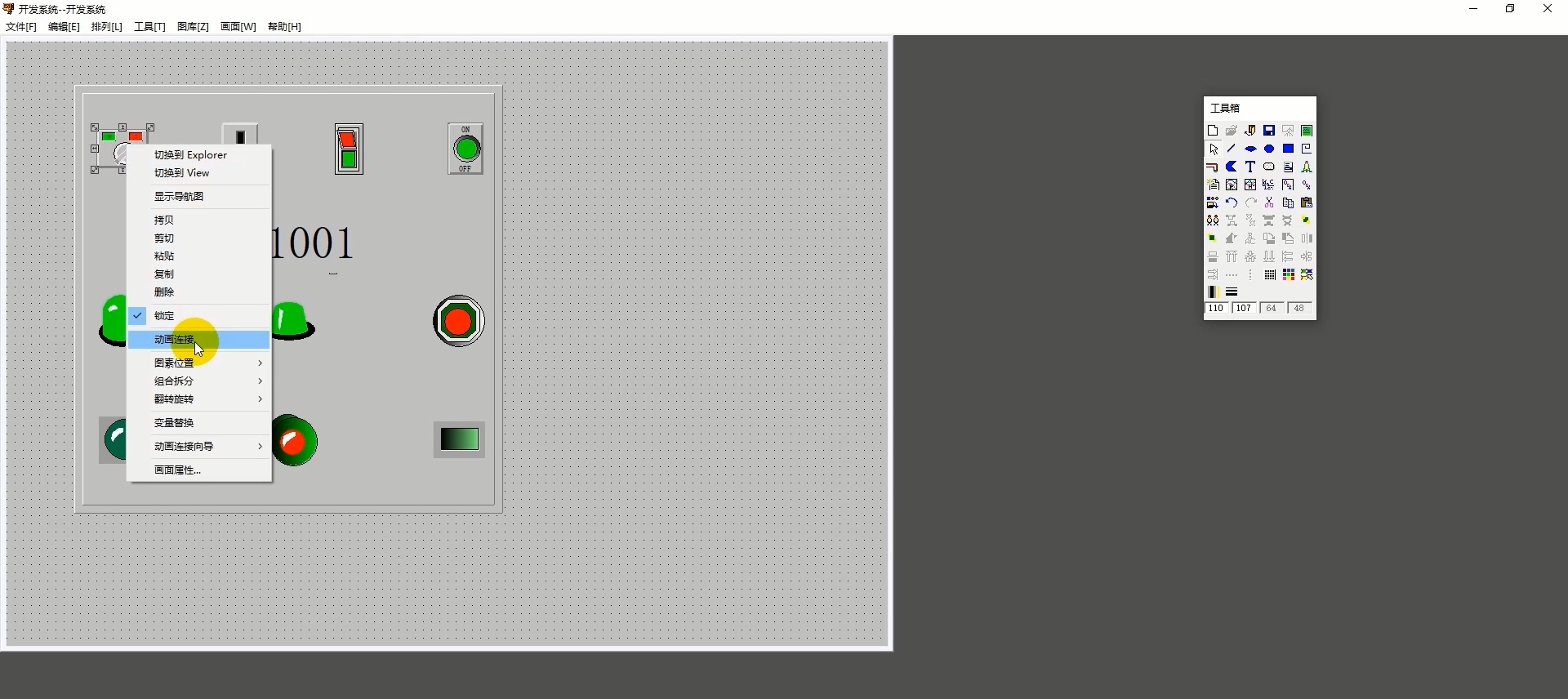
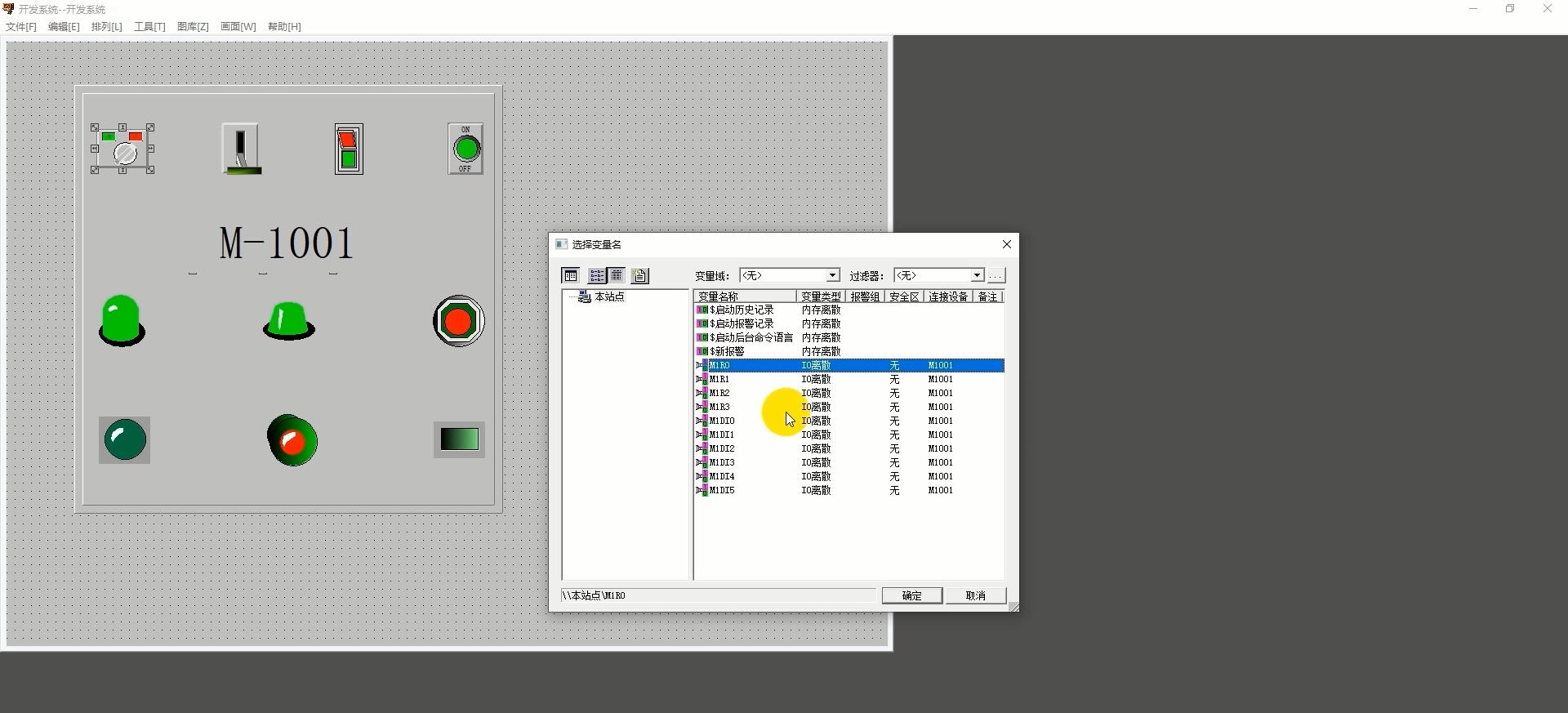
接下来要进行的是动画连接的内容,鼠标左键双击图标或者鼠标右键点击图标,在弹出的复选框中选择动画连接,都会出现向导页面。
wKgZPGhmQM6AJbZpAAS0VnLeJ8I934.png

点击页面中变量名旁的?按钮,

wKgZO2hmQOiAKbEIAAOf-mmTLm8723.png

为开关图标选择M1Rx相关变量,为指示灯图标选择M1DIx相关变量。点击确定,动画连接就建立成功了。
wKgZO2hmQQSAHQFdAANp57c5r-g055.png

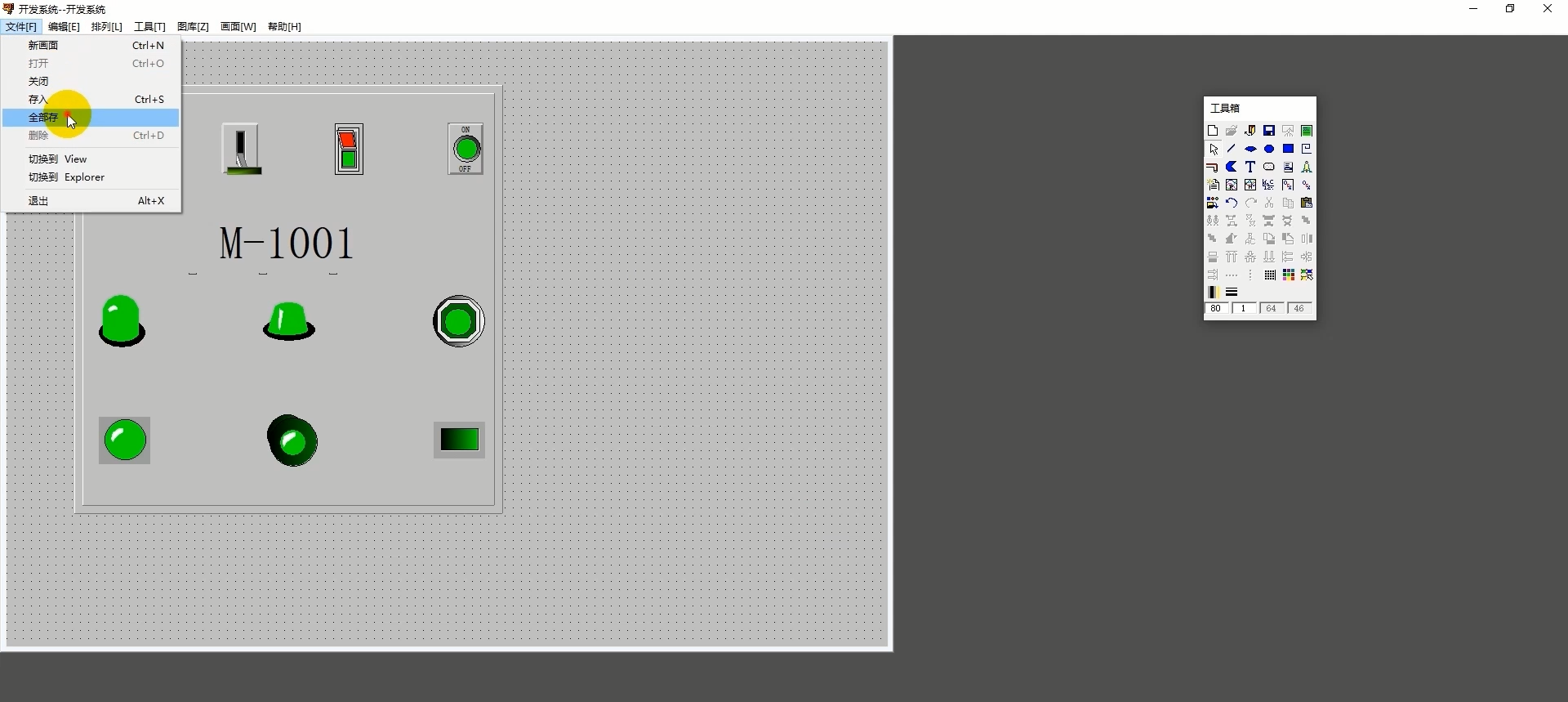
如此这般将各图标都建立完成后,点击文件,点击全部存保存设置。

wKgZPGhmQR2AZo75AAM1WLg7sz0373.png

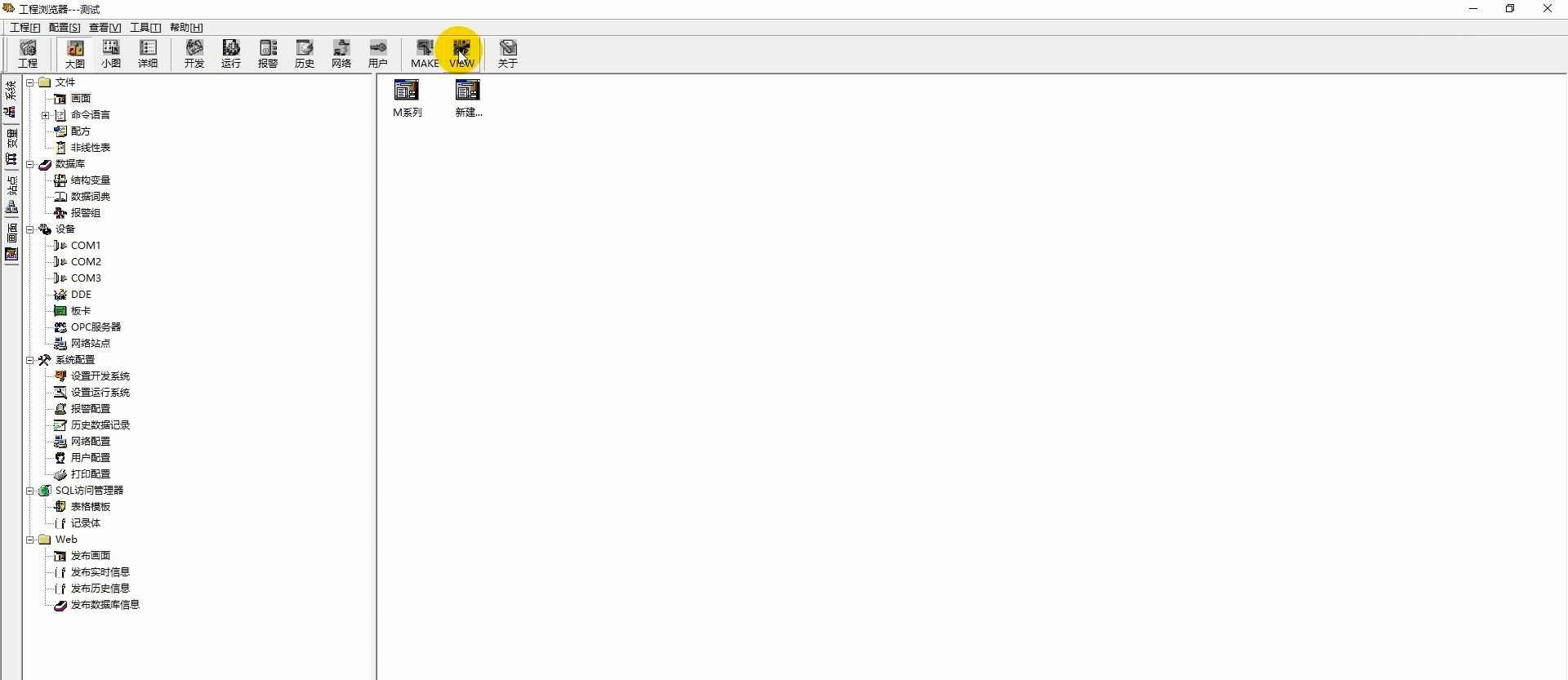
回到工程浏览器页面,点击VIEW进入运行系统界面。

wKgZO2hmQTWAa_yoAALFsGdfMbM638.png

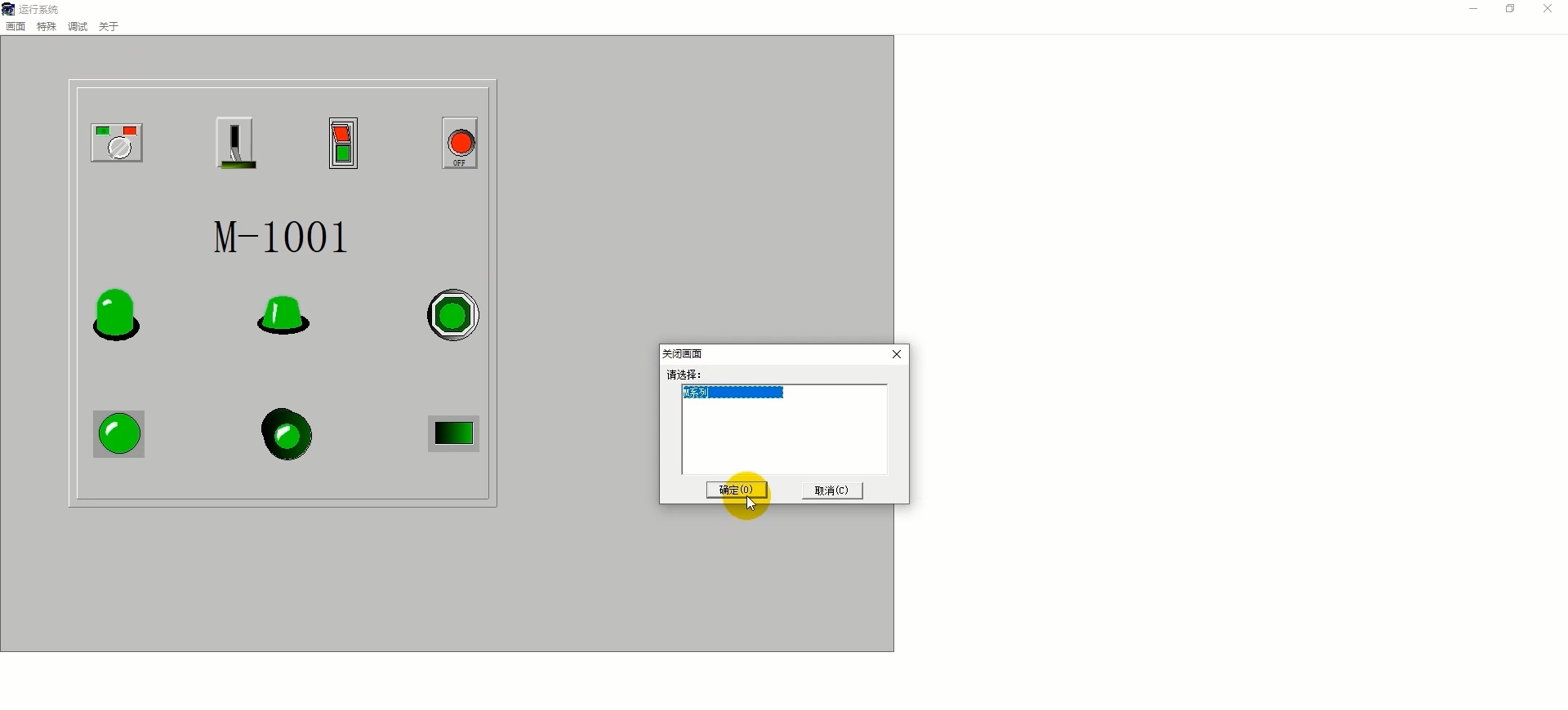
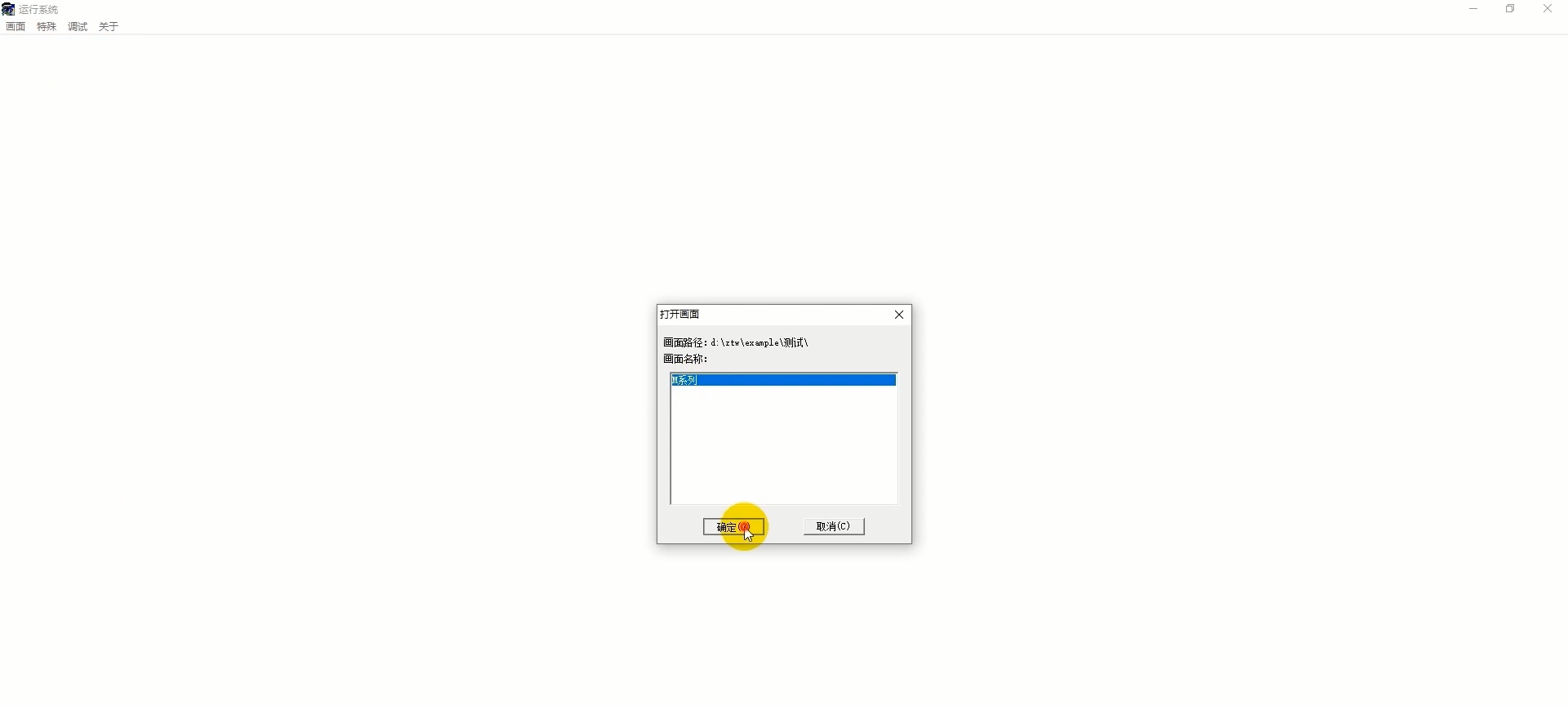
点击画面选择打开,选择需要打开的画面点击确定,就能运行我们刚刚设置的画面并通过它控制M1001模块。
wKgZPGhmQVOAGr7nAAC5_fmai1Y191.png

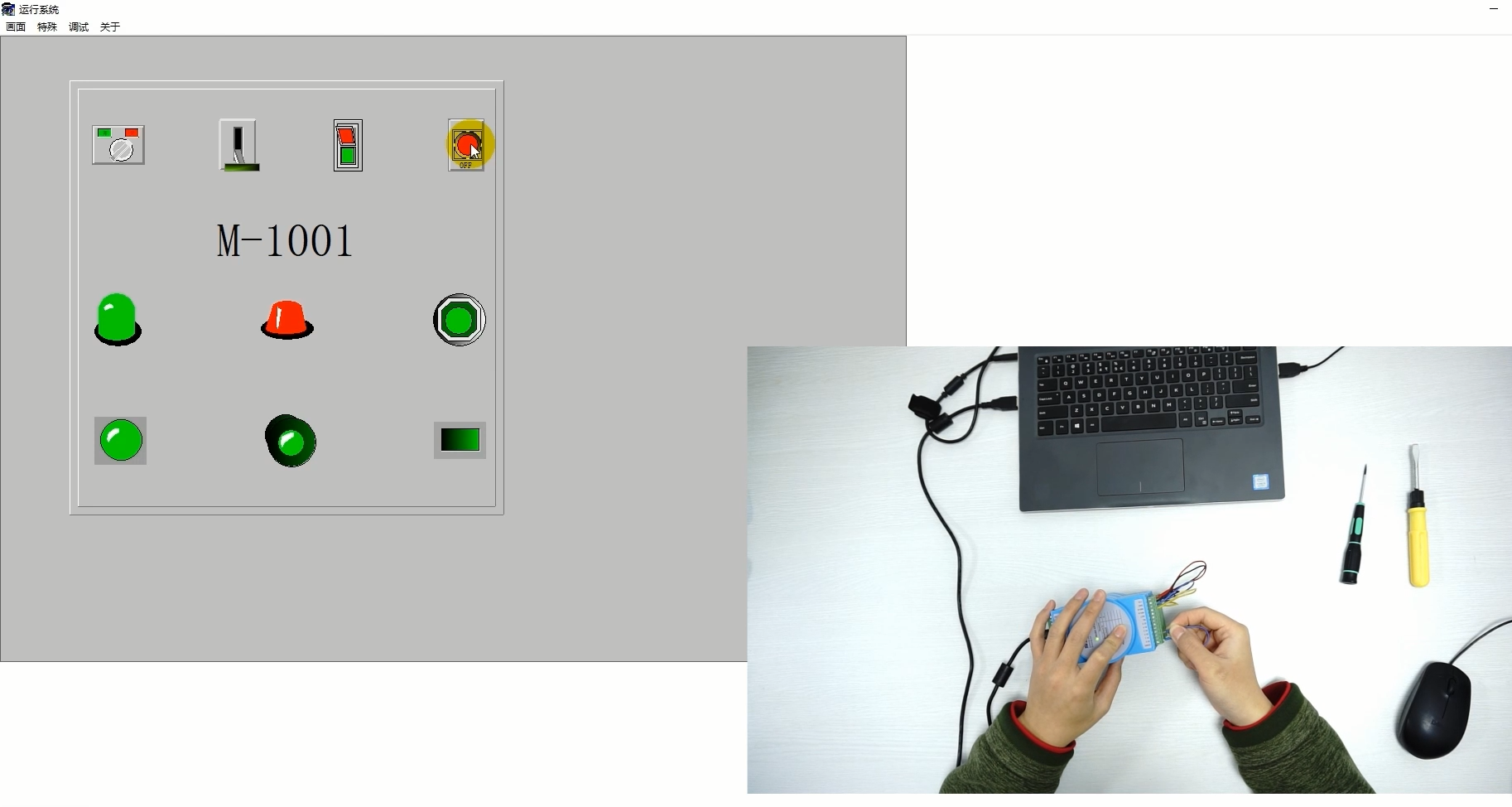
我们实验一下,点击开关图标,可以明显听到模块内继电器的开关动作。使用导线,将任意DI端口与DGND短接,都可以看到画面中的指示灯会做出相应改变。
wKgZO2hmQWyABcYnAAjRDN6bljc822.png

关于M1001模块的设置已经完成了,关闭画面。

wKgZO2hmQYmAWtYeAAF1g-D6mq8146.png

三、使用M2101与组态王连接

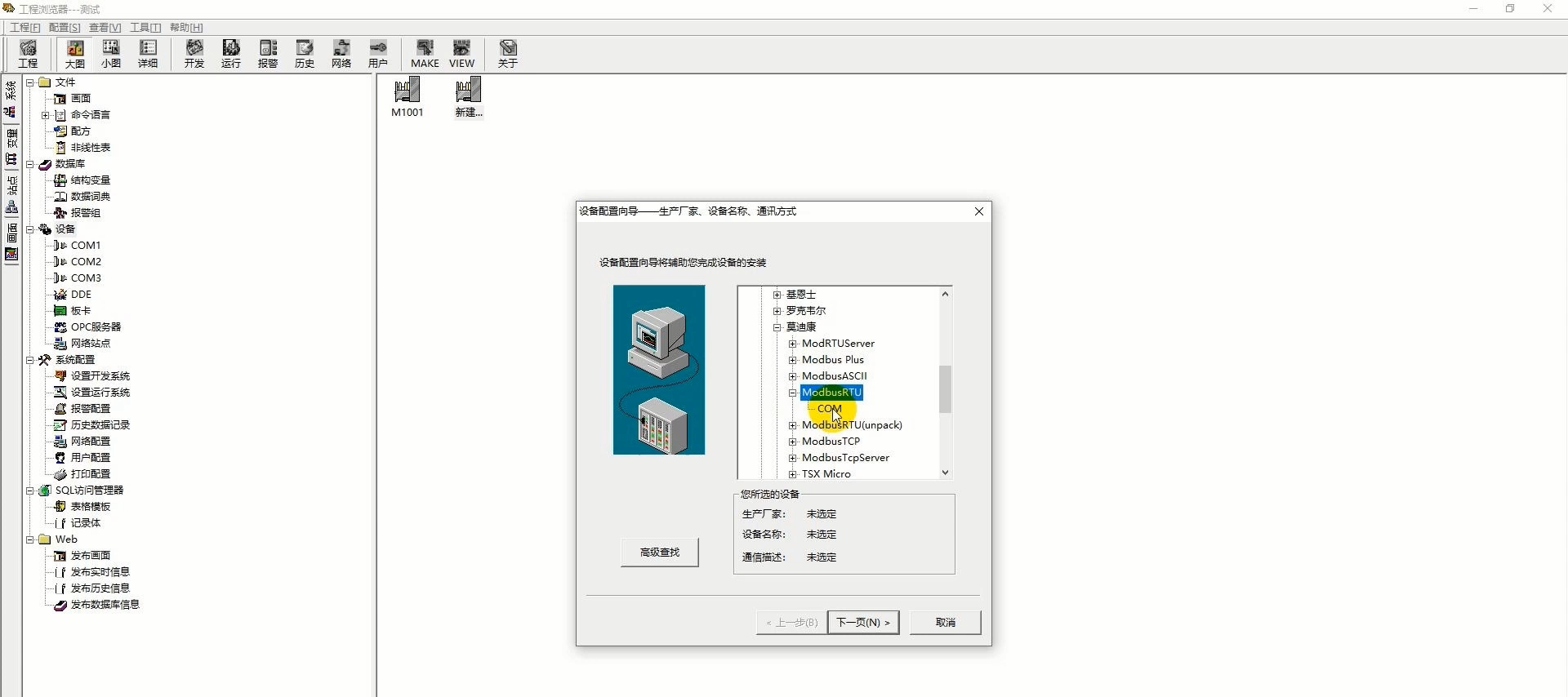
接下来我们开始设置模块M2101的相关内容,首先新建一个设备,设备型号还是选择PLC——莫迪康——ModbusRTU——COM。
wKgZO2hmQa-AJzQuAAYkcXjYQBc832.png

设备名称为M2101,串口依旧选择COM3,指定地址为2,其他均不变。

wKgZO2hmQcWAVAnoAAOneSIFWsw855.png

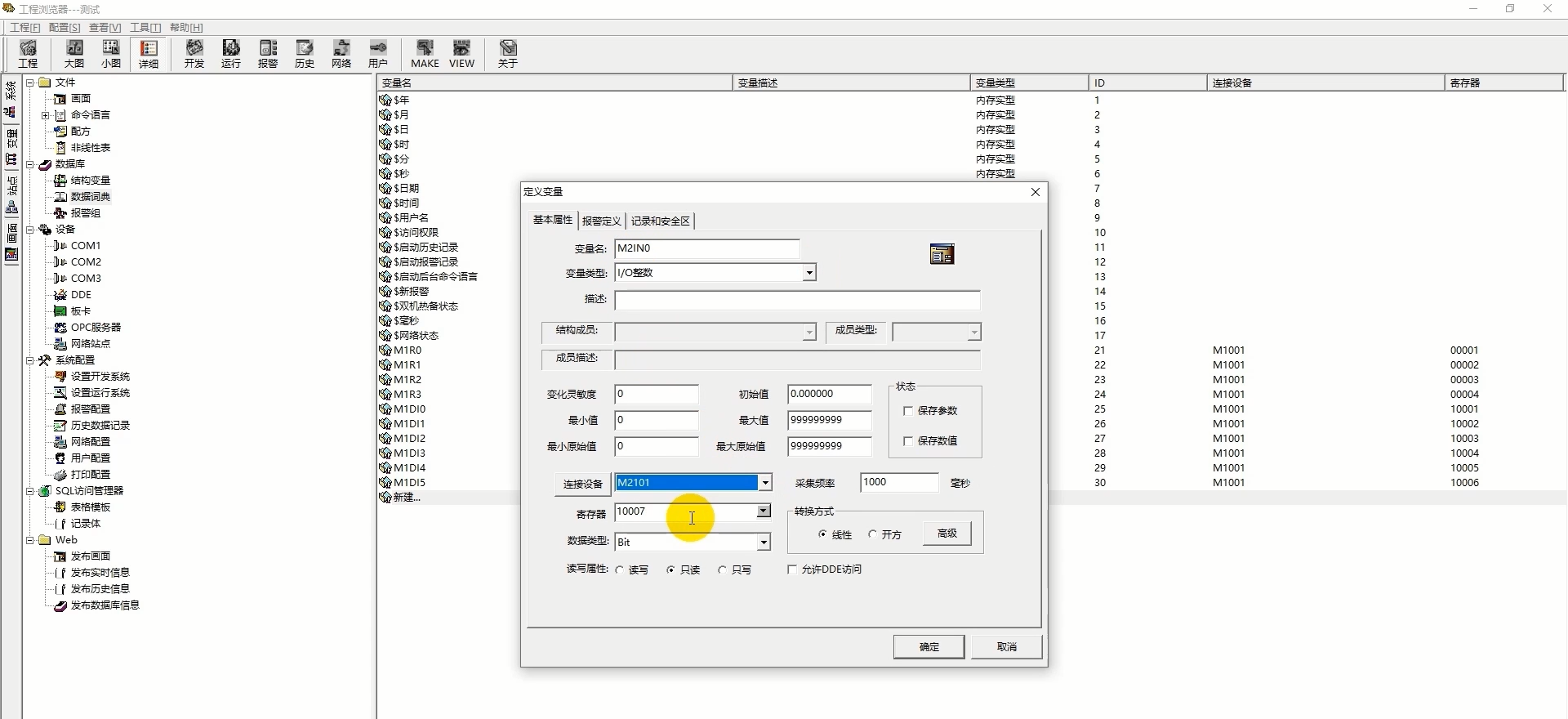
设备新建完成后,设置数据词典的相关内容,将新建的变量名为M2IN0,变量类型选择I/O整数。连接设备选择M2101,寄存器的地址填写需要参考用户手册。
wKgZO2hmQd2AH5fNAAYVS1pSkiY101.png

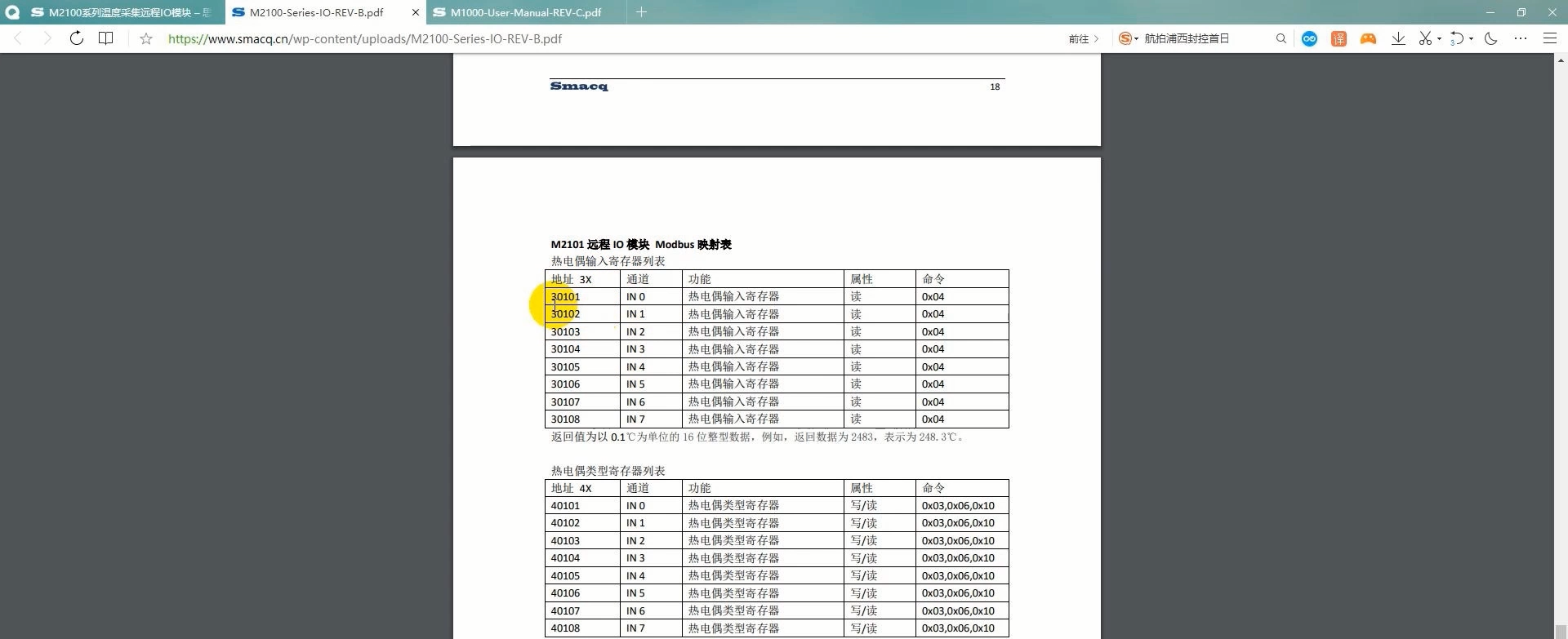
在M2101模块的Modbus映射表上,我们可以看到IN 0通道的寄存器地址是30101。
wKgZPGhmQfeAcp3rAAZ2K7em0Ko770.png

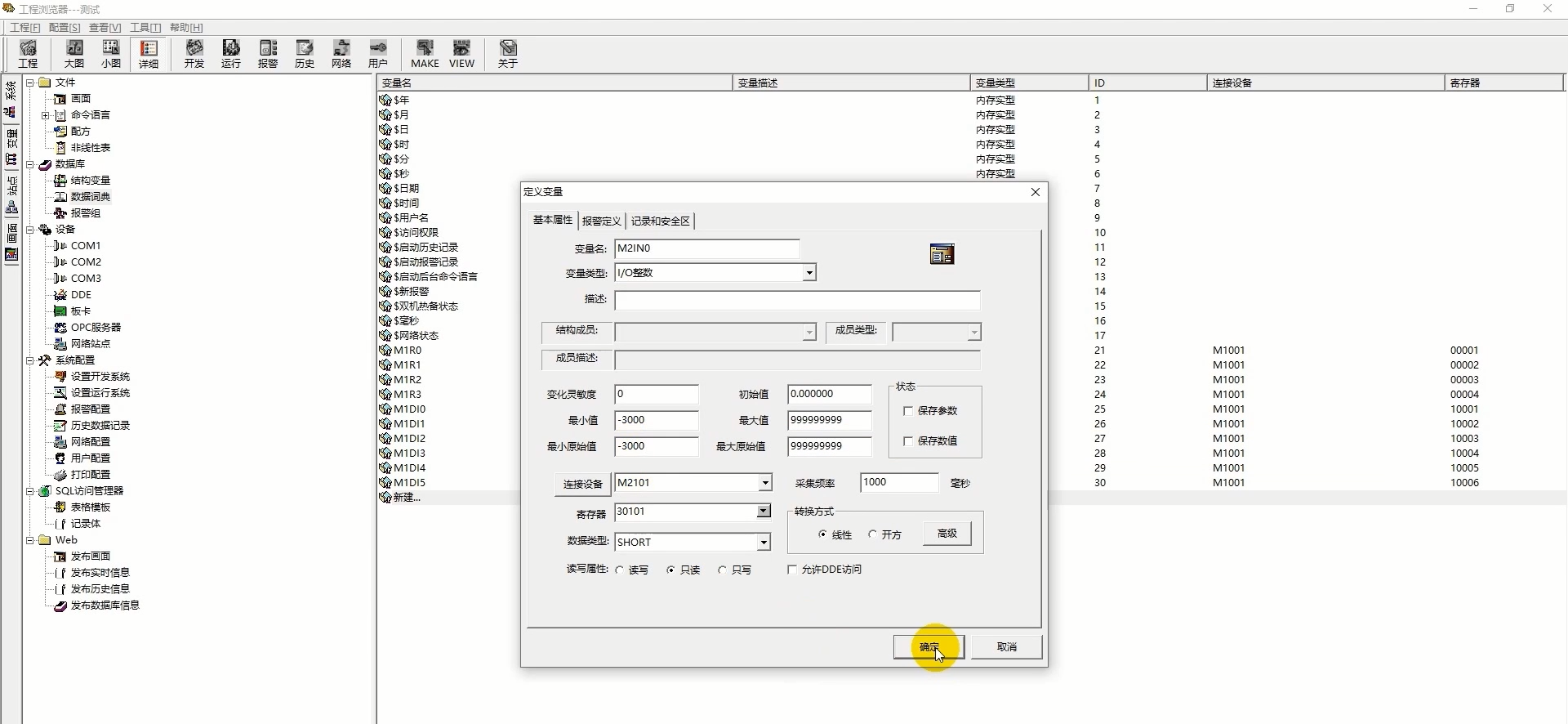
将其写入软件中,同时我们可以在手册中看到,寄存器的返回值是16位整型数据且是有符号的,所以数据类型选择SHORT,变量类型也对应着我们刚刚选择的I/O整数。另外当模块上的接口没有热电偶接入时,其返回值是-2713,所以我们可以将变量中的最小值改为-3000,最小原始值也要改为-3000。这里的最小(大)值是指:变量在现实中表达的工程值的大小,如:压力、温度等。而最小(大)原始值是指:采集设备中寄存器数字量的最小(大)值。
wKgZPGhmQhKAX9KhAAc7A_G21MU068.png

根据模块上的接口,我们要添加从M2NI0~NI7这八个变量名。全部建立完成后我们开始设置软件的画面。为了方便观察,就把两个模块的动画连接放在一个画面当中了。在画面中放置8个文本,将文本排列整齐,并添加画板命名为M2101。
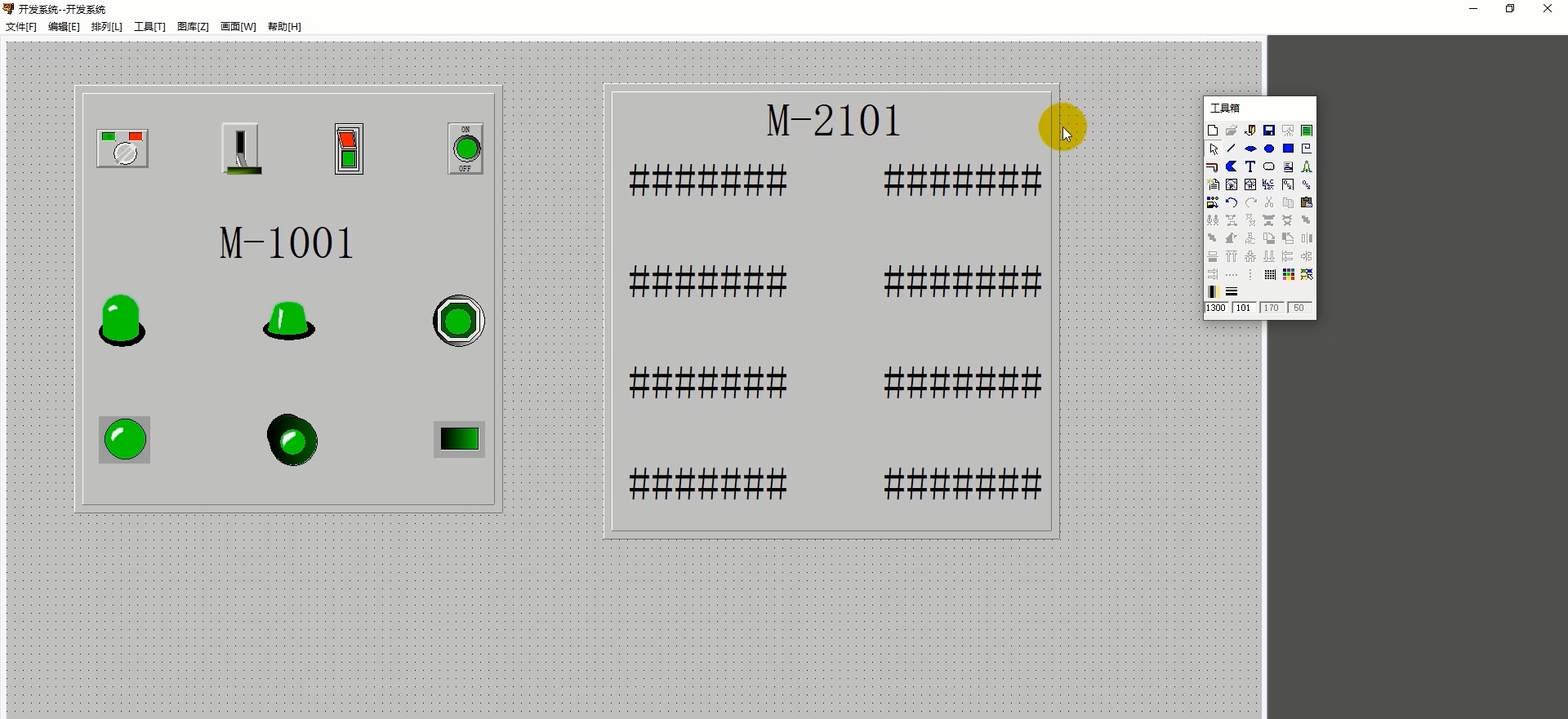
wKgZO2hmQi2AZgoJAASN46tkXmQ647.png

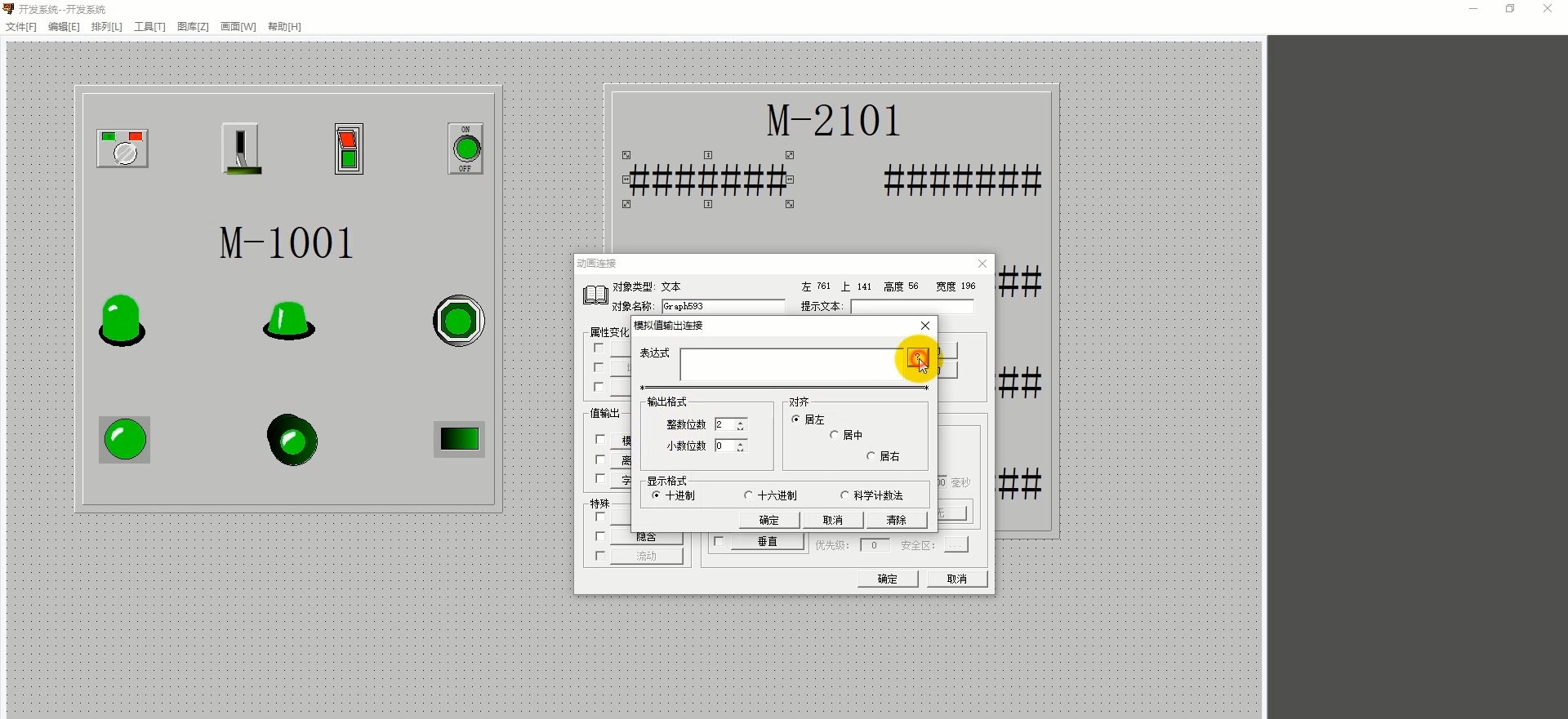
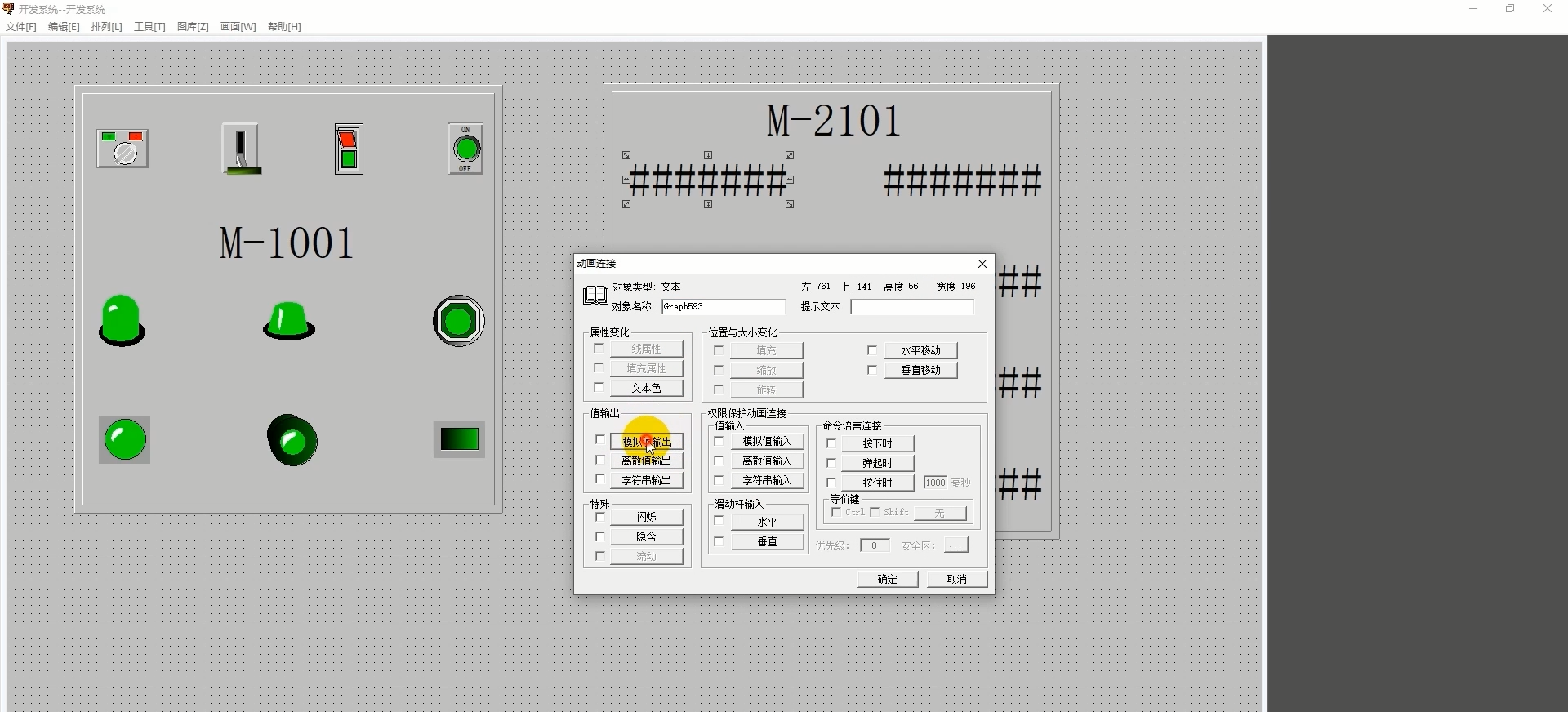
然后为每个文本按顺序添加动画连接,因为我们需要输出M2101模块的温度值,所以选择模拟值输出。
wKgZO2hmQkiAaDhlAASaZcPBTIU917.png

在弹出的页面中点击表达式旁的?按钮,

wKgZO2hmQmKAEsAWAAQiy9hovIM103.png

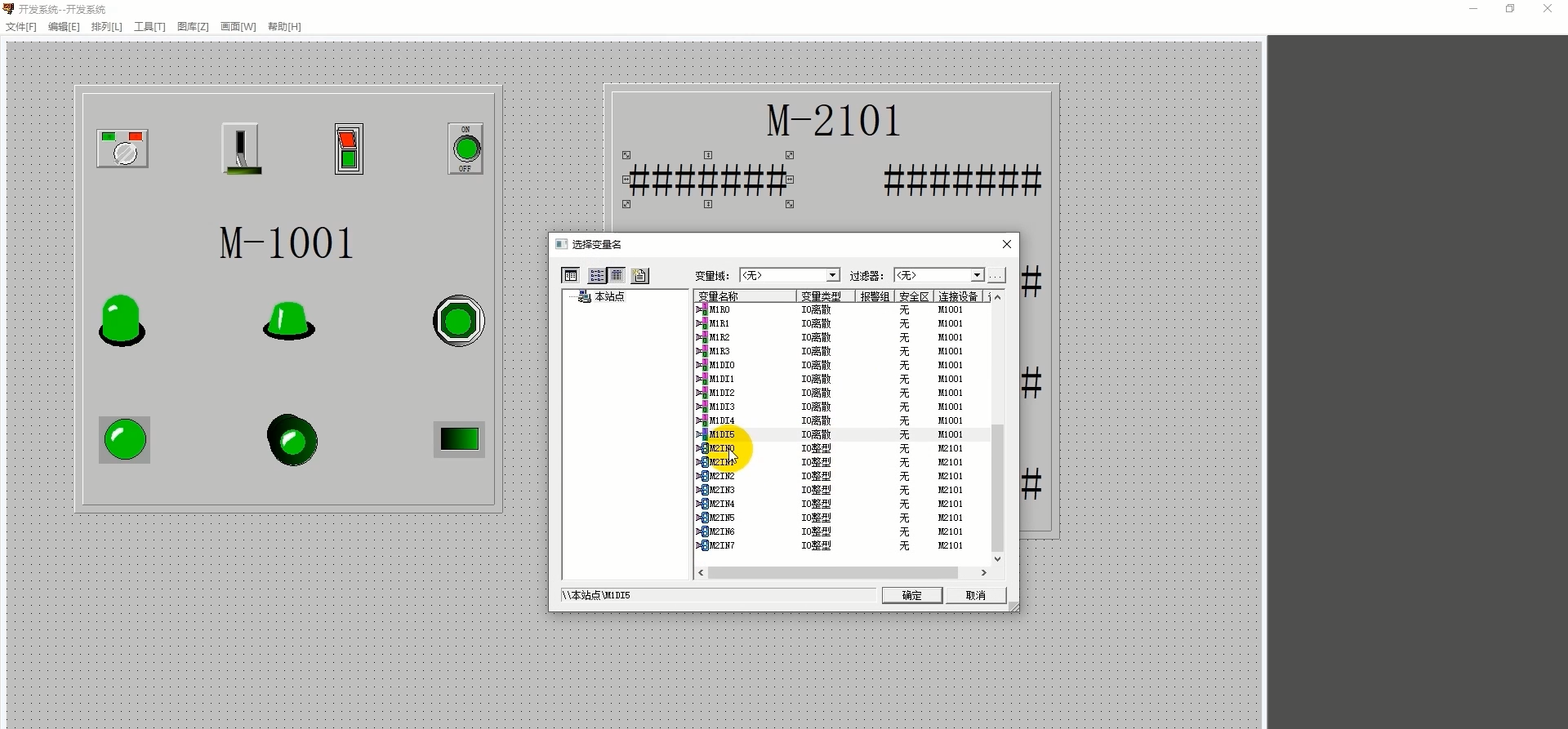
选择相应变量名。

wKgZPGhmQneAYh2HAASBS0kBAys475.png

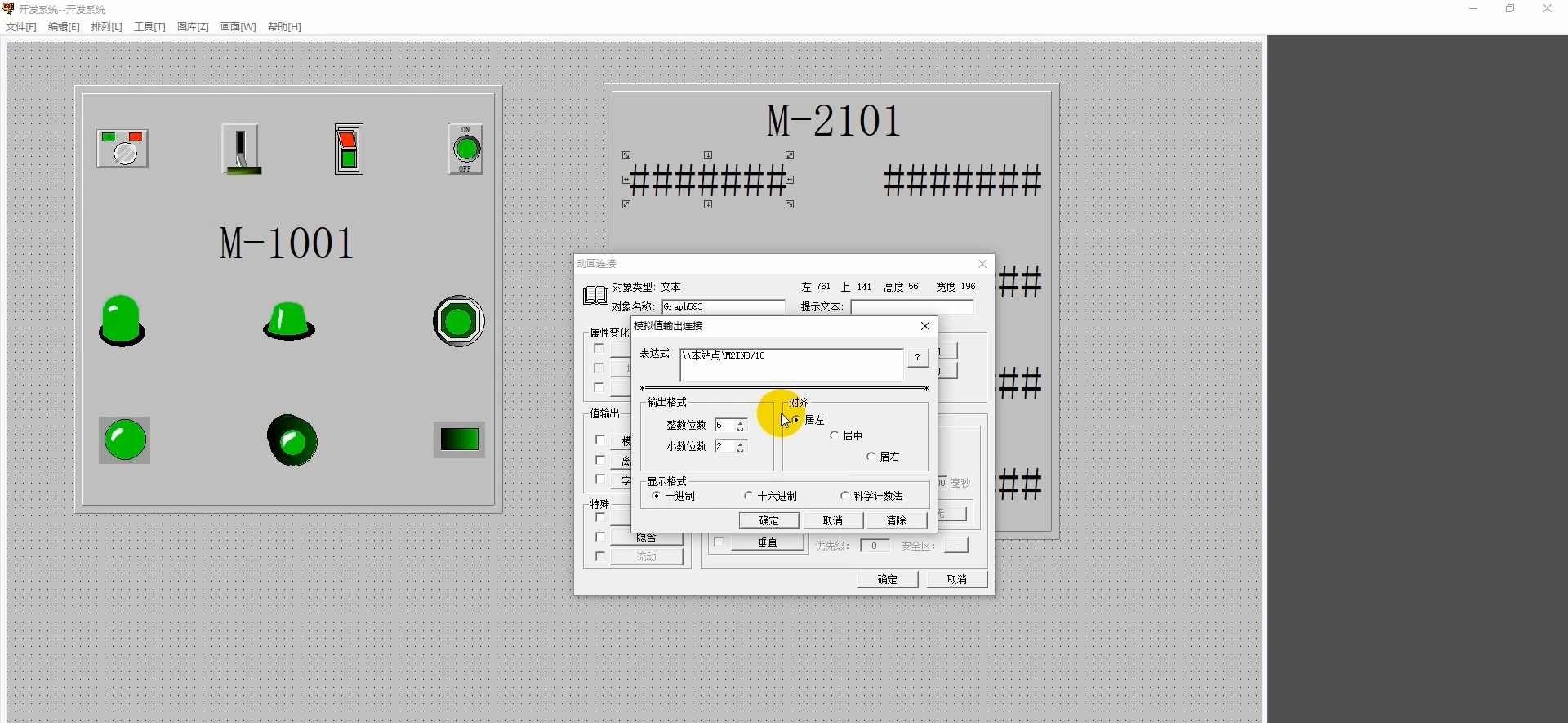
输出格式设置整数位为5,小数位为2,显示格式为十进制。由用户手册可知,当返回数据为2483时,表示温度为248.3℃,而实际温度为24.83℃,所以我们要将显示值再除以10,直接在表达式中直接输入“/10”就可以了。
wKgZPGhmQp6ADU97AAgrOjaSu-M123.png

点击确定,点击确定,这样就设计好了。其它文本的动画连接也是这样设置。全部完成后,点击文件选择全部存。

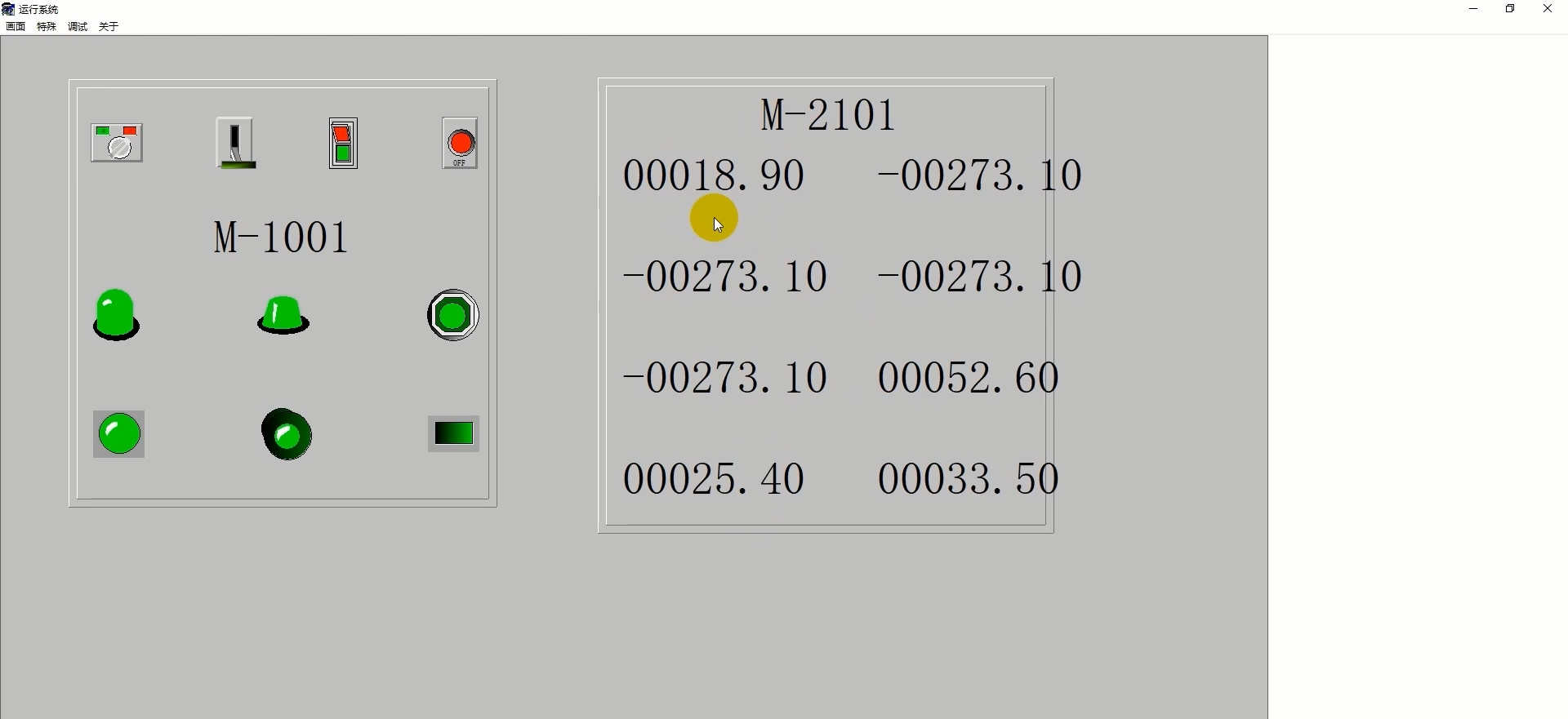
将K型热电偶连接到M2101模块上,进入到运行系统中看看能否显示温度值,打开画面我们发现,软件画面没有正确显示M2101的信息,但M1001依然受到控制。说明软件和模块的连接没有问题,这时我们关闭页面,退出运行系统,再次打开VIEW,打开刚才的画面。这时软件就能正常显示模块信息了。
wKgZO2hmQruAHKQuAAMgT21GW1Q168.png

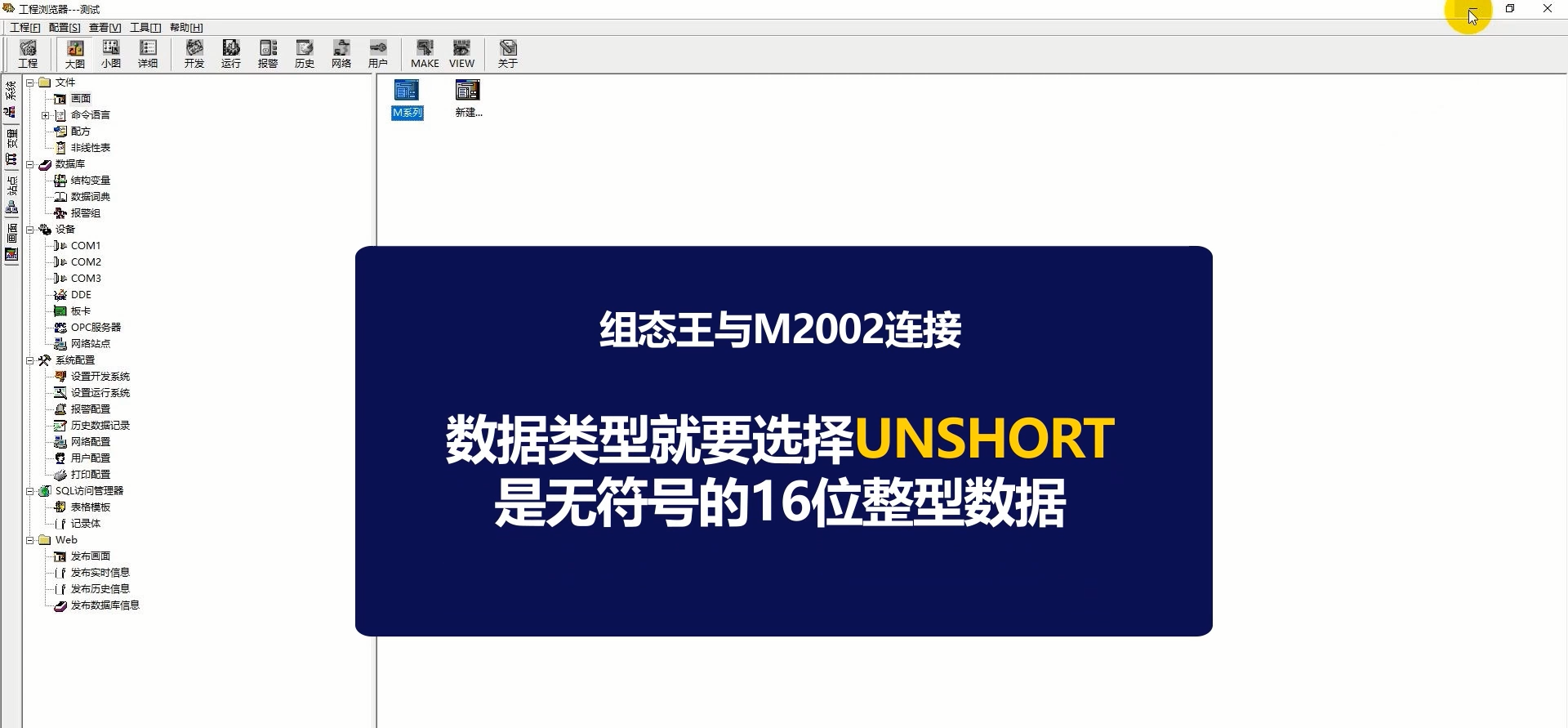
最后补充一点,如果大家想要使用组态王与M2002模块连接的话,数据类型就要选择UNSHORT,因为这个模块的数据类型是无符号的16位整型数据。
wKgZO2hmQtaAM9MvAAa-ahJoOuk080.png

以上就是本文的全部内容,更推荐大家观看我们视频版的内容,可点击如下链接跳转:思迈科华M系列模块与组态王软件的连接。

如果您有任何关于文章的问题都可以直接在评论区指出,也可以通过微信号“思迈科华Smacq”联系我们。希望您点赞、收藏、转发。

再见。

审核编辑 黄宇

声明:本文内容及配图由入驻作者撰写或者入驻合作网站授权转载。文章观点仅代表作者本人,不代表电子发烧友网立场。文章及其配图仅供工程师学习之用,如有内容侵权或者其他违规问题,请联系本站处理。 举报投诉
  • MODBUS
    +关注

    关注

    28

    文章

    2384

    浏览量

    82233
  • 组态王
    +关注

    关注

    11

    文章

    133

    浏览量

    26562
收藏 人收藏
加入交流群
微信小助手二维码

扫码添加小助手

加入工程师交流群

    评论

    相关推荐
    热点推荐

    用Profinet转Modbus RTU协议网关有什么好处

    的设备常常使用不同的通信协议,这给系统集成带来了巨大挑战。Profinet作为工业以太网的主流协议,与广泛应用的Modbus RTU协议之间
    的头像 发表于 10-29 11:30 495次阅读
    用Profinet转<b class='flag-5'>Modbus</b> <b class='flag-5'>RTU</b><b class='flag-5'>协议</b>网关有什么好处

    DLT698转Modbus RTU-TCP网关

    深圳振鑫通信科技公司生产得ZP-DLT698-RTU系列模块是把DLT698转Modbus RTU/TCP模块是一个通信
    的头像 发表于 09-20 15:43 666次阅读
    DLT698转<b class='flag-5'>Modbus</b> <b class='flag-5'>RTU</b>-TCP网关

    协议冲突到生产力爆发:EtherCAT转MODBUS RTU网关实战全解

    本文通过详述欧姆龙CP1H PLC用串口通过Modbus-RTU协议与安川V1000变频器的通讯.方便大家掌握Modbus-RTU协议的通讯方式,了解CP1HPLC的简易通讯模式。 欧
    的头像 发表于 07-29 17:30 463次阅读
    从<b class='flag-5'>协议</b>冲突到生产力爆发:EtherCAT转<b class='flag-5'>MODBUS</b> <b class='flag-5'>RTU</b>网关实战全解

    用PLC控制使用Modbus RTU协议的采集模块

    本文介绍了使用Modbus RTU协议的采集设备如何与PLC连接
    的头像 发表于 07-25 10:57 830次阅读
    用PLC控制使用<b class='flag-5'>Modbus</b> <b class='flag-5'>RTU</b><b class='flag-5'>协议</b>的采集<b class='flag-5'>模块</b>

    什么是Modbus RTU协议

    在工业自动化领域,设备间的可靠通信如同神经系统的信息传递。 Modbus RTU  正是这一领域中应用最为广泛的串行通信协议之一,扮演着连接PLC、传感器、执行器、HMI等设备的“通用
    的头像 发表于 07-23 17:17 2608次阅读
    什么是<b class='flag-5'>Modbus</b> <b class='flag-5'>RTU</b><b class='flag-5'>协议</b>

    开疆智能CCLinkIE转ModbusTCP网关连接组态王配置案例

    本案例是通过CCLinkIE转ModbusTCP网关连接三菱FX5U PLC与组态王的配置案例。
    的头像 发表于 06-28 14:05 721次阅读
    开疆智能CCLinkIE转ModbusTCP网关<b class='flag-5'>连接</b><b class='flag-5'>组态王</b>配置案例

    化工界的\"神仙连接\":CCLink IE和Modbus RTU的液位计完美通婚指南

    ,RS-485口连接Modbus RTU设备。其核心功能是协议转换:网关在CCLink IE网络中表现为从站,接收PLC主站的数据读写请求;将CCLink IE请求转换为对应的
    发表于 06-24 13:56

    流量计连接神器 CClinkie转Modbus RTU:工程师的「断舍离」指南

    在能源行业,工程师们常常被设备通信协议兼容性问题所困扰。当新加入的流量计使用Modbus RTU协议,而现有系统支持CC-Link IE协议
    发表于 06-24 13:53

    CC\\-Link IE转Modbus RTU:让伺服驱动轻松“入网”的秘籍

    还在为车间里CC-Link IE总线上那些“顽固”的Modbus RTU伺服驱动器头疼?想让它们乖乖听新系统的指挥,又不想大动干戈?别急,协议转换的“翻译官”来了! 工程师老张最近就遇到了麻烦:产线
    发表于 06-23 14:02

    一触即达:CCLink IE遇见Modbus RTU,解锁智能电表“数据超车道”

    障碍。电表数据无法实时回传至SCADA系统,导致能耗分析模块无法正常运行。经排查,问题根源在于CCLINKIE的高速总线协议Modbus RTU的异步串行通信机制存在数据格式差异。
    发表于 06-23 13:59

    基于 DeviceNet 转 MODBUS RTU 协议的施耐德 PLC 与 ABB 电机驱动器仓储堆垛机的定位控制优化方案​

    基于 DeviceNet 转 MODBUS RTU 协议的施耐德 PLC 与 ABB 电机驱动器仓储堆垛机的定位控制优化方案​ 案例背景​ 物流仓储中心的自动化程度不断提升,大量设备协同作业以实现
    发表于 05-03 10:45

    CCLinkIE转ModbusTCP依靠网关搭建组态王连接三菱PLC的通讯桥梁​

      在某自动化生产线项目中,客户采用了三菱PLC作为现场控制核心,该PLC支持 CCLinkIE 现场总线协议。同时,客户希望使用组态王上位机软件进行生产过程的监控与管理,然而组态王上位机更擅长
    的头像 发表于 04-16 10:33 778次阅读
    CCLinkIE转ModbusTCP依靠网关搭建<b class='flag-5'>组态王</b><b class='flag-5'>连接</b>三菱PLC的通讯桥梁​

    Modbus RTU协议说明

    文章对Modbus RTU协议进行了较为详细的说明,并用具体示例可以参考。
    的头像 发表于 04-11 10:56 4368次阅读
    <b class='flag-5'>Modbus</b> <b class='flag-5'>RTU</b><b class='flag-5'>协议</b>说明

    Modbus TCP转Modbus RTU网关连接组态王的5大技巧!

    Modbus RTU网关(XD-ETH20)便成为了解决这一难题的关键工具。本文将详细解析兴达易控Modbus TCP转Modbus RTU
    的头像 发表于 03-16 16:11 868次阅读
    <b class='flag-5'>Modbus</b> TCP转<b class='flag-5'>Modbus</b> <b class='flag-5'>RTU</b>网关<b class='flag-5'>连接</b><b class='flag-5'>组态王</b>的5大技巧!

    Modbus TCP 到 RTU:轻松转换指南!

    在现代工业自动化领域,Modbus TCP和Modbus RTU两种通信协议因其高效、稳定的特点被广泛应用。然而,随着技术的发展和设备升级的需求,经常会遇到需要将这两种
    的头像 发表于 03-14 15:21 1306次阅读
    <b class='flag-5'>Modbus</b> TCP 到 <b class='flag-5'>RTU</b>:轻松转换指南!