


 恩智浦NXP LinkServer Flash工具使用介绍与烧录教程

LinkServer Flash简介
在LinkServer_24.9.75版本中,LinkServer增加和完善了多项新功能和改进,可以为用户提供更强大的工具集,以支持更多的硬件平台并提高开发效率。

其中新增LinkServer Flash烧录工具,该工具引入了全新的图形用户界面(GUI)工具——LinkFlash,用于执行闪存烧录操作。LinkFlash提供了一个直观的界面来简化闪存相关任务,如烧录、擦除、恢复、保存和验证。当前LinkFlash工具支持的设备比较广泛,包括RT、MCX、LPC、Kinetis等系列。
感兴趣的同学可以有两种方式下载安装LinkServer软件。
方式1:安装MCUXPresso IDE软件(需要24.9.75版本及以上),会自动默认安装LinkServer软件。
方式2:如果没有安装MCUXPresso IDE软件的同学可以在下面的链接下载安装单独的LinkServer软件。
LinkServer for Microcontrollers | NXP Semiconductors
需要小伙伴们注意的是LinkServer的版本是需要LinkServer_24.9.75及以上版本才支持LinkServer Flash工具的。
还有一点需要开发同学注意,本文介绍的使用开发板烧写方式是基于CMSIS_DAP方式烧写,如果使用J-link方式烧写,本文介绍的LinkServer Flash烧录工具是不支持的。
注意:如果使用J-link方式烧写的同学可以使用SEGGER J-Flash软件工具,具体可以参见Segger官网
Software Development Tools by SEGGER – The Embedded Experts
LinkServer Flash工具
在C: xpLinkServer_24.9.75docs路径下找到LinkFlash.md文件,有更多的详细信息介绍。
LinkFlash是一款用于通过图形用户界面执行闪存操作的闪存烧录工具。可在终端中使用`./LinkServer gui flash`命令将其打开。它的界面包含了多种功能区域,以下将详细介绍其各项功能与使用方法。
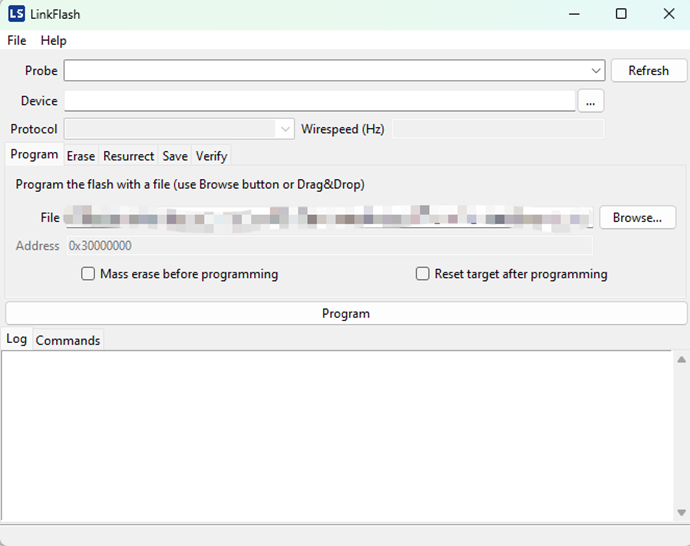
可以看到LinkFlash GUI界面十分的干净简洁,下面是根据LinkFlash.md文件内容翻译成中文介绍LinkFlash工具界面和使用方法。
菜单栏中包括文件和帮助,其中文件有如下选择:
1:加载配置:可加载之前使用“保存配置...”保存的配置文件。
2:保存配置:将当前配置保存到文件中
3:重置配置:将配置重置为初始状态
探头与设备选项
探头:一个组合框,显示当前连接的LinkServer探头。“刷新”按钮可触发一次新的探头扫描。应用程序启动时会自动扫描一次探头。
设备:一个文本与组合框混合的字段,支持过滤功能。点击后会显示所有可用设备的下拉列表,在字段中输入文本可对选项进行过滤。“...”按钮也可用于切换下拉列表。
本文以MIMXRT1170-EVKB开发板举例,在下拉列表中找到对应的开发板名并选中。
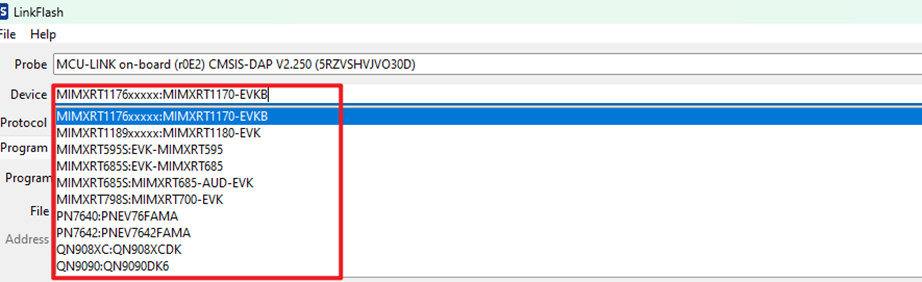
协议:选择要使用的协议(“SWD”或“JTAG”)。对于大多数设备,只有“SWD”选项可用。
线速:以赫兹为单位的线速。如果该字段留空,则使用设备JSON配置中指定的默认线速。
烧录命令
通过点击不同的选项卡来选择要执行的烧录命令。当前所选命令的选项会显示在选项卡下方。
一共支持5个命令,分别是烧录、擦除、恢复、保存、验证。
命令执行:点击位于命令选项下方的大按钮来启动所选命令。执行过程中,按钮名称会变为“取消”,按下可取消操作。
输入验证:只有在点击命令执行按钮后才会对输入字段进行验证。如果发现错误,闪存命令将不会执行,并会弹出一个消息框,显示所有需要修复的错误。可能的错误包括:必填字段为空、输入文件不存在、数字格式错误等。
日志:提供有关已执行命令的信息。有两个可用的选项卡:
日志:显示上次执行的闪存命令的信息。
命令:显示当前会话中执行的所有闪存命令的历史记录。这些命令会调用LinkServer,并且可以在终端中使用它们来复制在图形用户界面中执行的操作。
状态栏:显示上次执行命令的状态。
各命令详解:
1.烧录(Program)
使用文件对闪存进行烧录:
选项“文件”是选择要烧录的文件,可使用“浏览...”按钮通过文件对话框选择文件,或者将文件拖放到LinkFlash窗口中。
选项“地址”是二进制文件的加载地址。支持十六进制(0x)、二进制(0b)或十进制格式。需要注意的是只有当文件扩展名不被识别为ELF、HEX或SREC文件时,该字段才会启用,这时文件会被视为二进制文件。
选项“烧录前全擦除”:烧录前擦除所有闪存。
选项“烧录后重置目标“:烧录后从复位开始执行。
2.擦除(Erase):擦除整个闪存。
3.恢复(Resurrect):尝试恢复锁定的设备,仅适用于MCXC和Kinetis系列MCU。
4.保存(Save):将指定地址和大小的闪存区域保存到给定文件。
选项“地址”:开始保存的地址。可以是十六进制(0x)、二进制(0b)或十进制。
选项“大小“:要保存区域的大小。可以是十六进制(0x)、二进制(0b)或十进制。
选项“文件”:保存二进制数据的文件。可使用“浏览...”按钮通过文件对话框选择文件。
5.验证(Verify):验证闪存内容是否与给定文件匹配。
选项“文件”:要验证的文件。可使用“浏览...”按钮通过文件对话框选择文件。
选项“地址:二进制文件的加载地址。可以是十六进制(0x)、二进制(0b)或十进制。只有当文件扩展名不被识别为ELF、HEX或SREC文件时,该字段才会启用,此时文件被视为二进制文件。
为了更直观的感受LinkFlash GUI软件,我将使用开发板MIMXRT1170-EVKB,演示烧写软件过程。
具体操作视频我已上传Bilibili网站,感兴趣的同学可以登录网址查看LinkServer Flash GUI使用_哔哩哔哩_bilibili。
演示烧录流程
1:连接IMXRT170-EVKB开发板的USB DEBUG接口J86到PC电脑;
2:上电IMXRT170-EVKB开发板,依次选择Probe、device、Protocol、Program->File等选项;
3:根据需求可以设置烧录前擦除所有闪存,烧录后从复位开始执行;
4:最后可以看状态栏是否操作成功。
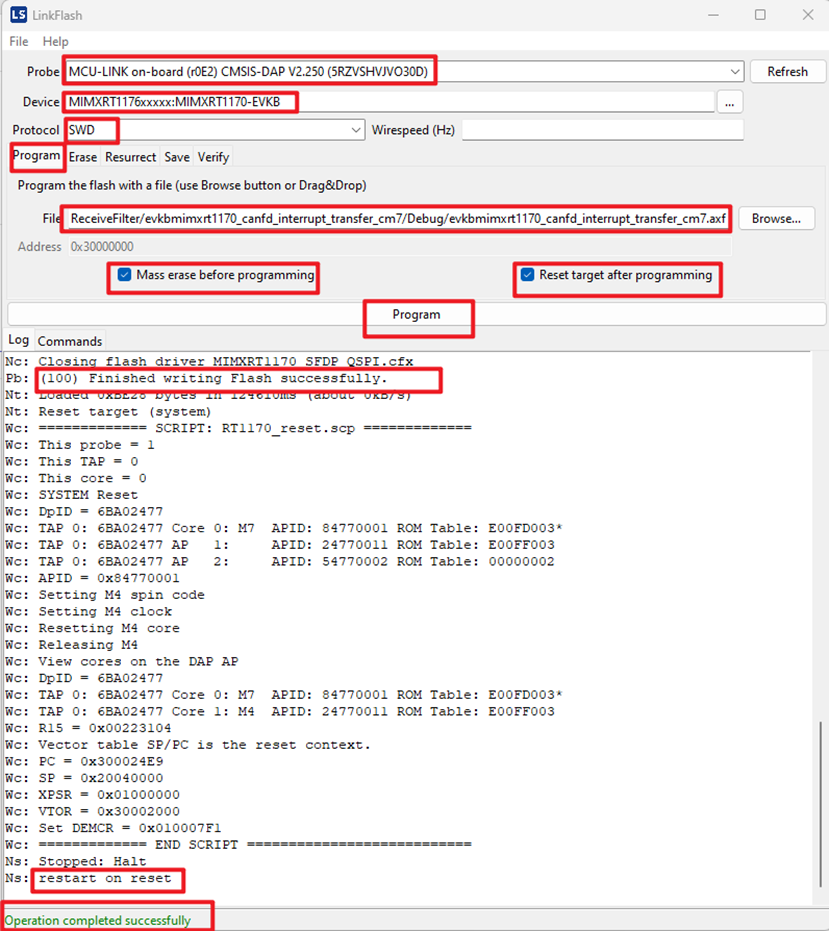
通过以上对LinkServer Flash的介绍,用户可以更好地掌握其使用方法,从而高效地进行闪存相关的操作与配置管理,还可以保持闪存文件以及验证等功能,极大方便用户操作。
作者:May Liu
恩智浦致力于打造安全的连接和基础设施解决方案,为智慧生活保驾护航。
恩智浦半导体NXP Semiconductors N.V.(纳斯达克股票代码:NXPI)是汽车、工业物联网、移动设备和通信基础设施市场值得信赖的合作伙伴,致力于提供创新解决方案。
-
NXP
+关注
关注
61文章
1410浏览量
199264 -
恩智浦
+关注
关注
14文章
6123浏览量
154400 -
开发工具
+关注
关注
0文章
241浏览量
23491 -
烧录
+关注
关注
8文章
326浏览量
37190 -
mcuxpresso
+关注
关注
1文章
46浏览量
4807
原文标题:LinkServer Flash工具使用介绍
文章出处:【微信号:NXP_SMART_HARDWARE,微信公众号:恩智浦MCU加油站】欢迎添加关注!文章转载请注明出处。
发布评论请先 登录
突发!这一领域,恩智浦全面退出!
NXP LinkFlash工具让固件下载变得太轻松
恩智浦推出全新eIQ Agentic AI框架
恩智浦CES 2026参展精彩纷呈
恩智浦嵌入式HMI应用开发工具GUI Guider 1.10.1全新上线
Flash芯片烧录器怎么选?存储芯片烧录的关键要点解析
恩智浦配置工具助力嵌入式系统设计
昂科烧录器支持NXP恩智浦半导体的通用微控制器 MKV30F64VFM10
《电子发烧友电子设计周报》聚焦硬科技领域核心价值 第22期:2025.07.28--2025.08.1
《电子发烧友电子设计周报》聚焦硬科技领域核心价值 第21期:2025.07.21--2025.07.25
安富利荣获恩智浦多个奖项
《电子发烧友电子设计周报》聚焦硬科技领域核心价值 第18期:2025.06.30--2025.07.4
「2025恩智浦创新技术峰会」飞凌嵌入式亮相上海首站

启扬智能受邀参加2025恩智浦技术峰会

米尔诚邀您参加2025恩智浦NXP峰会



评论