


 如何在CentOS系统中部署ELK日志分析系统

日志分析已成为企业监控、故障排查和性能优化的重要组成部分。ELK(Elasticsearch、Logstash 和 Kibana)堆栈作为一种强大的开源解决方案,提供了高效的日志收集、存储和可视化功能,使用户能够快速获取关键业务洞察。本文将详细介绍如何在 CentOS 系统中部署 ELK 日志分析系统,
1.实验环境
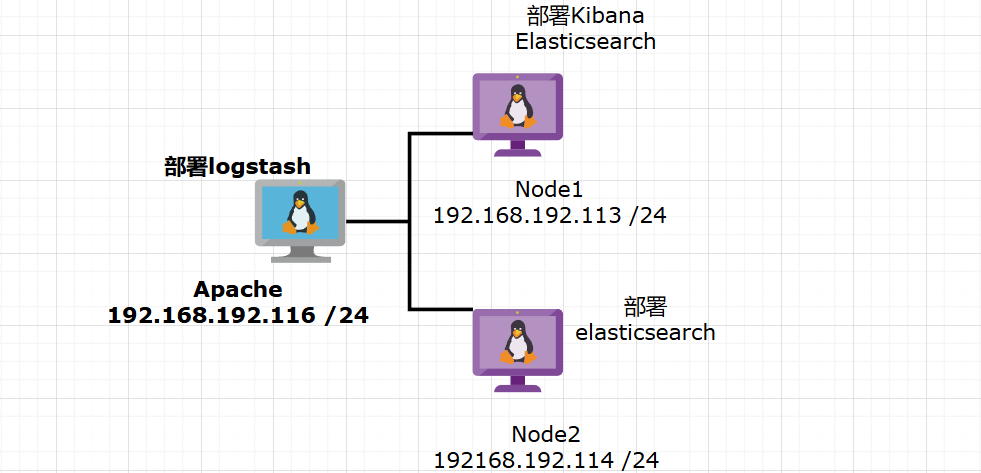
配置ELK日志分析集群
使用logstash收集日志
使用kibana分析日志
2.环境准备
所需安装包
node1
elasticsearch-5.5.0.rpm v8.2.1.tar.gz
kibana-5.5.1-x86_64.rpm
elasticsearch-head.tar.gz

node-v8.2.1.tar.gz

phantomjs-2.1.1-linux-x86_64.tar.bz2
apache
`logstash-5.5.1.rpm`
所有服务器上操作
关闭防火墙和Selinux 配置hosts文件
systemctl stop firewalld && systemctl disable firewalld
setenforce 0


vim /etc/hosts


192.168.192.113 node1
192.168.192.114 node2
192.168.192.116 apache

yum install -y lrzsz
部署Elasticsearch
在 Node1 和 Node2 节点上都需要部署 lasticsearch
Node1
检测java环境
[root@node1 ~]# java -version
openjdk version "1.8.0_412"
OpenJDK Runtime Environment (build 1.8.0_412-b08)
OpenJDK 64-Bit Server VM (build 25.412-b08, mixed mode)
如果没有java的话安装
`yum install -y java-openjdk`
上传安装包
[root@node1 ~]# ls
elasticsearch-5.5.0.rpm v8.2.1.tar.gz

rpm -ivh elasticsearch-5.5.0.rpm
编辑配置文件
自己打开配置文件一个个比对找,行数我已经标出
vim /etc/elasticsearch/elasticsearch.yml

17 cluster.name: my-elk-cluster    # 集群名称
23 node.name: node1          # 节点名称
33 path.data: /data/elk_data      # 数据存储路径
37 path.logs: /var/log/elk_logs     # 日志存储路径
43 bootstrap.memory_lock: false     # 是否锁定内存以避免交换
55 network.host: 0.0.0.0        # 监听所有网络接口
59 http.port: 9200           # HTTP 服务端口
68 discovery.zen.ping.unicast.hosts: ["node1", "node2"] # 发现其他节点的地址也可以填写ip地址
重新加载系统管理器配置,设置 Elasticsearch 服务为开机自启。
systemctl daemon-reload
systemctlenableelasticsearch.service
创建数据和日志目录
将数据和日志目录的所有权更改为 elasticsearch 用户,以确保 Elasticsearch 有权限访问这些目录
mkdir -p /data/elk_data
mkdir -p /var/log/elk_logs

chown elasticsearch:elasticsearch /data/elk_data/
chown elasticsearch:elasticsearch /var/log/elk_logs

systemctl start elasticsearch

netstat -nultp | grep 9200
tcp6    0   0 :::9200         :::*          LISTEN   1264/java
启动 Elasticsearch 服务。
Node2
方法一样不过多介绍
[root@node1 ~]# java -version
openjdk version "1.8.0_412"
OpenJDK Runtime Environment (build 1.8.0_412-b08)
OpenJDK 64-Bit Server VM (build 25.412-b08, mixed mode)
`yum install -y java-openjdk`
这里需改更改节点为node2
vim /etc/elasticsearch/elasticsearch.yml

17 cluster.name: my-elk-cluster
23 node.name: node2      //这里需要更改
33 path.data: /data/elk_data
37 path.logs: /var/log/elk_logs
43 bootstrap.memory_lock: false
55 network.host: 0.0.0.0
59 http.port: 9200
68 discovery.zen.ping.unicast.hosts: ["node1", "node2"]  //或者输入IP地址
systemctl daemon-reload
systemctl enable elasticsearch.service

vim /etc/elasticsearch/elasticsearch.yml
mkdir -p /data/elk_data
mkdir -p /var/log/elk_logs

chown elasticsearch:elasticsearch /data/elk_data/
chown elasticsearch:elasticsearch /var/log/elk_logs

systemctl start elasticsearch


netstat -nultp | grep 9200
tcp6    0   0 :::9200         :::*          LISTEN   1384/java
3.查看节点信息
Web 链接 http://192.168.192.113:9200,可以查看节点Node1 的信息
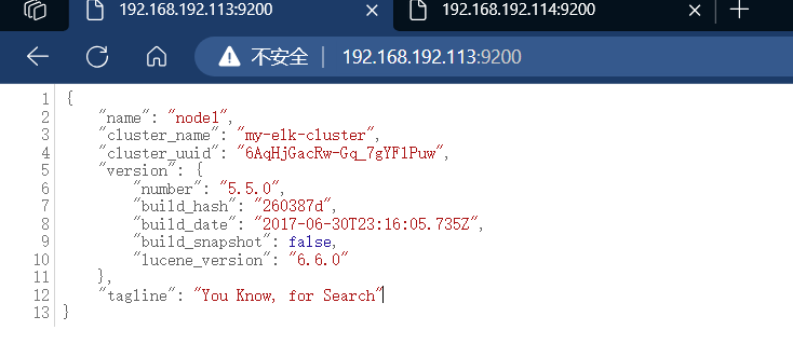
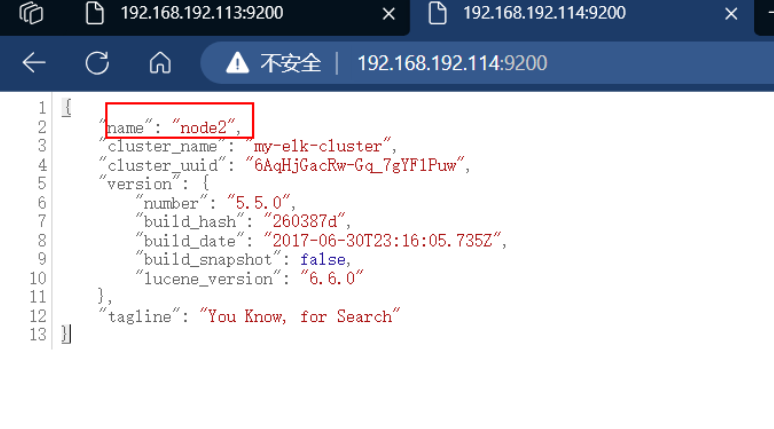
node2
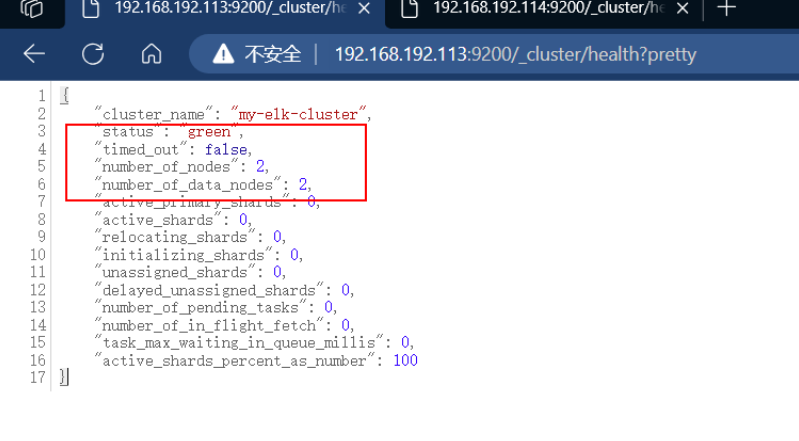
检查群集的健康状态,可以看到status为绿色表示节点健康运行
在浏览器中输入
4.查看群集的健康情况
`http://192.168.192.113:9200/_cluster/health?pretty`
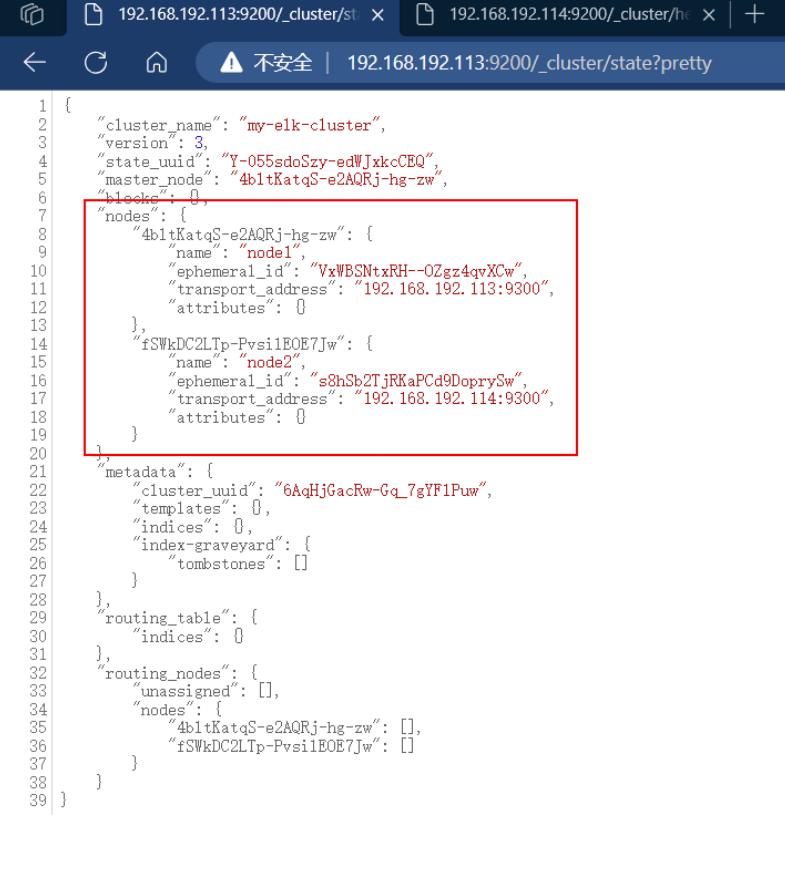
5.查看群集的状态信息
`http://192.168.192.113:9200/_cluster/state?pretty`
安装Elasticsearch-head插件
在Node1上安装
安装 Elasticsearch-head 需要提前安装 node 和 phantomjs
1.安装node
编译安装node 时间可以有多久 大概20分钟左右
`yum install -y gzip`
ls
node-v8.2.1.tar.gz

tar zxf node-v8.2.1.tar.gz
ls
node-v8.2.1
node-v8.2.1.tar.gz

cd node-v8.2.1
./configure && make && make install
2.安装phantomjs
[root@node1 ~]# ls
elasticsearch-head.tar.gz  node-v8.2.1.tar.gz
elasticsearch-5.5.0.rpm   node-v8.2.1
phantomjs-2.1.1-linux-x86_64.tar.bz2

[root@node1 ~]# tar -jxf phantomjs-2.1.1-linux-x86_64.tar.bz2 -C /usr/local/src/
[root@node1 ~]# cd /usr/local/src/phantomjs-2.1.1-linux-x86_64/bin/
[root@node1 bin]# ls
phantomjs
[root@node1 bin]# cp phantomjs /usr/local/bin
开始安装
cd
[root@node1 ~]# tar -zxf elasticsearch-head.tar.gz
[root@node1 ~]# cd elasticsearch-head
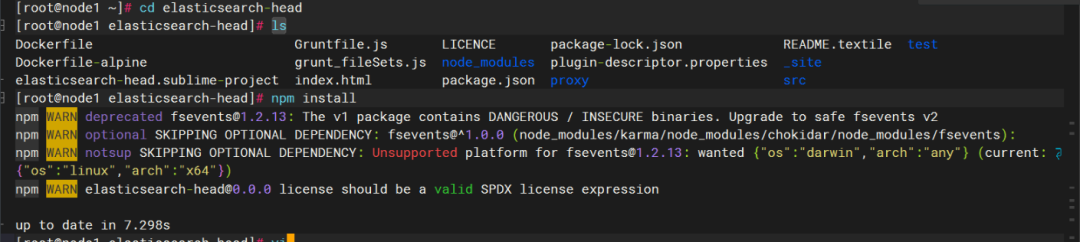
[root@node1 elasticsearch-head]# npm install
修改Elasticsearch 主配置文件
vim /etc/elasticsearch/elasticsearch.yml
//加入一下内容
90 http.cors.enabled: true        # 启用 CORS
91 http.cors.allow-origin: "*"      # 允许所有来源的请求


systemctl restart elasticsearch
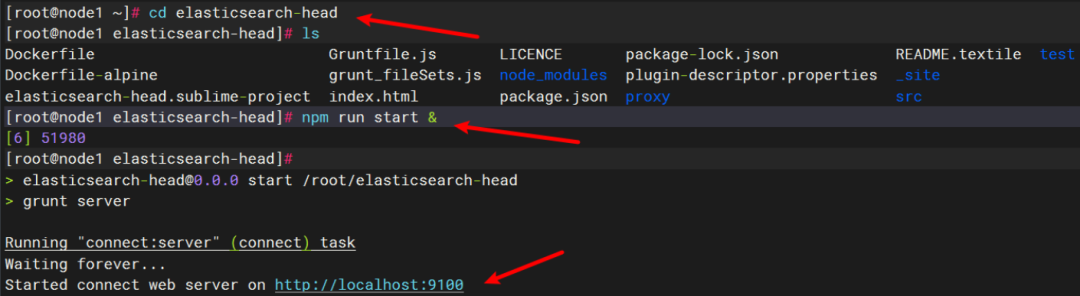
执行命令npm run start &
cd elasticsearch-head    //必须进入这个目录执行命令
[root@node1 elasticsearch-head]# npm run start &
[6] 51980
[root@node1 elasticsearch-head]#
> elasticsearch-head@0.0.0 start /root/elasticsearch-head
> grunt server

Running "connect:server" (connect) task
Waiting forever...
Started connect web server on http://localhost:9100
elasticsearch-head 监听的端口是 9100
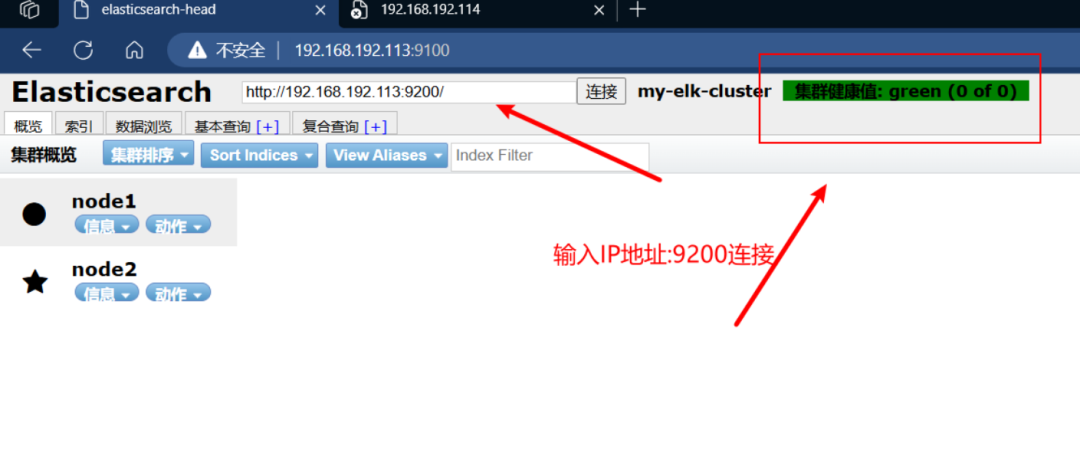
通过Elasticsearch-head 查看 Elasticsearch信息。可以看到群集很健康,健康值为 green 绿色。单击数据浏览,可以查螺引信息,此时索引为空
浏览器访问
`http://192.168.192.113:9100/`
3.创建索引
Elasticsearch 中的 index-demo 索引添加了一个文档
curl -XPUT 'localhost:9200/index-demo/test/1?pretty&pretty' -H 'Content-Type: application/json' -d '{"user":"zhangsan","mesg":"hello world"}'
{
 "_index" : "index-demo",
 "_type" : "test",
 "_id" : "1",
 "_version" : 1,
 "result" : "created",
 "_shards" : {
  "total" : 2,
  "successful" : 2,
  "failed" : 0
 },
 "created" : true
}
"_index":文档所在的索引。
"_type":文档的类型。
"_id":文档的唯一标识符。
"_version":文档的版本号。
"result":操作结果,表示文档已成功创建。
"_shards":分片信息,显示总分片数、成功的分片数和失败的分片数。
"created":布尔值,表示文档是否被创建。
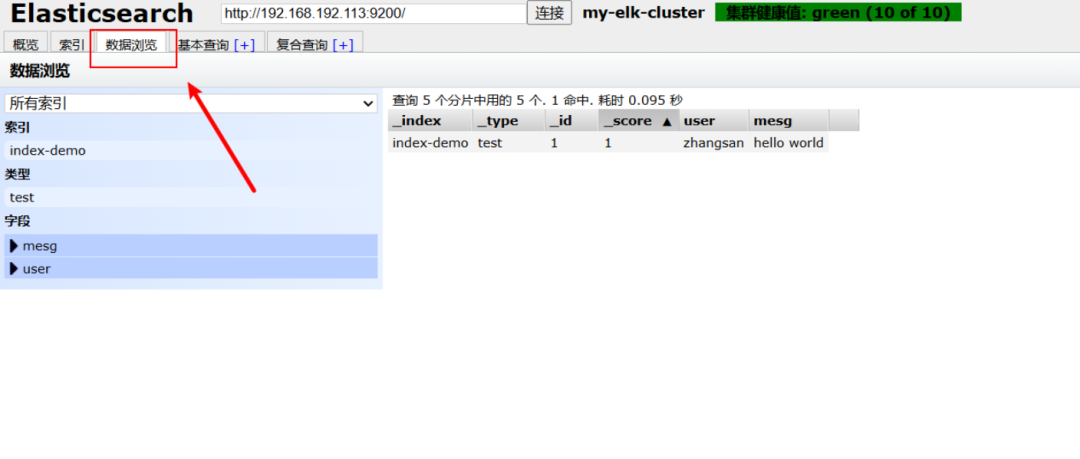
刷新浏览器可以看到创建成功的目录
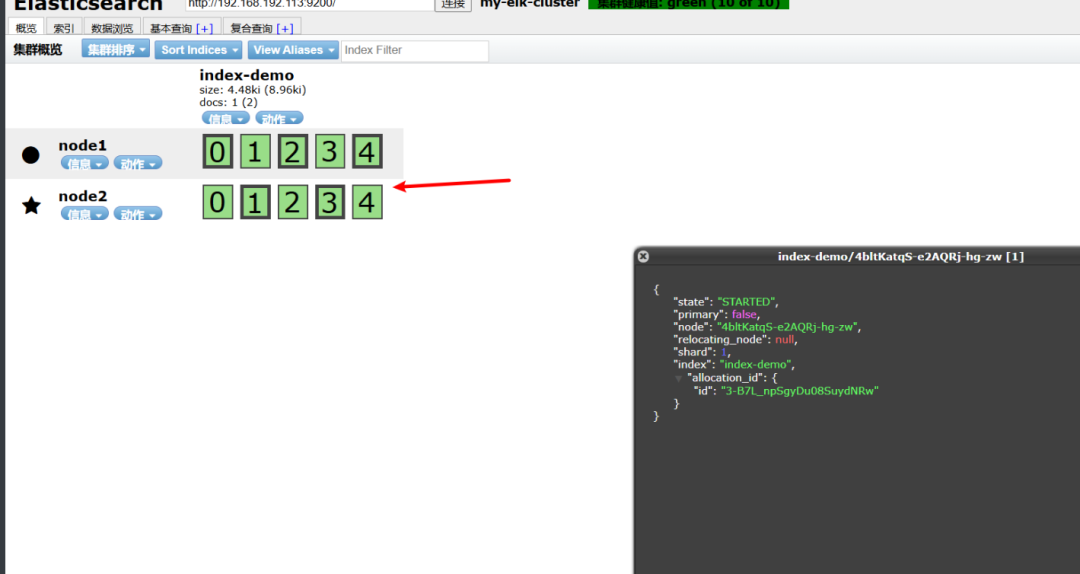
点击概述 ,还可以看到索引默认被分片成5个篇,且存在一个副本
Logstash安装及使用方法
logstash 一般部署在需要监控其日志的服务器中,在本案例中,Logsiash 部署在 Apache 服务器上解收集 Apsche 服务器的日志信息并发送到 Elasticserch 中,
安装在被监控端,
本案例安装在apache服务器上,用于收集apache服务器的日志信息发送到Elasticsearch中
以下在apache服务器中安装
1.检测java环境
[root@node1 ~]# java -version
openjdk version "1.8.0_412"
OpenJDK Runtime Environment (build 1.8.0_412-b08)
OpenJDK 64-Bit Server VM (build 25.412-b08, mixed mode)
`yum install -y java-openjdk`
报错解决
root@apache ~]# rpm -ivh logstash-5.5.1.rpm
警告:logstash-5.5.1.rpm: 头V4 RSA/SHA512 Signature, 密钥 ID d88e42b4: NOKEY
准备中...             ################################# [100%]
正在升级/安装...
 15.5.1-1        ################################# [100%]
Could not find any executable java binary. Please install java in your PATH or set JAVA_HOME.
警告:%post(logstash-1:5.5.1-1.noarch) 脚本执行失败,退出状态码为 1
下载java即可
2.上传rpm包
[root@apache ~]# ls
logstash-5.5.1.rpm
rpm -ivh logstash-5.5.1.rpm

systemctl start logstash.service

ln -s /usr/share/logstash/bin/logstash /usr/local/bin/
测试 Logstash
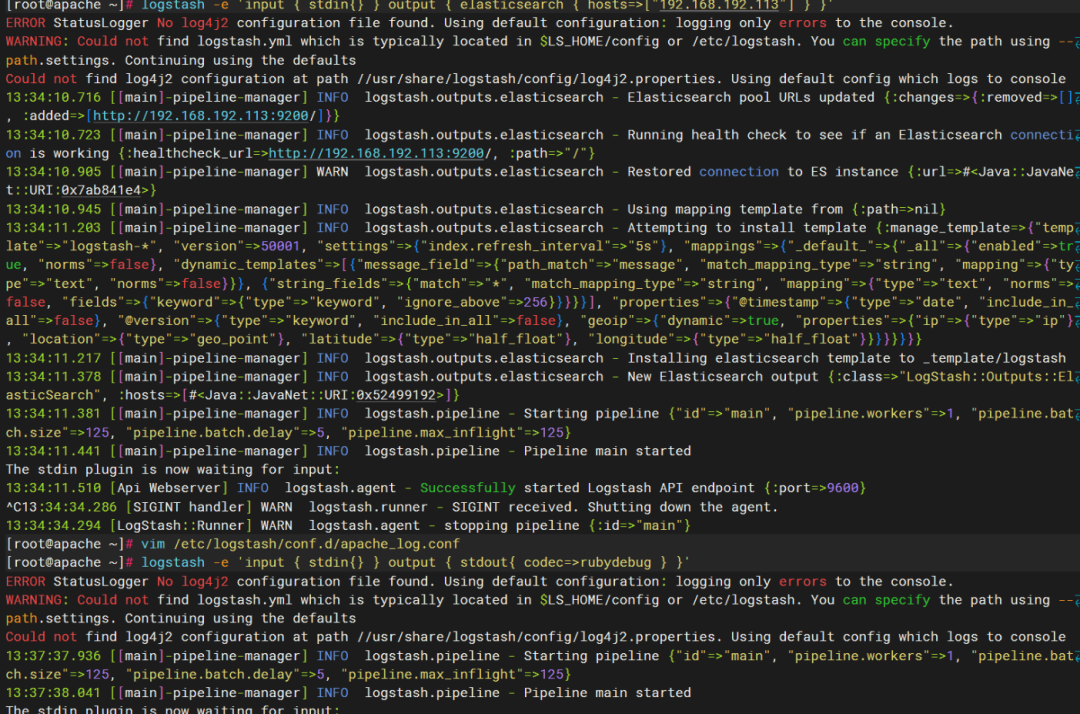
logstash -e'input { stdin{} } output { stdout{} }'


logstash -e'input { stdin{} } output { stdout{ codec=>rubydebug } }'
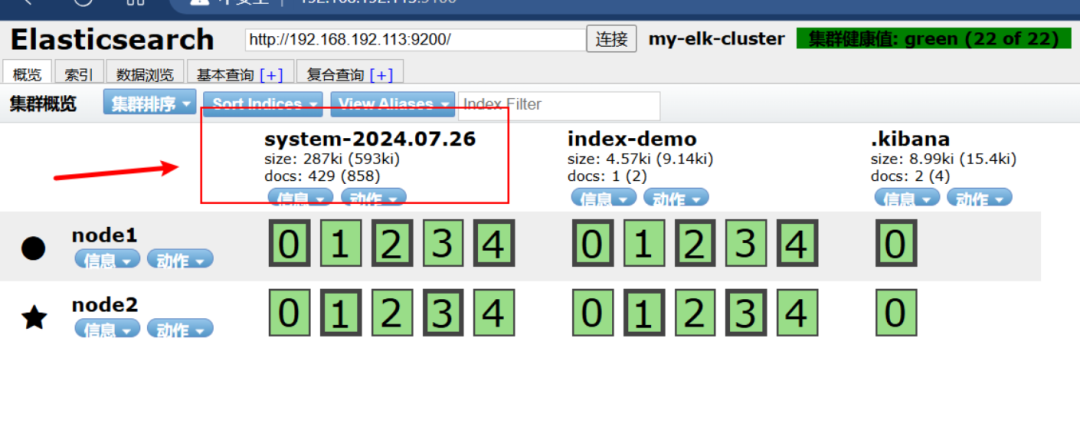
在Elsticsearch 中查看Logstesh 新增加的索引
配置 Logstash 以读取系统日志
cd /etc/logstash/conf.d/

[root@apache conf.d]# chmod o+r /var/log/messages
[root@apache conf.d]# ll /var/log/messages
-rw----r--. 1 root root 41906 7月 26 13:44 /var/log/messages
[root@apache conf.d]# touch system.conf
[root@apache conf.d]# vim system.conf
vim system.conf

input {
    file {
        path => "/var/log/messages"
        type => "system"
        start_position => "beginning"
      }
}

output {
    elasticsearch{
        hosts => ["192.168.192.113:9200"]
        index => "system-%{+YYYY.MM.dd}"
      }

}
systemctl restart logstash
ls
system.conf
这时候系统日志信息就添加进来了
完成后,通过浏览器查看Elasticsearch 的信息
安装Kibana
Kibana 是一个开源的分析和可视化平台,通常与 Elasticsearch 和 Logstash 一起使用,形成 ELK 堆栈。它允许用户通过图形界面轻松地探索和可视化存储在 Elasticsearch 中的数据。
在Node1上安装
首先上传rpm包
kibana-5.5.1-x86_64.rpm

rpm -ivh kibana-5.5.1-x86_64.rpm


systemctl enable kibana
设置主配置文件
vim /etc/kibana/kibana.yml

2 server.port: 5601
7 server.host: "0.0.0.0"
21 elasticsearch.url: "http://192.168.192.113:9200"
30 kibana.index: ".kibana"
验证 Kibana、通过浏览器访问
`http://192.168.192.113:5601`
添加system索引
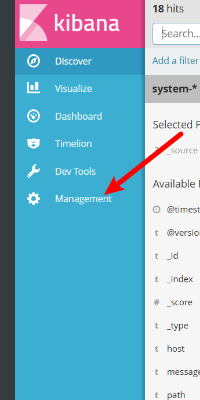
添加一个
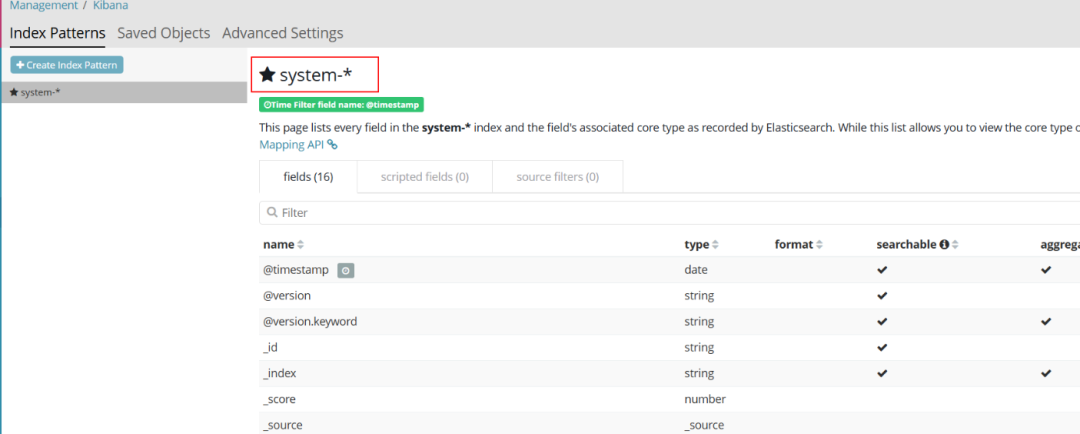
这时候就可以查看图表和 系统有关的日志信息了
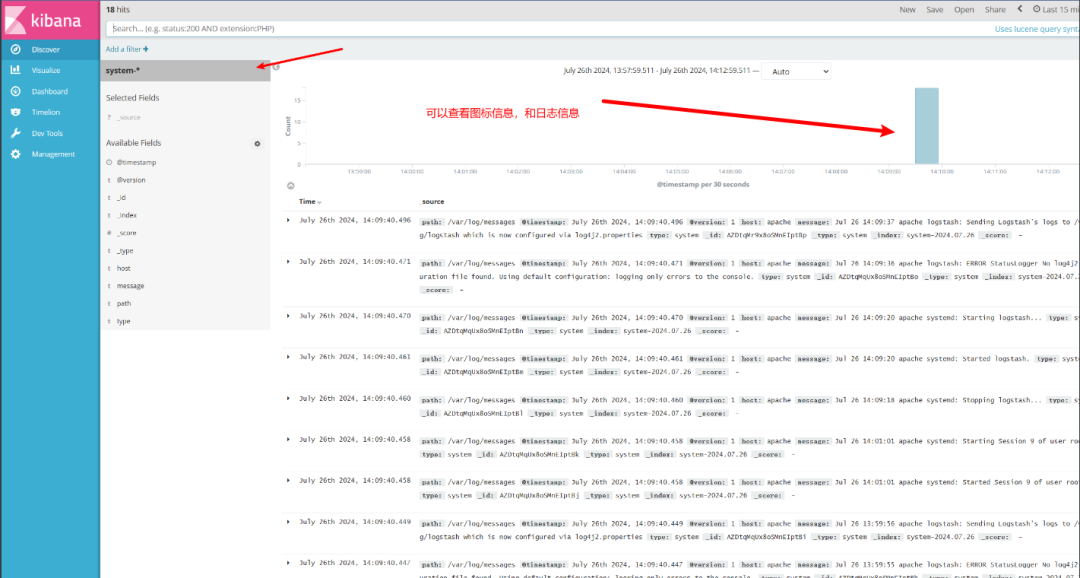
添加apache日志
将 apache 服务器的日志添加到 Elasticsearch 并通过 Kibana 显示
ip地址记得更换
cd /etc/logstash/conf.d/

vim apache_log.conf
//加入一下内容

input {
    file {
        path => "/var/log/httpd/access_log"
        type => "access"
        start_position => "beginning"
      }
    file {
        path => "/var/log/httpd/error_log"
        type => "error"
        start_position => "beginning"
      }
    }
output {
    if [type] == "access" {
    elasticsearch {
        hosts => ["192.168.192.113:9200"]
        index => "apache_access-%{+YYYY.MM.dd}"
        }
    }
    if [type] == "error" {
    elasticsearch {
        hosts => ["192.168.192.113:9200"]
        index => "apache_error-%{+YYYY.MM.dd}"
        }
    }
   }
4.编写脚本
用于启动 Logstash 并加载指定的配置文件。
通过这个脚本快速启动 Logstash 处理 Apache 日志了。
vim /elk.sh
#!/bin/bash

/usr/share/logstash/bin/logstash -f /etc/logstash/conf.d/apache_log.conf


wq

chmod a+x /elk.sh

. /elk.sh &
访问查看索引是否创建成功
`http://192.168.192.113:9100/`
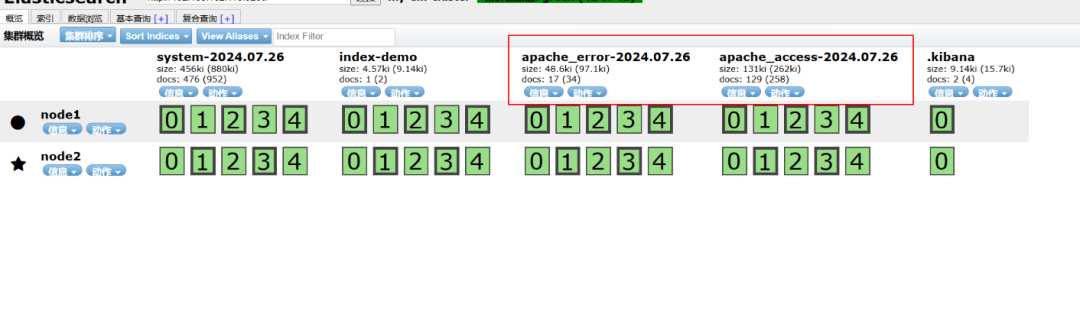
回到kibana
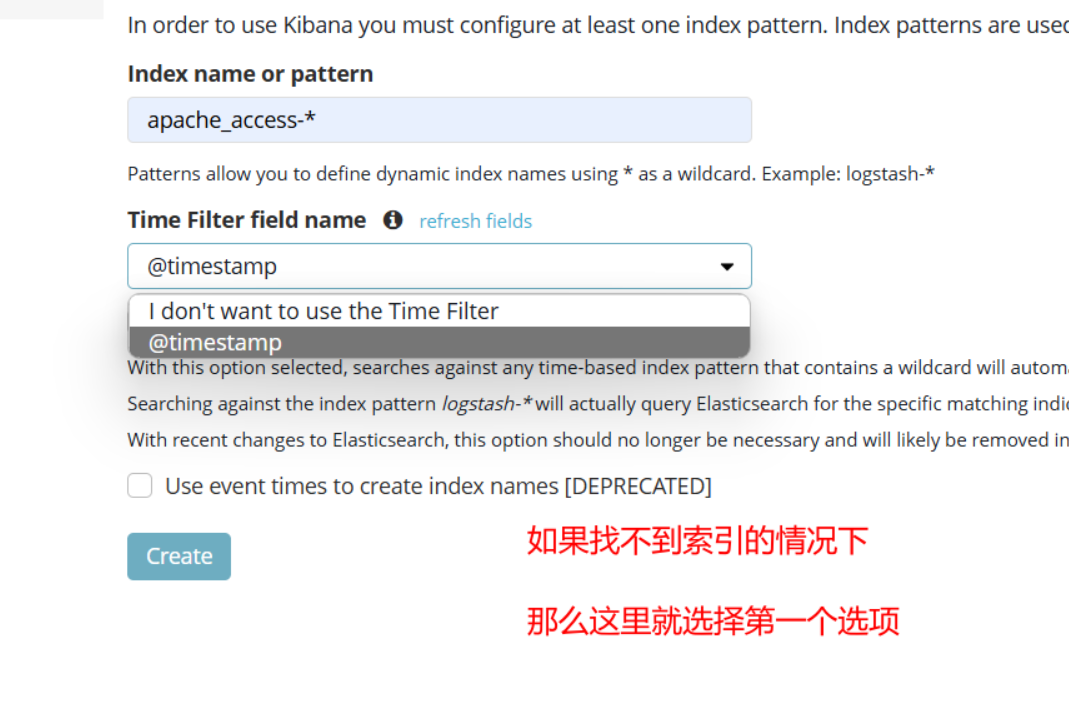
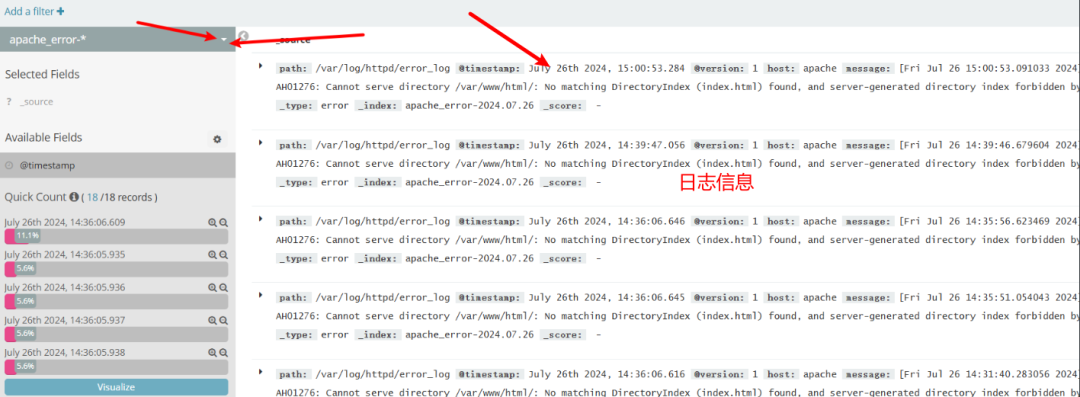
如果想要添加其他服务的日志信息也是一样的!
总结
通过本教程,我们详细探讨了在 CentOS 系统中部署 ELK 日志分析系统的各个步骤。我们从环境准备、组件安装到配置与实际应用,全面覆盖了这一强大工具的使用方法。ELK 堆栈不仅提升了日志管理的效率,也为数据分析提供了丰富的可视化手段。希望本文能够帮助您更好地理解和应用 ELK 系统,助力您的业务决策和性能优化。
链接:https://blog.csdn.net/jxjdhdnd/article/details/140798722?spm=1001.2014.3001.5502
-
开源
+关注
关注
3文章
4329浏览量
46429 -
日志
+关注
关注
0文章
149浏览量
11095 -
CentOS
+关注
关注
0文章
85浏览量
14829
原文标题:Linux中ELK日志分析系统的部署(详细教程8K字)附图片
文章出处:【微信号:magedu-Linux,微信公众号:马哥Linux运维】欢迎添加关注!文章转载请注明出处。
发布评论请先 登录
在嵌入式环境中部署环境的相关资料分享
如何在N1SDP上安装发行版ubuntu和centos系统
基于DOCKER容器的ELK日志收集系统分析



如何在小型集群中部署Xilinx FPGA卡
分布式实时日志:ELK的部署架构方案
分布式实时日志分析解决方案ELK部署架构
如何在Centos系统中部署KVM虚拟化平台



评论