


 重大突破?这个系统,让智能家居生态屏障土崩瓦解

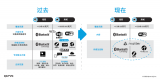
嘿,各位科技爱好者们!智能家居是一个系统化的工程,设备之间的通信就是基础建设。消费级智能家居硬件设备的爆发,使得我们能够轻松的搭建个人智能家居系统,而平台与产品的多样性也带来了多种的通信方式,诸如 Zigbee、蓝牙、WiFi、LAN。今天我要给大家带来一份超有趣的教程,让你用树莓派、Home Assistant、小米设备和 HomeKit 打造属于自己的智能家居系统。这可不仅仅是一个简单的教程,而是通往智能生活的一扇大门!
Home Assistant 简介
Home Assistant 是一款免费开源的智能家居操作系统,它以灵活性和独立性著称,旨在打破不同智能家居设备和平台之间的壁垒,让用户能够自由整合各种智能设备,实现真正的智能家居自动化。它支持众多的智能设备和平台,包括飞利浦 Hue 灯泡、小米智能插座、宜家 Trådfri 灯具等,几乎涵盖了市面上主流的智能家居产品。
在 2025 年的官方树莓派手册中,PJ Evans 创作了一整篇专题文章,探索树莓派家庭自动化项目的领域,它展示了如何用树莓派 4 掌控你的家和隐私。
家庭自动化不仅实用,还能带来很多乐趣,尤其是当你设置很酷的自动化或以新方式连接不同设备时。它还可以帮助提高家的能源效率和安全性;有很多实际的理由开始尝试这项技术。尽管市面上有各种各样的厂商特定自动化系统,但我们更喜欢不“锁定”你到一个供应商的系统。一个这样的平台是 Home Assistant(home-assistant.io),这是一个免费开源的操作系统,旨在提供灵活性和独立性。Home Assistant 是一个庞大的主题,但这里我们将介绍设置服务器的基础知识,让你踏上自动化之旅。
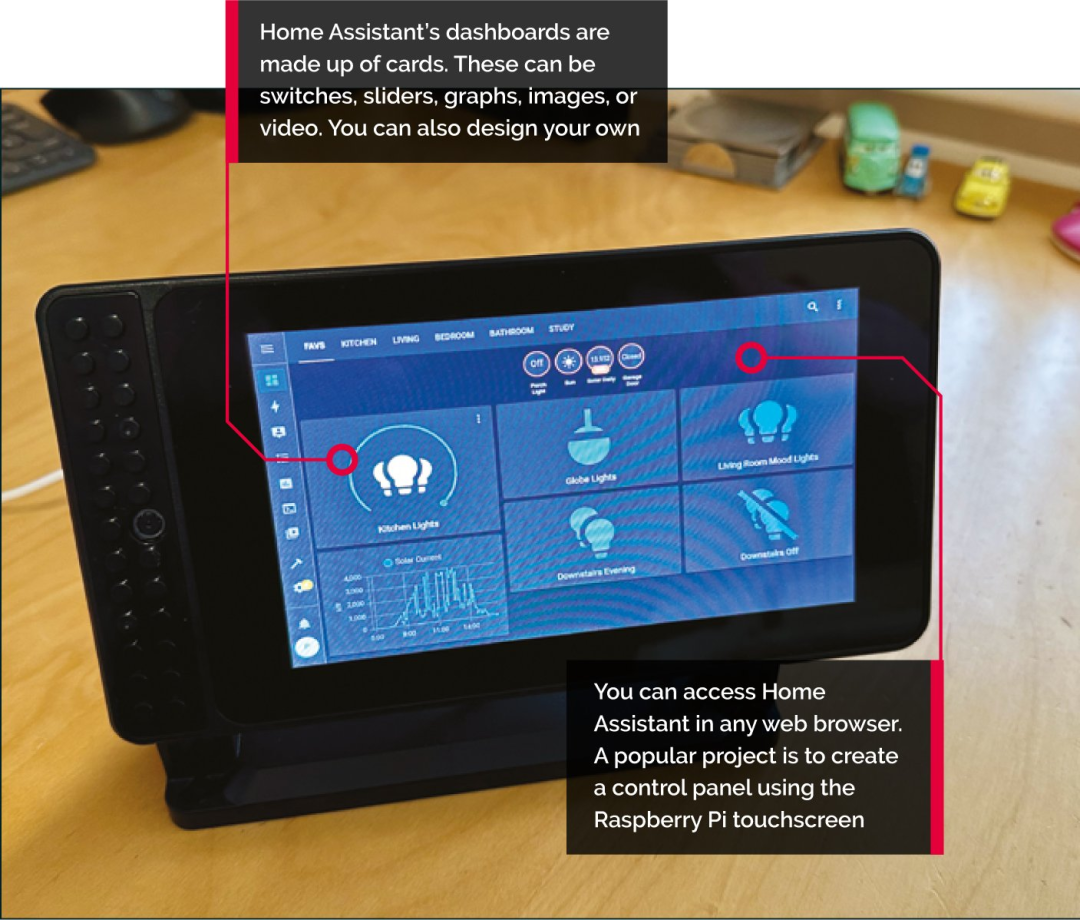
树莓派+Home Assistant 的应用案例
智能家居控制中心
通过在树莓派上部署 Home Assistant,你可以将家中的各种智能设备集中管理,打造一个智能家居控制中心。例如,你可以将飞利浦 Hue 智能灯泡、小米智能插座、智能窗帘等设备接入 Home Assistant,通过一个统一的界面进行控制,实现灯光、电器、窗帘等设备的联动,打造个性化的智能家居场景。
智能安防系统
利用树莓派和 Home Assistant,你可以构建一个功能强大的智能安防系统。通过连接摄像头、门窗传感器、运动传感器等设备,实时监控家中的安全状况。当有异常情况发生时,系统会自动触发警报,并通过手机通知你,让你随时随地掌握家中的安全动态。
能源管理系统
Home Assistant 可以帮助你实现对家庭能源的智能管理。通过接入智能电表、智能插座等设备,实时监测家中的用电情况,分析各个电器的能耗。你可以根据这些数据制定合理的节能策略,例如在用电低谷时段运行高耗电设备,或者自动关闭长时间未使用的电器,从而降低能源消耗,节省开支。
在树莓派上部署 Home Assistant 服务器
尽管 Home Assistant 本身并非严格意义上的操作系统,但它提供了一个专为树莓派设计的镜像,这极大简化了用户的安装与启动流程。Home Assistant 设计为在树莓派上作为独立服务运行。虽然它具备与其他应用程序和服务协同工作的能力,但在此我们选择遵循其最纯粹、最简单的部署方式。Home Assistant 兼容树莓派 3,然而,为了获得最佳性能体验,我们强烈推荐选用树莓派 4。此外,建议在设置过程中使用有线以太网连接,以确保系统的稳定性和可靠性。
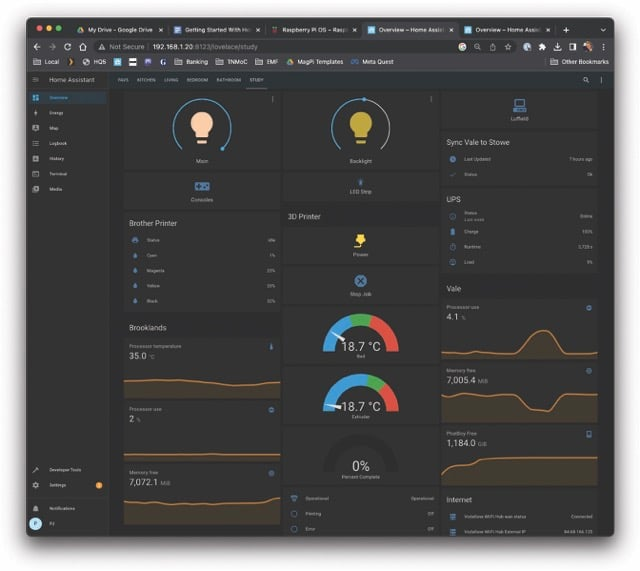
准备工作
在开始部署之前,你需要准备以下硬件和软件:
硬件:
树莓派 4(推荐使用,以获得最佳性能)
32GB 或更大容量的 SD 卡
有线以太网连接(确保网络稳定可靠)
电源适配器
软件:
最新的 Home Assistant 操作系统镜像(可从官方网站下载)
树莓派镜像工具(Raspberry Pi Imager)
部署步骤
1.下载 Home Assistant 镜像:访问 Home Assistant 官方网站,下载最新版本的 Home Assistant 操作系统镜像文件。
2.写入镜像到SD卡:
将 SD 卡插入电脑。
打开树莓派镜像工具(Raspberry Pi Imager)。
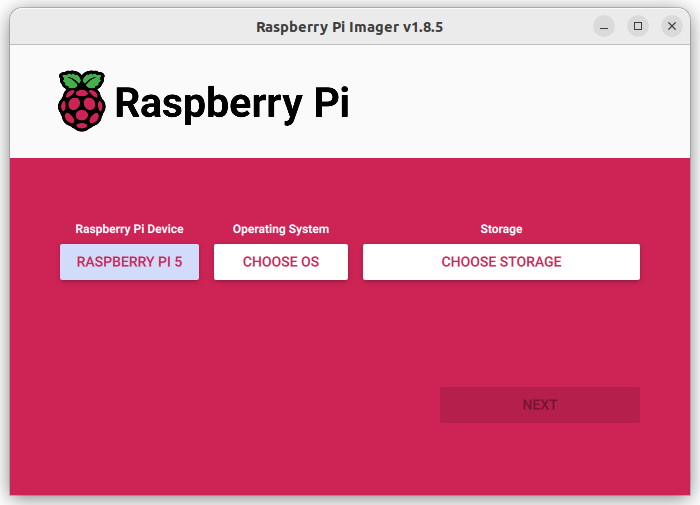
在镜像工具中,选择“选择操作系统” > “其他特定用途操作系统” > “家庭助手和家庭自动化” > “家庭助手” > 根据你的树莓派型号选择相应的 Home Assistant 操作系统版本。
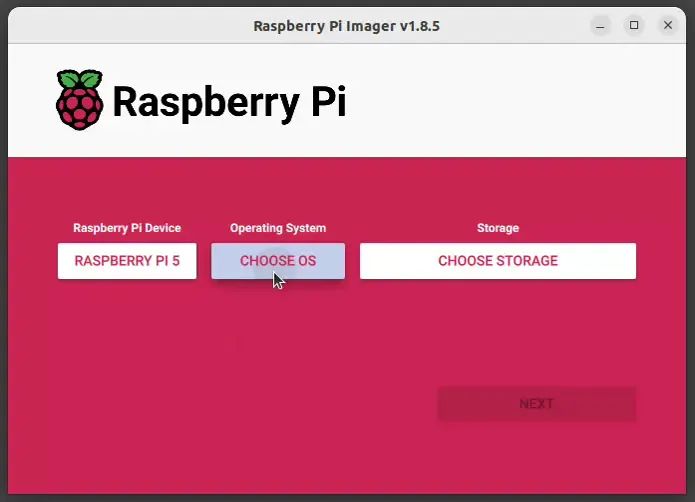
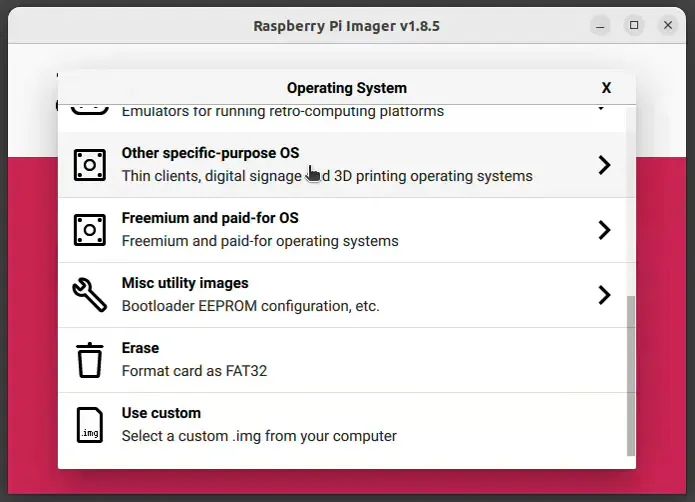
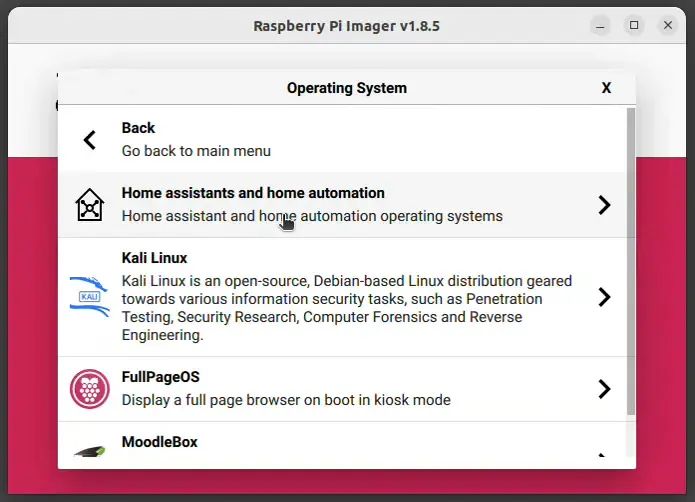
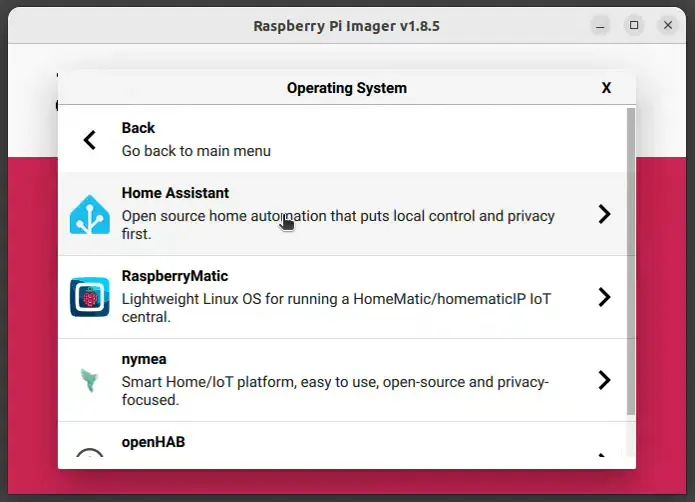
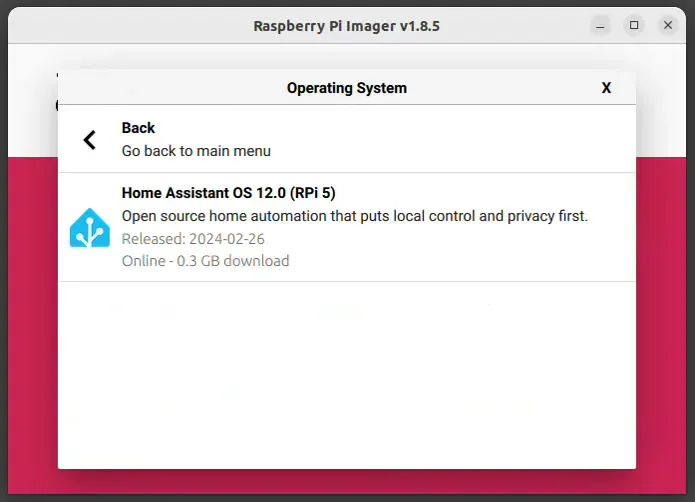
选择 SD 卡作为目标存储设备,然后点击“写入”按钮,将镜像文件写入 SD 卡。
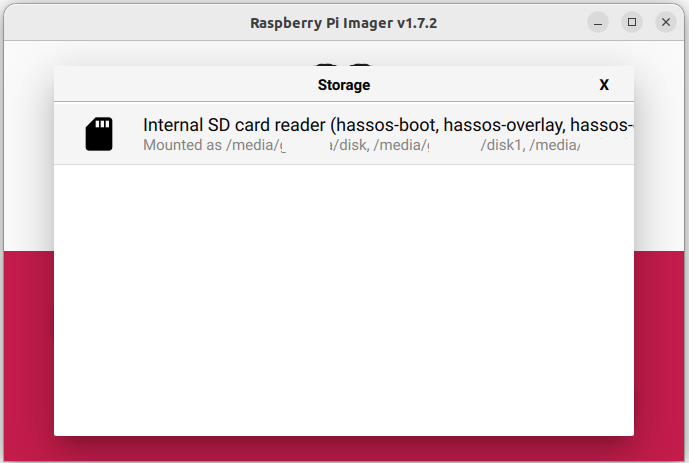
3.启动树莓派:
将写入好镜像的 SD 卡插入树莓派。
连接有线以太网,确保树莓派能够连接到网络。
接通电源,启动树莓派。
4.初始设置:
等待几分钟,让 Home Assistant 完成启动过程。
在电脑或手机的浏览器中,访问http://homeassistant.local:8123,进入 Home Assistant 的初始设置界面。
按照界面提示,设置管理员账户(包括姓名、用户名和密码)。
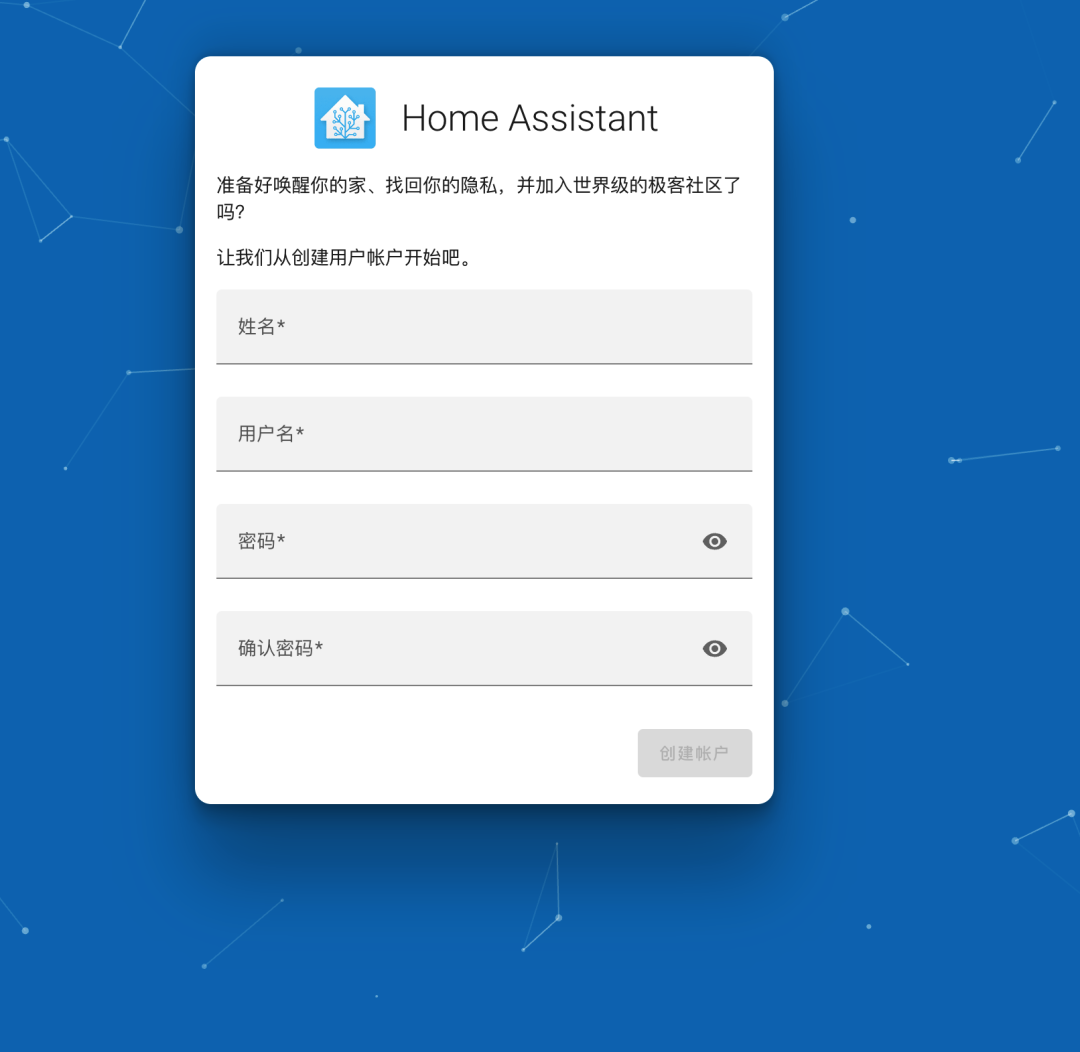
设置服务器位置,以便 Home Assistant 能够根据你的地理位置提供准确的时间和天气信息。
Home Assistant 会自动扫描网络中的智能设备,识别并添加支持的设备。如果某些设备未被自动发现,你可以在后续手动添加。
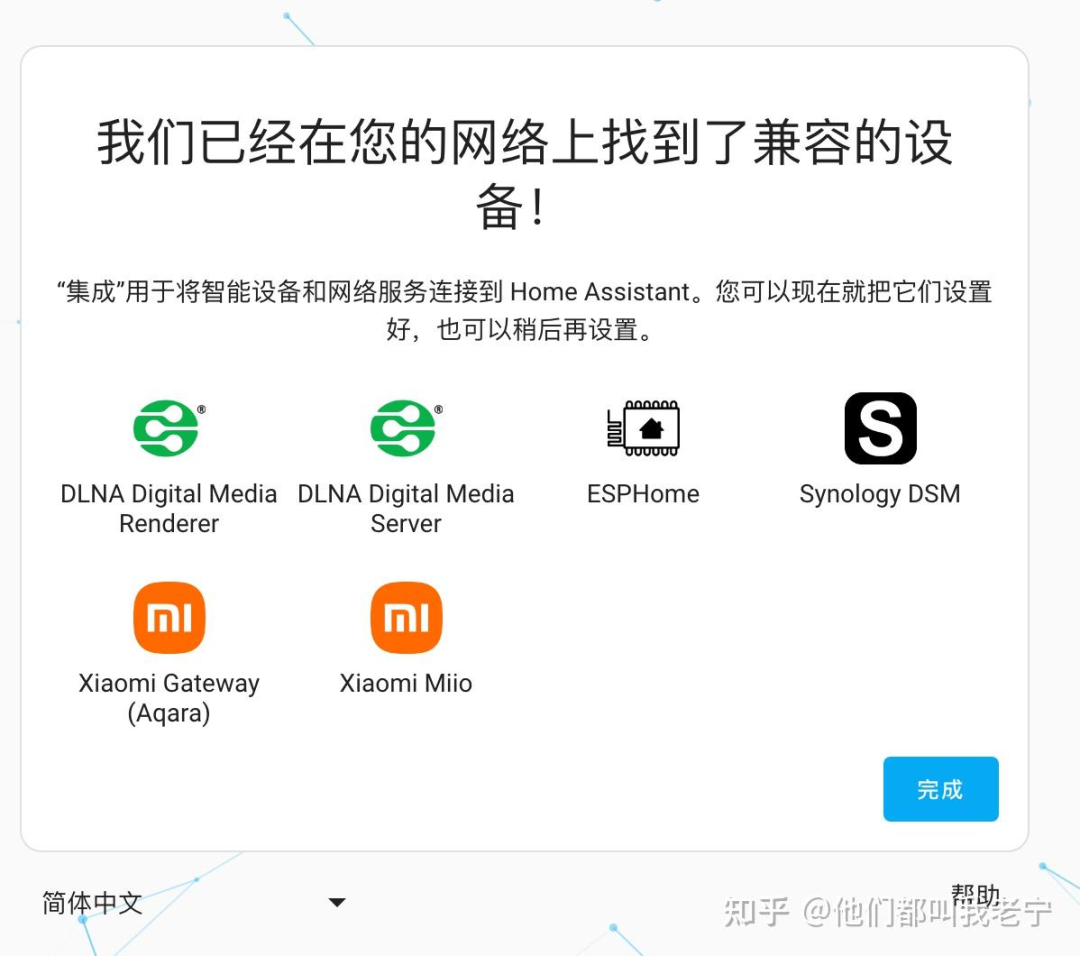
恭喜您!您已经成功在树莓派上部署了 Home Assistant,为智能家居自动化之旅迈出了坚实的第一步。现在,您的树莓派已经变成了一个智能中枢,准备连接各种设备,让您的家变得更加智能和便捷。
但等等,部署好服务器只是开始,真正的乐趣在于连接和控制各种智能设备。想象一下,通过一个简单的指令或自动化场景,就能控制家中的灯光、电器、窗帘等设备,是不是很酷?接下来,我们将以小米设备为例,展示如何将这些智能设备接入 Home Assistant,实现设备的智能化控制与联动。
小米作为智能家居领域的佼佼者,拥有丰富多样的智能设备,从智能灯泡、智能插座到传感器等应有尽有。通过 Home Assistant,您可以轻松整合这些设备,打造属于自己的智能家居生态系统。让我们一起动手,开启智能家居的新篇章!
小米设备接入与 HomeKit 功能实现
小米智能生态系统的智能家居平台叫米家。产品适配小米平台的协议后接入米家 App,通过 App 或智能音箱实现对设备的控制。因此需要使用米家生态的话需要有一个米家账号,并在米家APP中绑定自己购买的智能设备。Homekit是苹果2014年发布的智能家居平台,这里就是通过home assistant,首先基于米家的接口挂接小米生态链的设备,之后通过Homekit插件,将小米设备模拟成Apple生态可以识别的设备,在Apple家庭中接入,从事实现两个生态链的打通。就是你可以通过iPhone、iPad、iPod、Apple Watch、HomePod音响、车载CarPlay等苹果产品 or 系统来控制家里支持HomeKit的智能家居产品,目前苹果官方认证的产品可以在这个链接下查看。
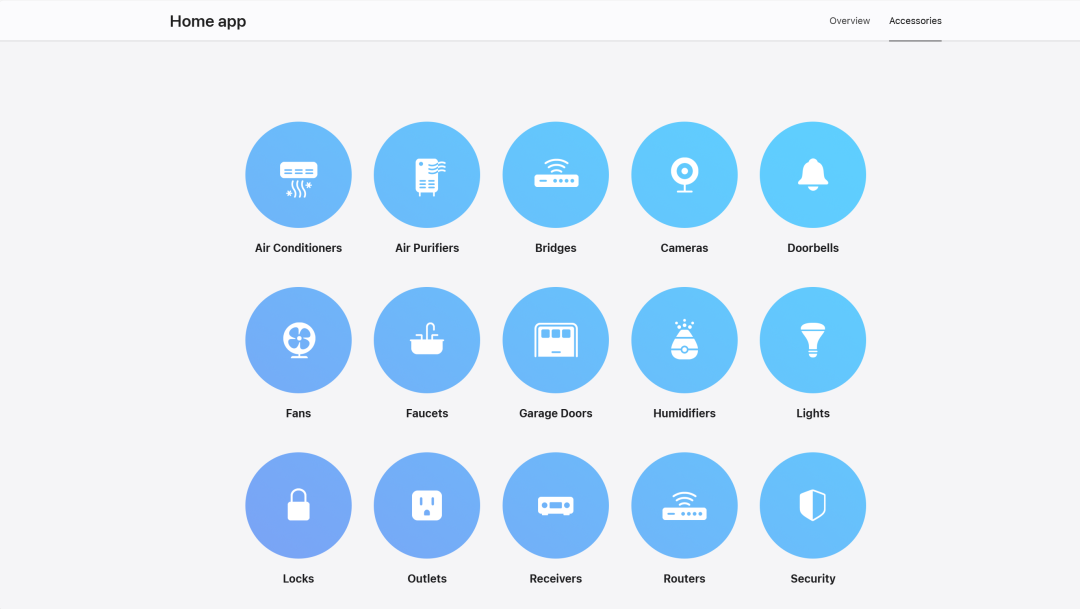
关于控制方式,iPhone或者iPad上都有一个预安装的Home App(如下图),通过这个App可以简单配置支持HomeKit的产品,从而进行控制;另外你也可以通过Siri语音控制(Apple Watch、HomePod音响或者车载CarPlay),比如说“Hey Siri,帮我把楼下的灯关掉。”
小米设备接入 Home Assistant
小米多功能网关
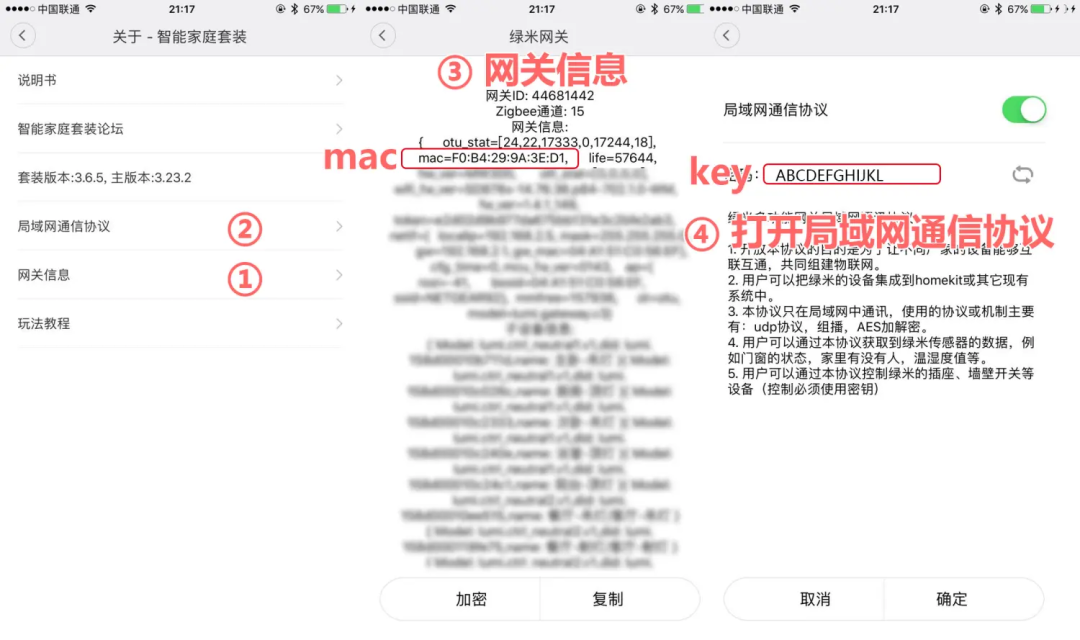
小米设备众多,我仅选择官方原生支持接入的作为初级教程内容,PS:第一代小米多功能网关无法接入。我们需要准备小米多功能网关的mac地址和局域网通信协议密码key。
在米家 App 中打开小米多功能网关,按图示获得相关信息。
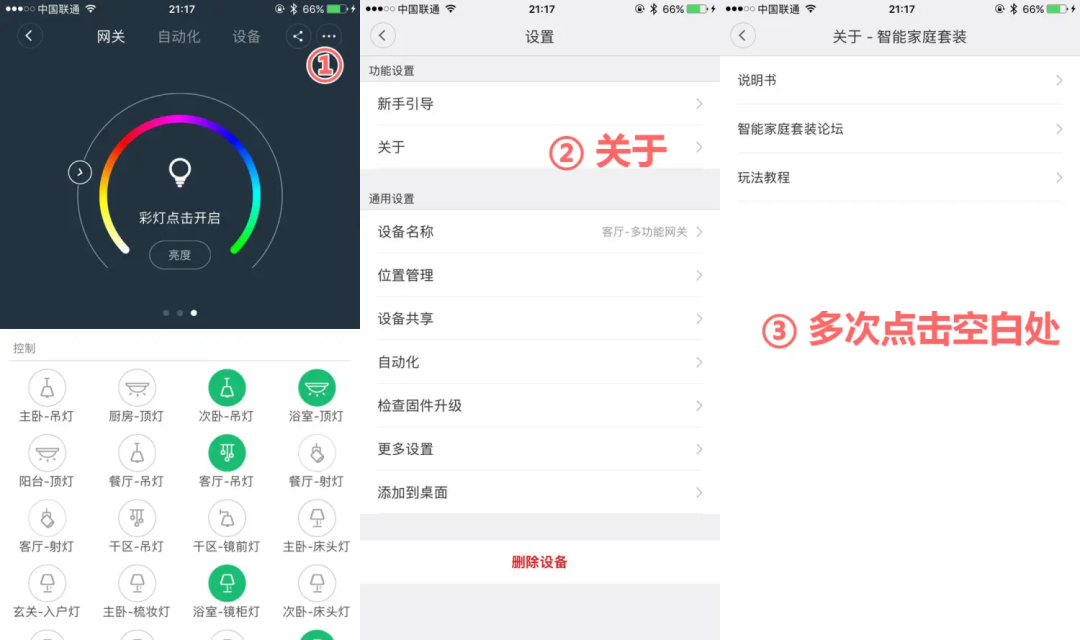
获取mac&key
在configuration.yaml文件中添加如下代码:
xiaomi: gateways: - mac: 你的网关mac,不含冒号 key: 你的局域网通信协议key(注意空格与缩进)
多个网关,格式如下:
xiaomi: gateways: - mac: xxxxxxxxxxxx key: xxxxxxxxxxxxxxxx - mac: xxxxxxxxxxxx key: xxxxxxxxxxxxxxxx
重启 Home Assistant 服务后即可识别相关设备。
小米路由器
在configuration.yaml文件中添加如下代码:
device_tracker: - platform: xiaomi host: 路由器 IP password: 路由器 密码
Yeelight
Home Assistant 支持 Yeelight 以下型号产品:YLDP01YL(LED Bulb - White)、YLDP02YL(LED Bulb - Color)、YLDP03YL(LED Bulb - Color - E26)、YLDD02YL(Lightstrip - Color)。首先你需要在 Yeelight App 中打开“极客模式”,在configuration.yaml文件中按以下模板添加代码:
light: - platform: yeelight devices: 192.168.1.25:#改为你的 Yeelight 相应IP地址。 name: Living Room transition:1000 use_music_mode:True#(音乐随动模式,默认关闭) save_on_change:False#(记忆设置,默认开启) 192.168.1.13:#多个 Yeelight 接入。 name: Front Door
如果在 configuration.yaml 中开启了 discovery: 功能,那么在开启极客模式后,重启 Home Assistant,系统会自动添加相关灯具。
Home Bridge 插件
Home Bridge 是前苹果员工的作品,基于 NodeJS,模拟 iOS HomeKit API。有如其名,作为“桥”来连接 iOS 设备,使得本不支持 HomeKit 的设备能够接入。
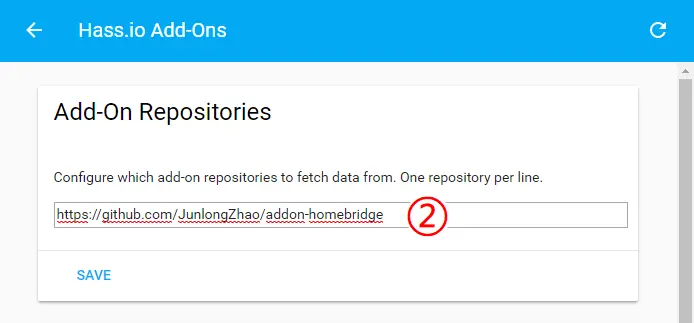
在 Hass.io 中安装第三方插件 Home Bridge
打开侧边栏 Hass.io,点击进入插件商店
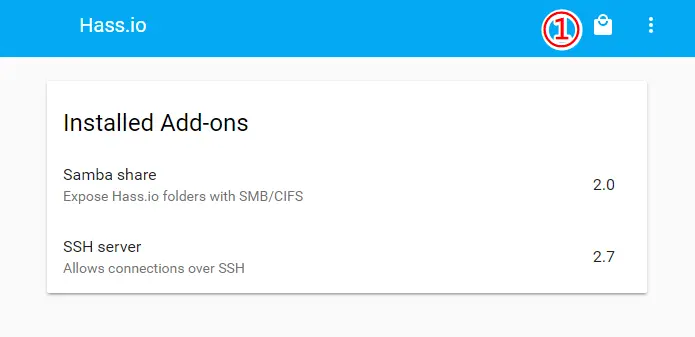
添加插件地址:https://github.com/hassio-addons/addon-homebridge后保存。(换行后可添加多个地址)
在页面底部找到新的 Home Bridge 插件,进入安装。
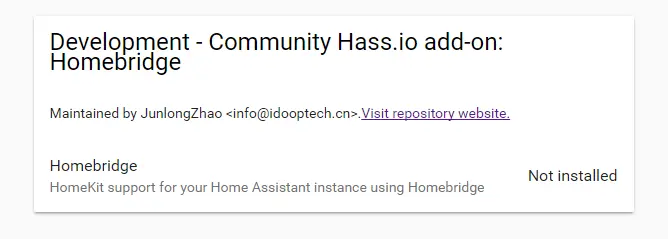
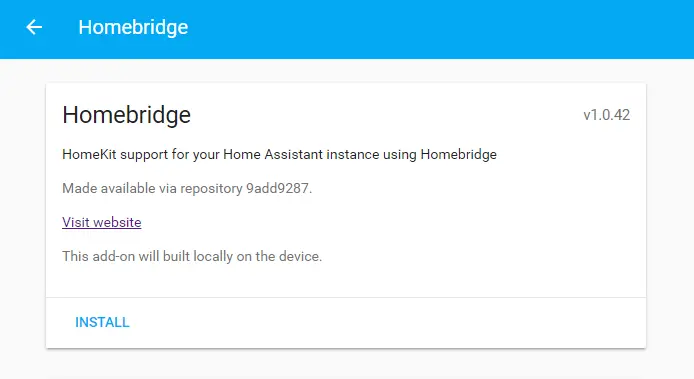
配置 Home Bridge 插件
打开\\HASSIO\config\homebridge\config.json文件,按以下模板修改:
{ "bridge":{ "name":"Home Assistant", "pin":"123-45-678",/*随意八位pin码*/ "port":51826, "username":"XXXXXX:XX"/*你的树莓派mac地址*/ }, "description":"Homebridge for Home Assistant", "platforms":[ { "platform":"HomeAssistant", "name":"HomeAssistant", "host":"http://192.168.1.11:8123",/*你的 Home Assistant 地址*/ "password":"raspberry",/*你的 Home Assistant 密码*/ "supported_types":["fan","binary_sensor","sensor","garage_door","input_boolean","light","lock","media_player","rollershutter","scene","switch"], "default_visibility":"visible", "logging":true }, {/*homebridge-config-ui*/ "platform":"config", "name":"Config", "port":8124, "log":"/var/log/daemon.log", "restart":"sudo systemctl restart homebridge.service" } ]}
并在 configuration.yaml 添加如下代码:
# 在 Hass.io 侧边栏添加 homebridge-config-ui 的入口panel_iframe: homebridge: title: Homebridge icon: mdi:home-automation url: http://192.168.1.11:8124#你的 Home Assistant IP 地址
重启 Home Assistant,并在 Hass.io 中开启 Home Bridge 插件。
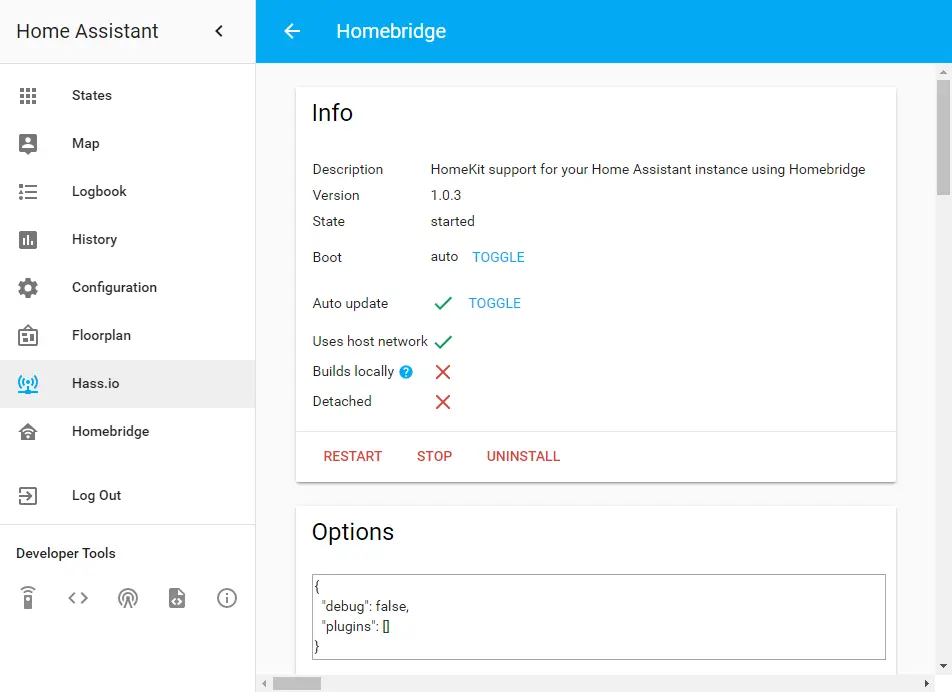
整体而言,除了网络的问题之外,Hass.io 的安装还是很方便的,如果你曾经折腾过 Home Bridge 的话,Hass.io 使你不用费心搭建环境、设置启动、手动调试,一切都在 Hass.io 页面中就可以完成了。
如果你有其他的 Home Bridge 插件需要安装,按以下格式在 Options 内添加。
{ "debug":false, "plugins":[ "homebridge-dummy --registry=https://registry.npm.taobao.org", "homebridge-mysmartlock --registry=https://registry.npm.taobao.org" ]}
设置 iOS 设备中的“家庭”App
家庭 App 能让你轻松安全地掌控各种 HomeKit 配件。比如通过 iPhone 让 Siri 帮你关灯,或者从 iPad 上看看门口是谁。家庭 App 能让你连接的各种设备,更高效、智能地为你工作。
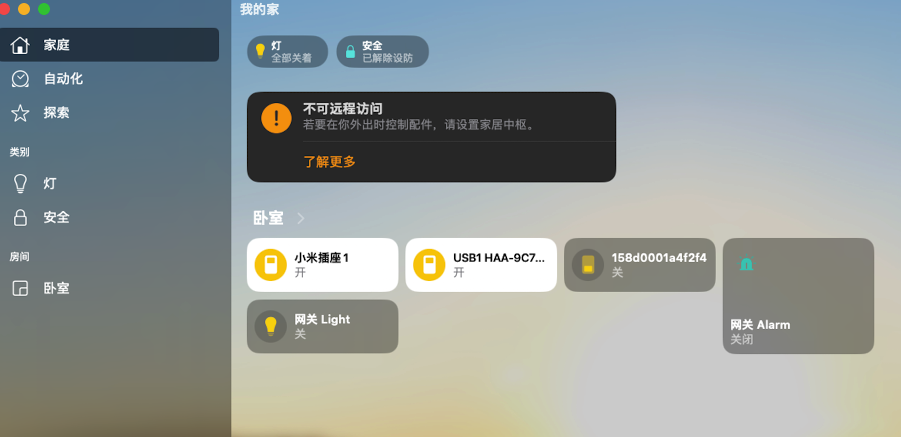
在家庭 App 中添加 “桥”
Home Assistant 结合 Home Bridge 插件,使得原本不支持 HomeKit 的设备也能够接入 iOS 的家庭 App,Home Bridge 插件启动后,打开家庭 App 进行以下操作:
接入家庭 App
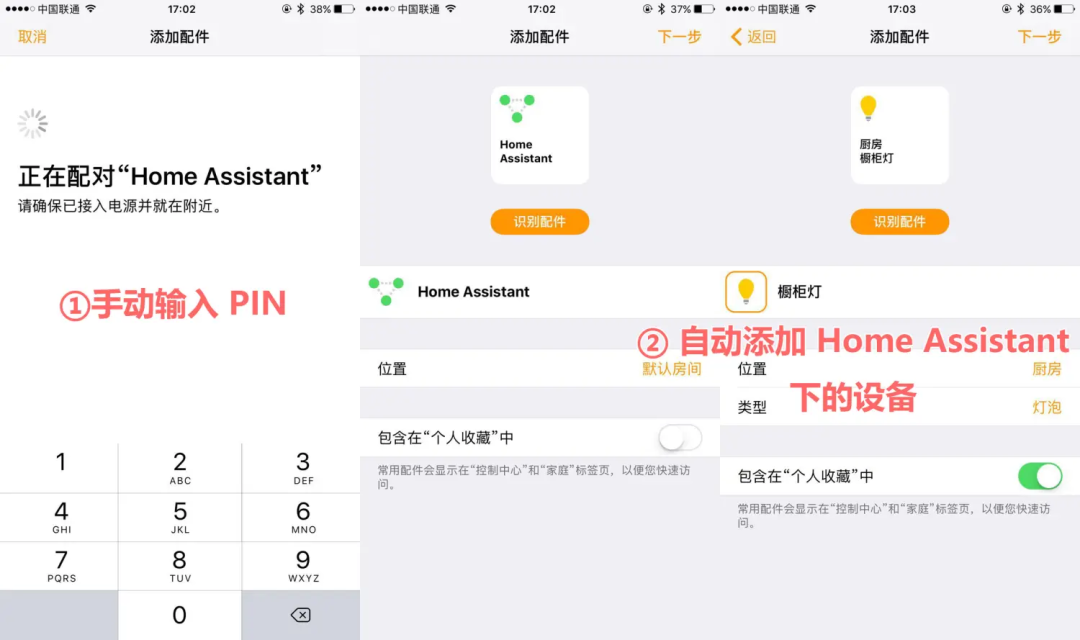
手动输入 PIN 码,就是在配置文件中任意写入的那个,你就可以通过这个“桥”连接到 Home Assistant 内的设备了。然后按照官方 设置教程 进行进一步命名设备。
什么是场景和自动化?
场景是一组设置,可一次控制多个配件。这对于灯光特别有用。例如,您可以设置一个称为“到达家”的场景,该场景可以解锁前门并打开客厅和大厅的灯。然后,只需单击一下(或Siri命令)即可激活所有功能。“夜间”场景可能会使客厅的灯光变暗并打开卧室的灯,或者“晚安”场景可能会关闭所有设备并将恒温器调节至68度。

Apple 家庭自动化介绍
Apple 的家庭自动化通过“家庭”App 实现,允许用户通过 iPhone、iPad 或 Mac 控制和管理兼容的智能家居设备。以下是 Apple 家庭自动化的一些关键特点和功能:
1.场景和自动化:用户可以创建场景和自动化,以实现对多个智能家居设备的同时控制。例如,可以创建一个“晚安”场景,关闭所有灯光并锁上门。自动化可以根据时间、位置、传感器检测等条件触发设备操作。
2.家居中枢:为了实现远程控制和自动化,用户需要设置一个家居中枢。这可以通过 Apple TV(第 4 代或更高版本)或 iPad 来实现。家居中枢必须留在家中,连接到家庭 Wi-Fi 网络,并保持开机状态。
3.兼容性:Apple 的家庭自动化支持 HomeKit 配件,这些配件经过 Apple 认证,能够与“家庭”App 无缝集成。此外,通过 Home Assistant 和 Home Bridge 插件,用户可以将非 HomeKit 设备(如小米设备)桥接到 HomeKit 生态系统中。
4.Siri 控制:用户可以通过 Siri 语音命令控制 HomeKit 配件,实现更加便捷的智能家居体验。
5.安全性和隐私:Apple 强调设备的安全性和隐私保护,所有 HomeKit 配件都必须支持加密通信,确保用户数据的安全。
自动化和远程访问 HomeKit 配件
你可以将 iPad 或 Apple TV(第 4 代)设置为家居中枢,以便在 iOS 设备上实现对 HomeKit 配件的自动化和进行远程控制。设为家居中枢的设备必须留在家中、 连接到家中 Wi-Fi 网络 且处于开机状态。
将 iPad 设置为家居中枢
在“设置”>“iCloud” 中打开“ iCloud 钥匙串”和“家庭”,前往“设置”>“家庭”并打开“将此 iPad 用作家庭中枢”
将 Apple TV 设置为家居中枢
在 iOS 设备或 Mac 上, 为您的 Apple ID 设置双重认证。然后,前往 iCloud 并确保“ iCloud 钥匙串”已开启。在 Apple TV 上,前往“设置”>“帐户”并确保已登录到 iCloud,且使用的 Apple ID 与 iOS 设备上的相同。登录到 iCloud 后,Apple TV 会自动被设置为家居中枢。要检查家居中枢的状态,请前往“设置”>“帐户”>“iCloud”,然后在“HomeKit”下查看家居中枢是否已连接。
有趣的自动化设置
1.“欢迎回家”自动化:当你的手机进入家的范围,自动打开家里的灯光,调节到舒适的亮度,同时播放你最喜欢的音乐,让你一进家门就感受到温馨的氛围。
2.“晚安”自动化:在你设定的睡觉时间,自动关闭所有灯光,调节空调到合适的温度,关闭窗帘,确保你有一个舒适的睡眠环境。
3.“起床”自动化:在早晨,逐渐调亮卧室的灯光,模拟日出效果,让你自然醒来,同时播放轻柔的音乐,开启充满活力的一天。
4.“电影之夜”自动化:当你打开电视并选择电影模式时,自动关闭窗帘,调暗灯光,开启音响系统,为你打造一个私人影院的氛围。
5.“下雨提醒”自动化:当天气预报显示即将下雨时,自动发送通知到你的手机,提醒你收衣服或关窗户,避免被雨淋湿。
6.“安全警报”自动化:当门窗传感器检测到异常开启时,自动触发警报,并向你的手机发送通知,让你及时了解家中的安全状况。
7.“节能”自动化:在你离开家后,自动关闭不必要的电器和灯光,节省能源消耗。当你回家时,再自动开启这些设备,方便又节能。
通过以上有趣的自动化设置,你可以让家变得更加智能和贴心,享受更加便捷、舒适的生活。如果你想了解更多树莓派的有趣应用,欢迎持续关注我们的公众号,并为本篇文章点赞,不错过下一篇精彩内容。
-
通信
+关注
关注
18文章
6450浏览量
140269 -
操作系统
+关注
关注
37文章
7437浏览量
129621 -
智能家居
+关注
关注
1945文章
10041浏览量
197875
发布评论请先 登录
智能家居不够 “智能”?因为它需要在智能的环境

多控制模式的智能家居系统设计

Broadlink博联亮相2025智能家居技术生态大会
芯科科技亮相CSHIA 2025智能家居技术生态大会
Matter over Thread方案,如何助力智能家居生态互通?
智能家居体验升级关键!物联网云平台靠跨设备数据关联发力
低代码云平台驱动下的未来之家:智能家居生态的重塑与升级
Matter技术重塑智能家居生态系统
智能家居芯片:技术核心与创新突破
达坦能源TAPP智能无线井下压力监测系统取得重大突破
Matter和Thread如何重塑智能家居生态



评论