0
  • 聊天消息
  • 系统消息
  • 评论与回复
登录后你可以
  • 下载海量资料
  • 学习在线课程
  • 观看技术视频
  • 写文章/发帖/加入社区
会员中心
创作中心

完善资料让更多小伙伴认识你,还能领取20积分哦,立即完善>

3天内不再提示

如何将 M.2 HAT+ 与 Raspberry Pi 5 一起使用?

上海晶珩电子科技有限公司 2025-03-25 09:48 次阅读
加入交流群
微信小助手二维码

扫码添加小助手

加入工程师交流群

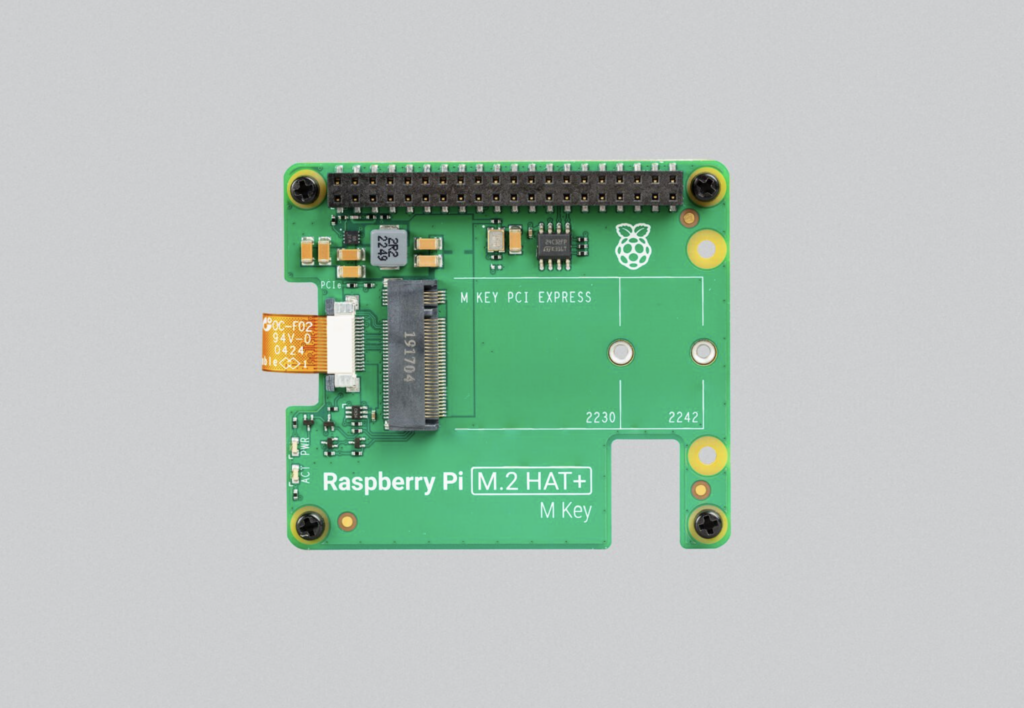
树莓派 M.2 HAT+ M Key 可以让您连接 M.2 外围设备,如 NVMe 硬盘和其他 PCIe 配件,到树莓派 5 的 PCIe 接口

M.2 HAT+ 转接板可以把树莓派 5 上的 PCIe 连接器转换为单个 M.2 M key 边缘连接器。您可以连接任何使用 2230 或 2242 尺寸的设备。M.2 HAT+ 最大可提供 3A 的电源输出。

M.2 HAT+使用了树莓派的HAT+规范,这使得树莓派操作系统可以自动检测到HAT+及其连接的设备。

包含的螺纹垫片提供了足够的空间,让您可以在M.2 HAT+下安装树莓派的Active Cooler冷却器。

如果您要使用M.2 HAT+,在树莓派5的官方外壳上,就需要移除盖子和内置的风扇。否则这款外壳是不兼容的。

特点

单通道PCIe 2.0接口(500 MB/s峰值传输速率)

支持使用M.2 M键边缘连接器的设备

支持具有2230或2242外形规格的设备

为连接的M.2设备提供高达3A的电源

电源和活动LED

符合Raspberry Pi HAT+规范

包括

柔性扁平电缆

16毫米GPIO堆叠接头

4个螺纹垫片

8颗螺丝

1颗有棱纹的双凸缘驱动器固定螺钉,用于固定和支撑M.2外围设备


安装Raspberry Pi M.2 HAT+

要使用Raspberry Pi M.2 HAT+,您需要Raspberry Pi 5
4c0a8842-091b-11f0-9434-92fbcf53809c.png

每个M.2 HAT+都配有带状电缆、GPIO堆叠接头和安装硬件。完成以下说明以安装M.2 HAT+:

首先,确保您的Raspberry Pi运行最新的软件。运行以下命令进行更新:

sudo apt update && sudo apt full-upgrade

接下来,确保您的Raspberry Pi固件是最新的。运行以下命令以查看您正在运行的固件:

sudo rpi-eeprom-update

如果您看到2023年12月6日或更晚的日期,请继续下一步。如果您看到日期早于2023年12月6日,请运行以下命令打开Raspberry Pi配置CLI:

sudo raspi-config

在高级选项>引导加载程序版本下,选择最新。然后,使用Finish或ESC键退出raspi-config。

运行以下命令将固件更新到最新版本:

sudo rpi-eeprom-update -a

然后,用sudo重新启动重新启动。
4c378a2c-091b-11f0-9434-92fbcf53809c.png

安装步骤:

在开始安装之前,请断开树莓派的电源连接。

M.2 HAT+ 与树莓派 5 Active Cooler 兼容。如果你有 Active Cooler,请先安装它,然后再安装 M.2 HAT+。

使用提供的 4 个螺丝安装垫片。

将 GPIO 堆叠接头牢牢地按压在树莓派的 GPIO 针脚上,方向无关,只要所有针脚都装入正确位置即可。

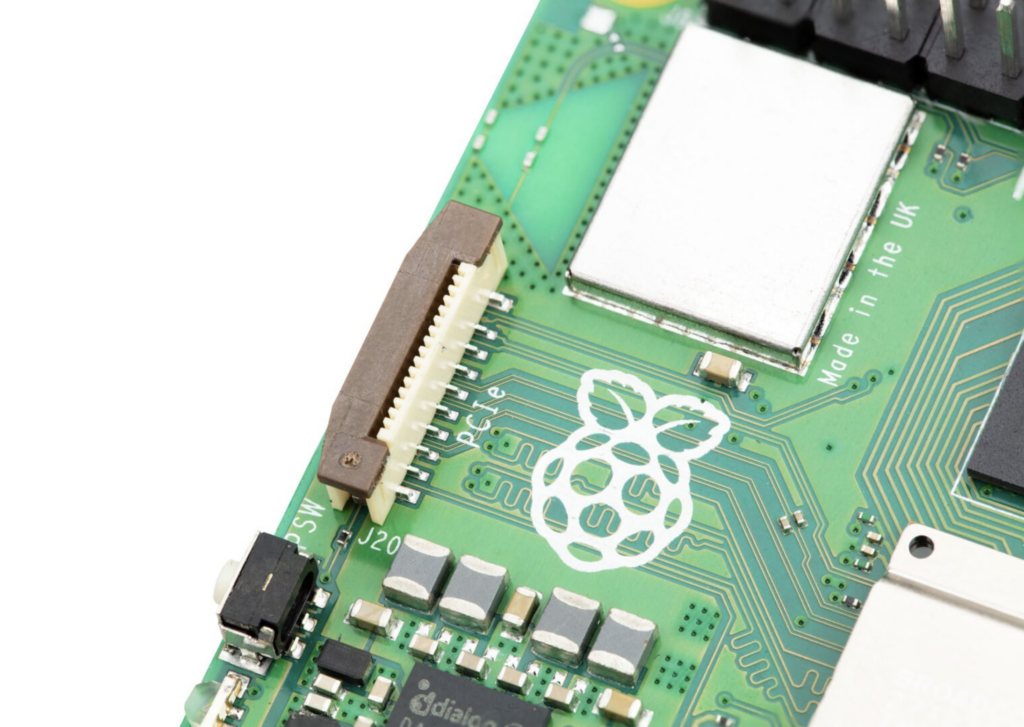
断开 M.2 HAT+ 上的排线连接,然后将另一端插入树莓派的 PCIe 端口。从两侧提起排线固定器,然后插入排线,铜触点应该朝内,朝向 USB 端口。完全均匀地插入 PCIe 端口后,从两侧按下固定器以固定排线。

将 M.2 HAT+ 置于垫片上,使用剩余的 4 个螺丝固定到位。

将排线插入 M.2 HAT+ 的插槽。从两侧提起排线固定器,然后插入排线,铜触点应该朝上。完全均匀地插入端口后,从两侧按下固定器以固定排线。

逆时针旋转驱动器固定螺丝将其拆下。

将M.2 SSD插入M.2插槽的键控边缘连接器,并以稍微向上的角度滑入。不要强行插入,应该可以轻松滑入。

将驱动器固定螺丝的凹槽推入M.2驱动器末端的槽中。

将驱动器紧贴M.2 HAT+,然后顺时针旋转固定螺丝直到SSD固定牢固。不要过度拧紧螺丝。

恭喜您成功安装了M.2 HAT+。连接树莓派电源,树莓派操作系统会自动检测到M.2 HAT+。

如果您使用树莓派桌面,您应该能在桌面上看到代表驱动器的图标。如果没有使用桌面,可以在/dev/nvme0n1找到驱动器。

为了自动挂载驱动器以便文件访问,您可以考虑配置自动挂载。

从NVMe启动

要从连接到M.2 HAT+的NVMe驱动器启动,请完成以下步骤:

使用Raspberry Pi Imager格式化您的NVMe驱动器。如果您已经拥有带有Raspberry Pi OS映像的SD卡,您可以从Raspberry Pi中执行此操作。

使用SD卡或USB驱动器将Raspberry Pi引导到Raspberry Pi OS中,以更改持久板载EEPROM配置中的引导顺序。

在Raspberry Pi的终端中,运行sudo raspi-config以打开Raspberry Pi配置CLI。

在高级选项>引导顺序下,选择NVMe/USB引导。然后,使用Finish或Escape键退出raspi-config。

使用sudo reboot重新启动Raspberry Pi。

声明:本文内容及配图由入驻作者撰写或者入驻合作网站授权转载。文章观点仅代表作者本人,不代表电子发烧友网立场。文章及其配图仅供工程师学习之用,如有内容侵权或者其他违规问题,请联系本站处理。 举报投诉
  • Hat
    Hat
    +关注

    关注

    0

    文章

    11

    浏览量

    9942
  • Raspberry Pi
    +关注

    关注

    2

    文章

    621

    浏览量

    23859
  • 树莓派
    +关注

    关注

    122

    文章

    2069

    浏览量

    109739
收藏 人收藏
加入交流群
微信小助手二维码

扫码添加小助手

加入工程师交流群

    评论

    相关推荐
    热点推荐

    OLED显示器如何与Raspberry Pi一起使用?

    我们大多数人都熟悉16×2点阵LCD显示器,在大多数项目中用于向用户显示些信息。但是这些LCD显示器有很多局限性。在本教程中,我们将了解OLED显示器以及如何将它们与Raspberry
    的头像 发表于 11-17 16:52 6277次阅读
    OLED显示器如何与<b class='flag-5'>Raspberry</b> <b class='flag-5'>Pi</b><b class='flag-5'>一起</b>使用?

    通过以太网线与VEE一起使用Raspberry Pi不起作用

    大家好,我想通过以太网线与VEE一起使用Raspberry Pi。我的问题是VEE没有检测到我的设备,我尝试使用覆盆子的IP地址进行手动配置,但它不起作用。 Raspberry
    发表于 10-10 17:15

    Banana Pi BPI-M4 开发板,采用RTD1395芯片,支持M.2接口,支持Android 8.1与Linux

    Type-C端子輸入5V/2A的電源,還能搭配Raspberry Pi官方PoE HAT透過乙太網路供電。在作業系統方面,目前官方Wiki
    发表于 03-07 17:59

    安装Raspberry Pi Clock Hat的教程分享

    描述适用于树莓派的诺基亚 5110 帽子Raspberry Pi Clock Hat个简单但非常有用的 Raspberry
    发表于 07-05 06:01

    Raspberry Pi全栈RF24和DHT22 HAT的资料分享

    描述Raspberry Pi 全栈 RF24 和 DHT22 HAT我创建了这个电路板,这样我就不必使用装满跳线的面包板来 RF24 收发器、DHT22 传感器、电容器、LED、电阻
    发表于 08-23 07:43

    用于Raspberry Pi的DIN导轨安装

    描述DINPi - 用于 Raspberry Pi 的 DIN 导轨安装DINPi 专为与我们的些家庭自动化 HAT 一起使用而创建,可在
    发表于 08-26 07:55

    构建Raspberry Pi电机驱动器HAT的教程分享

    本教程中,我们构建Raspberry Pi 电机驱动器 HAT来驱动直流和步进电机。此电机驱动器
    发表于 08-05 16:20 1967次阅读
    构建<b class='flag-5'>Raspberry</b> <b class='flag-5'>Pi</b>电机驱动器<b class='flag-5'>HAT</b>的教程分享

    如何将PCF8591 ADC模块与Raspberry Pi连接

     在本教程中,我们学习如何将 PCF8591 ADC/DAC 模块与 Raspberry Pi 连接。
    的头像 发表于 08-26 15:58 5269次阅读
    <b class='flag-5'>如何将</b>PCF8591 ADC模块与<b class='flag-5'>Raspberry</b> <b class='flag-5'>Pi</b>连接

    如何将RFID RC522与Raspberry Pi连接

    电子发烧友网站提供《如何将RFID RC522与Raspberry Pi连接.zip》资料免费下载
    发表于 12-14 09:48 0次下载
    <b class='flag-5'>如何将</b>RFID RC522与<b class='flag-5'>Raspberry</b> <b class='flag-5'>Pi</b>连接

    PIndustrial HAT for Raspberry Pi开源分享

    电子发烧友网站提供《PIndustrial HAT for Raspberry Pi开源分享.zip》资料免费下载
    发表于 12-16 09:49 0次下载
    PIndustrial <b class='flag-5'>HAT</b> for <b class='flag-5'>Raspberry</b> <b class='flag-5'>Pi</b>开源分享

    如何将RFID模块与Raspberry Pi集成在一起

    目的:本教程旨在展示何RFID读卡器和执行器与Raspberry Pi集成在一起。基于本文讨论的基本原理,我们还会制造个RFID狗门。
    的头像 发表于 02-27 10:27 1408次阅读
    <b class='flag-5'>如何将</b>RFID模块与<b class='flag-5'>Raspberry</b> <b class='flag-5'>Pi</b>集成在<b class='flag-5'>一起</b>

    Arduino库与Raspberry Pi Pico C/C++ SDK一起使用

    电子发烧友网站提供《Arduino库与Raspberry Pi Pico C/C++ SDK一起使用.zip》资料免费下载
    发表于 06-15 14:43 1次下载
    <b class='flag-5'>将</b>Arduino库与<b class='flag-5'>Raspberry</b> <b class='flag-5'>Pi</b> Pico C/C++ SDK<b class='flag-5'>一起</b>使用

    如何将16x2 LCD与Raspberry pi4连接

    电子发烧友网站提供《如何将16x2 LCD与Raspberry pi4连接.zip》资料免费下载
    发表于 06-19 11:45 0次下载
    <b class='flag-5'>如何将</b>16x<b class='flag-5'>2</b> LCD与<b class='flag-5'>Raspberry</b> <b class='flag-5'>pi</b>4连接

    Banana Pi M5Raspberry Pi 4 – 基准测试

    Banana Pi M5 基准测试已成为我的网站上最受欢迎的作品之,而且似乎人们真正想看到的是它与其 Raspberry 口味的表亲之间的直接比较,所以这里就是 Banana
    的头像 发表于 10-28 10:28 2133次阅读
    Banana <b class='flag-5'>Pi</b> <b class='flag-5'>M5</b> 与 <b class='flag-5'>Raspberry</b> <b class='flag-5'>Pi</b> 4 – 基准测试

    贸泽电子开售Raspberry Pi Hailo 8L AI套件

    电子在引入前沿技术新品方面再次迈出重要步。 Raspberry Pi Hailo 8L AI套件是款开箱即用的高性能人工智能解决方案。该套件结合了
    的头像 发表于 01-15 14:25 801次阅读