


 树莓派镜像的制作、烧录及运行

你是否想过自己动手打造一个专属的操作系统镜像?无论是为极客项目定制开发环境,还是让老旧设备焕发新生,系统镜像定制都是极客玩家的必备技能。
那么如何针对自己手中的设备,为其定制一个专属的系统镜像呢?
感谢社区用户@空木蓮華 的投稿及贡献。本文将以 deepin 深度操作系统以及树莓派设备为例,演示树莓派镜像的制作、烧录及运行,与你分享自定义系统镜像的实用思路与宝贵经验。
1基础工具链安装
在开始制作镜像前,需先安装基础工具链。可通过以下命令安装必要软件包:
sudo apt update -y
sudo apt-get install -y qemu-user-static binfmt-support mmdebstrap arch-test usrmerge usr-is-merged fdisk dosfstools
sudo systemctl restart systemd-binfmt  # 重启 binfmt 服务加载ARM支持
其中,qemu-user-static 与 binfmt-support 用于实现异架构模拟,让 X86 主机可直接执行 ARM 程序。
2根文件系统构建
使用 mmdebstrap 创建基础系统,命令如下:
mkdir -p rootfs
sudo mmdebstrap
    --hook-dir=/usr/share/mmdebstrap/hooks/merged-usr
    --include="ca-certificates,locales,sudo,apt,adduser,polkitd,systemd,network-manager,dbus-daemon,apt-utils,bash-completion,curl,vim,bash,deepin-keyring,init,ssh,net-tools,iputils-ping,lshw,iproute2,iptables,procps,wpasupplicant,dmidecode,ntpsec-ntpdate,linux-firmware"
    --architectures=arm64
    beige
    rootfs
    "deb https://community-packages.deepin.com/beige/ beige main commercial community"
    "deb https://proposed-packages.deepin.com/beige-testing/ unstable/25 main commercial community"
该命令指定创建 ARM64 架构的根文件系统,包含系统工具、网络工具、调试工具等必要软件包。
3磁盘镜像制作
3.1 创建空白镜像并分区
使用以下命令创建空白镜像并进行分区:
dd if=/dev/zero of=deepin-raspberrypi.img bs=1M count=4096
sudo fdisk deepin-raspberrypi.img << EOF
n
p
1


+300M
t
c
n
p
2


w
EOF
上述命令创建了一个 4GB 的空白镜像文件,并将其分为两个分区:300MB 的 FAT32 格式启动分区和剩余空间的 Linux 分区。
3.2 格式化与挂载分区
通过 losetup 将镜像文件绑定到回环设备,然后分别对两个分区进行格式化和挂载操作:
LOOP=$(sudo losetup -Pf --show deepin-raspberrypi.img)
sudo mkfs.fat -F32 "${LOOP}p1"
sudo dosfslabel "${LOOP}p1" bootfs
sudo mkfs.ext4 "${LOOP}p2"
sudo e2label "${LOOP}p2" rootfs


mkdir tmp
sudo mount "${LOOP}p2" tmp
sudo cp -a rootfs/* tmp
sudo mkdir tmp/boot/firmware
sudo mount "${LOOP}p1" tmp/boot/firmware


sudo mount --bind /dev tmp/dev
sudo mount -t proc chproc tmp/proc
sudo mount -t sysfs chsys tmp/sys
sudo mount -t tmpfs -o "size=99%" tmpfs tmp/tmp
sudo mount -t tmpfs -o "size=99%" tmpfs tmp/var/tmp
sudo mount --bind /etc/resolv.conf tmp/etc/resolv.conf
sudo mount -t devpts devpts tmp/dev/pts
4树莓派硬件适配
4.1安装固件与内核
从树莓派官方仓库[1]下载树莓派预编译固件,并拷贝至相应目录。
git clone --depth=1 https://github.com/raspberrypi/firmware.git
sudo cp -r firmware/boot/* tmp/boot/firmware
4.2 配置 config.txt
配置config.txt文件[2],以启用音频、自动加载覆盖层、设置 64 位模式等。
sudo tee tmp/boot/firmware/config.txt <
4.3 添加树莓派官方源
mkdir -p tmp/etc/apt/sources.list.d # 添加树莓派的源,一些树莓派提供的工具,需要从这个软件源下载 echo "deb [trusted=yes] http://archive.raspberrypi.org/debian/ bookworm main" | sudo tee tmp/etc/apt/sources.list.d/raspberrypi.list
4.4 安装额外的软件包、内核
# raspi-config 会依赖到 libfmt9,deepin 源里没 已经升级到 libfmt10,从 Debian 下载 deb 包 curl -L http://ftp.cn.debian.org/debian/pool/main/f/fmtlib/libfmt9_9.1.0+ds1-2_arm64.deb -o tmp/tmp/libfmt9.deb curl -L http://ftp.cn.debian.org/debian/pool/main/d/device-tree-compiler/libfdt1_1.6.1-4+b1_arm64.deb -o tmp/tmp/libfdt1.deb
4.5 进入 chroot,并安装配置工具及内核
sudo chroot tmp bash(chroot) apt update -y && apt install -y /tmp/libfmt9.deb /tmp/libfdt1.deb(chroot) apt install -y raspi-config raspberrypi-sys-mods firmware-brcm80211 raspi-firmware bluez-firmware(chroot) apt install -y linux-image-rpi-v8 linux-image-rpi-2712 linux-headers-rpi-v8 linux-headers-rpi-2712
5配置启动参数
设置 cmdline.txt 内核参数,指定控制台、根文件系统等信息。
# 配置 cmdline.txt 内核参数 (chroot) echo "console=serial0,115200 console=tty1 root=LABEL=rootfs rootfstype=ext4 fsck.repair=yes rootwait quiet init=/usr/lib/raspberrypi-sys-mods/firstboot splash plymouth.ignore-serial-consoles" | tee /boot/firmware/cmdline.txt
6编辑分区表
配置 /etc/fstab 文件,确保系统启动时正确挂载分区。
(chroot) tee /etc/fstab << EOF proc /proc proc defaults 0 0 LABEL=bootfs /boot/firmware vfat defaults 0 2 LABEL=rootfs / ext4 defaults,rw,errors=remount-ro,x-systemd.growfs 0 1 EOF
7系统个性化配置
创建用户,并配置本地化设置,包括语言、时区等。
# 创建用户并设置密码 (chroot) useradd -m deepin && usermod -aG sudo deepin (chroot) echo 'deepin:deepin' | chpasswd (chroot) chsh -s /bin/bash deepin# 取消注释 (chroot) sed -i -E 's/#[[]]*(en_US.UTF-8[[]]+UTF-8)/1/g' /etc/locale.gen (chroot) sed -i -E 's/#[[]]*(zh_CN.UTF-8[[]]+UTF-8)/1/g' /etc/locale.gen # 生成语言设置 (chroot) locale-gen# 设置中文 (chroot) tee /etc/locale.conf << EOF LANG=zh_CN.UTF-8 LANGUAGE=zh_CN EOF# 设置本地上海时区 (chroot) ln -sf /usr/share/zoneinfo/Asia/Shanghai /etc/localtime
8清理与压缩
在完成上述配置后,可以清理软件包缓存并卸载挂载点。
# 清理软件包缓存 (chroot) apt clean && rm -rf /var/cache/apt/archives/* (chroot) exit# 卸载挂载点 sudo umount -l tmp# 强制文件系统检查 sudo e2fsck -f "${LOOP}p2"# 解除回环设备 sudo losetup -D $LOOP
9烧录镜像
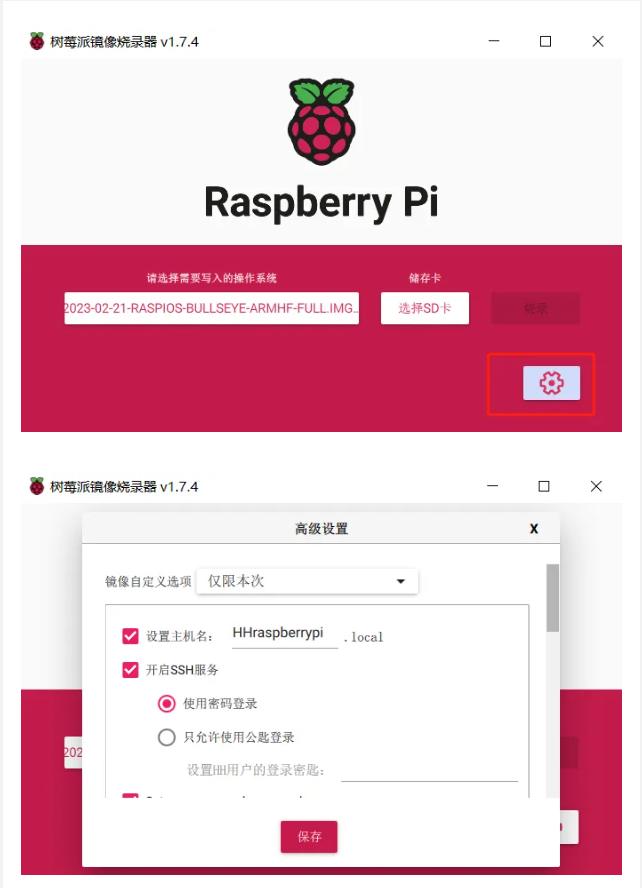
此步骤建议使用树莓派官方烧录工具,根据系统提示进行操作,将制作好的镜像烧录到树莓派的存储设备上。
详细步骤可参考:《deepin 25树莓派通用镜像上线》
10安装桌面环境
若需要安装桌面环境,可在系统启动后通过 APT 安装,或直接在树莓派设备上构建含桌面的完整镜像。
export DEBIAN_FRONTEND=noninteractive sudo apt update # DDE 桌面环境相关的包 sudo apt install deepin-desktop-environment-{base,cli,core,extras} # 这里安装完系统lightdm是被禁用自启动,允许自启动重启 sudo systemctl enable lightdm # 玲珑环境 sudo apt install deepin-desktop-environment-ll # UOS AI 、火狐浏览器 sudo apt install uos-ai firefox # 如果需要使用 treeland 窗管 sudo apt install treeland ddm # 禁用 lightdm 自启动,允许 ddm 自启动 sudo systemctl disable lightdm && sudo systemctl enable ddm # 停止 lightdm,启动 ddm sudo systemctl stop lightdm && sudo systemctl enable ddm
11制作镜像脚本
可通过克隆 GitHub 仓库获取制作镜像的脚本,方便批量制作或自动化操作。
git clone --depth=1 https://github.com/deepin-community/deepin-raspberrypi.git # 构建不包含桌面环境的镜像 cd deepin-raspberrypi ./build.sh # 构建包含桌面环境的镜像,需要在树莓派上构建 cd deepin-raspberrypi ./build.sh desktop
以上便是在树莓派上定制 deepin 系统镜像的全过程,本教程至此结束。教程中所涉及命令的详细解读可点击「阅读原文」查看。
通过以上讲解,相信大家已经了解了系统磁盘镜像的制作过程。这里以 deepin 和树莓派为例,其他架构的系统定制(如 X86_64、LoongArch64、RISC-V64 等架构的系统)也可以参考这一思路。
再次感谢@空木蓮華的贡献及分享!若您在实践过程中遇到了任何问题,或者对我们的教程有任何建议,欢迎随时在deepin 社区论坛与我们交流。
-
操作系统
+关注
关注
37文章
7432浏览量
129599 -
镜像
+关注
关注
0文章
181浏览量
11699 -
烧录
+关注
关注
8文章
325浏览量
37180 -
树莓派
+关注
关注
122文章
2081浏览量
110752
原文标题:以 deepin 为例,手把手教你如何自定义系统镜像 | 内附视频
文章出处:【微信号:linux_deepin,微信公众号:深度操作系统】欢迎添加关注!文章转载请注明出处。
发布评论请先 登录

第二章 如何与树莓派搭讪
怎样去设计一个基于树莓派4B的智能小车
从树莓派带你掌握嵌入式linux产品实战开发-- 树莓派系统镜像制作(七)

如何用树莓派搭建一台永久运行的个人服务器
干货来喽!实用树莓派Linux编译指南



评论