0
  • 聊天消息
  • 系统消息
  • 评论与回复
登录后你可以
  • 下载海量资料
  • 学习在线课程
  • 观看技术视频
  • 写文章/发帖/加入社区
会员中心
创作中心

完善资料让更多小伙伴认识你,还能领取20积分哦,立即完善>

3天内不再提示

松下MPS媒体制作平台 第十一篇:深入探索自动跟踪插件(第二部分)

松下专业 来源:松下专业 2025-02-19 10:31 次阅读
加入交流群
微信小助手二维码

扫码添加小助手

加入工程师交流群

MPS媒体制作平台

第十一篇:自动跟踪插件(第二部分)

Auto Tracking(自动跟踪)插件是一款基于人体检测和面部识别的高精度跟踪技术精确捕捉四处移动的拍摄对象,从而完成拍摄的付费插件。在使用之前,请在网页上确认PC(个人电脑)的必要配置。

关于MPS媒体制作平台的Auto Tracking(自动跟踪)插件我们一共制作了两部分的教程,本期是第二部分。您可以参阅第一部分做好相应的准备和熟悉工作。

本期内容我们将介绍以下内容:

1.自动启动区域的设置

2.遮罩区域的设置

3.详细功能设置

4.解绑(Deactivation)方法

01

自动启动区域的设置

自动启动区域的设定,能够实现追踪目标的自动设置以及Pan(平移)/Tilt(俯仰)动作的自动启用区域的设定均能够实现。在设定区域内检测到人体框,该人体框就会被设定为追踪目标,并开始进行追踪。例如演讲活动,若提前在演讲者必然站立的讲台位置设置自动启动区域,即使没有操作人员,也可以自动开始追踪。设置Pan(平移)/Tilt(俯仰)的可活动范围,可以限制追踪的范围,从而能够自动拍摄出更符合场景需求的画面。

①本次,将讲台设置为自动启动区域。具体操作步骤如下:

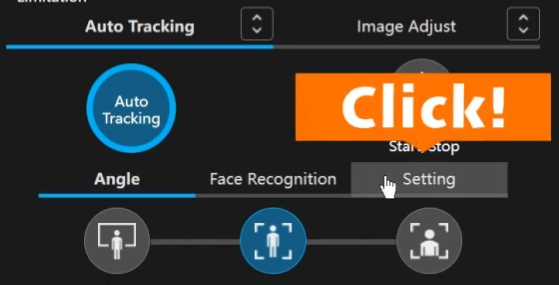
1)点击“Setting(设定)”
e6c66244-eddb-11ef-9310-92fbcf53809c.png

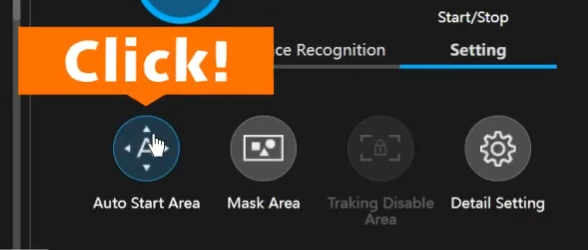
2)点击“Auto Start Area(自动启动区域)”

e6d30e5e-eddb-11ef-9310-92fbcf53809c.png

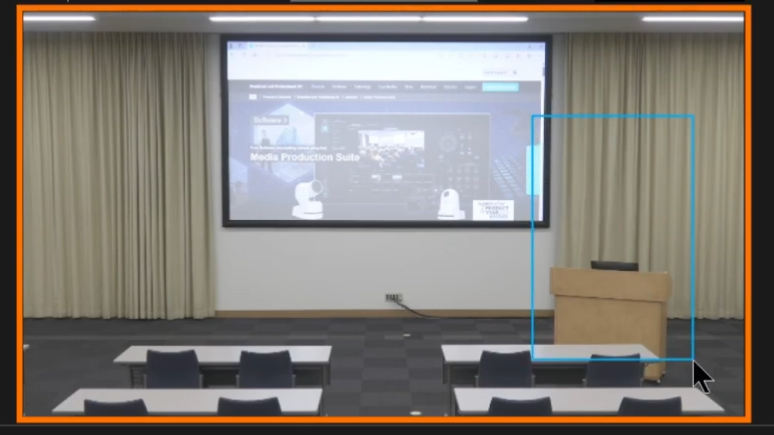
3)在摄像机拍摄画面上点击后拖动,会显示一个没有grayed-out(显示为灰色不可用)的区域。松开鼠标拖动操作后,设置即完成。可以移动自动启动区域框或调整自动启动区域框的大小。
e6eab9dc-eddb-11ef-9310-92fbcf53809c.png

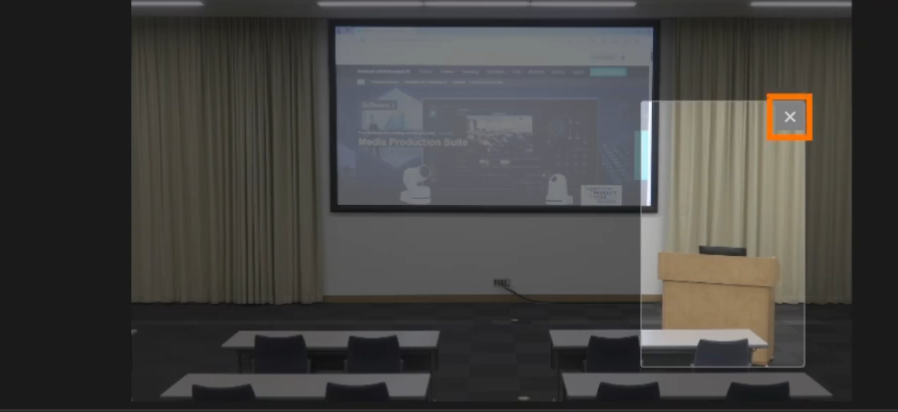
4)取消自动启动区域框的指定,只需点击框右上角的“X”按钮

e72caa36-eddb-11ef-9310-92fbcf53809c.png

②Pan(平移)/Tilt(俯仰)的可移动范围的设置

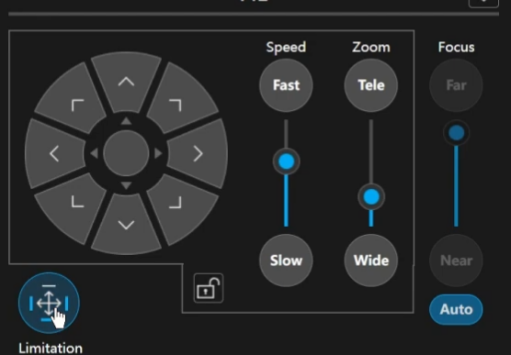
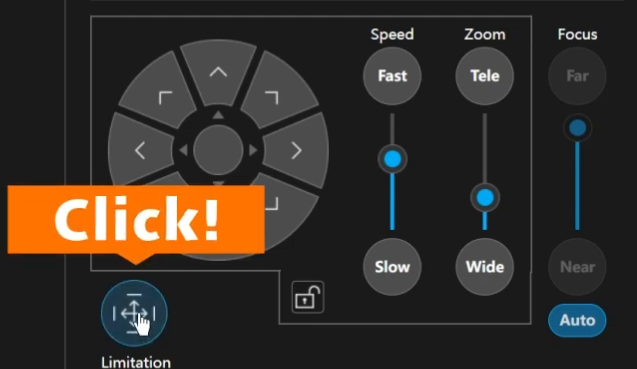
1)点击“Limitation(限制)”
e74ed4c6-eddb-11ef-9310-92fbcf53809c.png

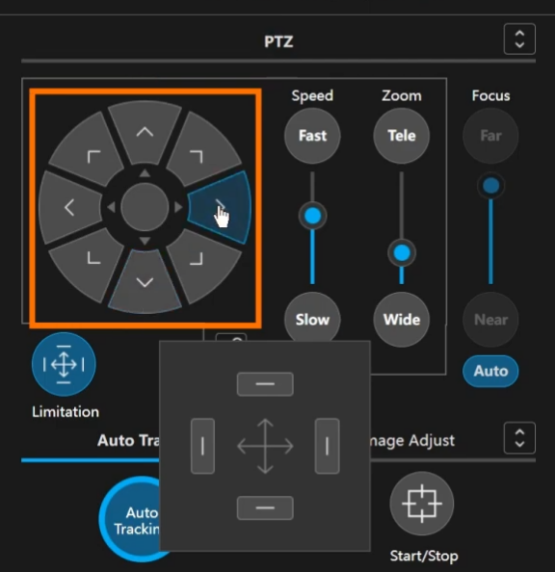
2)使用遥控面板将摄像机位置调整到您想要设置为可移动范围的位置。点击并将其状态设置为“ON”后,此时的摄像机位置会被保存为该方向可移动的极限位置。
e78a1fcc-eddb-11ef-9310-92fbcf53809c.png

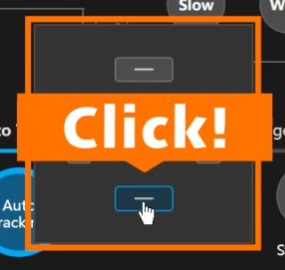
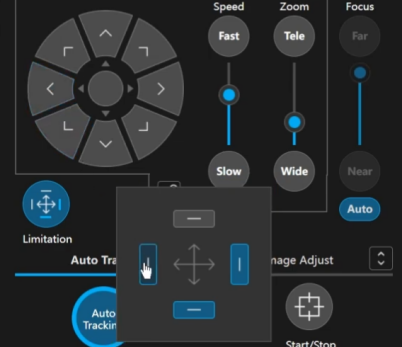
3)依次设置各个方向的范围。点击“Limitation(限制)”按钮,设置完成。
e797cb22-eddb-11ef-9310-92fbcf53809c.png

e7bcbc7a-eddb-11ef-9310-92fbcf53809c.png

③此外,通过详细设置Auto Tracking(自动追踪)功能,可以实现更符合使用场景的个性化设置。具体步骤如下:

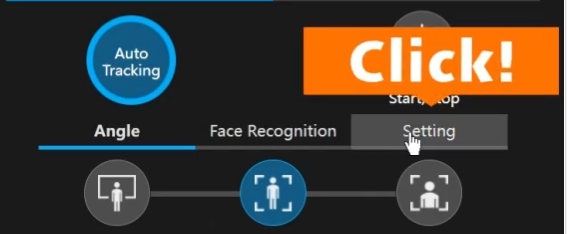
1)点击“Setting(设置)”。
e7fb21f4-eddb-11ef-9310-92fbcf53809c.png

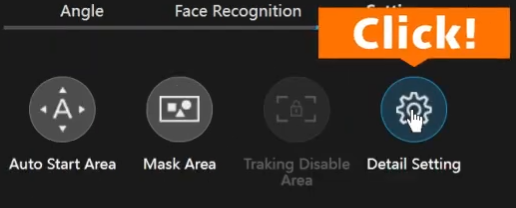
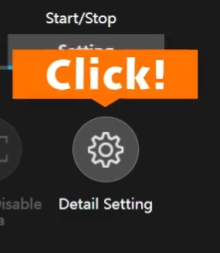
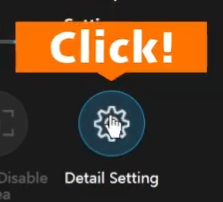
2)点击“Detail Setting(详细设置)”。

e815c20c-eddb-11ef-9310-92fbcf53809c.png

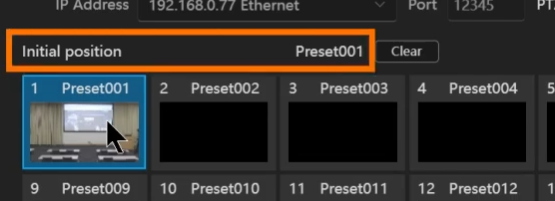
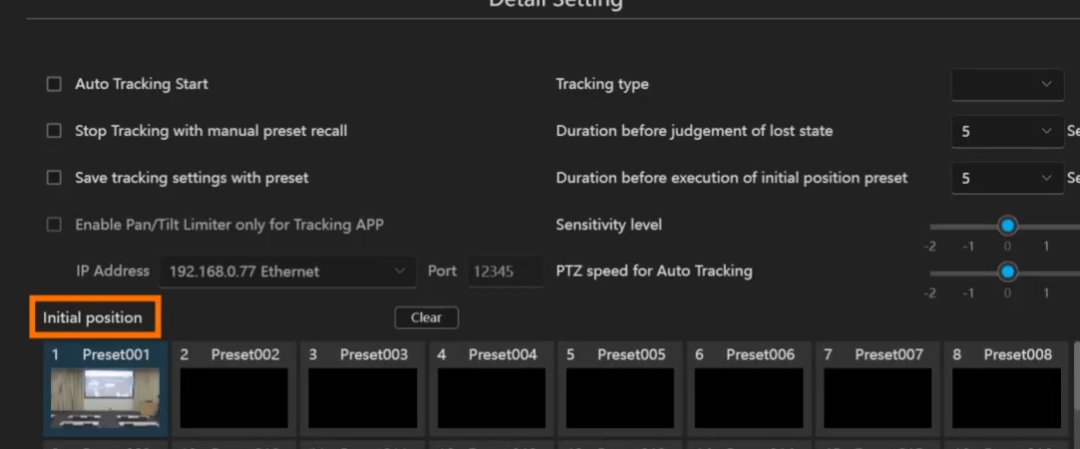
3)点击“Initial position(初始位置)”。Initial position(初始位置)用于选择在丢失追踪目标时,摄像机移动到哪个预置位。
e82f3fa2-eddb-11ef-9310-92fbcf53809c.png

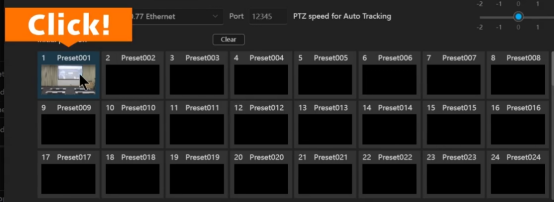
4)点击您希望设置为“Initial position(初始位置)”的预置位。
e83be234-eddb-11ef-9310-92fbcf53809c.png

5)预置位已设置完成。

e8549a4a-eddb-11ef-9310-92fbcf53809c.png

④“Duration before judgment of lost state(判断丢失状态之前的持续时间)”用于设置从追踪目标无法被检测到开始,到系统判定目标丢失为止的时间(以秒为单位)。
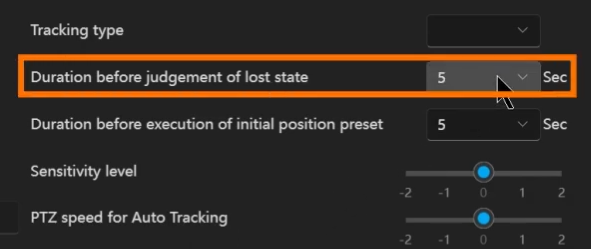
e86bade8-eddb-11ef-9310-92fbcf53809c.png

⑤Duration before execution of initial position preset(执行初始位置预设之前的持续时间)”用于设置从追踪目标丢失到摄像机位置返回到预置位之间的时间(以秒为单位)。
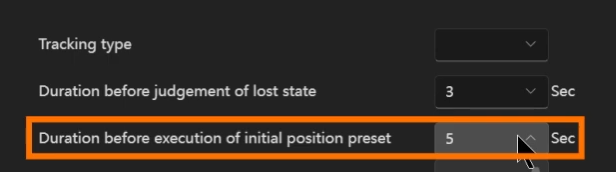
e883b866-eddb-11ef-9310-92fbcf53809c.png

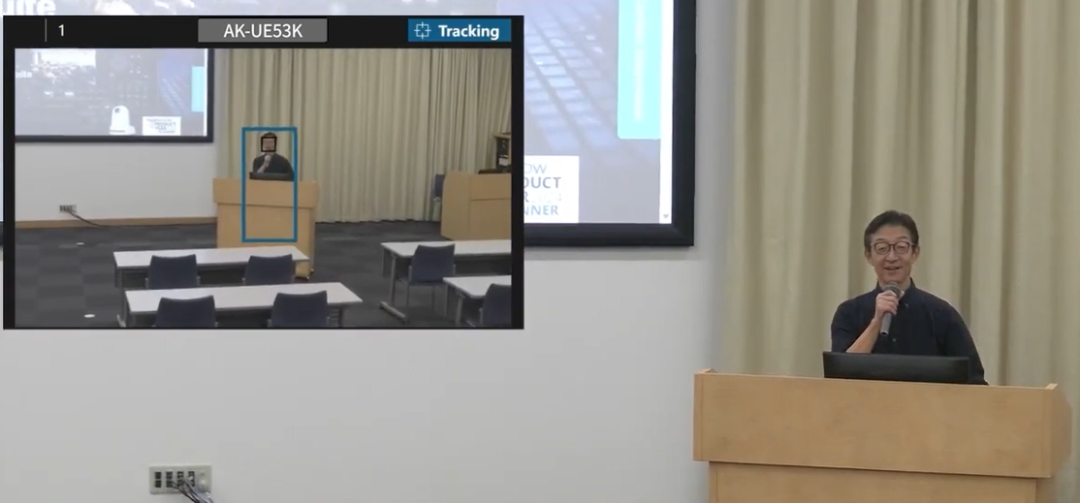
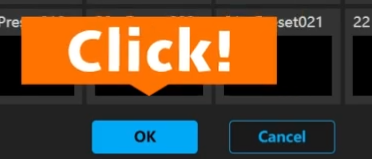
⑥点击“OK”后,在自动启动区域内检测到追踪目标后,会自动开始追踪。

e8950e40-eddb-11ef-9310-92fbcf53809c.png

e8a242c2-eddb-11ef-9310-92fbcf53809c.png

⑦当目标移动到Pan(平移)/Tilt(俯仰)可移动范围之外时,追踪会停止。如果追踪目标无法被检测到,3秒后会被判定为丢失。
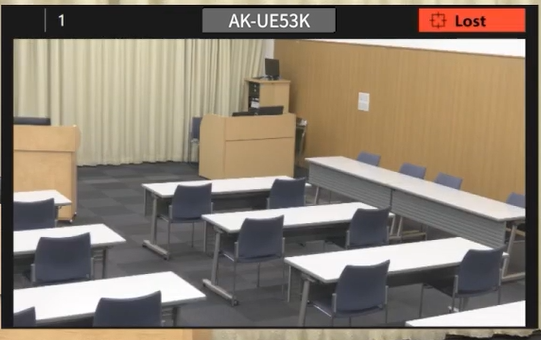
e8c826d6-eddb-11ef-9310-92fbcf53809c.png

⑧在追踪目标丢失3秒后,会返回到“Initial position(初始位置)”。自动启动区域会再次被激活。
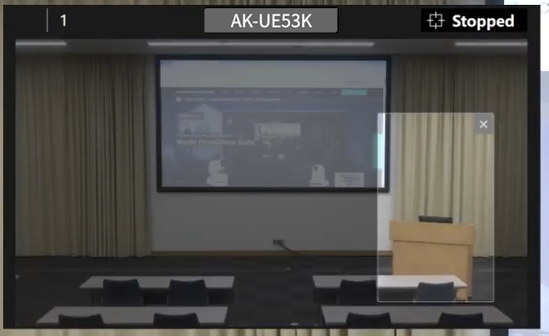
e8e6566a-eddb-11ef-9310-92fbcf53809c.png

*如果设置了“Initial position(初始位置)”,在Auto Start Area(自动启动区域)启动追踪后,如果丢失追踪目标,系统会自动加载“Initial position(初始位置)”的预置位,Auto Start Area(自动启动区域)会再次被激活。如果没有设置“Initial position(初始位置)”,则不会加载任何预置位,Auto Start Area(自动启动区域)也不会被重新激活。

02

遮罩区域的设置

遮罩区域设置可用于限定检测追踪目标时所使用的区域,提高追踪精度。比如将学生座位区域设为遮罩区域,同时,设置Pan(平移)/Tilt(倾斜)的可移动范围后,就可以对需要追踪的范围进行限制,从而自动拍摄出更符合场景需求的画面。

①本次将设置有椅子的区域为遮罩区域。具体步骤如下

1)点击“Setting(设定)”。
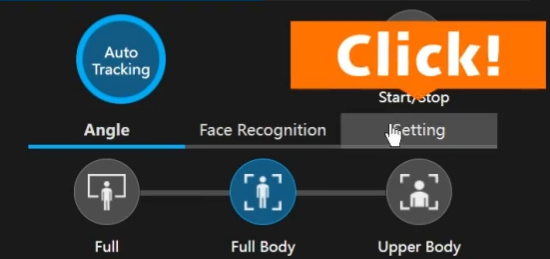
e909b25e-eddb-11ef-9310-92fbcf53809c.png

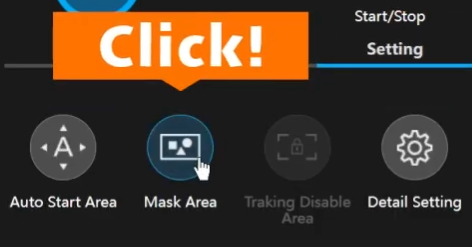
2)点击“Mask Area(遮罩区域)”。

e921b494-eddb-11ef-9310-92fbcf53809c.png

3)摄像机画面上左键点击后拖动,会显示grayed-out(显示为灰色不可用)区域。拖动结束后,设置完成。
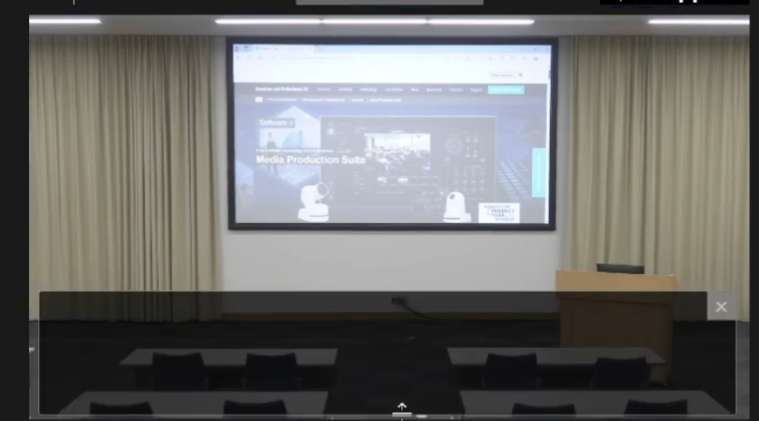
e92e5848-eddb-11ef-9310-92fbcf53809c.png

4)可以实现遮罩区域框的移动或调整框的大小。取消遮罩区域框的指定,只需点击框右上角的“X”按钮。
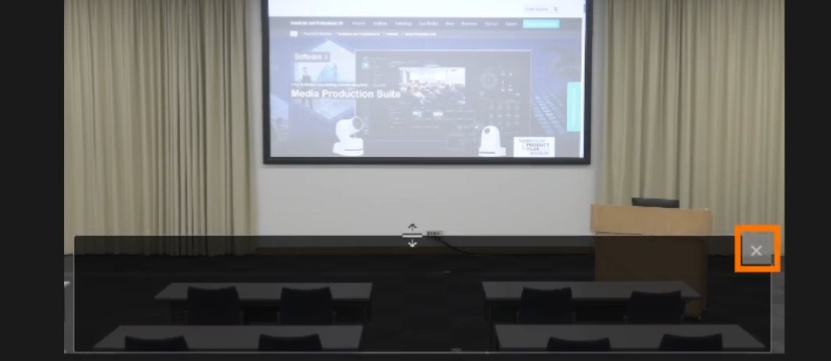
e94dfd1a-eddb-11ef-9310-92fbcf53809c.png

5)遮罩区域框最多可以创建10个。

②还可进行Pan(平移)/Tilt(俯仰)的可移动范围的设置

1)点击“Limitation(限制)”。
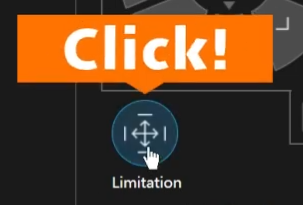
e96c9acc-eddb-11ef-9310-92fbcf53809c.png

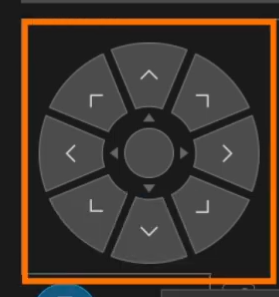
2)使用控制器将摄像机位置调整到您想要设置为可移动范围的位置。

e97f93de-eddb-11ef-9310-92fbcf53809c.png

3)点击您想要设置活动范围方向的按钮。

e9920974-eddb-11ef-9310-92fbcf53809c.png

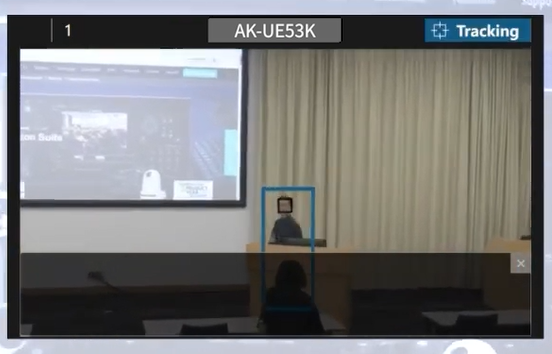
4)设置后的自动追踪操作。即使在设置的遮罩区域内有多个人物活动,也不会发生追踪目标的切换。
e99b8882-eddb-11ef-9310-92fbcf53809c.png

03

详细功能设置

①Sensitivity Level(灵敏度级别)

在“Sensitivity Level(灵敏度级别)”中,可以设置摄像机对追踪目标动作的灵敏度,范围为-2到0到2。值越大,灵敏度越高。

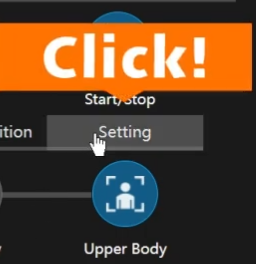
1)点击“Setting(设置)”。
e9bc90fe-eddb-11ef-9310-92fbcf53809c.png

2)点击“Detail Setting(详细设置)”。

e9dc0e70-eddb-11ef-9310-92fbcf53809c.png

3)将Sensitivity Level(灵敏度级别)设置为2。

e9ef5fe8-eddb-11ef-9310-92fbcf53809c.png

4)点击“OK”。

ea08d086-eddb-11ef-9310-92fbcf53809c.png

5)将Sensitivity Level(灵敏度级别)设置为-2。

ea416298-eddb-11ef-9310-92fbcf53809c.png

6)点击“OK”。

ea08d086-eddb-11ef-9310-92fbcf53809c.png

②PTZ speed for Auto Tracking(用于自动追踪的一体化摄像机速度)可以设置摄像机跟随追踪目标的速度,范围为-2到0到2。值越大,速度越快。

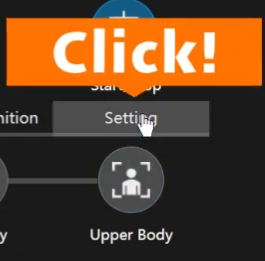
1)点击“Setting(设置)”。
ea6794ae-eddb-11ef-9310-92fbcf53809c.png

2)点击“Detail Setting(详细设置)”。

ea7ae2de-eddb-11ef-9310-92fbcf53809c.png

3)将PTZ speed for Auto Tracking(用于自动追踪的一体化摄像机速度)设置为2。

ea9212ce-eddb-11ef-9310-92fbcf53809c.png

4)点击“OK”。

ea08d086-eddb-11ef-9310-92fbcf53809c.png

5)将PTZ speed for Auto Tracking(用于自动追踪的一体化摄像机速度)设置为-2。

eaaaa4ce-eddb-11ef-9310-92fbcf53809c.png

6)点击“OK”。

ea08d086-eddb-11ef-9310-92fbcf53809c.png

04

解绑(Deactivation)方法

如果需要更换正在使用自动追踪功能的电脑,请按照以下步骤操作:

①在旧电脑上进行许可证的解绑(Deactivation)操作。

②在新电脑上安装最新版本的Media Production Suite(媒体制作平台)。

③在新电脑上重新进行许可证的激活(Activation)操作。

*请在连接到互联网的环境下进行解绑(Deactivation)操作。

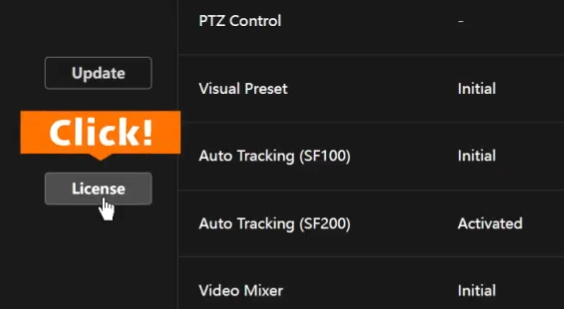
1)进入“Information(信息)”页面
ead022d0-eddb-11ef-9310-92fbcf53809c.png

2)点击“License(许可证)”。

eb0e2472-eddb-11ef-9310-92fbcf53809c.png

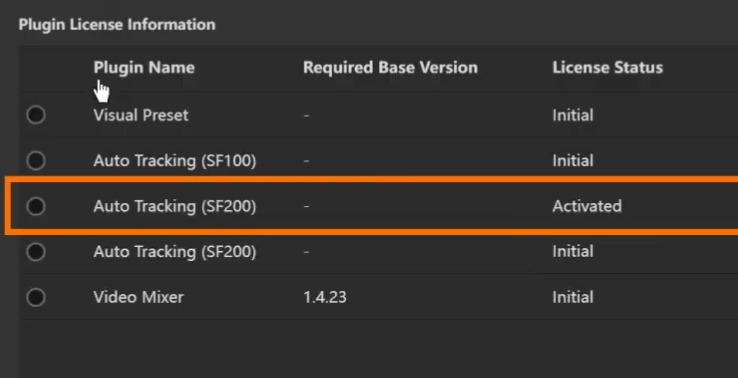
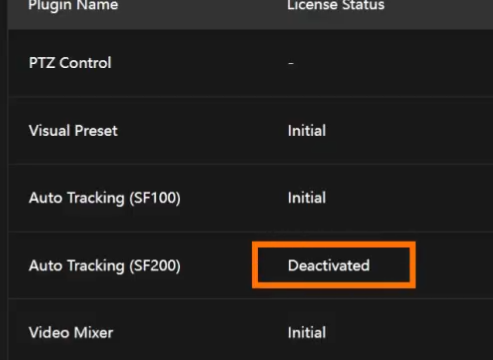
3)选择“Auto Tracking(自动跟踪)”。

eb1a2e5c-eddb-11ef-9310-92fbcf53809c.png

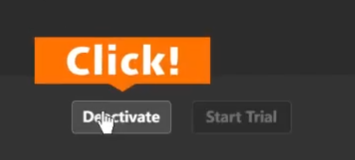
4)点击“Deactivate(解绑)”。

eb32d2ae-eddb-11ef-9310-92fbcf53809c.png

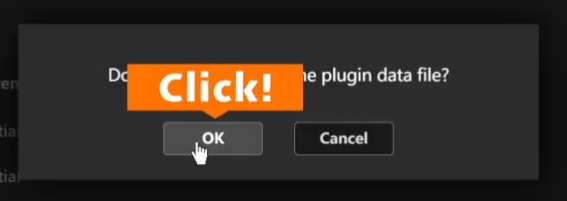
5)点击“OK”。

eb4c52ce-eddb-11ef-9310-92fbcf53809c.png

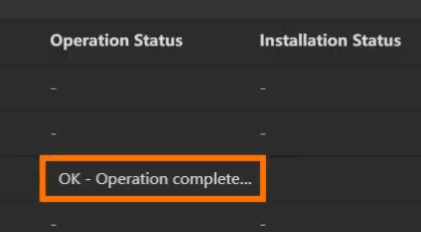
6)确认“Operation Status(运行状态)”显示为“OK”。

eb61280c-eddb-11ef-9310-92fbcf53809c.png

7)点击“Close(关闭)”。

eb7567d6-eddb-11ef-9310-92fbcf53809c.png

8)Deactivation(解绑)操作已完成。

eb7fa5ca-eddb-11ef-9310-92fbcf53809c.png

至此,总共两篇关于Auto Tracking(自动跟踪)插件的教程便结束了。

声明:本文内容及配图由入驻作者撰写或者入驻合作网站授权转载。文章观点仅代表作者本人,不代表电子发烧友网立场。文章及其配图仅供工程师学习之用,如有内容侵权或者其他违规问题,请联系本站处理。 举报投诉
  • 松下
    +关注

    关注

    14

    文章

    28104

    浏览量

    97296
  • 自动跟踪
    +关注

    关注

    0

    文章

    22

    浏览量

    9542
  • MPS
    MPS
    +关注

    关注

    26

    文章

    314

    浏览量

    68050

原文标题:松下MPS媒体制作平台 第十一篇:自动跟踪插件(第二部分)

文章出处:【微信号:Panasonic_Image,微信公众号:松下专业】欢迎添加关注!文章转载请注明出处。

收藏 人收藏
加入交流群
微信小助手二维码

扫码添加小助手

加入工程师交流群

    评论

    相关推荐
    热点推荐

    英飞凌与阳光同行,助力第十一届高校电力电子应用设计大赛完美收官

    2025年11月5-7日,作为中国大学电力电子应用设计大赛的一部分第十一届“英飞凌杯”先进功率转换技术大赛决赛和“阳光杯”新能源和储能大赛决赛在广东深圳市举行。这项久负盛名的比赛由英飞凌冠名赞助
    的头像 发表于 12-01 12:04 314次阅读
    英飞凌与阳光同行,助力<b class='flag-5'>第十一</b>届高校电力电子应用设计大赛完美收官

    麦科信科技助力第十一届高校电力电子应用设计大赛总决赛开幕

    11月7日至10日,第四届中国电力电子与能量转换大会暨展览会、中国电源学会第二十八届学术年会在深圳国际会展中心隆重举行。作为本届盛会的重要组成部分第十一届高校电力电子应用设计大赛总决赛将于11月6日正式拉开帷幕。
    的头像 发表于 11-06 17:59 1191次阅读

    西井科技亮相第十一届上交会

    此前,6月11日至13日,第十一届上海国际技术进出口交易会(简称“上交会”)在上海世博展览馆隆重举行。西井科技作为2023年世界产权组织WIPO获奖企业,再次受邀在本届上交会知识产权展区亮相。
    的头像 发表于 06-16 17:06 772次阅读

    提高篇——C语言核心技术(中文版)

    严谨的术语表介绍C语言;第二部分描述标准链接库;第三部分介绍GNU软件包中常用的编译和测试工具。 获取完整文档资料可下载附件哦!!!!如果内容有帮助可以关注、点赞、评论支持一下哦~
    发表于 06-13 16:39

    九联科技亮相第十一届上交会

    近日,第十一届中国(上海)国际技术进出口交易会(以下简称“上交会”)在上海世博展览馆开幕。上交会是经国务院批准,由上海市人民政府主办的专门为技术贸易设立的国家级、国际性的专业展会。本届上交会于6月
    的头像 发表于 06-12 17:54 835次阅读

    邀请函 | CET中电技术邀您参加第十一届中国机场建设年会

    6月12-13日,第十一届中国机场建设年会将在大连举行,年会以“低碳民航数智建造”为主线,旨在加强行业产业链各单位信息沟通与合作,促进机场建设向数字化、工业化、智能化转型升级,加大智能建造
    的头像 发表于 06-10 18:33 867次阅读
    邀请函 | CET中电技术邀您参加<b class='flag-5'>第十一</b>届中国机场建设年会

    TI大学计划-电源篇

    本手册将分为以下几部分介绍信号链和电源相关的知识及 TI 产品在大学生创新活动中的应用: 第一部分:运算放大器的原理和设计; 第二部分:数据转换器的原理和设计; 第三部分:线性电源和开
    发表于 05-19 15:33

    如何用 Raspberry Pi 500 搭建家庭录音室?

    是时候安装并配置家庭录音室中高质量音频制作所需的软件了。这是来自《树莓派官方杂志》系列教程的第三部分,也是最后一部分。若想阅读整个系列教程,请先回顾第一部分(关于录音空间设置),再阅读
    的头像 发表于 05-18 08:33 1216次阅读
    如何用 Raspberry Pi 500 搭建家庭录音室?

    中星联华邀您齐聚2025第十一届世界雷达博览会

    2025年第十一届世界雷达博览会2025年5月17日-19日安徽.合肥滨湖国际会展中心会议背景2025第十一届世界雷达博览会暨第五届雷达未来大会于2025年5月17日至19日在安徽合肥滨湖国际
    的头像 发表于 05-08 17:04 791次阅读
    中星联华邀您齐聚2025<b class='flag-5'>第十一</b>届世界雷达博览会

    松下MPS媒体制作平台自动跟踪插件(第一部分)

      欢迎大家观看松下操作教程 MPS媒体制作平台 第十篇:Auto Tracking(自动
    的头像 发表于 02-08 11:15 1067次阅读
    <b class='flag-5'>松下</b><b class='flag-5'>MPS</b><b class='flag-5'>媒体制作</b><b class='flag-5'>平台</b>之<b class='flag-5'>自动</b><b class='flag-5'>跟踪</b><b class='flag-5'>插件</b>(第一<b class='flag-5'>部分</b>)

    松下MPS媒体制作平台概述

    MPS媒体制作平台是一款免费的综合性软件平台,专为解决视频制作中的繁杂问题而打造。它将松下摄像机
    的头像 发表于 02-05 11:18 819次阅读

    松下MPS媒体制作平台 第九篇:视频混合器插件(第四部分)

    第九篇:视频混合器插件(第四部分) 视频混合器(Video Mixer)插件可以轻松进行主体键控,不受拍摄地点的局限,同时便于将多种视频素材进行合成。 关于MPS
    的头像 发表于 01-16 11:30 1091次阅读
    <b class='flag-5'>松下</b><b class='flag-5'>MPS</b><b class='flag-5'>媒体制作</b><b class='flag-5'>平台</b> 第九篇:视频混合器<b class='flag-5'>插件</b>(第四<b class='flag-5'>部分</b>)

    松下MPS媒体制作平台第八篇:视频混合器插件(第三部分)

      欢迎‍‍‍‍‍大家观看松下操作教程 MPS媒体制作平台‍‍‍‍‍ 第八篇:视频混合器插件(第三部分
    的头像 发表于 01-08 10:10 935次阅读
    <b class='flag-5'>松下</b><b class='flag-5'>MPS</b><b class='flag-5'>媒体制作</b><b class='flag-5'>平台</b>第八篇:视频混合器<b class='flag-5'>插件</b>(第三<b class='flag-5'>部分</b>)

    视觉AI之旅:一起探索 FiftyOne ——第二部分 入门指南

    /journey-into-visual-ai-exploring-fiftyone-together-part-ii-getting-started-14cca5adfcd3     一,前言 上次我们介绍了《视觉AI之旅:一起探索 FiftyOne——第一部分丨简介丨
    的头像 发表于 12-24 17:00 707次阅读
    视觉AI之旅:一起<b class='flag-5'>探索</b> FiftyOne ——<b class='flag-5'>第二部分</b>  入门指南

    松下MPS媒体制作平台第七篇:视频混合器插件(第二部分)

    MPS媒体制作平台教程,本期是第二部分。在进入本部分之前,请参考之前的视频做好相应的准备设置工作。 ◎
    的头像 发表于 12-19 13:38 898次阅读
    <b class='flag-5'>松下</b><b class='flag-5'>MPS</b><b class='flag-5'>媒体制作</b><b class='flag-5'>平台</b>第七篇:视频混合器<b class='flag-5'>插件</b>(<b class='flag-5'>第二部分</b>)