0
  • 聊天消息
  • 系统消息
  • 评论与回复
登录后你可以
  • 下载海量资料
  • 学习在线课程
  • 观看技术视频
  • 写文章/发帖/加入社区
会员中心
创作中心

完善资料让更多小伙伴认识你,还能领取20积分哦,立即完善>

3天内不再提示

三步指南 如何轻松将CATIA文件导入SOLIDWORKS?

SOLIDWORKS硕迪科技 来源:SOLIDWORKS硕迪科技 作者:SOLIDWORKS硕迪科技 2025-02-06 14:45 次阅读
加入交流群
微信小助手二维码

扫码添加小助手

加入工程师交流群

Catia

点击蓝字 关注我们 SOLIDWORKS

文章来源:SOLIDWORKS代理商硕迪科技
523a6c5e-c655-11ef-902f-92fbcf53809c.jpg

Catia

在工作中,您是否经常出现这样的情况:自己使用的CAD软件与客户或者供应商使用的不同,导致准确传输数据产生一定的难度。

虽然不同软件间的数据传输可能会带来挑战,但通过正确的步骤,您可以轻松地将CATIA V5中的PMI数据导入SOLIDWORKS 3D CAD,从而保持设计过程的效率。SOLIDWORKS

操作步骤

1

更改 CATIA/V5 CATPart 设置中的设置

2

在 SOLIDWORKS 中仔细检查这些项目

3

导入带有 3D 注释的 STEP 文件

一、

更改 CATIA/V5 CATPart 的设置

CATIA 用户需要做的第一件事是启用 ST1(STEP 核心接口)许可证,以将 CATPart 导出为 STEP 文件

此许可证可在“工具”>“选项”>“常规”>“可共享产品”下找到。只需找到 ST1“可共享产品”并请求访问权限即可。
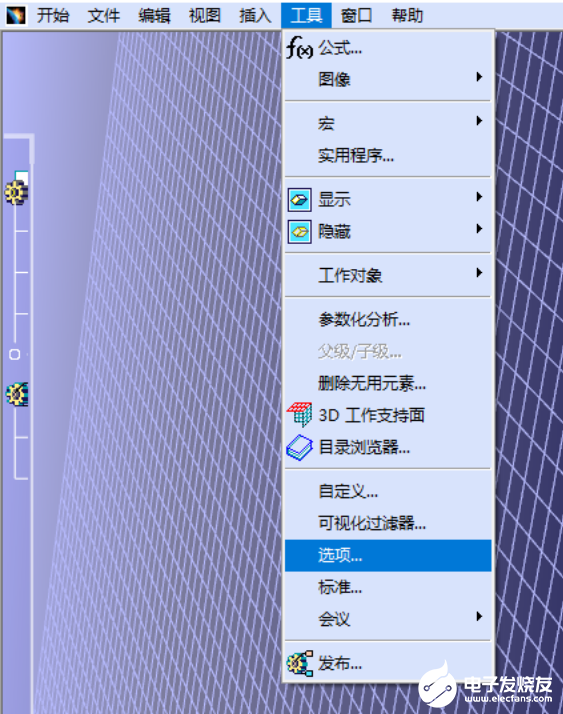
524a84fe-c655-11ef-902f-92fbcf53809c.png

为了成功地将CATIA中的所有必要信息转移给供应商或客户,需要确保启用以下设置:

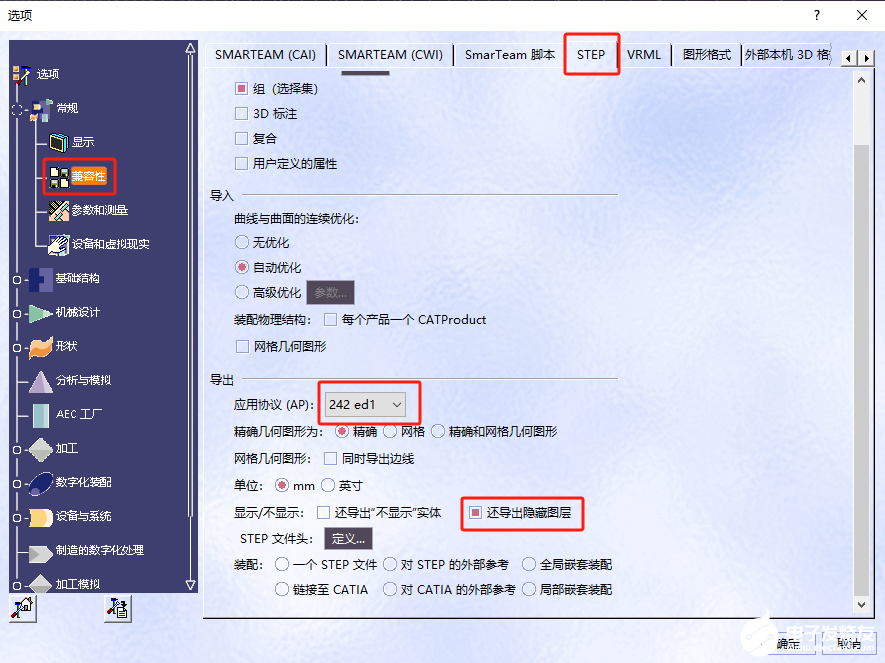
 进入“兼容性”菜单下的“STEP”选项卡(如果看不到此选项卡,请点击选项对话框右上角的“向右”箭头直到它出现)。

 修改选项卡上的“导出”设置,以确保全面传输所有 3D 注释信息。

 将“应用程序协议 (AP)”设置为至少242 ed1,版本,这足以满足大多数需求;更高版本如ed2和ed3提供了更多附加信息。这些选项中的每一个都将促进 CATIA PMI 数据的导出。

 导航到“3D 注释”部分,选择“图形”。

 若选为“无”,SOLIDWORKS用户在导入并尝试处理文件时,将看不到任何注释。
5275baf2-c655-11ef-902f-92fbcf53809c.png

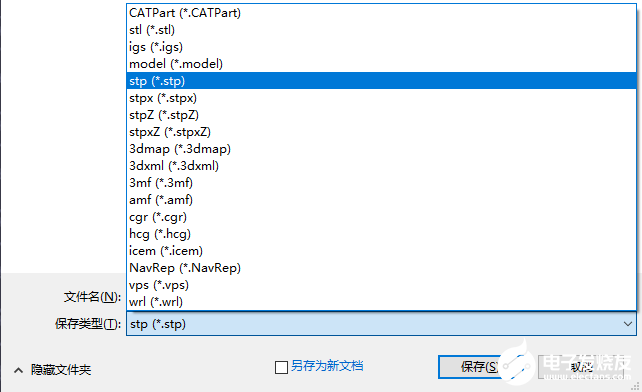
获得 ST1 许可证并更改所有设置后,就可以将 CATPart 保存为 STEP 文件并将其发送给您的 SOLIDWORKS 合作伙伴。

保存时,确保将“保存类型”更改为“.stp”。
52a6133c-c655-11ef-902f-92fbcf53809c.png

导入SOLIDWORKS前,检查这些项目

将 STEP 文件传输后,使用 SOLIDWORKS 的客户需要在导入之前调整相应的设置。

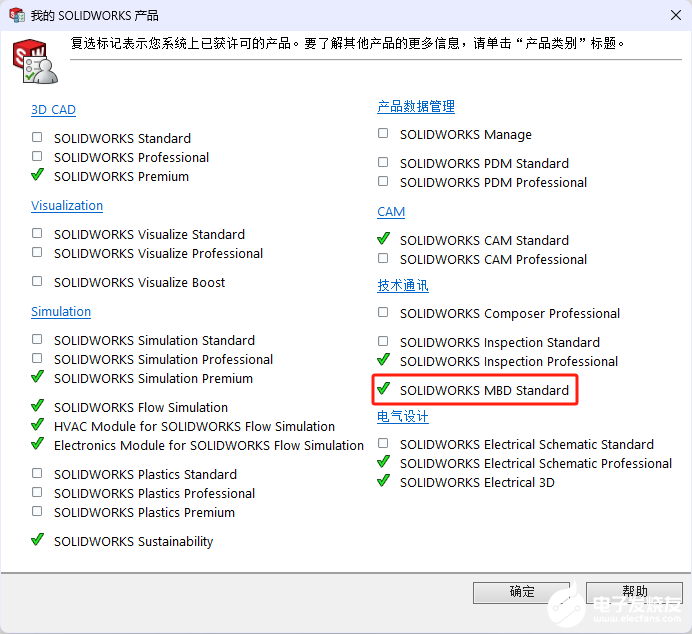
 SOLIDWORKS用户只需确认:确保是否有权访问 MBD(基于模型的定义)许可证。

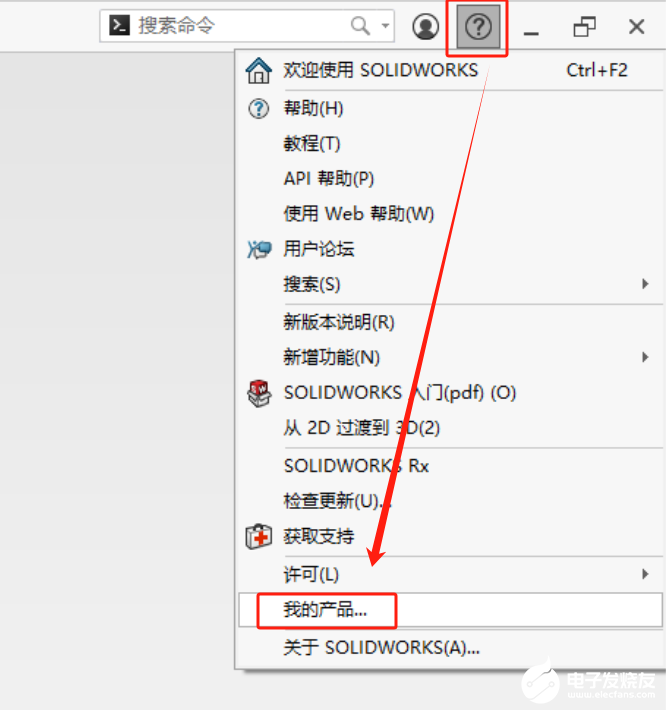
 打开 SOLIDWORKS 后,点开窗口右上角并选择 “?” 标记,选择“我的产品…”。新窗口将显示您当前可访问的所有 SOLIDWORKS 产品。
52c25f56-c655-11ef-902f-92fbcf53809c.png

这里你需要确保“SOLIDWORKS MBD…”旁边有一个

52e1bda6-c655-11ef-902f-92fbcf53809c.png

导入带有 3D 注释的 STEP 文件

在 SOLIDWORKS 中,选择“文件”>“打开”,然后导航到收到的 STEP 文件。

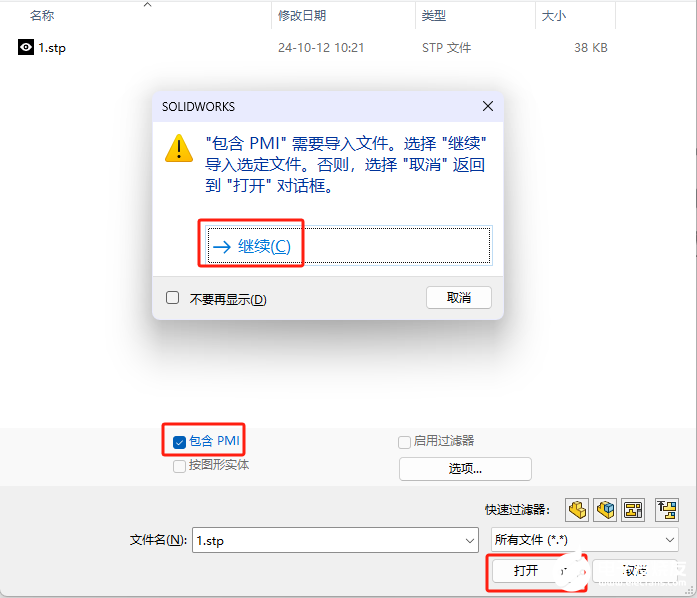
如果所有前面的步骤都正确完成,您现在可以在打开时选择 “包含 PMI”。在单击 “打开”之前,请务必选中此框。

选择“打开”后,SOLIDWORKS 将通知您,要包含 PMI,它需要导入文件(此过程会自动阻止使用 3DInterconnect 工具。)
53017d62-c655-11ef-902f-92fbcf53809c.png

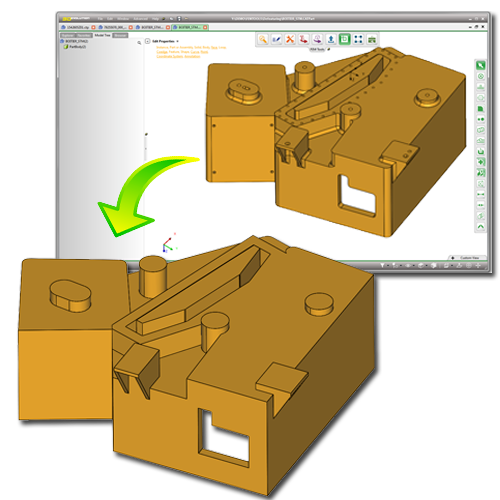
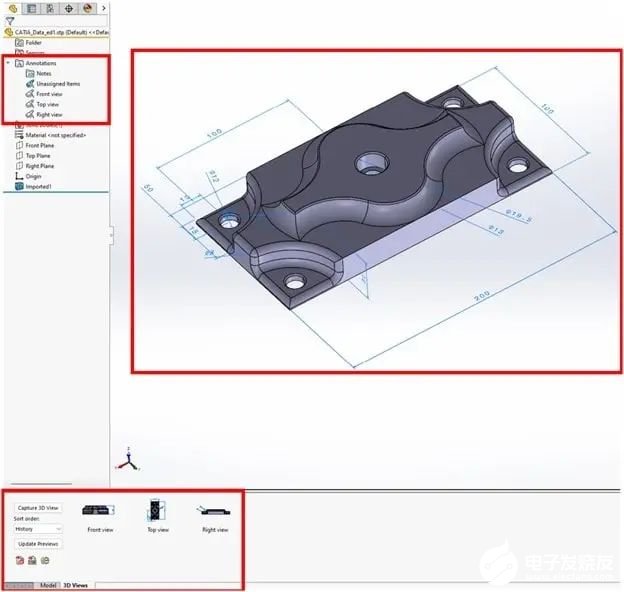
在 SOLIDWORKS 中打开导入的 STEP 文件后,您可以访问以下信息,帮助您仅用一个文档完成任务(前提是在 CATIA 端正确完成了注释设置):

图形显示:将显示导入的 STEP 文件及其所有 PMI 注释。

特征管理器设计树:在“Annotations”文件夹中,导入的尺寸会被组织到标准视图中。您可以显示或隐藏这些注释视图,也可以右键点击特定视图,选择“激活和重定向”来查看保存的注释。

3D 视图选项卡:位于 SOLIDWORKS 底部,只需双击要定向到的视图,即可快速切换不同的“捕获”视图。

523a6c5e-c655-11ef-902f-92fbcf53809c.jpg

如果您在执行这些步骤时遇到任何问题,或者需要进一步的帮助,欢迎随时联系SOLIDWORKS代理商硕迪科技。我们的技术支持团队很乐意为您提供帮助,确保您的设计流程顺利进行。

如有疑问,欢迎咨询:400-009-9965 。

审核编辑 黄宇

声明:本文内容及配图由入驻作者撰写或者入驻合作网站授权转载。文章观点仅代表作者本人,不代表电子发烧友网立场。文章及其配图仅供工程师学习之用,如有内容侵权或者其他违规问题,请联系本站处理。 举报投诉
  • CATIA
    +关注

    关注

    1

    文章

    51

    浏览量

    15061
  • solidworks
    +关注

    关注

    7

    文章

    891

    浏览量

    27008
收藏 人收藏
加入交流群
微信小助手二维码

扫码添加小助手

加入工程师交流群

    评论

    相关推荐
    热点推荐

    迅为RK3588开发环境搭建“三步曲”,从零到一轻松上手!

    迅为RK3588开发环境搭建“三步曲”,从零到一轻松上手!
    的头像 发表于 12-01 11:51 544次阅读
    迅为RK3588开发环境搭建“<b class='flag-5'>三步</b>曲”,从零到一<b class='flag-5'>轻松</b>上手!

    安宝特产品丨Catia V5到JT超高精度轻量转换操作演示

    - 参数设置 - 转换验证” 三步,实现二者高精度无损转换,还支持轻量化(体积缩至 1/10)、批处理与跨平台兼容,破解协作痛点,成行业协同关键方案。
    的头像 发表于 10-24 11:47 1194次阅读
    安宝特产品丨<b class='flag-5'>Catia</b> V5到JT超高精度轻量转换操作演示

    SOLIDWORKS PDM Professional安装部署指南:从服务器到客户端的详细步骤

    一份详尽的SOLIDWORKS PDM Professional安装指南,面向IT管理员,涵盖从SQL Server配置、服务器安装到客户端设置的全过程,确保您高效、正确地完成PDM系统部署
    的头像 发表于 09-11 17:37 1004次阅读

    工程师整理:UPS电源选购“三步法”,从看懂参数到下单不出错

    分享一套简单实用的"三步选型法",帮助技术主管和企业轻松选出最适合的UPS电源。第一:读懂关键参数,不再被专业术语迷惑核心参数解析:容量(VA/W):这是最重
    的头像 发表于 09-05 09:26 614次阅读
    工程师整理:UPS电源选购“<b class='flag-5'>三步</b>法”,从看懂参数到下单不出错

    了解SOLIDWORKS202仿真方面的改进

    随着SOLIDWORKS 2025版本的发布,这款维CAD和仿真分析软件的再次展现了其在技术创新上的强劲实力。SOLIDWORKS 2025在仿真方面进行了多项重大改进,旨在提升仿真精度、可靠性
    的头像 发表于 09-04 10:36 493次阅读
    了解<b class='flag-5'>SOLIDWORKS</b>202仿真方面的改进

    solidworks格式转换

    virtual universe pro的.vu后缀文件如何转换用solidworks2018打开
    发表于 04-27 20:43

    Modbus转以太网终极方案:三步实现老旧设备智能升级

    7.8万元/年(人工处理报警) 四、三步快速实施指南 步骤1:物理连接 步骤2:参数配置 步骤3:系统联调 ✅ 御控云平台:实时监测设备数据 五、高频问题解答 Q1:Modbus TCP和RTU能
    发表于 04-24 10:37

    SolidWorks 2024 SP4中文破解版+安装教程(亲测可用)

    安装包无密码设置) 复制SolidWorks_Flexnet_Server至C盘根目录 (图 2) 进入Crack文件夹,SolidWorks_Flexnet_Server
    发表于 03-15 12:33

    如何在SonarWiz中导入和处理海底数据

    指南向您介绍如何在 SonarWiz 中导入和处理海底数据。 通过本程序,您将学会如何 侧视扫描数据导入 SonarWiz 平滑和内插
    的头像 发表于 02-18 14:16 1148次阅读
    如何在SonarWiz中<b class='flag-5'>导入</b>和处理海底数据

    如何在SonarWiz中导入和处理磁强计数据

    指南向您介绍如何在 SonarWiz 中导入和处理磁强计数据。 我们概述的程序减少数据中的昼夜变化和航向变化,消除层回偏移,并生成总场图和分析场图。 下一
    的头像 发表于 02-17 17:29 815次阅读
    如何在SonarWiz中<b class='flag-5'>导入</b>和处理磁强计数据

    如何python文件导入到ROS系统中

    本文通过使用myCobot机械臂进行QR码视觉追踪的实践案例分析,介绍如何 python 文件导入到 ROS 系统中。
    的头像 发表于 02-11 11:08 1199次阅读
    如何<b class='flag-5'>将</b>python<b class='flag-5'>文件</b><b class='flag-5'>导入</b>到ROS系统中

    SOLIDWORKS 2025 PDM新增功能

    随着SOLIDWORKS 2025的发布其PDM系统也迎来了一系列重要的新增功能。这些功能不仅进一简化了产品数据管理流程,还显著提升了团队协作的效率和准确性。本文详细解析SOLIDWORK
    的头像 发表于 01-22 13:48 693次阅读
    <b class='flag-5'>SOLIDWORKS</b> 2025 PDM新增功能

    SOLIDWORKS 2025 PDM 更新亮点:效率与性能的提升!

    •  轻松了解材料明细表选项卡中显示的装配结构顺序,现在可以与SOLIDWORKS FeatureManager 的顺序相同。 优点 轻松直观地了解材料明细表。 2 提升
    的头像 发表于 12-30 10:25 1212次阅读
    <b class='flag-5'>SOLIDWORKS</b> 2025 PDM 更新亮点:效率与性能的提升!

    SOLIDWORKS 2025新功能——零件和特征功能增强

    在工程设计领域,SOLIDWORKS一直以其强大的维设计与工程解决方案带领着行业的发展。随着SOLIDWORKS 2025的发布,其零件和特征功能得到了显著增强,为工程师提供了更加有效、灵活的设计工具,进一
    的头像 发表于 12-19 16:52 1201次阅读
    <b class='flag-5'>SOLIDWORKS</b> 2025新功能——零件和特征功能增强

    SOLIDWORKS 2025新增设计功能

    用性受到广泛赞誉。随着SOLIDWORKS 2025的发布,这款维CAD设计软件再次展现了其在设计功能上的创新与突破
    的头像 发表于 12-18 14:48 993次阅读