0
  • 聊天消息
  • 系统消息
  • 评论与回复
登录后你可以
  • 下载海量资料
  • 学习在线课程
  • 观看技术视频
  • 写文章/发帖/加入社区
会员中心
创作中心

完善资料让更多小伙伴认识你,还能领取20积分哦,立即完善>

3天内不再提示

Ai-WB2系列模组linux开发环境搭建

AIoT行业洞察 来源:AIoT行业洞察 作者:AIoT行业洞察 2023-09-11 15:51 次阅读
加入交流群
微信小助手二维码

扫码添加小助手

加入工程师交流群

文章目录

一、Ubuntu安装

1.1 安装VMware Workstation Pro

1.2 安装Ubuntu

二、编译

三、烧录固件到设备

3.1 方式一:用命令行烧录

3.2 方式二:用可视化软件烧录(windows)

四、自定义工程如何修改Makefile

五、开发资料

01

Ubuntu安装

Linux下编译速度比windows快很多,一般推荐优先使用linux环境开发。Ubuntu是非常常见Linux操作系统。这里介绍下如何快速搭建Ubuntu虚拟机。

1.1 安装VMware Workstation Pro

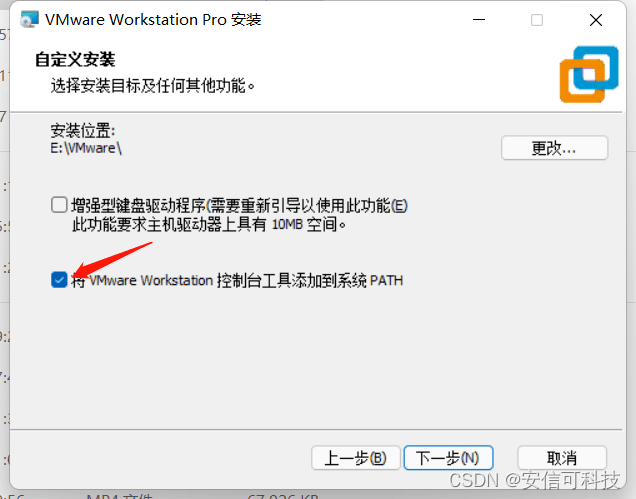
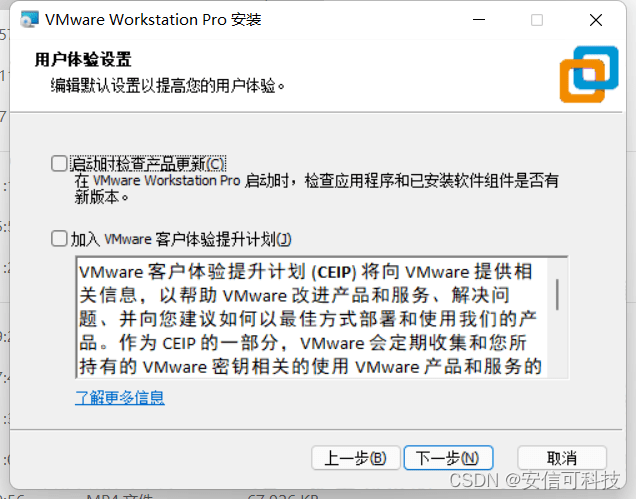
下载 VMware Workstation Pro 16安装
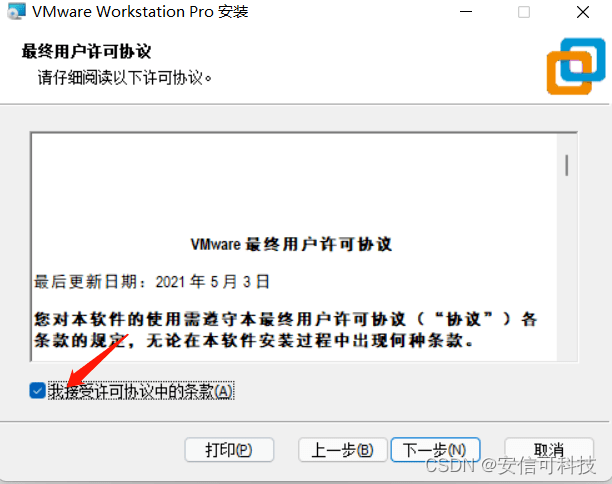
wKgZomT-xumAAGDWAABxCkDNbV4924.pngwKgaomT-xumAFQ2mAABasd1cC34654.pngwKgZomT-xuqAUb6DAAC-A7YETdc659.png

剩下的一直点下一步直到安装完成即可

激活:

打开VMware Workstation Pro ->帮助->输入许可证密钥。

学习用途:百度一下“vmware workstation 16许可证密钥”。

商业用途:到VMware官网购买正版许可证。

1.2 安装Ubuntu

直接下载安装好的Ubuntu20.04

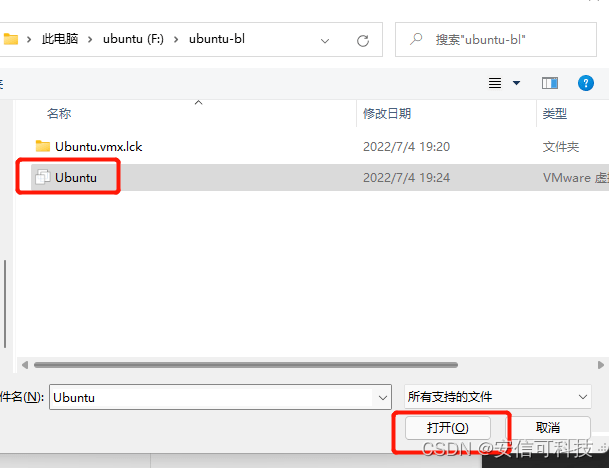
打开VMware Workstation Pro -> 文件 -> 打开 -> 选择下载并解压好的Ubuntu文件路径
wKgaomT-xuqAQuqSAAAotUOhAVg482.png

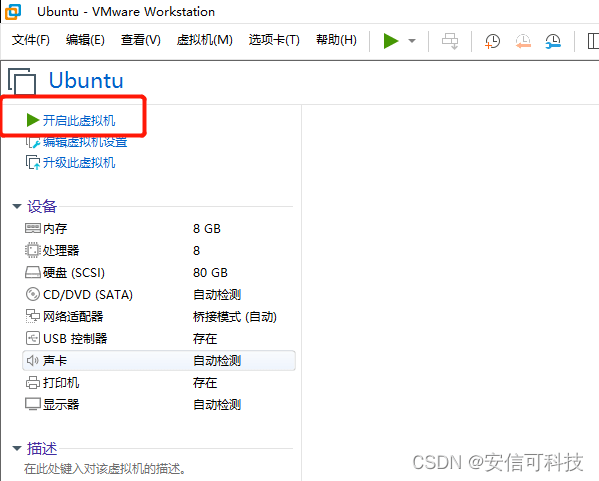
直接开机即可,用户名和密码都是axk

wKgZomT-xuqACch1AAA1P4JyxN8918.png

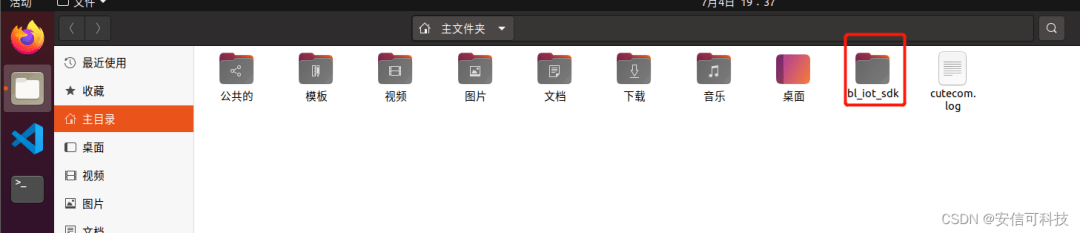
Ubuntu虚拟机已经安装好Ai-WB2系列模组的开发环境,sdk位于主目录 -> bl_iot_sdk
wKgaomT-xuqABmEsAABCJMAg4Uo686.png

下面括号内内容针对阅读此博文前已安装过Ubuntu的用户

{

1.无需重新安装Ubuntu

2.SDK获取:git clone https://github.com/bouffalolab/bl_iot_sdk.git

3.打开终端,安装make,命令:sudo apt-get update、sudo apt-get install make

4.安装串口工具,此处选用cutecom,执行命令:sudo apt-get install cutecom

5.在 Linux 中添加用户到 dialout,执行命令:sudo usermod -a -G dialout $USER

}

02

编译

进入需要编译的工程目录,如进入hello world工程,命令:cd customer_app/get-start/helloworld,进行编译,命令./genromap

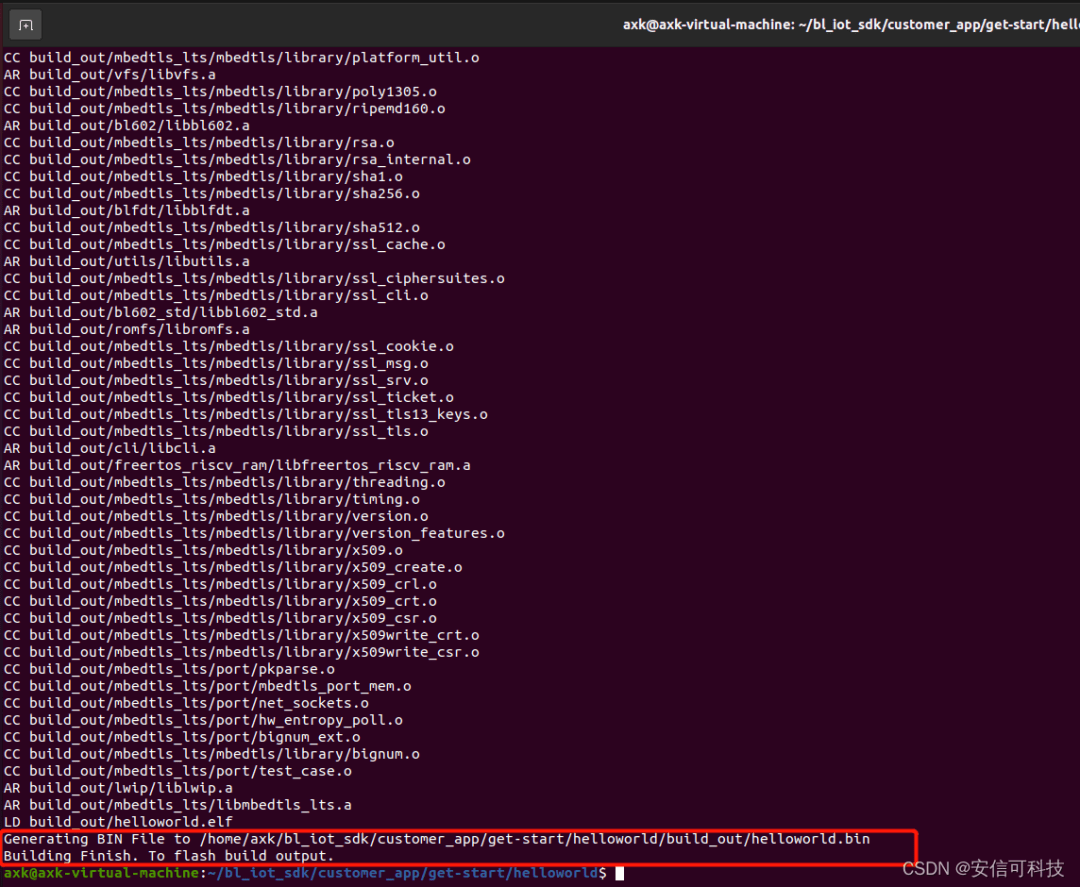
出现以下日志说明已经编译成功
wKgZomT-xuuAaUXPAAGEzXtesPo999.png

编译生成的固件在build_out文件夹内: helloworld.bin

03

烧录固件到设备

3.1 方式一:用命令行烧录

模组接线

Ai-WB2-XXUSB to TTLTXRXRXTXIO8DTRENRTSVDD3.3VGNDGND

注意IO8在模组背面的圆点上

开发板进入烧录模式:

接USB到电脑,同时按下BURN和EN两个按键,先松开EN按键再松开BURN按键

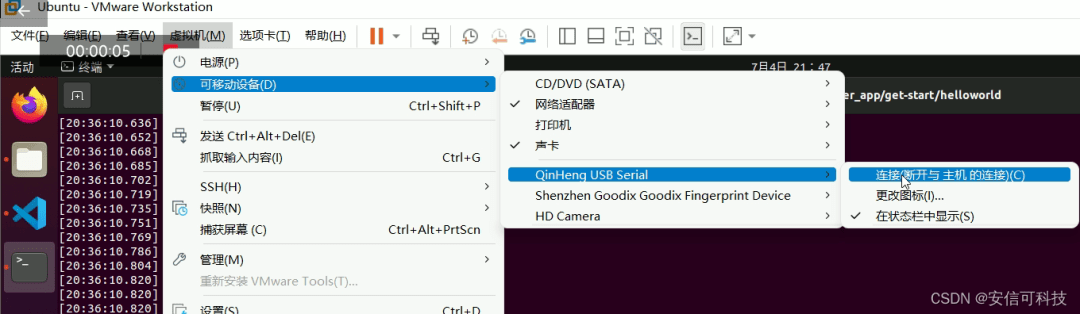
将设备连接到虚拟机
wKgaomT-xuuAWyWTAADKXgcjHL8957.png

设置串口日志波特率 :打开

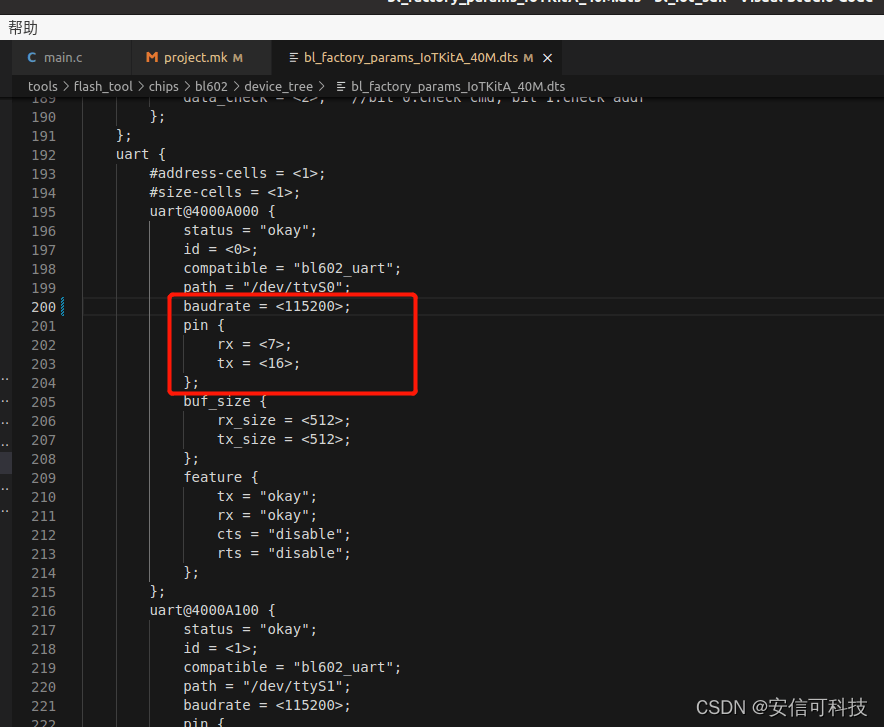
tools/flash_tool/chips/bl602/device_tree/bl_factory_params_IoTKitA_40M.dts,在uart{ }中设置,这里设置为115200
wKgZomT-xuuACsKlAAB8qVf3x58169.png

烧录执行命令行:

make flash_only

1

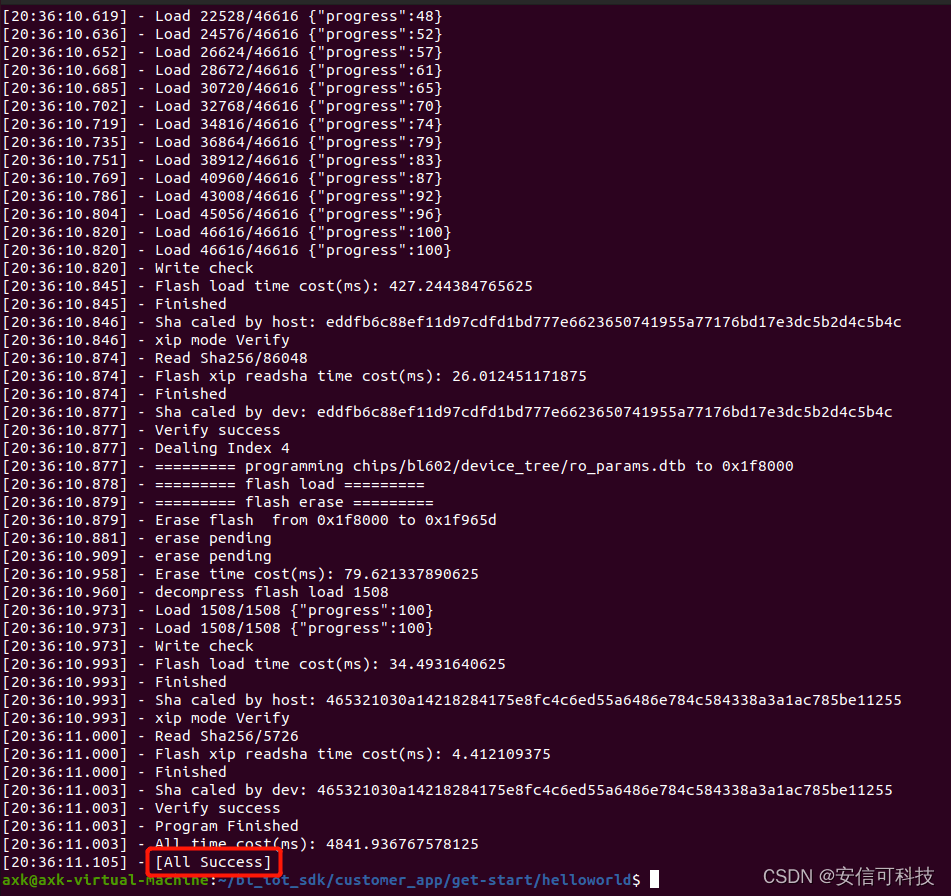
出现以下日志表示烧录成功
wKgaomT-xu2AfQbOAAClEuRYBJ4557.png

烧录完成后打开串口助手:sudo cutecom

在cutecom中设置好波特率后打开串口

wKgZomT-xu6AV4AOAAAS3dCcKtc237.png

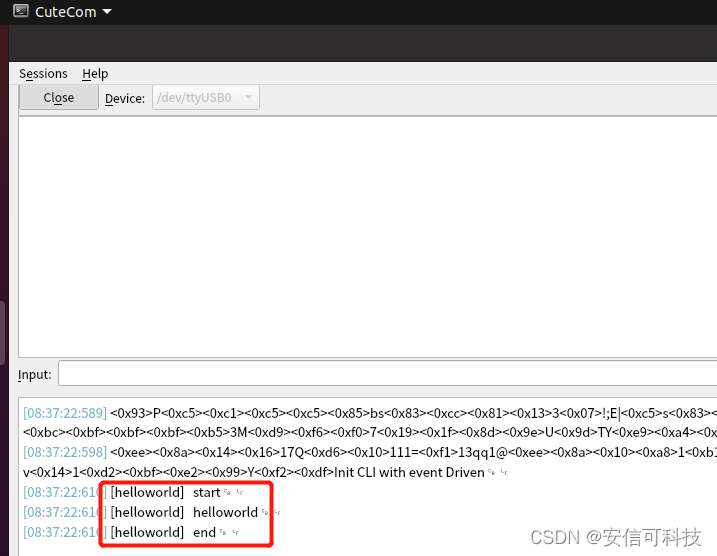
复位模组后打印helloworld

wKgaomT-xu6AIcfbAABFMMPg69I682.png

3.2 方式二:用可视化软件烧录(windows)

下载软件到安信可开发资料

模组接线:

Ai-WB2-XXUSB to TTLTXRXRXTXENRTSVDD3.3VGNDGND

已验证支持的串口芯片有FT232、CH340。

开发板接线:直接把usb接到电脑即可。

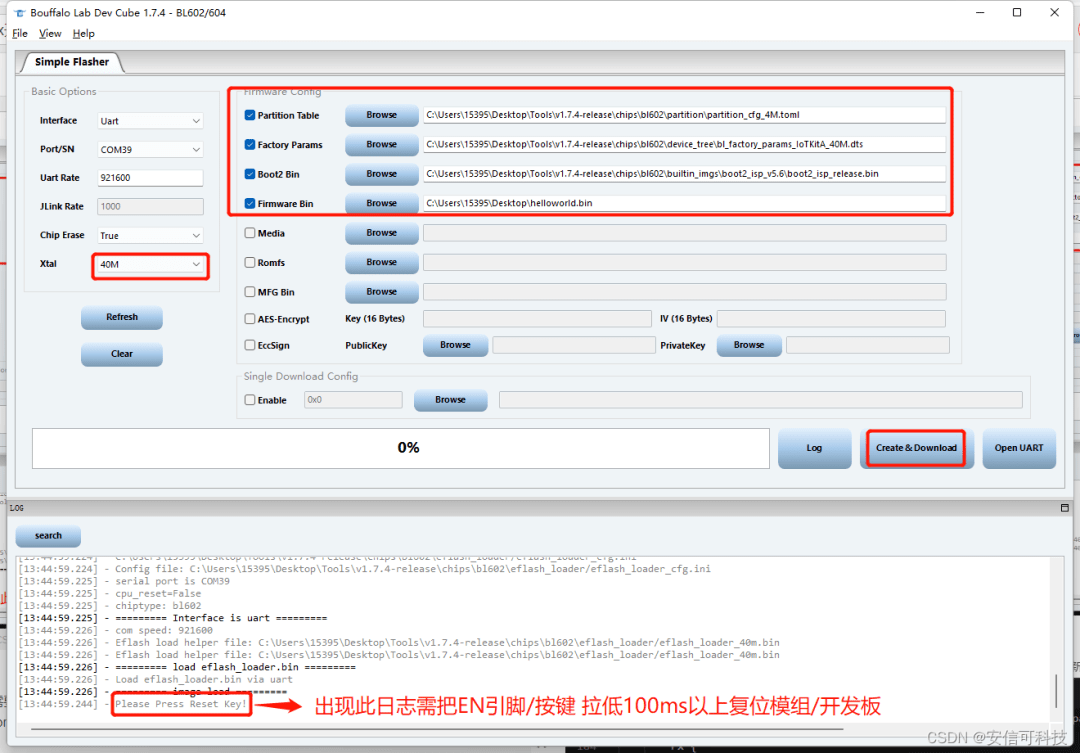
需要烧录的Parttion Table、Factory Params、Boot2 Bin文件分别位于:

v1.7.4-releasechipsbl602partitionpartition_cfg_4M.toml

v1.7.4-releasechipsbl602device_treebl_factory_params_IoTKitA_40M.dts

v1.7.4-releasechipsbl602builtin_imgsboot2_isp_v5.6boot2_isp_release.bin

编译生成的应用层固件烧录到Firmware Bin

注意:烧录工具和固件不要放到中文路径内
wKgZomT-xu6ADR1SAAEWot4wdow305.png

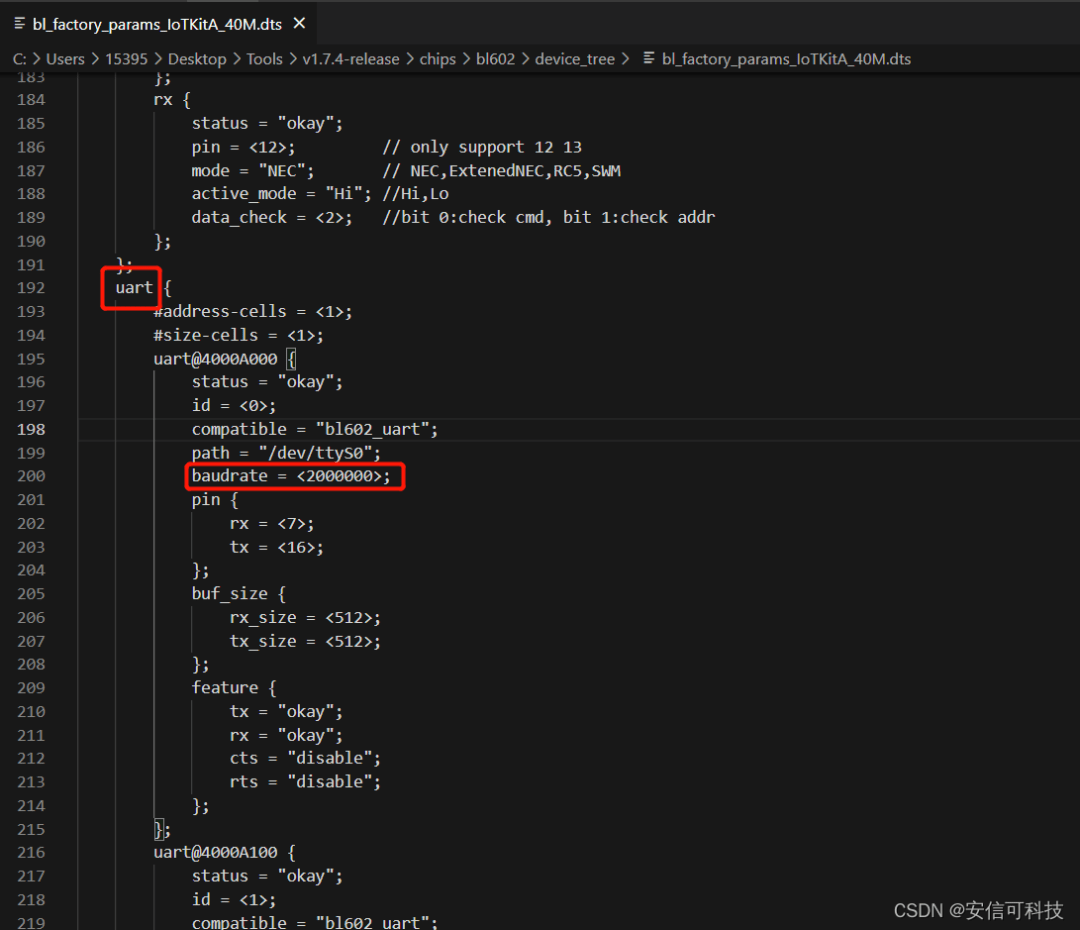
日志串口默认波特率为2000000,如果需要修改日志串口波特率可以在文件v1.7.4-releasechipsbl602device_treebl_factory_params_IoTKitA_40M.dts内修改,修改后重新下载即可。
wKgZomT-xu6AHjvOAADyEebKWyk365.png

04

自定义工程如何修改Makefile

sdk里面的例程都比较简单,把所有的源文件都放在同一个文件夹里面就可以了,但是当我们的项目比较大的时候,会有很多的.c和.h文件,都放在同一个文件夹里面就会有点乱了,这时候把不同功能模块的代码放在不同的文件夹看起来就舒服很多了,怎么实现呢?

以最简单的helloworld工程为例,基于官方helloworld工程修改。

需求:

更改工程路径,把helloworld路径由bl_iot_sdk/customer_app/get-start/helloworld改为bl_iot_sdk/Ai-WB2-Demo/helloworld

增加一个文件夹component,component文件夹内新增hello.c和hello.h文件,把helloworld打印放到hello.c内

实现:

1.设置SDK路径

修改helloworld内的Makeflie的sdk路径,由原来的

BL60X_SDK_PATH_GUESS ?= $(shell pwd)

BL60X_SDK_PATH ?= $(BL60X_SDK_PATH_GUESS)/…/…/…

改为

BL60X_SDK_PATH_GUESS ?= $(shell pwd)

BL60X_SDK_PATH ?= $(BL60X_SDK_PATH_GUESS)/…/…

2.在component组件添加到Makeflie

INCLUDE_COMPONENTS += component

EXTRA_COMPONENT_DIRS += $(PROJECT_PATH)/component

3.component文件夹内增加名为bouffalo.mk的Makeflie文件编译hello.c,bouffalo.mk内增加代码:

wKgaomT-xu-AEqPXAAAH4OjwVX4448.png

审核编辑 黄宇

声明:本文内容及配图由入驻作者撰写或者入驻合作网站授权转载。文章观点仅代表作者本人,不代表电子发烧友网立场。文章及其配图仅供工程师学习之用,如有内容侵权或者其他违规问题,请联系本站处理。 举报投诉
  • Linux
    +关注

    关注

    88

    文章

    11628

    浏览量

    218003
  • Ubuntu
    +关注

    关注

    5

    文章

    603

    浏览量

    32893
  • 安信可
    +关注

    关注

    0

    文章

    216

    浏览量

    4952
收藏 人收藏
加入交流群
微信小助手二维码

扫码添加小助手

加入工程师交流群

    评论

    相关推荐
    热点推荐

    Ai-WB2系列模组linux开发环境搭建方案

    Linux下编译速度比windows快很多,一般推荐优先使用linux环境开发。Ubuntu是非常常见Linux操作系统。这里介绍下如何快
    发表于 09-09 09:55 1161次阅读
    <b class='flag-5'>Ai-WB2</b><b class='flag-5'>系列</b><b class='flag-5'>模组</b><b class='flag-5'>linux</b><b class='flag-5'>开发</b><b class='flag-5'>环境</b><b class='flag-5'>搭建</b>方案

    Ai-WB2模组HTTP客户端POST请求方法

    需要准备的软硬件:Ai-WB2系列模组或者开发板,Type-C数据线。
    的头像 发表于 10-28 09:05 2550次阅读
    <b class='flag-5'>Ai-WB2</b><b class='flag-5'>模组</b>HTTP客户端POST请求方法

    Ai-WB2系列模组/开发板连接亚马逊云的方法介绍

    Ai-WB2系列模组/开发板一个
    的头像 发表于 01-13 15:11 2191次阅读
    <b class='flag-5'>Ai-WB2</b><b class='flag-5'>系列</b><b class='flag-5'>模组</b>/<b class='flag-5'>开发</b>板连接亚马逊云的方法介绍

    安信可Ai-Thinker Ai-WB2系列eclipes搭建环境教程

    Ai-WB2系列模组或者开发板:网盘下载地址提取码:123402 软件的安装和环境变量配置eclipse软件安装双击eclipse-inst
    发表于 04-17 14:10

    Ai-WB2系列模组linux开发环境搭建教程

    Linux下编译速度比windows快很多,一般推荐优先使用linux环境开发。Ubuntu是非常常见Linux操作系统。这里介绍下如何快
    的头像 发表于 05-08 15:12 2042次阅读
    <b class='flag-5'>Ai-WB2</b><b class='flag-5'>系列</b><b class='flag-5'>模组</b><b class='flag-5'>linux</b><b class='flag-5'>开发</b><b class='flag-5'>环境</b><b class='flag-5'>搭建</b>教程

    Ai-WB2模组与手机建立SPP连接,在UART-Bluetooth LE透传模式下传输数据
    需要准备的软硬件:Ai-WB2系列模组或者开发板,Type-C数据线,蓝牙调试助手。
    的头像 发表于 05-22 11:46 2979次阅读
    <b class='flag-5'>Ai-WB2</b><b class='flag-5'>模组</b>与手机建立SPP连接,在UART-Bluetooth LE透传模式下传输数据
    安信可WB2系列模组通过双85测试

    ​01、Ai-WB2系列模组通过双85测试Ai-WB2系列模组是安信可科技最新发布的2.4GHz
    的头像 发表于 11-03 10:46 2290次阅读
    安信可<b class='flag-5'>WB2</b><b class='flag-5'>系列</b><b class='flag-5'>模组</b>通过双85测试

    安信可Ai-WB2系列模组概述

    Ai-WB2系列模组是安信可科技开发的Wi-Fi&BT模组,该模组搭载BL602芯片作为核心处理
    的头像 发表于 09-09 10:01 2237次阅读

    Ai-WB2系列模组中静态内存和动态内存的获取

    eclipse软件,bl_iot_sdk,Ai-WB2系列模组或者开发板,静态内存分析软件bouffalo_parse_tool-win32。
    的头像 发表于 09-18 09:48 1083次阅读
    <b class='flag-5'>Ai-WB2</b><b class='flag-5'>系列</b><b class='flag-5'>模组</b>中静态内存和动态内存的获取

    Ai-WB2系列模组AT固件使用教程

    需要准备的软硬件:Ai-WB2系列模组或者开发板,Type-C数据线,安信可透传云服务器。
    的头像 发表于 09-24 11:19 4536次阅读
    <b class='flag-5'>Ai-WB2</b><b class='flag-5'>系列</b><b class='flag-5'>模组</b>AT固件使用教程

    安信可Ai-WB2系列模组基于TCP的MQTT连接服务器使用示例

    安信可Ai-WB2系列模组基于TCP的MQTT连接服务器使用示例
    的头像 发表于 10-16 10:21 2017次阅读
    安信可<b class='flag-5'>Ai-WB2</b><b class='flag-5'>系列</b><b class='flag-5'>模组</b>基于TCP的MQTT连接服务器使用示例

    Ai-WB2模组HTTP客户端HEAD和GET请求方法

    需要准备的软硬件:Ai-WB2系列模组或者开发板,Type-C数据线。
    的头像 发表于 10-21 16:37 1198次阅读
    <b class='flag-5'>Ai-WB2</b><b class='flag-5'>模组</b>HTTP客户端HEAD和GET请求方法

    安信可Ai-WB2系列模组/开发板连接AWS亚马逊云

    文章目录 一、软硬件的准备 二、亚马逊云物模型建立 三、连接亚马逊云demo获取以及配置 四、硬件接线 五、烧录软件的使用 六、连接亚马逊云 七、联系我们 前言 Ai-WB2系列模组是安信可科技
    的头像 发表于 01-16 14:28 1612次阅读
    安信可<b class='flag-5'>Ai-WB2</b><b class='flag-5'>系列</b><b class='flag-5'>模组</b>/<b class='flag-5'>开发</b>板连接AWS亚马逊云

    安信可Ai-WB2系列模组/开发板连接AWS亚马逊云方法

    一、软硬件的准备二、亚马逊云物模型建立三、连接亚马逊云demo获取以及配置四、硬件接线五、烧录软件的使用六、连接亚马逊云七、联系我们前言Ai-WB2系列模组是安信可科技开发的Wi-Fi
    的头像 发表于 07-05 08:23 1254次阅读
    安信可<b class='flag-5'>Ai-WB2</b><b class='flag-5'>系列</b><b class='flag-5'>模组</b>/<b class='flag-5'>开发</b>板连接AWS亚马逊云方法

    低价不贵!安信可WiFi+BLE模组Ai-WB2系列
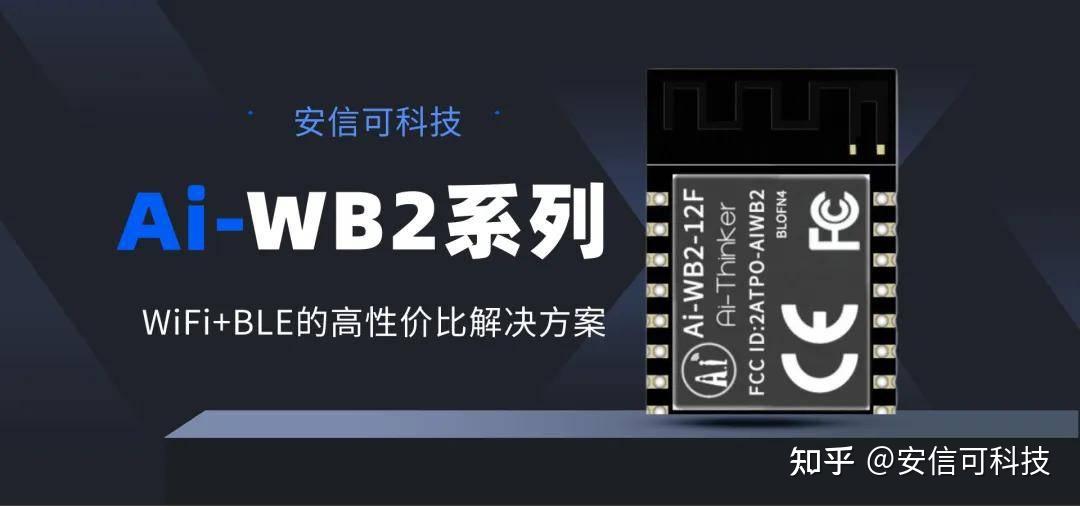
    安信可Ai-WB2系列模组集成Wi-Fi&BLE于一体,搭载BL602芯片作为核心处理器,支持Wi-Fi 802.11b/g/n协议和BLE 5.0协议。 Ai-WB2
    的头像 发表于 03-06 08:49 814次阅读
    低价不贵!安信可WiFi+BLE<b class='flag-5'>模组</b><b class='flag-5'>Ai-WB2</b><b class='flag-5'>系列</b>