




 TQ3568开发板在Uboot下如何动态切换显示屏

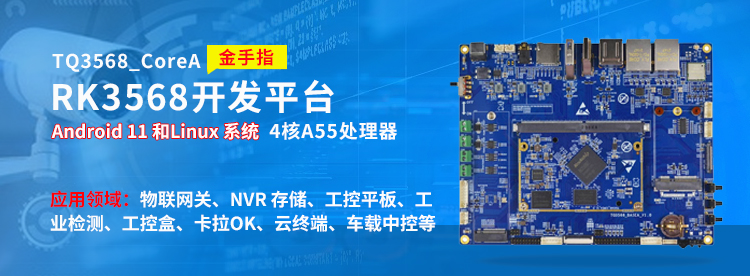
显示屏作为电子产品不可或缺的一部分,用户对显示屏的需求日益增加。为了让用户更方便切换显示屏,本司研发了Uboot产品架。此文档的目的在于告知用户如何在Uboot下切换显示屏。
1、启动开发板,在加载阶段点击“ctrl+c”进入uboot功能菜单,如下图所示:
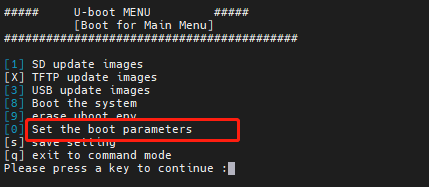
2、按下数字‘0’,进入设置内核参数界面,如下图所示:
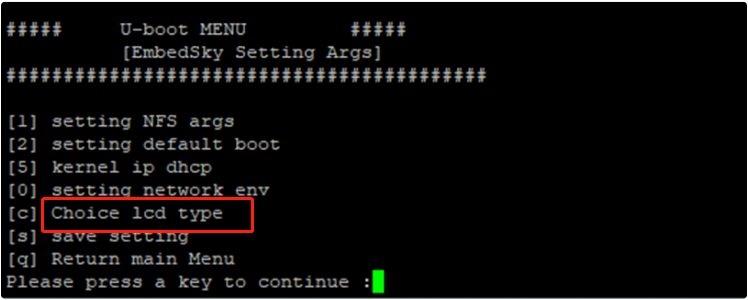
3、按下数字‘c’,进入显示屏设置界面,如下图所示:
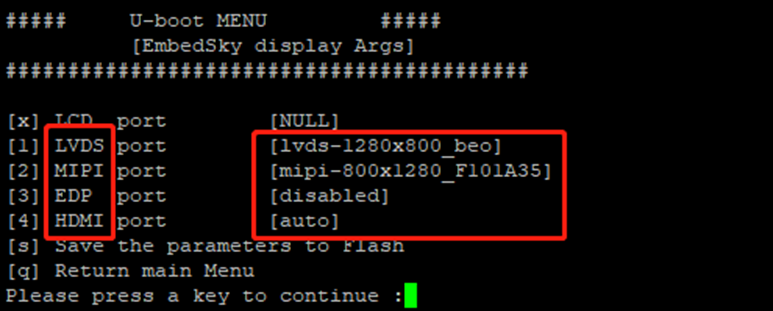
可以看到,左边方框为各显示屏的名称,右边的方框为对应显示屏的分辨率。
本例以LVDS、MIPI同显为例。
4、首先,按下数字键‘1’,进入LVDS分辨率选择界面,如下图所示:
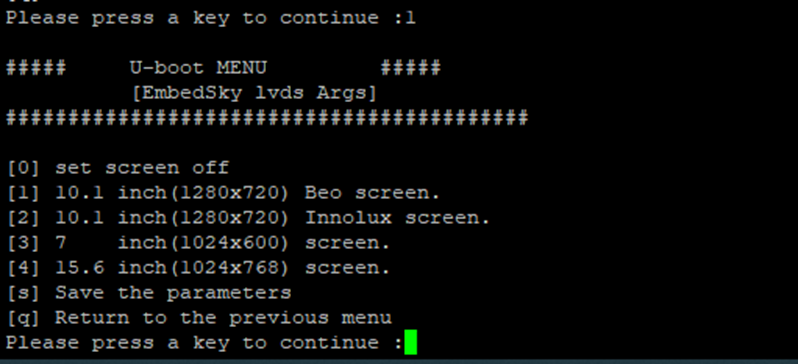
下面来解释一下各选项的含义:
[0]意味着关闭该显示屏,我们在不使用某个显示屏时,需要进入此界面对其关闭。
[1]-[4]意味着本司支持可选择的分辨率。
[s]意味着保存配置,在某个界面改动了参数,退出该界面前都需要按[s]保存,若不需要保存则直接退出即可。
[q]意味着退出该界面。
知晓了各选项的含义,那么接下来就可以根据自己的显示屏分辨率进行选择。值得注意的是,笔者使用的LVDS屏幕分辨率为‘7’寸的1024*600,故而选择‘3’号选项。
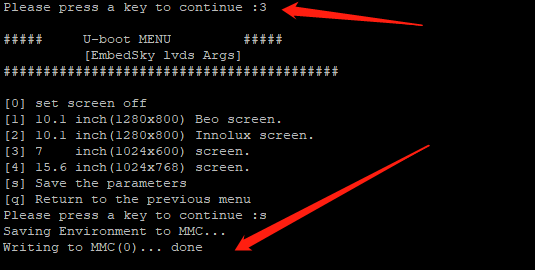
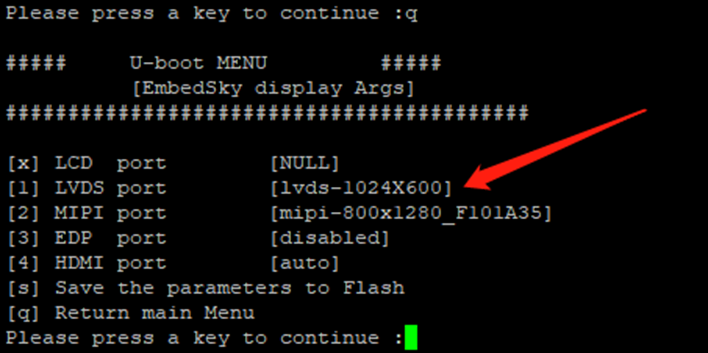
5、选择完毕后按下[s]保存后回到上层界面可以发现LVDS分辨率设置成功,如下图所示:
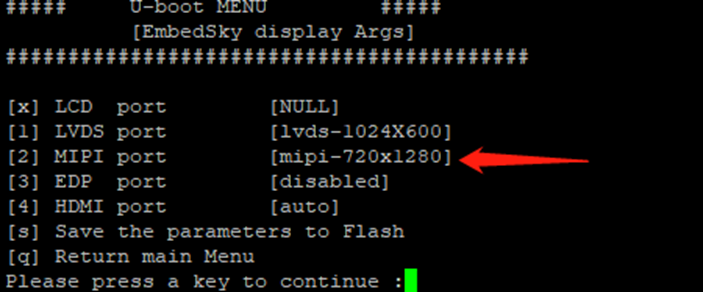
6、接下来按照同样的方法设置MIPI屏幕的分辨率。笔者使用的是‘5’寸的720*1280显示屏。设置成功后如下图所示:
当然,我们不需要显示的显示屏最好将其关闭掉(disable),如EDP,关闭显示屏的方法上文也介绍过,只需进入EDP分辨率设置界面,按下数字‘0’,保存退出即可。
值得注意的是,HDMI默认设置的自动模式,意味着UBoot会检测是否有HDMI接入,若没有则不会显示,若有则显示,故而我们可以不用更改HDMI的显示设置。
注意:eDP与MIPI最好不要同时使能,它们之间有冲突。
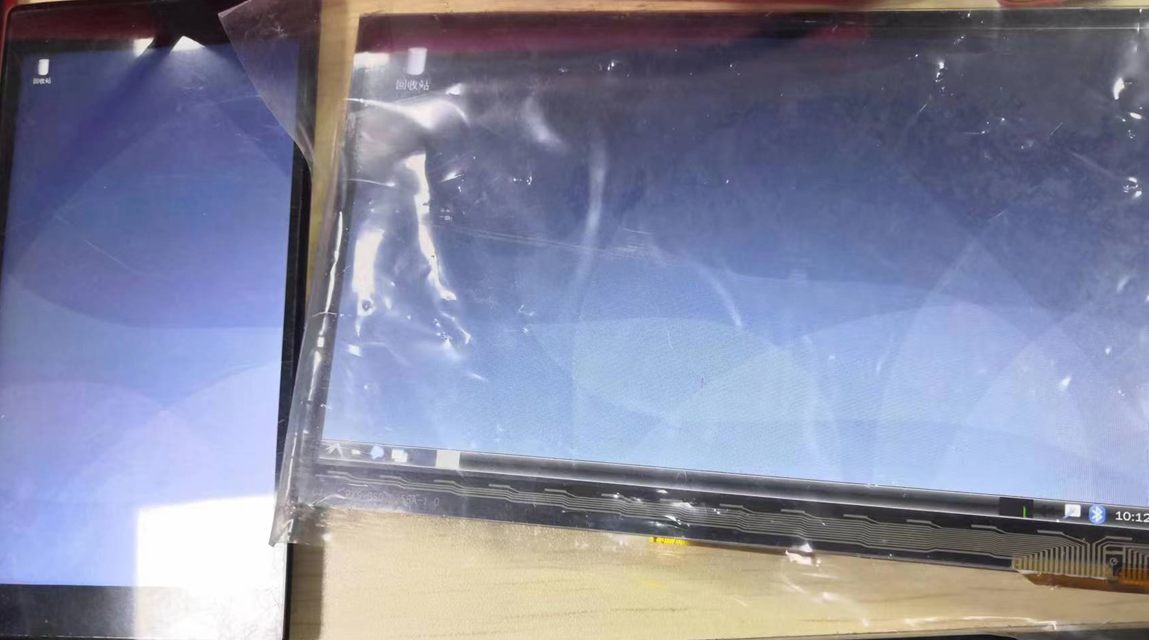
7、设置完要显示屏的分辨率后,按下‘s’键保存,接着重启开发板。就可以发现设置的显示屏可以正常显示了。
声明:本文内容及配图由入驻作者撰写或者入驻合作网站授权转载。文章观点仅代表作者本人,不代表电子发烧友网立场。文章及其配图仅供工程师学习之用,如有内容侵权或者其他违规问题,请联系本站处理。
举报投诉
-
显示屏
+关注
关注
30文章
4671浏览量
78664 -
开发板
+关注
关注
25文章
6122浏览量
113187 -
RK3568
+关注
关注
5文章
628浏览量
7574
发布评论请先 登录
相关推荐
热点推荐
【迅为工业RK3568稳定可靠】itop-3568开发板Linux驱动开发实战:RK3568内核模块符号导出详解
【迅为工业RK3568稳定可靠】itop-3568开发板Linux驱动开发实战:RK3568内核模块符号导出详解

基于RK3568开发板显示屏调试适配方法(1)-如何在Uboot界面切换显示屏
、MIPI同显为例)第二章:帮助用户如何适配自己的显示屏(DM7寸显示屏为例)由于TQ3568支持在uboot阶段选择

【作品合集】视美泰M-K1HSE、3568开发板测评
视美泰M-K1HSE、3568开发板测评作品合集
产品介绍:
M-KIHSE开发板:
M-KIHSE开发板是一款基于进选时空K1(RISC-V SpacemiT X60)八核处理器的高
发表于 09-22 10:32
【HZ-RK3568开发板免费体验】合众HZ-RK3568开发板初次使用
等音视频多媒体接口,支持多屏异显板载WIFI模块、支持4G模块、NVMe 固态硬盘。
二、开箱
这是笔者第一次接触合众恒跃的开发板,产家用的包装纸盒大气。
开发板的正面与背面如下,硬件接口资源丰富
发表于 07-27 23:52
【HZ-RK3568开发板免费体验】1、开发板资源、SDK使用和镜像烧写
烧录
首先在断电状态下,连接开发板的usb(开发板上丝印为P7)到PC机。
打开瑞芯微官方烧录软件RKDevTool,按住开发板上的“V+Recover”按键并通电。
发表于 07-21 20:52
【HZ-RK3568开发板免费体验】01 开箱+环境搭建+系统烧录升级
强大的兼容性,可以轻松地转换基于 TensorFlow/MXNet/PyTorch/Caffe 等一系列框架的网络模型。RK3568J 具有高性能的DDR4,能够提供高性能场景下所需的内存带宽。
开发板
发表于 06-29 18:08
Linux修改uboot启动延时方法详细攻略,触觉智能RK3568开发板演示
本文介绍Linux系统修改uboot启动延时方法,使用触觉智能EVB3568鸿蒙开发板演示,搭载瑞芯微RK3568,四核A55处理器,主频2.0Ghz,1T算力NPU;支持开源鸿蒙
RK3562开发板uboot下GPIO的控制方法,触觉智能嵌入式方案商
本文介绍如何uboot下GPIO的控制方法等,使用触觉智能RK3562开发板演示,搭载4核A53处理器,主频高达2.0GHz;内置独立1Tops算力NPU,可应用于物联网网关、平板电脑、智能家居
贝启BQ3568HM 开发板被选用为 OpenHarmony 明星开发板
经开放原子开源基金会OpenHarmony社区官方测评评选,贝启科技BQ3568HM开源鸿蒙开发板被正式选用为OpenHarmony明星开发板。BQ3568HM开源鸿蒙

一文掌握RK3568开发板Android13挂载Windows共享目录
在物联网和边缘计算场景中,开发板与PC端的高效文件交互尤为重要。现以iTOP-RK3568开发板为例,详细演示Android13系统如何通过CIFS协议挂载Windows共享目录,实现
RK3568开发板教程:以iTOP-RK3568开发板为例 Android13通过CIFS协议挂载Windows共享目录
开发板与PC端的高效文件交互尤为重要。现以iTOP-RK3568开发板为例,详细演示Android13系统如何通过CIFS协议挂载Windows共享目录,实现开发板与PC的无缝文件共享
【贝启科技BQ3568HM开源鸿蒙开发板深度试用报告】系统镜像编译和烧录
于进行图形界面应用的开发。贝启科技BQ3568HM开源鸿蒙开发板配备了显示屏,可以开发GUI应用。
一、系统镜像编译
参考 BQ
发表于 03-16 10:53










 工商网监
工商网监
评论