


 用8266实现wifi无线图传


WIFI无线图传
01
波特率修改
8266配置921600波特率,串口波特率配置到最大,图传速度以及效果会好一点。使用USB转TTL连接8266进行配置,硬件连接如下:
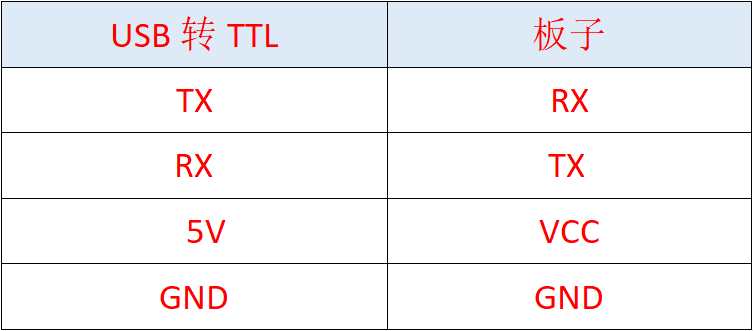
接着打开串口调试助手进行配置,这里选择对应COM口,然后发送AT+UART=921600,8,1,0,0这个指令,设置其串口波特率到921600,当它返回OK即可。如下图:
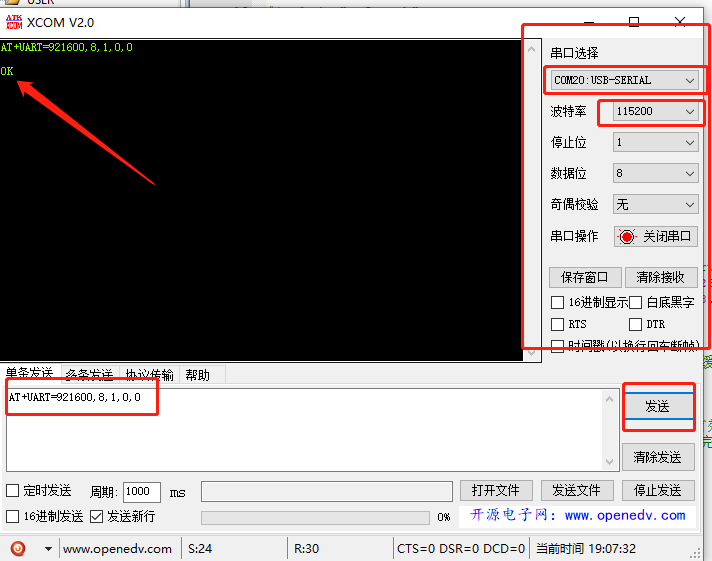
图1设置8266波特率为921600
02
硬件连接
硬件准备:
8266模块、
探索者板子、
OV2640摄像头模块、
LCD液晶屏
SD卡(由于屏幕用到了中文显示)。
接着在步骤一配置好之后,就拔掉8266,按照下图进行连接:
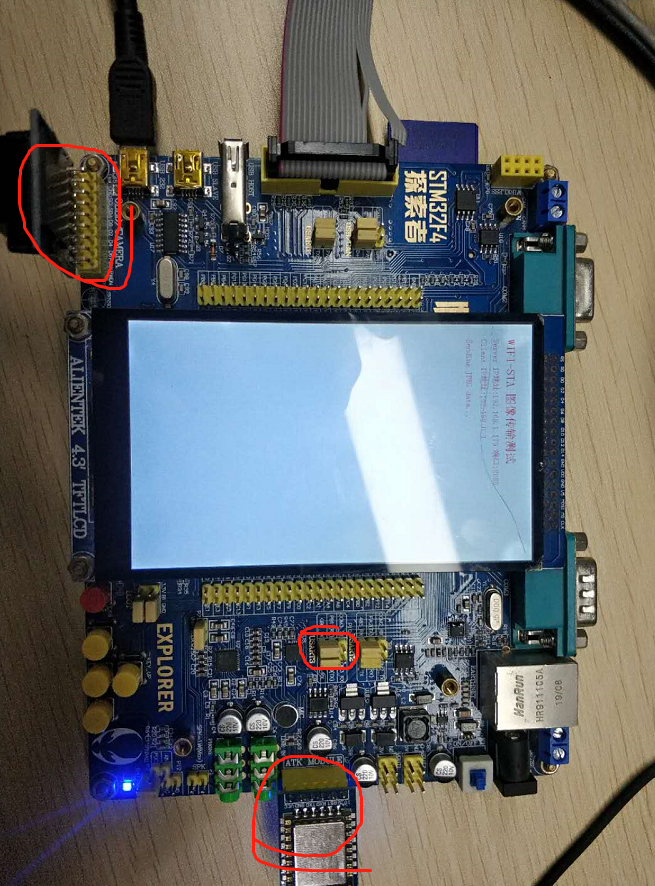
图2 整体硬件连接
然后直接将提供的源码下载进去,接着需要打开我们提供的另外一个软件——XCAM。
03
软件设置及代码部分
打开提供的这个电脑上位机软件,如下图,服务器IP地址打开是多少就是多少,端口设置成:8086,然后在代码也按照这个地址端口填写:
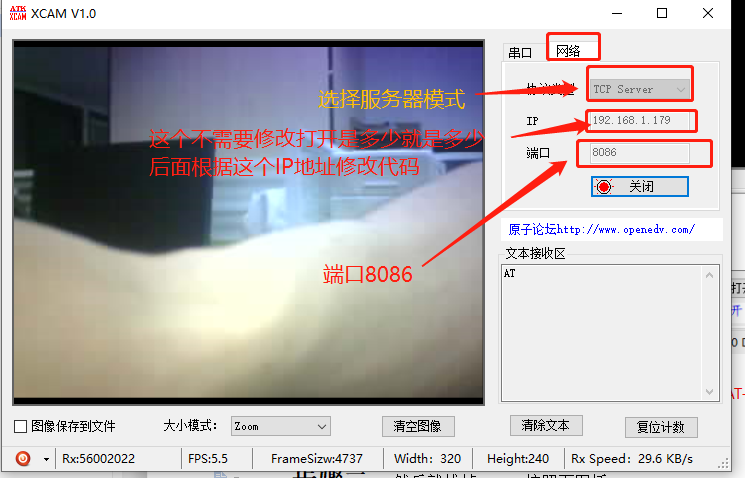
图3 XCAM设置
打开提供的源码main.c文件,如下:
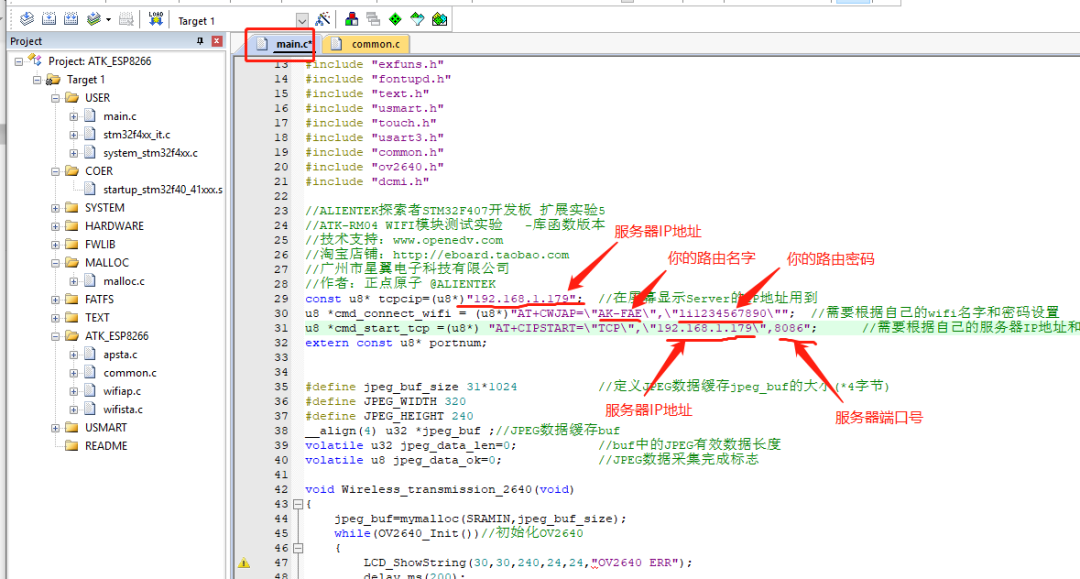
图4端口、IP地址、热点修改
由图3可知,服务器IP地址是192.168.1.179,端口8086,所以将上述代码进行修改,如上图,并且需给8266提供一个热点,(手机热点或者路由都可,保证打开上位机的电脑与8266连接在同一个局域网内),热点的名字和密码根据自己的进行修改。
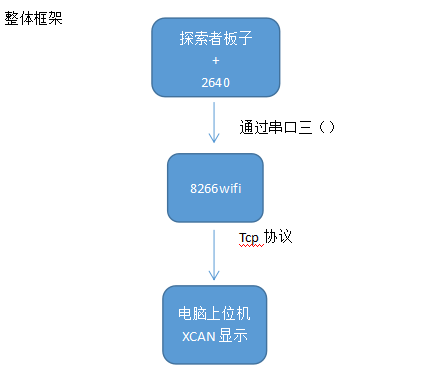
代码主要步骤:首先初始化串口三波特率设置921600,才可以和8266通信,然后初始化2640模块,通过函数:Wireless_transmission_2640();
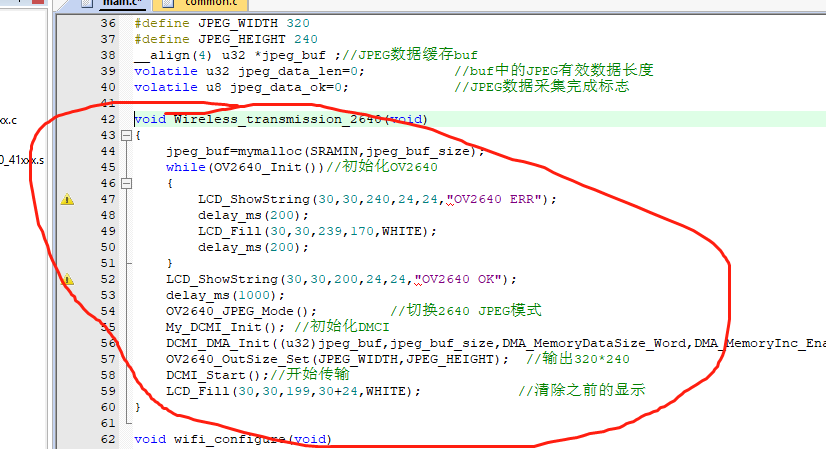
图5 摄像头初始化
配置8266为TCP客户端模式函数:wifi_configure();
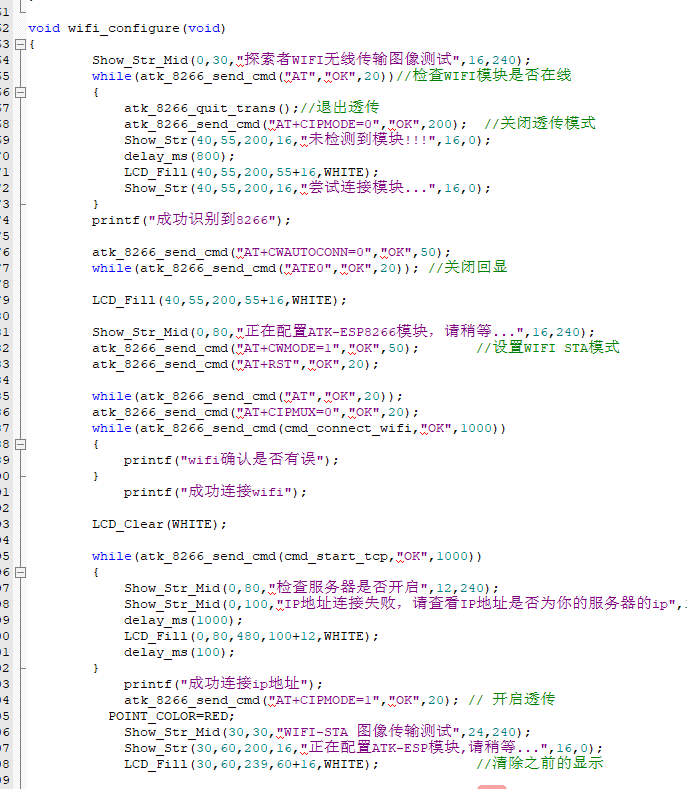
图6配置8266为TCP客户端
通过串口三发送AT指令给8266,使其工作在TCP客户端模式,串口一会打印提示信息,如果现象不对可以通过串口一打印数据查看打印内容。
上面配置好之后就开始进入主函数的传输过程:开启8266的透传模式,之后开始把2640的JEPG数据发送至串口三,因为8266接的是串口三这个接口所以只需要将JPEG数据丢到串口三发给8266,8266在通过TCP协议无线传输到电脑的上位机上,即可实现图传。
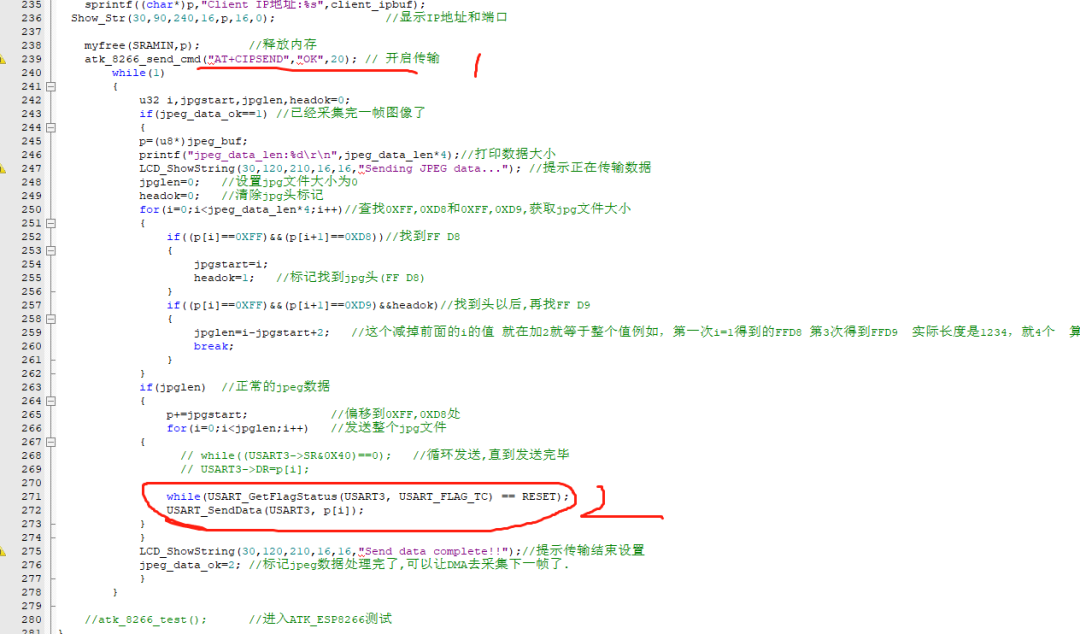
图7循环发送JPEG数据给8266
-
STM32
+关注
关注
2313文章
11195浏览量
374670 -
ESP8266
+关注
关注
51文章
972浏览量
49816 -
正点原子
+关注
关注
9文章
32浏览量
11165
发布评论请先 登录
WiFi 7 工业远距离无线新标杆 ——Wallystech 全场景解决方案
RS485转WiFi串口数据采集透传终端技术架构与实现原理
ESP32/ESP8266开发板单向一对多ESP-NOW无线通信
LORA无线数传终端:双向高增益透传,5KM无线传输
【ESP8266系列】WT8266-S5模组规格书

【ESP8266系列】WT8266-S1模组产品介绍
XL2477 WiFi 透传模组,让产品快速、低成本接入无线网络
【瑞萨RA6E2地奇星开发板试用】基于RA6E2+ESP8266在STA模式下数据透传到Python服务器整体系统演示总结
【瑞萨RA6E2地奇星开发板试用】使用`RA6E2`驱动 `ESP8266 WiFi模块`,调试AT指令。
【瑞萨RA6E2地奇星开发板试用】使用RA6E2驱动 esp8266 WiFi模块进行串口通信【已修复】
在蜂鸟处理器上进行RT-Thread+ESP8266 wifi模块开发
无人机Wifi图传模块APP应用 RTL8189模块测评
【ESP8266】进入透传模式后,数据间隔怎么调整,
科普|无线图传和宽带自组网有什么区别?

科普|无线图传有几种方式,适用于电力、农业、高端制造业等,易于布置维护简单全程智能化



评论