0
  • 聊天消息
  • 系统消息
  • 评论与回复
登录后你可以
  • 下载海量资料
  • 学习在线课程
  • 观看技术视频
  • 写文章/发帖/加入社区
会员中心
创作中心

完善资料让更多小伙伴认识你,还能领取20积分哦,立即完善>

3天内不再提示

SolidWorks建模|渲染装饰件

zlyicheng 来源:zlyicheng 作者:zlyicheng 2023-04-19 17:28 次阅读
加入交流群
微信小助手二维码

扫码添加小助手

加入工程师交流群

使用SOLIDWORKS软件建模是许多工程师的选择,对于SOLIDWORKS渲染,也有很多问题,接下来,我们就用SOLIDWORKS建模渲染装饰件的例子来讲解。

1.点击“插入”-“曲面”-“拉伸曲面”,选择上视基准面作为草绘平面,绘制如下图所示的草图。再设置拉伸,深度为10mm。
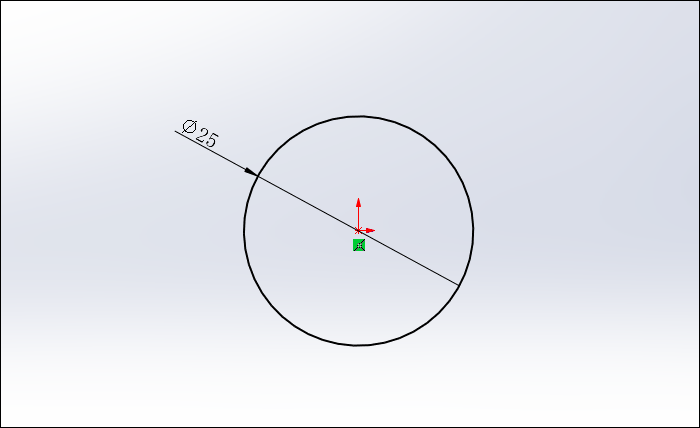
poYBAGQ_tDOAG356AACUiOPJGu8724.png

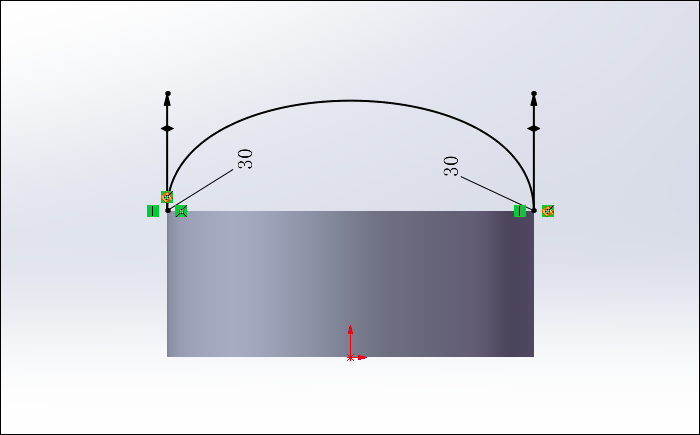
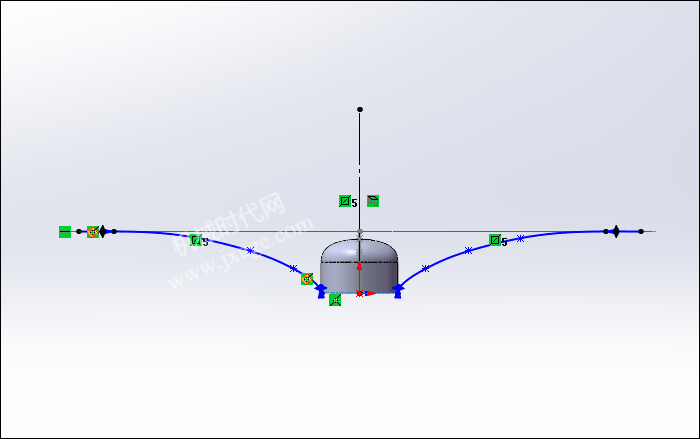
2.点击草图绘制,在前视基准面上绘制如下图所示的草图。

pYYBAGQ_tDOAfLoyAACLNeg8XFs210.png

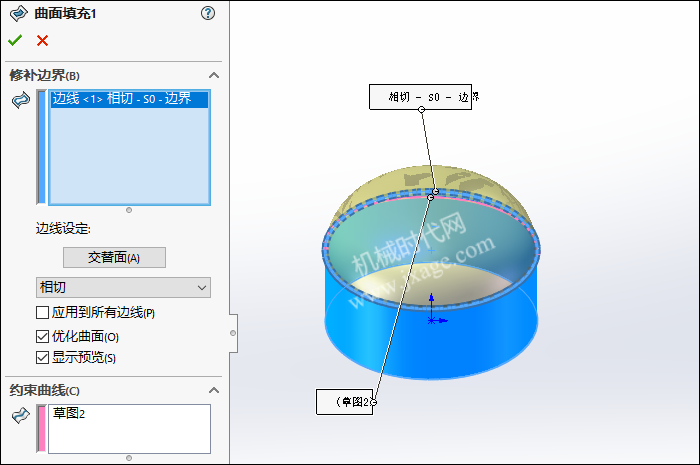
3.点击“插入”-“曲面”-“填充”,选择下图所示的边线作为修补边界,曲率控制按照下图进行设置,约束曲线选择上一步创建的草图2,点击勾号完成。
poYBAGQ_tDSALWhFAAEefQgkUok184.png

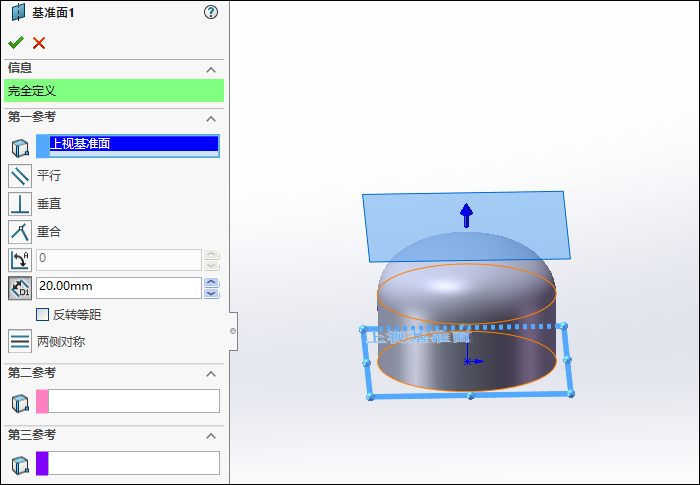
4.创建基准面1。

pYYBAGQ_tDWAD8Y1AADwiVTBEuU647.png

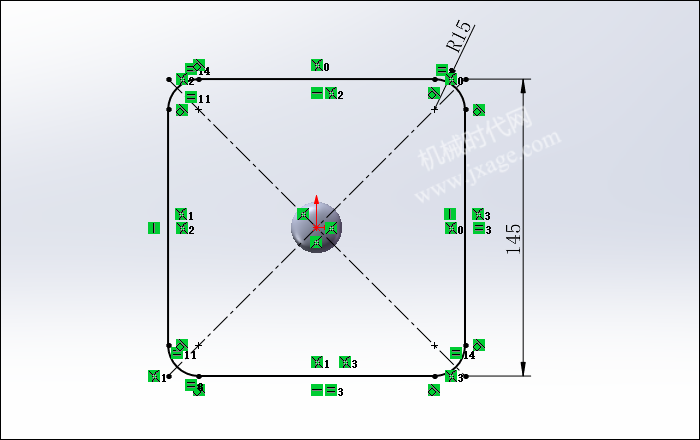
5.点击草图绘制,在基准面1上绘制如下图所示的草图。

poYBAGQ_tDWATEJEAADQlaJLtLI948.png

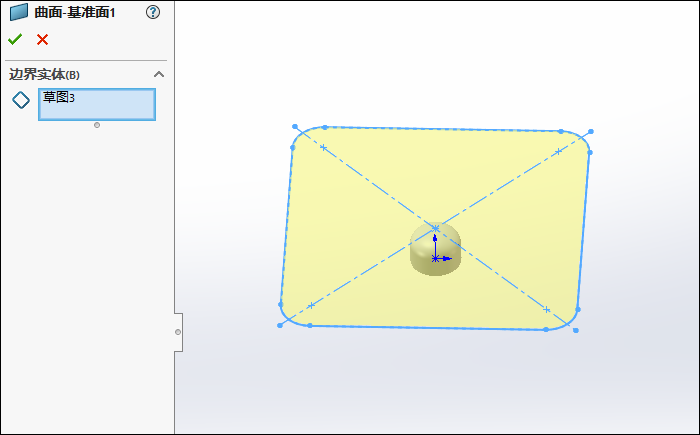
6.点击“插入”-“曲面”-“平面区域”,选择上一步创建的草图3作为边界实体,点击勾号完成。
pYYBAGQ_tDWAGAe6AACGu5YLgjk603.png

7.点击草图绘制,在下图所示的面上绘制如下图所示的草图。

poYBAGQ_tDaAIKmeAACRTPxE_RU805.png

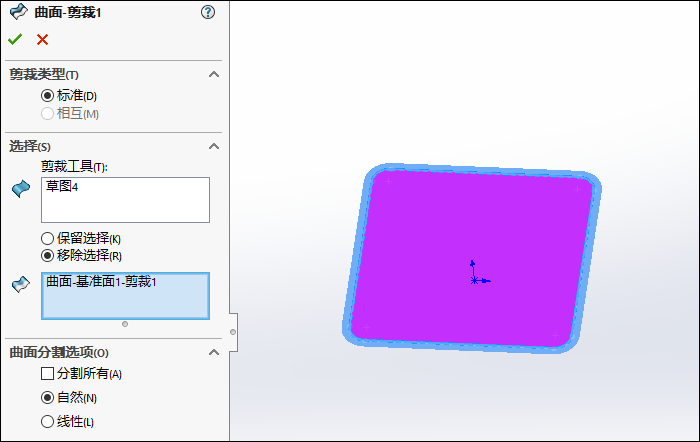
8.点击“插入”-“曲面”-“剪裁曲面”,剪裁类型选择“标准”,选择上一步创建的草图作为剪裁工具,对下图所示的曲面进行剪裁,移除紫色部分,如下图所示。
pYYBAGQ_tDaAfT2MAACOxhUGk1I872.png

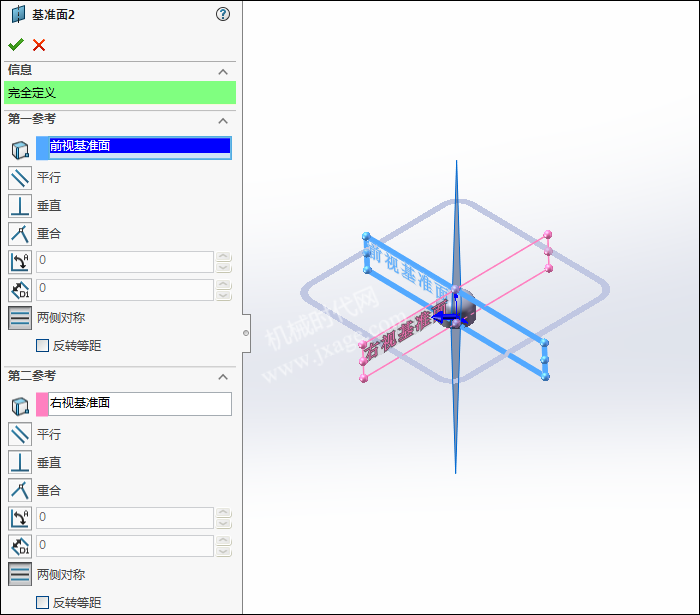
9.创建基准面2。

poYBAGQ_tDeAfVUNAAEywTpuFK0552.png

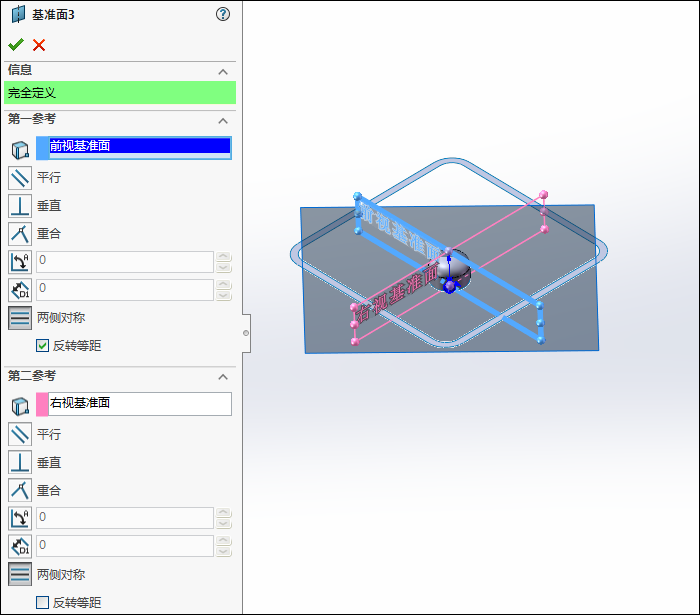
10.创建基准面3。

pYYBAGQ_tDeADedqAAEyVVMZcOA912.png

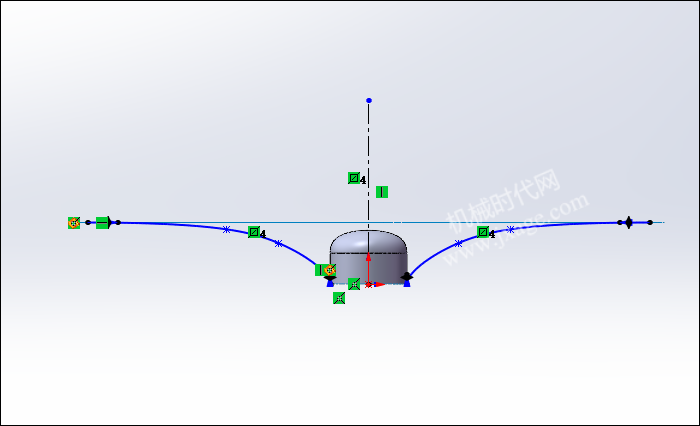
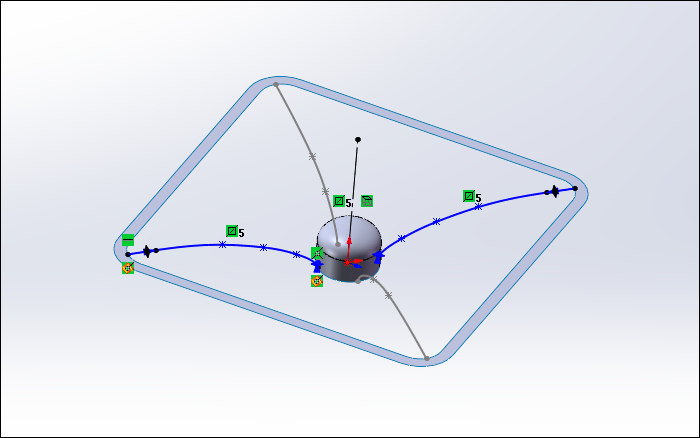
11.点击草图绘制,在基准面2上绘制如下图所示的草图。

poYBAGQ_tDiAYb56AACix2EU-Fc967.png

pYYBAGQ_tDiAD7xOAADKvyoafio257.png

12.点击草图绘制,在基准面3上绘制如下图所示的草图。

pYYBAGQ_tDmAUmcoAACpFIc673Y508.png

poYBAGQ_tDmAS3-GAADmpGFnBfo856.png

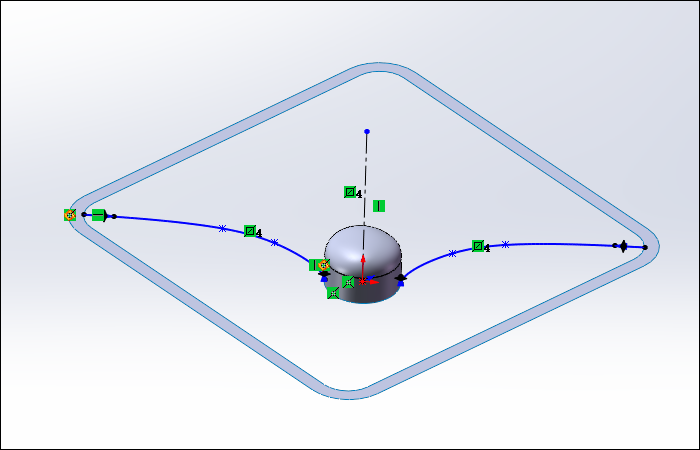
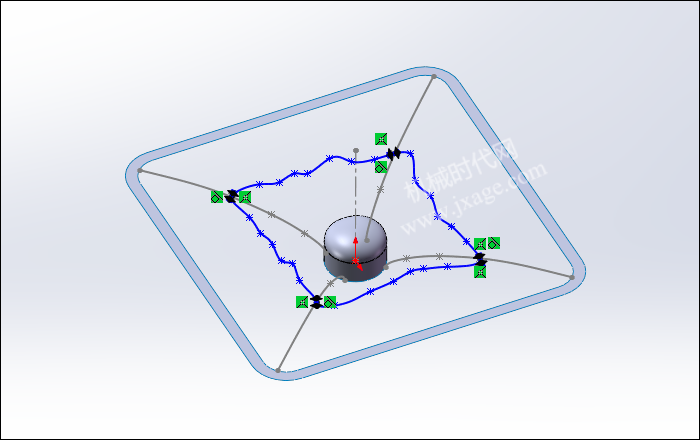
13.点击3D草图,绘制如下图所示的曲线(样条曲线位置任意)。

pYYBAGQ_tDqAKDyFAAEfZwIjKls594.png

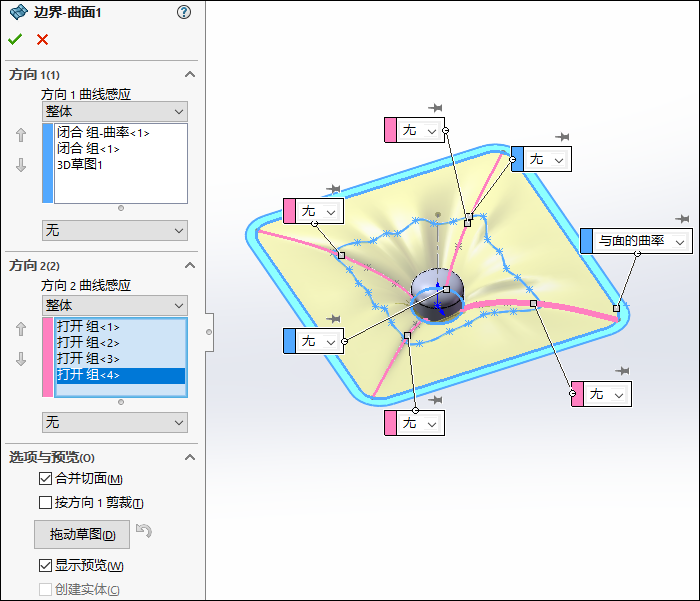
14.点击“插入”-“曲面”-“边界曲面”,选择下图所示的蓝色边线和草图曲线作为方向1曲线感应,选择下图所示的4条粉红色曲线作为方向2曲线感应,如下图所示。
poYBAGQ_tDqADAqmAAGEA7jNMRE520.png

点击勾号完成。

pYYBAGQ_tDuAbvGwAAFW5kcUNL0825.png

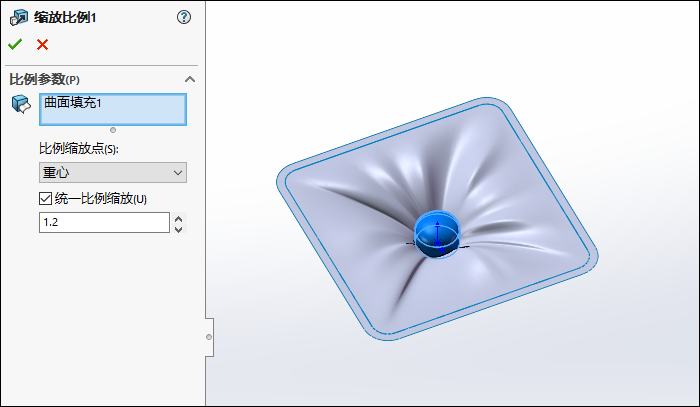
15.点击“插入”-“特征”-“缩放比例”,选择下图所示的蓝色曲面,统一比例缩放设置为1.2,如下图所示。
poYBAGQ_tDuAOhA5AAE3z5R89NU929.png

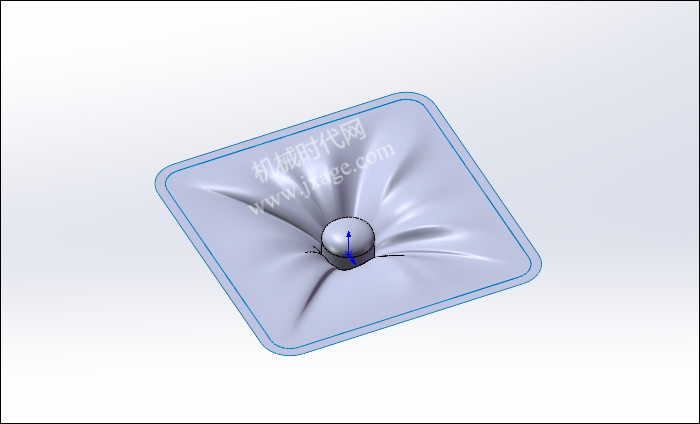
16.点击“插入”-“曲面”-“缝合曲面”,将所有的曲面进行缝合,如下图所示。

pYYBAGQ_tDyABo8dAAFAhImC7-8592.png

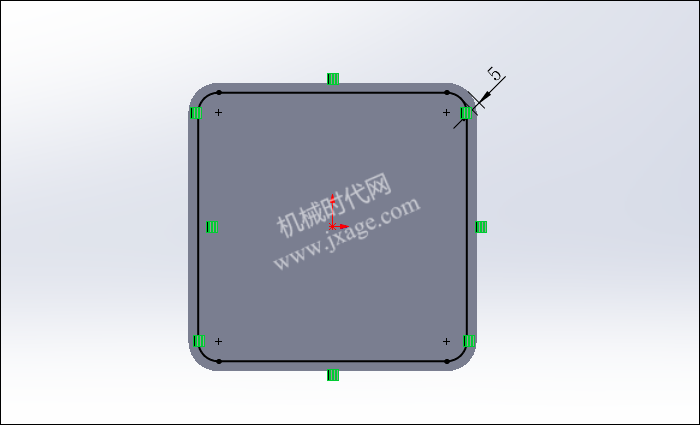
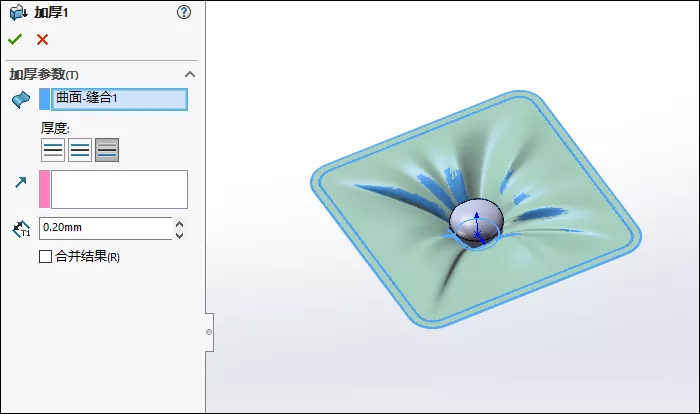
17.加厚曲面。

poYBAGQ_tDyACwPcAAA55tnpdAA398.png

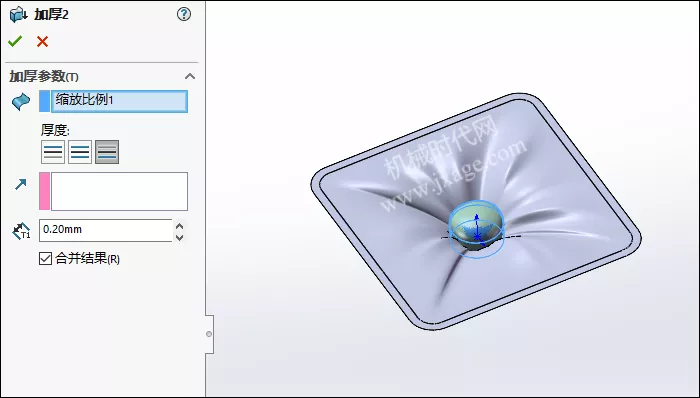
18.加厚曲面。

pYYBAGQ_tD2AQJ82AAA5kHsqlNg391.png

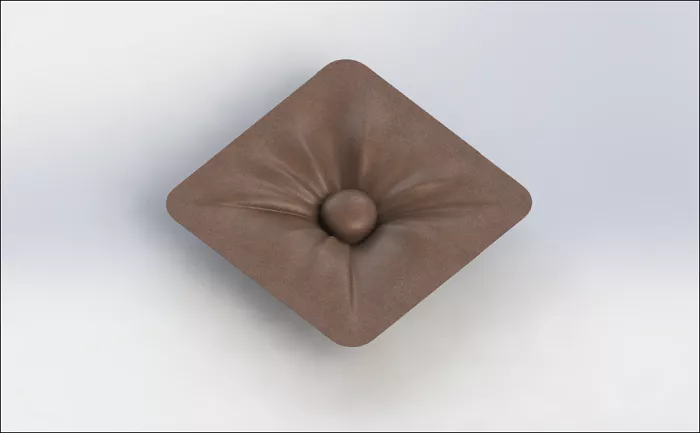
19.渲染。

poYBAGQ_tD2AUo6NAAAYtrsqd8A034.png


审核编辑黄宇

声明:本文内容及配图由入驻作者撰写或者入驻合作网站授权转载。文章观点仅代表作者本人,不代表电子发烧友网立场。文章及其配图仅供工程师学习之用,如有内容侵权或者其他违规问题,请联系本站处理。 举报投诉
  • solidworks
    +关注

    关注

    7

    文章

    893

    浏览量

    27363
收藏 人收藏
加入交流群
微信小助手二维码

扫码添加小助手

加入工程师交流群

    评论

    相关推荐
    热点推荐

    SOLIDWORKS 2025在零部插入方面提供了更为便捷的操作方式

    零部插入方面,为用户带来了便捷操作体验。本文将深入探讨SOLIDWORKS 2025在这一关键功能上的革新,以及它如何助力工程师在设计过程中实现更有效、更灵活的工作流程。
    的头像 发表于 11-12 10:27 836次阅读
    <b class='flag-5'>SOLIDWORKS</b> 2025在零部<b class='flag-5'>件</b>插入方面提供了更为便捷的操作方式

    SOLIDWORKS 2025有效的建模与仿真功能
    SOLIDWORKS 2025再次以其在建模与仿真功能方面的显著进步,为工程设计领域树立了新的标杆。本文将深入探讨SOLIDWORKS 2025在建模与仿真功能方面的创新之处,以及这
    的头像 发表于 11-05 10:18 1364次阅读
    <b class='flag-5'>SOLIDWORKS</b> 2025有效的<b class='flag-5'>建模</b>与仿真功能

    详解ROMA中复杂图表的渲染实现

    一、背景 ROMA承接很多复杂图表的渲染需求,在京东金融APP内,特别是首页首屏的图表,对图表渲染的及时性要求很高。近期业务反馈频繁重启时,首页的黄金走势图偶现渲染不出的问题,通过梳理图表的
    的头像 发表于 10-21 13:57 652次阅读
    详解ROMA中复杂图表的<b class='flag-5'>渲染</b>实现

    学生适合使用的SOLIDWORKS 云应用程序

    随着科技的不断发展,计算机辅助设计(CAD)技术已经成为现代工程教育的重要组成部分。SOLIDWORKS作为一款CAD软件,其教育版云应用程序为学生提供了强大而灵活的设计平台。本文将探讨
    的头像 发表于 09-15 10:39 935次阅读
    学生适合使用的<b class='flag-5'>SOLIDWORKS</b> 云应用程序

    了解SOLIDWORKS202仿真方面的改进

    随着SOLIDWORKS 2025版本的发布,这款三维CAD和仿真分析软件的再次展现了其在技术创新上的强劲实力。SOLIDWORKS 2025在仿真方面进行了多项重大改进,旨在提升仿真精度、可靠性
    的头像 发表于 09-04 10:36 831次阅读
    了解<b class='flag-5'>SOLIDWORKS</b>202仿真方面的改进

    通道渲染:释放渲染的全部潜能!通道渲染的作用、类型、技巧

    在3D图形创作中,渲染通道(RenderPasses)是一项至关重要的技术,它通过将复杂的渲染图像拆分为多个图层,如阴影、光照、法线等,使艺术家能够在后期制作中更精准地控制和调整画面。我们常常惊叹于
    的头像 发表于 07-15 14:22 863次阅读
    通道<b class='flag-5'>渲染</b>:释放<b class='flag-5'>渲染</b>的全部潜能!通道<b class='flag-5'>渲染</b>的作用、类型、技巧

    SOLIDWORKS 2025教育版提供了完善的工程图绘制功能
    在工程设计领域,工程图绘制是连接设计与制造的关键环节。CAD软件不仅需要具备强大的三维建模能力,还需提供完善的工程图绘制功能,以确保设计理念的准确传达和制造过程的顺利进行。SOLIDWORKS
    的头像 发表于 07-04 14:45 734次阅读
    <b class='flag-5'>SOLIDWORKS</b> 2025教育版提供了完善的工程图绘制功能

    HarmonyOS NEXT应用元服务布局优化合理使用渲染控制语法

    控制的是元素在布局阶段是否参与布局渲染。使用时如果使用的方式不当,将引起性能上的问题。 对于不同的场景下,需要选择合适的手段,根据性能或者内存要求选择不同的实现方式: 只有初始的一次渲染或者交互次数
    发表于 06-24 16:21

    SOLIDWORKS建模秘籍——必学的五个草图与建模技巧

    SOLIDWORKS作为一款功能强大的三维CAD软件,广泛应用于各种设计和产品开发领域。掌握SOLIDWORKS的草图与建模技巧,能够显著提升设计效率,减少错误,并快速将创意转化为现实。以下是五个必学的
    的头像 发表于 05-26 13:17 1440次阅读
    <b class='flag-5'>SOLIDWORKS</b><b class='flag-5'>建模</b>秘籍——必学的五个草图与<b class='flag-5'>建模</b>技巧

    SOLIDWORKS软件——设计领域的热门选择

    在快速发展的设计领域,SOLIDWORKS软件凭借其强大的功能、直观的用户界面和广泛的应用领域,已成为数百万工程师和设计师的首要选择工具。无论是机械设计、工业设计、汽车制造还是航空航天领域,SOLIDWORKS都以其优越的性能和创新的设计理念,赢得了广泛的赞誉和认可。
    的头像 发表于 05-16 08:48 1017次阅读
    <b class='flag-5'>SOLIDWORKS</b>软件——设计领域的热门选择

    SOLIDWORKS 2025教育版 教育资源的整合与支持
    在数字化转型浪潮中,工程教育正面临着挑战:如何有效整合跨学科知识?如何平衡理论教学与工程实践?如何构建适应未来需求的创新人才培养体系?SOLIDWORKS 2025教育版以“全维赋能”为核心理念
    的头像 发表于 05-07 17:04 889次阅读
    <b class='flag-5'>SOLIDWORKS</b> 2025教育版 教育资源的整合与支持

    SOLIDWORKS教育版 团队协作与沟通技巧的提升
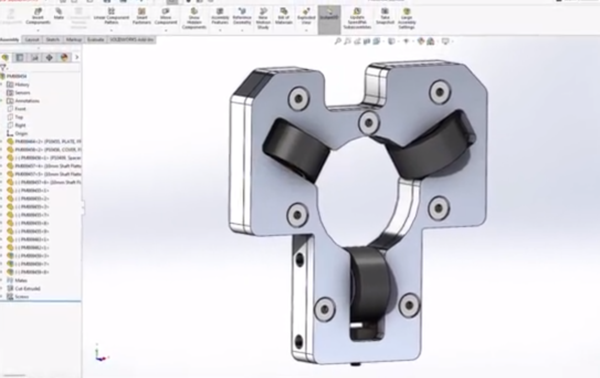
    在工程技术教育领域,SOLIDWORKS教育版不仅是一款强大的三维CAD设计软件,更是培养学生团队协作与沟通技巧的重要工具。随着工程项目的日益复杂和跨学科合作的普及,良好的团队协作与沟通技巧已成为
    的头像 发表于 04-29 11:35 701次阅读
    <b class='flag-5'>SOLIDWORKS</b>教育版 团队协作与沟通技巧的提升

    solidworks格式转换

    virtual universe pro的.vu后缀文件如何转换用solidworks2018打开
    发表于 04-27 20:43

    SOLIDWORKS 2025的集成式建模和仿真功能为用户带来诸多优势

    在快速发展的工程设计与制造领域,有效的设计工具是推动创新的关键。SOLIDWORKS 2025作为达索系统旗下的旗舰级CAD软件,凭借其革命性的集成式建模与仿真功能,为用户带来了设计优化体验。这款
    的头像 发表于 04-27 10:55 902次阅读
    <b class='flag-5'>SOLIDWORKS</b> 2025的集成式<b class='flag-5'>建模</b>和仿真功能为用户带来诸多优势

    SOLIDWORKS教育版——全方面的学习资源与教程

    在21世纪的工程教育领域,计算机辅助设计(CAD)技术已成为不可或缺的一部分。SOLIDWORKS作为CAD软件之一,其教育版专为教育机构和学生设计,不仅提供了强大的三维建模、装配体设计和工程图生成
    的头像 发表于 04-23 11:03 1014次阅读
    <b class='flag-5'>SOLIDWORKS</b>教育版——全方面的学习资源与教程