0
  • 聊天消息
  • 系统消息
  • 评论与回复
登录后你可以
  • 下载海量资料
  • 学习在线课程
  • 观看技术视频
  • 写文章/发帖/加入社区
会员中心
创作中心

完善资料让更多小伙伴认识你,还能领取20积分哦,立即完善>

3天内不再提示

【LAN通讯安装】电子仪器与电脑连接,LAN通讯方式安装教程

纳米软件(系统集成) 来源: 纳米软件(系统集成) 作者: 纳米软件(系统集 2023-03-28 16:59 次阅读
加入交流群
微信小助手二维码

扫码添加小助手

加入工程师交流群

一、通讯线缆介绍及连接

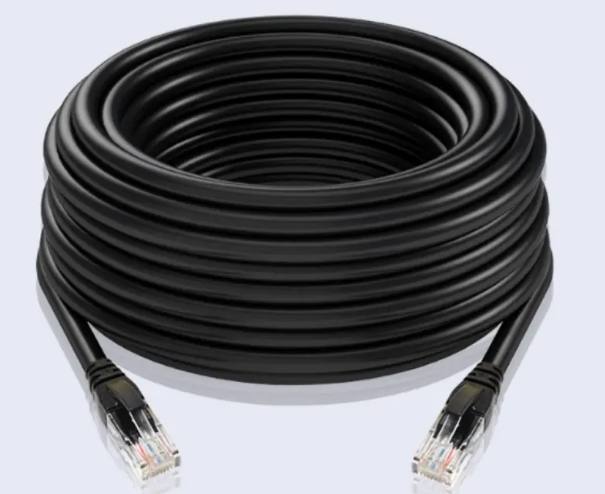
通信接口是指中央处理器和标准通信子系统之间的接口。计算机与计算机或计算机与终端之间的数据传送可以采用串行通讯和并行通讯二种方式。由于串行通讯方式具有使用线路少、成本低,特别是在远程传输时,避免了多条线路特性的不一致而被广泛采用。通讯接口类型多样,其中大多数设备都配有LAN网络接口,俗称“水晶头”,该特点是可灵活组网、多点通讯、传输距离不限、高速率等优点,使其成为主流的通讯方式。
poYBAGQirACAIte9AASGEsTY0tg615.png

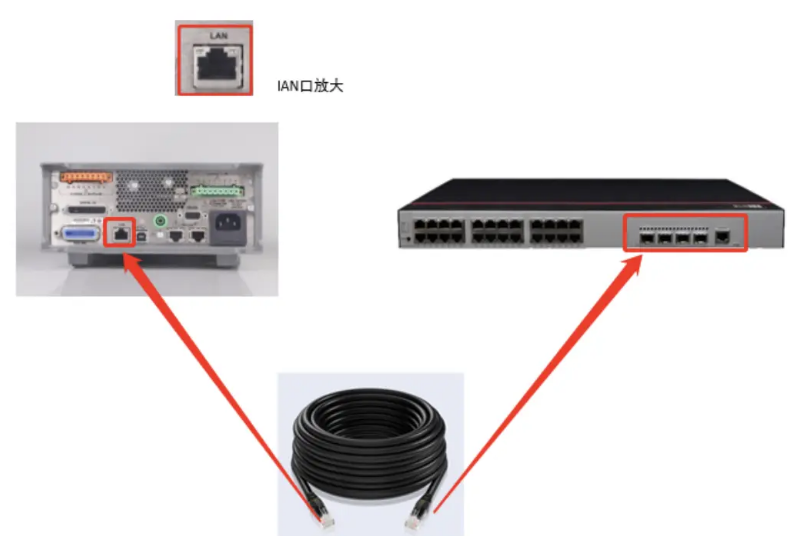
1、仪器和PC都连在交换机

将网线的一端连接至仪器的LAN口上,再将另一端连接至交换机的LAN口上。

pYYBAGQirAKACKbFAAOeye0TCt8575.png

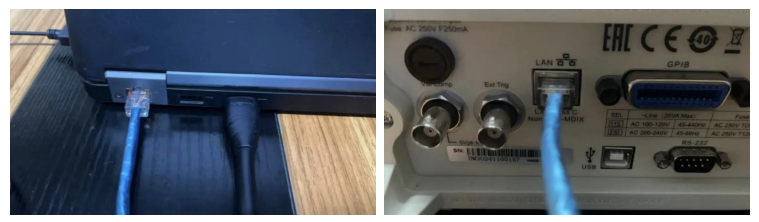
2、仪器连接在PC上

网线一端连电脑,一端连仪器,如下图所示。

poYBAGQirAWANfrZAAUM5a_ZhBk297.png

二、连接方式

按照如下步骤进行连接和排查,其中任意一步骤不正确都会造成连接不上的问题,下述流程也可以作为排查流程。

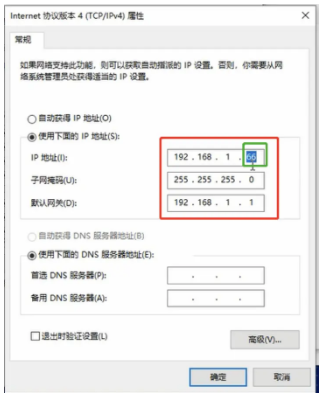
以下以万用表程控软件界面为例,其余软件原理类似。用网口进行通讯并且仪器和PC直连时,电脑和仪器的IP地址网段需要保持一致。例如电脑的网址是192.168.1.66,仪器的网址的前三段必须为192.168.1.**(最后一段只要和电脑的66不同即可,范围为【0-255】)具体流程如下:

1、设置电脑的IP

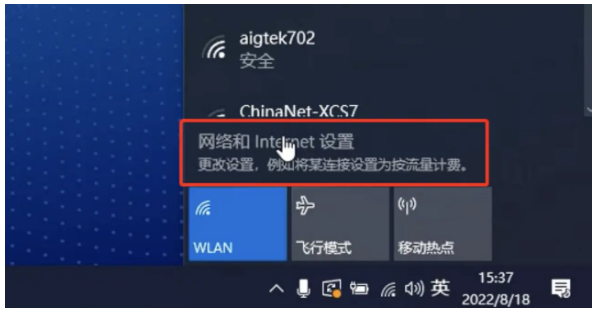
a、打开电脑上的网络设置
pYYBAGQirAiAaVPAAAKSLCuLVs4134.png

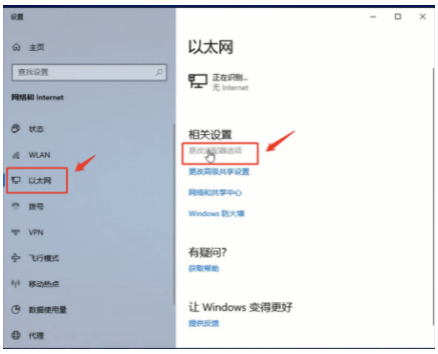
b、点击以太网,点击更改适配器选项

poYBAGQirAqAbrqPAAEYOCN0RzI069.png

c、双击以太网

pYYBAGQirAyABkjSAADCL2_b-2U473.png

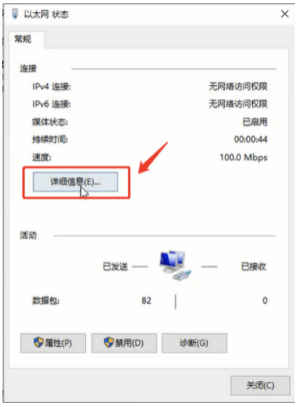
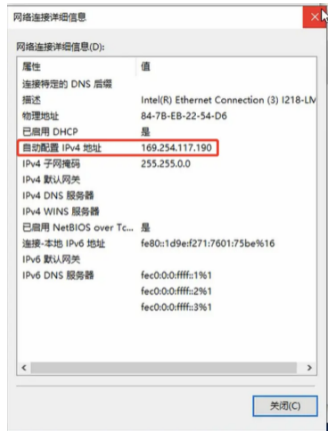
d、点击详细信息

poYBAGQirA6AVBdEAADuWrKziic947.png

e、可以看到如下界面是一个自动IP

poYBAGQirBKADG9dAAGOGJePY_s685.png

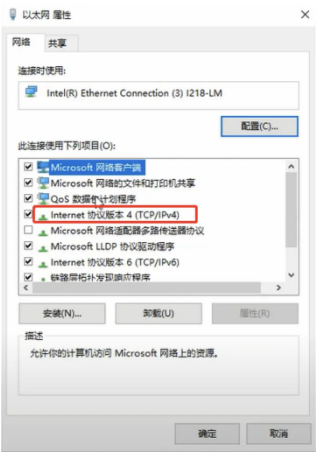
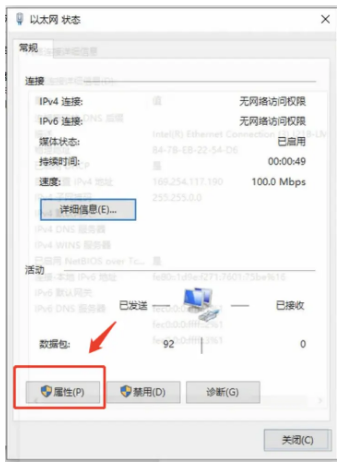
f、要连接仪器必须要手动设置IP地址,叉掉上个框图,回到如下界面,点击属性。
pYYBAGQirBWAFG1AAAGp7ixmgRs469.png

g、进入如下界面后,点击第四条,协议版本四,进入设置IP界面。

pYYBAGQirBmAGsprAAG1jvUstnU839.png

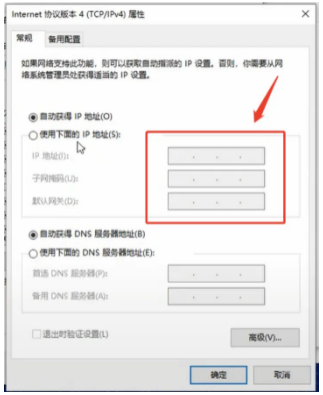
h、对以下界面中,将自动获得IP地址更改为使用下面的IP地址,IP地址、子网掩码、默认网关。
pYYBAGQirBqAE7QfAAFaiRby5sA811.png

i、配置IP地址时注意,仪器设置IP地址最后一个字段以及默认网关需要和电脑一致。(例如:电脑端IP地址设置为192.168.1.66,子网掩码设置为255.255.255.0,默认网关192.168.1.0;仪器上IP地址需要设置为192.168.1.XX(XX只要与66不同,也不要与默认网关的尾端一样就可以),子网掩码设置为255.255.255.0,默认网关192.168.1.0(与电脑端一致)),设置完成后点击确定。
poYBAGQirB2AOgtrAAFUCLATPCQ321.png

2、设置仪器IP

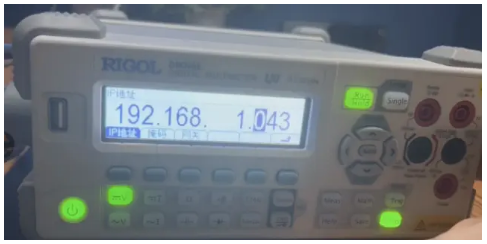
a、根据仪器的不同,设置IP地址的方式不同。(以下以日置DM3068为例进行设置)IP地址设置为192.168.1.43(根据实际网址填写)
pYYBAGQirCGASsLQAAMdTwXwwo4596.png

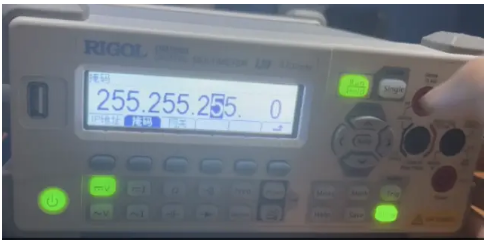
b、掩码设置为255.255.255.0(和电脑端保持一致)

poYBAGQirCWANDzrAAMXiFH_NyY797.png

c、网关设置为192.168.1.1(和电脑端保持一致)

pYYBAGQirCmAE_GMAAN7a9HVuGY097.png

3、以管理员身份打开命令提示符CMD验证仪器和电脑是否通讯。

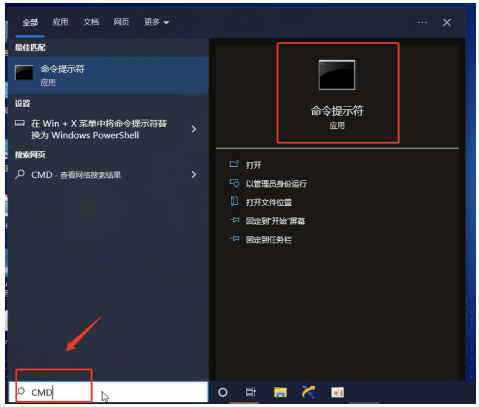
a、点开开始菜单,在搜索框中输入"cmd",在搜索结果中,对着命令提示符程序,单击鼠标右键,菜单中点击选择"以管理员身份运行"。
pYYBAGQirCyAfdjOAAFRTCQlFUE425.png

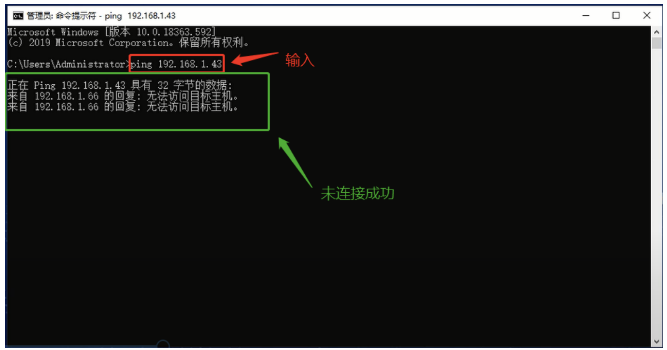
b、进入以下界面,输入仪器IP地址(ping空格192.168.1.43)(根据仪器上实际网址填写),发现未连接成功。
poYBAGQirC6AEmPPAADbkpUnoAc747.png

c、未连接上可以重启仪器,再进行尝试。

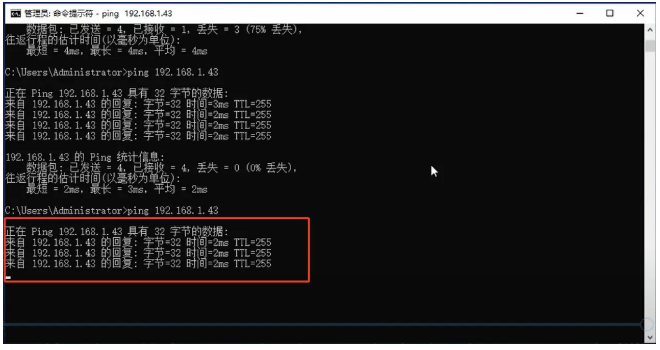
d、再次进入命令提示符界面输入仪器IP,ping通后说明物理连接上了。
pYYBAGQirDGAavRUAAGqIuIreK0233.png

4、先下载NI-VISA,以及测试软件。验证仪器和电脑是否连接。

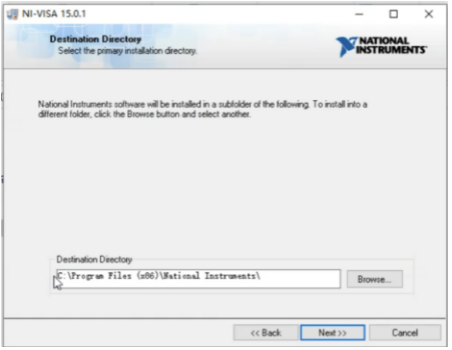
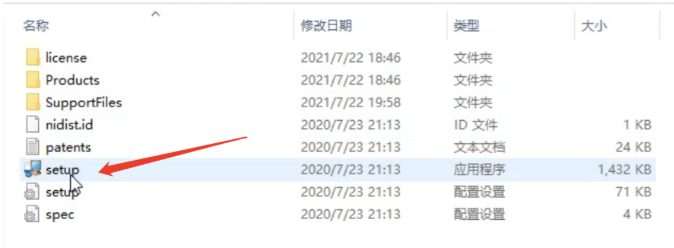
a、安装软件的时候同步安装VISA15.0.1(我方提供安装包),如图,点击setup进行安装,安装路径没有要求。
poYBAGQirDSAQXb-AAHKXSArZHA067.png

pYYBAGQirDeAIn0oAAEEqa_IlGQ978.png

b、进入到NI-MAX配置,打开NI-MAX。

poYBAGQirDuAPN5DAAJ_Q24oKY0948.png

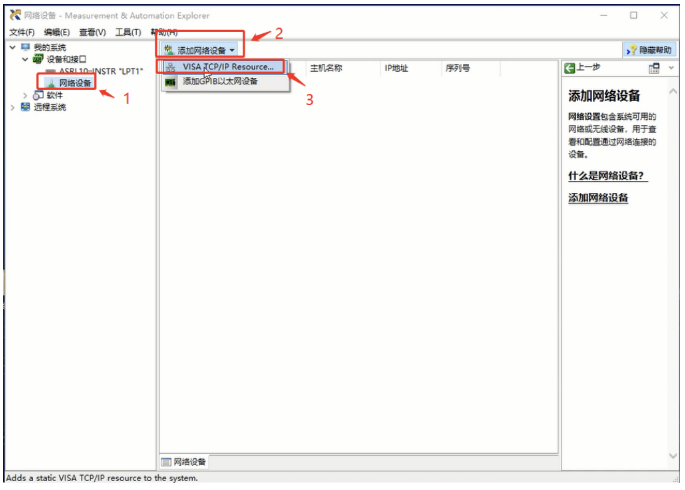
c、点击设备接口→点击网络设备→添加网络设备→点击VISA TCP/IP

pYYBAGQirD6AOrkoAAGgnPhNFZo205.png

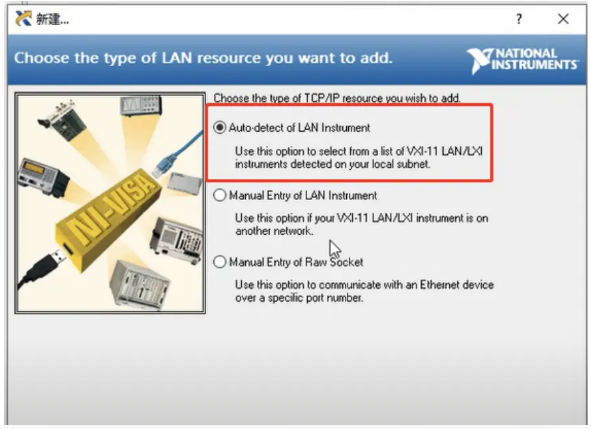
d、进入如下界面,点击第一项→点击下一步。

pYYBAGQirEOAaRlsAANZMc4c23E447.png

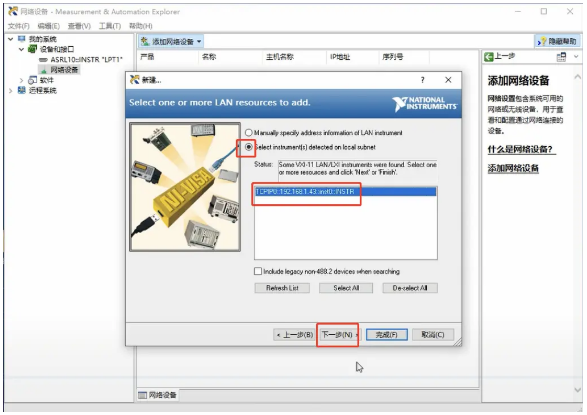
e、电脑会自动搜索到仪器的IP地址,点击完成。

poYBAGQirEeAZyCuAAK2DGPXa3Q689.png

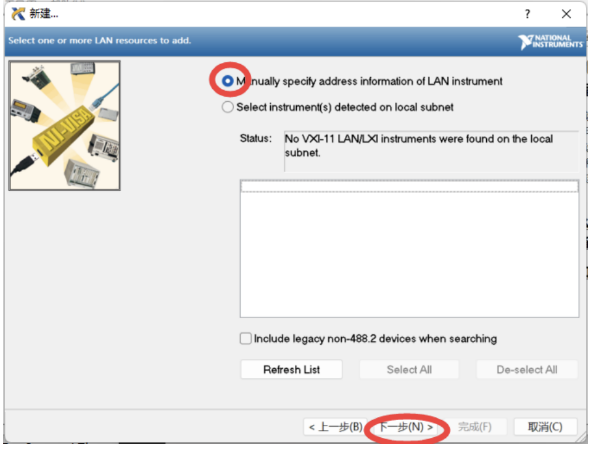
f、可能存在自动扫描不上的情况,需要手动添加,如下图所示,勾选手动输入地址,点击下一步,输入仪器网址192.168.1.43(根据实际网址填写)即可
poYBAGQirEqAbeVBAAFGFW_5_xY040.png

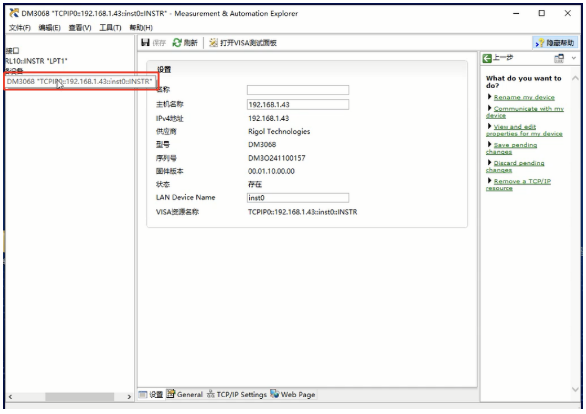
g、IP添加连接完成,如下图所示,点击关闭。

poYBAGQirE2ATS5JAAGOtCmvQek090.png

5、打开测试软件

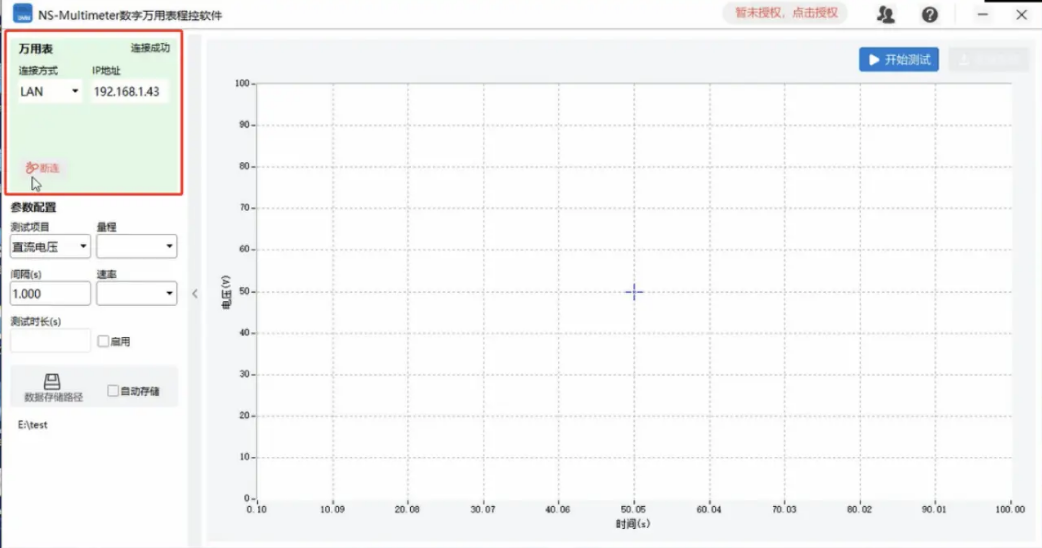
6、软件上的连接方式选择LAN口,资源可以下拉选择或者手动输入。
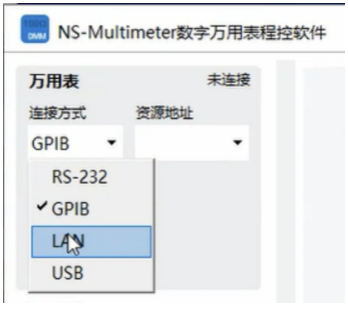
pYYBAGQirFCAX35VAAFVKsw8BR0028.png

7、连接成功,如下图所示。

poYBAGQirFWAA31KAARkVIVXL_o508.png

三、连接失败解决方案

1、可能是仪器型号不兼容:

本软件未兼容此型号仪器,请联系供应商。

2、接口通讯未开放

有通讯接口,但是不支持通讯,连接仪器原厂开放接口。

3、测试线损坏

换根测试线重新按照步骤连接

4、如果仪器面板有以下报错:
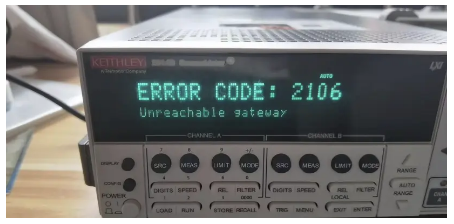
poYBAGQirFiAeviuAALUj5Tl8zs150.png

a、在电脑中输入win+R输入cmd-输入ipconfig空格/all回车,找到默认网关(假设是192.168.0.1)

b、仪器中menu-lan-enter-status:先设置geteway网关号为电脑上的默认网关(假设是192.168.0.1);再设置IP-address地址末尾区别于默认网关就可以(比如是192.168.0.2)

审核编辑黄宇

声明:本文内容及配图由入驻作者撰写或者入驻合作网站授权转载。文章观点仅代表作者本人,不代表电子发烧友网立场。文章及其配图仅供工程师学习之用,如有内容侵权或者其他违规问题,请联系本站处理。 举报投诉
  • 接口
    +关注

    关注

    33

    文章

    9443

    浏览量

    156110
  • PC
    PC
    +关注

    关注

    9

    文章

    2164

    浏览量

    158479
  • 通讯
    +关注

    关注

    9

    文章

    940

    浏览量

    36353
  • LAN
    LAN
    +关注

    关注

    0

    文章

    233

    浏览量

    39089
收藏 人收藏
加入交流群
微信小助手二维码

扫码添加小助手

加入工程师交流群

    评论

    相关推荐
    热点推荐

    AQ6370D使用一段时间会无法通讯问题(TCP通讯)

    使用LAN通讯方式与AQ6370D光谱仪通讯通讯无问题,但是过一段时间通讯失败
    发表于 11-19 14:47

    ‌EVB-LAN8870-MC评估板技术解析与应用指南

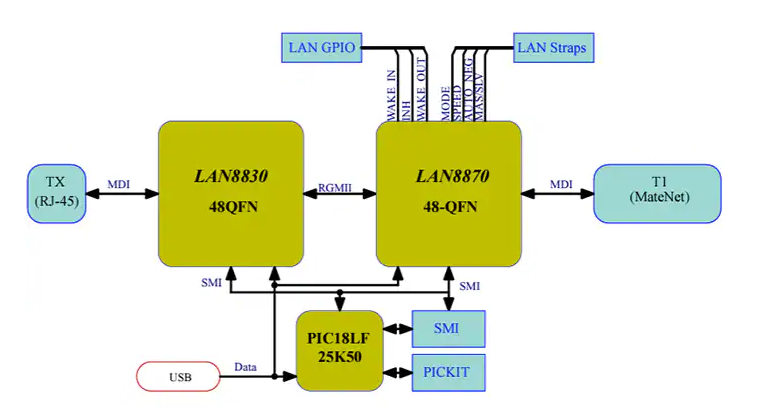
    交叉功能。1000BASE-T1侧使用具有所有必要外部滤波和隔离组件的LAN8870收发器以及汽车单对以太网连接器。LAN8870配置为RGMII模式,连接
    的头像 发表于 09-29 15:29 595次阅读
    ‌EVB-<b class='flag-5'>LAN</b>8870-MC评估板技术解析与应用指南

    2.4 GHz 高效无线 LAN PA skyworksinc

    电子发烧友网为你提供()2.4 GHz 高效无线 LAN PA相关产品参数、数据手册,更有2.4 GHz 高效无线 LAN PA的引脚图、接线图、封装手册、中文资料、英文资料,2.4 GHz 高效
    发表于 09-16 18:35
    2.4 GHz 高效无线 <b class='flag-5'>LAN</b> PA skyworksinc

    2.4 GHz 无线 LAN 前端 skyworksinc

    电子发烧友网为你提供()2.4 GHz 无线 LAN 前端相关产品参数、数据手册,更有2.4 GHz 无线 LAN 前端的引脚图、接线图、封装手册、中文资料、英文资料,2.4 GHz 无线 L
    发表于 06-30 18:32
    2.4 GHz 无线 <b class='flag-5'>LAN</b> 前端 skyworksinc

    双频 802.11n 无线 LAN 前端模块 skyworksinc

    电子发烧友网为你提供()双频 802.11n 无线 LAN 前端模块相关产品参数、数据手册,更有双频 802.11n 无线 LAN 前端模块的引脚图、接线图、封装手册、中文资料、英文资料,双频
    发表于 06-30 18:30
    双频 802.11n 无线 <b class='flag-5'>LAN</b> 前端模块 skyworksinc

    双频 802.11n 无线 LAN 前端 skyworksinc

    电子发烧友网为你提供()双频 802.11n 无线 LAN 前端相关产品参数、数据手册,更有双频 802.11n 无线 LAN 前端的引脚图、接线图、封装手册、中文资料、英文资料,双频
    发表于 06-27 18:33
    双频 802.11n 无线 <b class='flag-5'>LAN</b> 前端 skyworksinc

    2.4 GHz 高效无线 LAN 前端 skyworksinc

    电子发烧友网为你提供()2.4 GHz 高效无线 LAN 前端相关产品参数、数据手册,更有2.4 GHz 高效无线 LAN 前端的引脚图、接线图、封装手册、中文资料、英文资料,2.4 GHz 高效
    发表于 06-20 18:29
    2.4 GHz 高效无线 <b class='flag-5'>LAN</b> 前端 skyworksinc

    用于无线 LAN 和蓝牙®应用的 2.4 GHz 前端 skyworksinc

    电子发烧友网为你提供()用于无线 LAN 和蓝牙®应用的 2.4 GHz 前端相关产品参数、数据手册,更有用于无线 LAN 和蓝牙®应用的 2.4 GHz 前端的引脚图、接线图、封装手册、中文资料
    发表于 05-28 18:29
    用于无线 <b class='flag-5'>LAN</b> 和蓝牙®应用的 2.4 GHz 前端 skyworksinc

    87245系列LAN平均功率探头
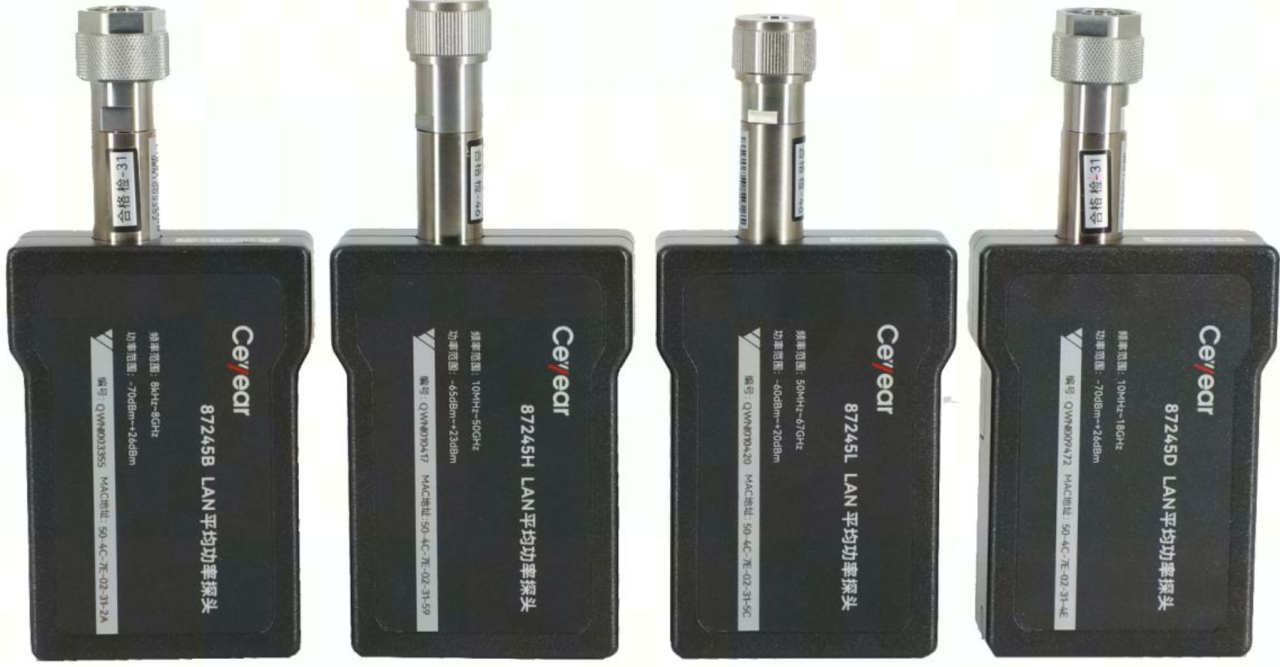
    测量。频率范围覆盖8kHz~67GHz,最高功率测量准确度可达±0.20dB。本产品体积小、重量轻、可配接到计算机使用,能灵活扩展电子测量仪器和测试系统的功率测量功能,适用于外场测试、生产线测试和系统集成。 注意:LAN平均功率
    的头像 发表于 02-27 17:03 588次阅读
    87245系列<b class='flag-5'>LAN</b>平均功率探头

    LAN8841硬件设计检查清单

    电子发烧友网站提供《LAN8841硬件设计检查清单.pdf》资料免费下载
    发表于 01-22 16:27 0次下载
    <b class='flag-5'>LAN</b>8841硬件设计检查清单

    LAN8830数据手册

    电子发烧友网站提供《LAN8830数据手册.pdf》资料免费下载
    发表于 01-21 14:34 0次下载
    <b class='flag-5'>LAN</b>8830数据手册

    LAN9662硬件设计检查清单

    电子发烧友网站提供《LAN9662硬件设计检查清单.pdf》资料免费下载
    发表于 01-21 13:54 1次下载
    <b class='flag-5'>LAN</b>9662硬件设计检查清单

    电脑ios安装,云电脑ios安装的教程,云电脑搭建工具怎么连接

    ,让学习者能够随时随地与老师和同学交流学习心得。远程连接打破了年龄和地域的限制,让学习成为一种生活方式。接下来和大家一起探索云电脑ios安装的教程。    云
    的头像 发表于 01-21 10:35 851次阅读
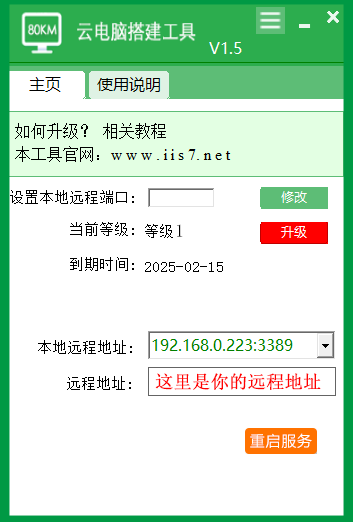
    云<b class='flag-5'>电脑</b>ios<b class='flag-5'>安装</b>,云<b class='flag-5'>电脑</b>ios<b class='flag-5'>安装</b>的教程,云<b class='flag-5'>电脑</b>搭建工具怎么<b class='flag-5'>连接</b>

    三格电子NAT网关:让你的以太网通讯设备轻松联网!

    有 1 个两口以太网交换机接口(LAN 口)和 1 个以太网通讯接口(WAN 口)。不对原系统做任何硬件和软件修改,不影响原系统通讯,可以实现设备的 IP 地址和通讯端口的转换。 功能
    的头像 发表于 01-16 18:30 792次阅读
    三格<b class='flag-5'>电子</b>NAT网关:让你的以太网<b class='flag-5'>通讯</b>设备轻松联网!

    突破跨网段通讯问题:不同网段PLC设备如何通讯

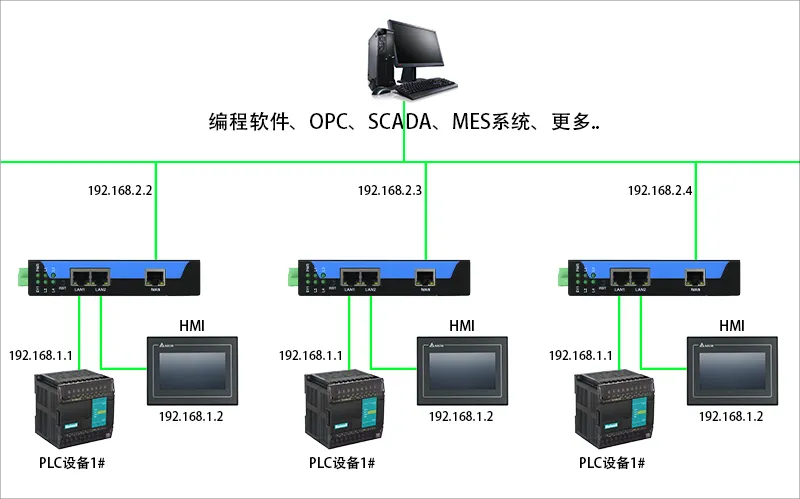
    的功能,即可将 LAN1 口所连接 PLC 的 IP 地址和端口号,映射到 LAN2 口任意 IP 地址和端口号;方便解决了现场设备无法修改 IP 地址和端口号的问题。
    的头像 发表于 12-10 11:55 1526次阅读
    突破跨网段<b class='flag-5'>通讯</b>问题:不同网段PLC设备如何<b class='flag-5'>通讯</b>?