




 用Raspberry Pi和传感器制作“可自动营造舒适空间的装置” 第二部分

大家好,我是吉田!
我们这次要创作一款让家中更舒适、让在家办公更高效的设备,本文是第二部分。第一部分介绍了制作纲要和所需部件。这次我们将实际连接Bluetooth传感器和Raspberry Pi。使用罗姆SensorMedal,您甚至可以远程轻松地将传感器值共享给Raspberry Pi!
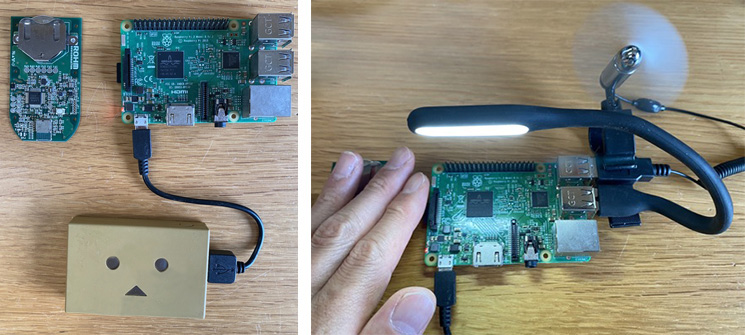
本部分所需部件
Raspberry Pi 3 B+ 或 Raspberry Pi 4 Model B
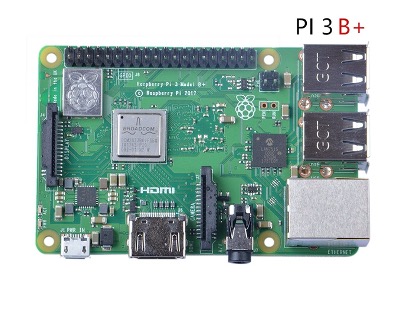
Raspberry Pi 3 B+
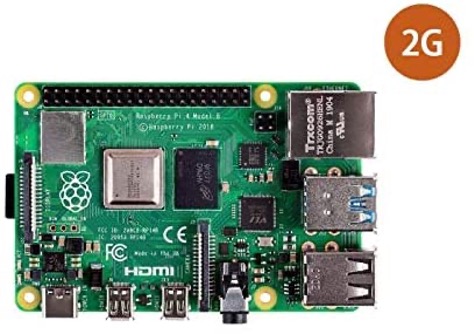
Raspberry Pi 4 Model B
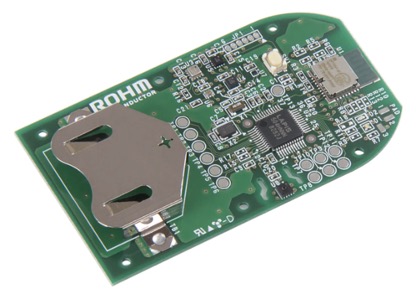
罗姆SensorMedal(SensorMedal-EVK-002)
手机电池

USB设备
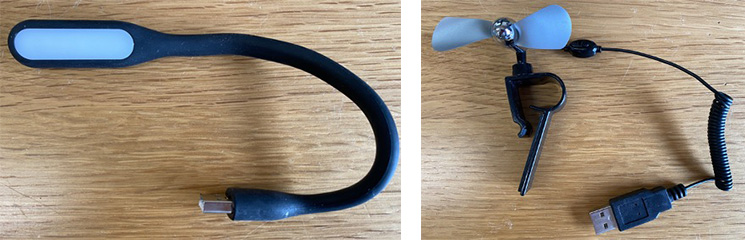
使用100日元商店就能买到的USB迷你灯和迷你风扇等物件
本部分的流程
罗姆SensorMedal与Raspberry Pi的BLE连接
Raspberry Pi的USB控制
使用传感器值让硬件工作的程序
总结
1. 罗姆SensorMedal与Raspberry Pi的BLE连接
在第一部分中,我将罗姆SensorMedal连接到我的智能手机上并显示了结果。在本项目中,Raspberry Pi将作为接收数据的航空母舰使用,所以在第二部分中,我们将通过Raspberry Pi的Bluetooth功能连接SensorMedal。
首先,安装的Python程序bluepy,以便进行Raspberry Pi的Bluetooth连接。
pi@raspberrypi:~ $ sudo pip3 install bluepy
Looking in indexes: https://pypi.org/simple, https://www.piwheels.org/simple
Collecting bluepy
  Downloading https://www.piwheels.org/simple/bluepy/bluepy-1.3.0-cp37-cp37m-linux_armv7l.whl (560kB)
    100% |████████████████████████████████| 563kB 608kB/s
Installing collected packages: bluepy
Successfully installed bluepy-1.3.0
然后,开启SensorMedal和Raspberry Pi的电源,并将它们放在附近。
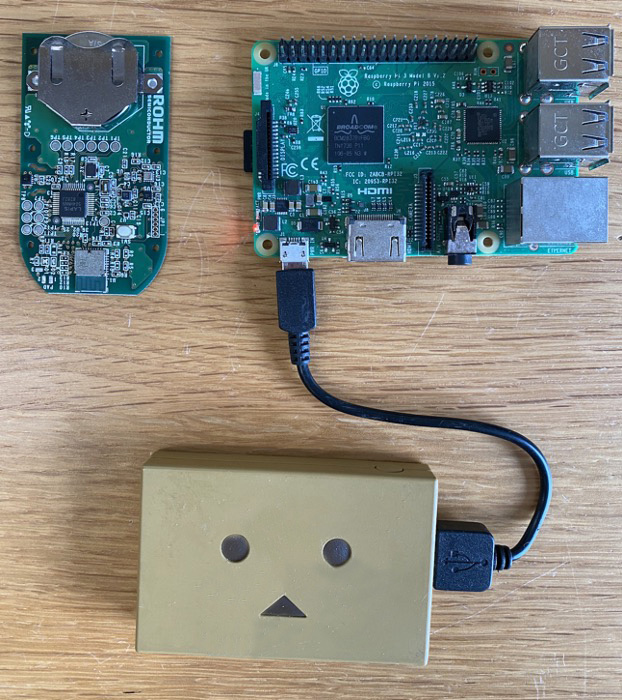
通过Bluetooth将SensorMedal连接到Raspberry Pi。有一个可以显示来自SensorMedal的数值的方便程序,我们直接下载这个程序即可(我使用的是这里的Github)。
pi@raspberrypi:~ $  sudo mkdir Programs
pi@raspberrypi:~ $  cd Programs
pi@raspberrypi:~ $  sudo git clone http://github.com/bokunimowakaru/SensorMedal2
打开已下载的SensorMedal2文件夹,并执行以下示例程序。这个需要在Python 3中使用sudo权限执行。
pi@raspberrypi:~ $  cd SensorMedal2
pi@raspberrypi:~ $  sudo python3 ble_logger_SensorMedal2.py
怎么样?是不是很简单?如下图所示,从Raspberry Pi能够很轻松地看到SensorMedal传来的测量值。
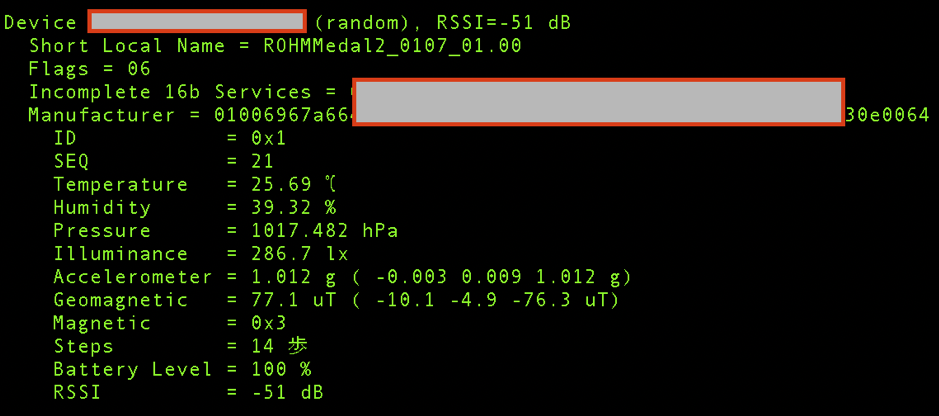
SensorMedal中共内置6种传感器。每种传感器的含义如下,使用这些传感器可以测量并获取相应的数值。
Temperature: 温度(℃)
Humidity: 湿度(%)
Pressure: 气压(hPa)
Illuminance: 亮度(lx)
Accelerometer: 加速度(x轴、y轴、z轴)(g)
Geomagnetic: 陀螺仪传感器值(x轴、y轴、z轴)(uT)
Magnetic: 霍尔传感器值(磁铁在附近通过为1,否则为0)
Steps: 步数(步)
Battery Level: 电池电量
2. Raspberry Pi的USB 控制
我们已经非常轻松地获得了传感器的值,现在,让我们使用这些值来控制与Raspberry Pi连接的硬件吧。
先来实现第一部分中提到的“要是能自动搞定就好了(要是有这些功能就好了)”列表中的以下两项。
| 编号 | 检测功能 | 检测后希望具备的功能 |
| 1 | 检测房间的温度 | 根据室温控制风扇等 |
| 2 | 检测工作台周围的亮度 | 亮度不够时自动开灯 |
亮度会因天气变化和房间情况而发生变化。如果亮度不够还继续工作的话,眼睛会很疲劳,所以我们使用SensorMedal的亮度值——Illiminance(lx)。亮度(光照强度)的单位是“勒克斯”。白天房间的亮度约为200〜300(lx)。
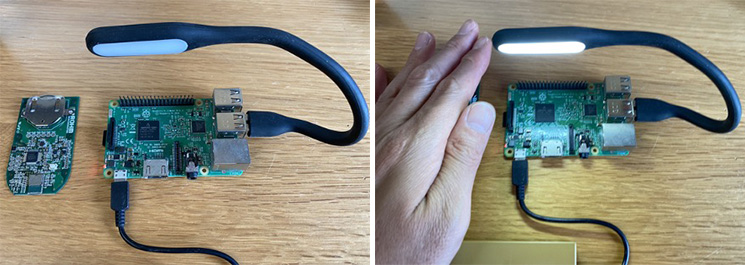
测好亮度后,我们用一个USB迷你灯来实现亮度不足时自动开灯的功能。如下图所示,将迷你灯插入Raspberry Pi的 USB端口。
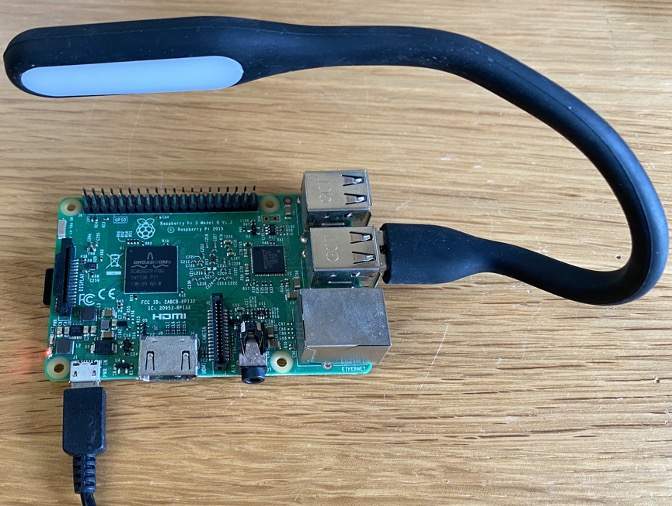
安装一个库来控制USB,让它可以根据亮度开灯和关灯。如下所示,下载并安装库文件。
pi@raspberrypi:~ $  wget https://www.gniibe.org/oitoite/ac-power-control-by-USB-hub/hub-ctrl.c
pi@raspberrypi:~ $  sudo apt-get install libusb-dev
pi@raspberrypi:~ $  gcc -o hub-ctrl hub-ctrl.c -lusb
现在,就可以通过命令打开和关闭插入USB端口的设备啦。这个“hub-ctrl”的使用方法为“hub-ctrl -b [Bus Num] -d [Device Num] -P [Port Num] -p [On:1 / Off:0] ”。使用“lsusb -t”命令获取设备连接信息。在这里,Bus num: 1, Device num: 2, USB端口的Port num为2。
pi@raspberrypi:~ $  hub-ctrl
Hub #0 at 001:002
 INFO: individual power switching.
 WARN: Port indicators are NOT supported.
Hub #1 at 001:001
 INFO: ganged switching.
 WARN: Port indicators are NOT supported.

pi@raspberrypi:~ $  lsusb -t
/:  Bus 01.Port 1: Dev 1, Class=root_hub, Driver=dwc_otg/1p, 480M
    |__ Port 1: Dev 2, If 0, Class=Hub, Driver=hub/5p, 480M
        |__ Port 1: Dev 3, If 0, Class=Vendor Specific Class, Driver=smsc95xx, 480M
如下所示,在“-p”后置“0”将关闭电源,置“1”则打开电源。
pi@raspberrypi:~ $  sudo hub-ctrl -b 1 -d 2 -P 2 -p 0
pi@raspberrypi:~ $  sudo hub-ctrl -b 1 -d 2 -P 2 -p 1

这是指定“-p 1”时的状态。连接到USB端口的灯亮了
3.使用传感器值让硬件工作的程序
下面,我们将创建程序,把来自SensorMedal的数值与USB控制关联起来。
基本上,可以使用前面下载的 SensorMedal2 程序。
pi@raspberrypi:~ $ sudo cp ble_logger_SensorMedal2.py ble_illum.py
我在原程序基础上,添加了下述第9行和第78〜85行的内容。当亮度低于300lx时,让灯点亮。当亮度高于该值时,让灯熄灭。
#!/usr/bin/env python3
# coding: utf-8

from __future__ import (division, absolute_import, print_function,
                                unicode_literals)
import fcntl
import socket
import struct
import os

def get_addr(ifname):
    try:
        s = socket.socket(socket.AF_INET, socket.SOCK_DGRAM)
        return socket.inet_ntoa(
            fcntl.ioctl(
                s.fileno(),
                0x8915,  # SIOCGIFADDR
                struct.pack('256s', ifname[:15].encode('utf-8')))[20:24])
    except IOError:
        return 'Not Found!'

interval = 10 # 工作间隔

from bluepy import btle
from sys import argv
import getpass
from time import sleep

def payval(num, bytes=1, sign=False):
    global val
    a = 0
    for i in range(0, bytes):
        a += (256 ** i) * int(val[(num - 2 + i) * 2 : (num - 1 + i) * 2],16)
    if sign:
        if a >= 2 ** (bytes * 8 - 1):
            a -= 2 ** (bytes * 8)
    return a

scanner = btle.Scanner()
while True:
    try:
        devices = scanner.scan(interval)
    except Exception as e:
        print("ERROR",e)
        if getpass.getuser() != 'root':
            print('使用方法: sudo', argv[0])
            exit()
        sleep(interval)
        continue

    for dev in devices:
        print("nDevice %s (%s), RSSI=%d dB" % (dev.addr, dev.addrType, dev.rssi))
        isRohmMedal = False
        sensors = dict()
        for (adtype, desc, val) in dev.getScanData():
            print("  %s = %s" % (desc, val))
            if desc == 'Short Local Name' and val[0:10] == 'ROHMMedal2':
                isRohmMedal = True
            if isRohmMedal and desc == 'Manufacturer':

                # 将传感器值代入字典变量sensors
                sensors['ID'] = hex(payval(2,2))
                sensors['Illuminance'] = payval(25,2) / 1.2
                sensors['Battery Level'] = payval(30)
                sensors['RSSI'] = dev.rssi

                # 在画面中显示
                print('    ID            =',sensors['ID'])
                print('    Illuminance   =',round(sensors['Illuminance'],1),'lx')
                print('    Battery Level =',sensors['Battery Level'],'%')
                print('    RSSI          =',sensors['RSSI'],'dB')

                '''
                for key, value in sorted(sensors.items(), key=lambda x:x[0]):
                    print('    ',key,'=',value)
                '''

                illum = sensors['Illuminance']
                if illum < 300:
                    illum_msg = "Dark!"
                    os.system(“sudo hub-ctrl -b 1 -d 2 -P 2 -p 1”)
                else:
                    illum_msg = "Bright"
                    os.system(“sudo hub-ctrl -b 1 -d 2 -P 2 -p 0”)
                print(illum_msg)
                sleep(interval)
通过sudo python3 ble_illum.py运行该程序。
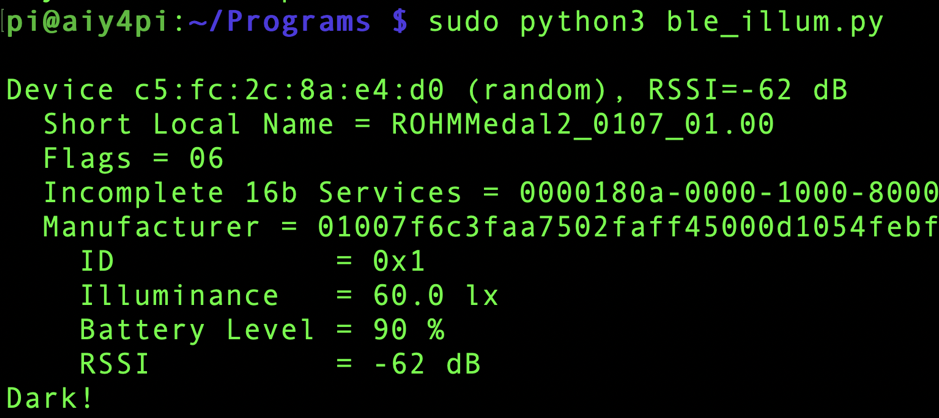
我们测试一下,如右侧照片所示,用手遮盖SensorMedal,传感器测得的亮度变暗,USB灯能够获取传感器的值并且很听话地自动开灯!
4. 总结
在这部分中,我们尝试用BLE连接了罗姆SensorMedal和Raspberry Pi。我想大家已经了解到,从远处获取各种传感器数据是非常容易的事。
通过6种传感器,不仅可以检测亮度,还可以获取温湿度、气压和加速度等数据。测量办工桌或房间里的各种数据,可能是件很有趣的事。
在下一部分,我想通过添加人体传感器等器件,让在家办公环境更加舒适。
敬请期待!
审核编辑黄宇
-
传感器
+关注
关注
2573文章
54363浏览量
785811 -
Raspberry Pi
+关注
关注
2文章
621浏览量
23847
发布评论请先 登录
汽车声学测量趋势洞察(二)

雷卯针对香橙派Orange Pi 5 Pro开发板防雷防静电方案
提高篇——C语言核心技术(中文版)
TI大学计划-电源篇
如何用 Raspberry Pi 500 搭建家庭录音室?
测量拉力用什么传感器
松下MPS媒体制作平台 第十一篇:深入探索自动跟踪插件(第二部分)

开源项目!基于树莓派制作一个番茄钟机器人!
I2C接口的DAC8571输出不正常是什么原因?
松下MPS媒体制作平台第八篇:视频混合器插件(第三部分)
视觉AI之旅:一起探索 FiftyOne ——第二部分 入门指南

松下MPS媒体制作平台第七篇:视频混合器插件(第二部分)











 工商网监
工商网监
评论