0
  • 聊天消息
  • 系统消息
  • 评论与回复
登录后你可以
  • 下载海量资料
  • 学习在线课程
  • 观看技术视频
  • 写文章/发帖/加入社区
会员中心
创作中心

完善资料让更多小伙伴认识你,还能领取20积分哦,立即完善>

3天内不再提示

Fastvue Reporter for Sophos安装步骤

哲想软件 来源:哲想软件 2023-01-08 16:21 次阅读
加入交流群
微信小助手二维码

扫码添加小助手

加入工程师交流群

新安装

SophosReporter通过使用SophosUTM的实时和存档Web过滤日志数据来工作。

SophosReporter的实时仪表盘和警报依赖于从SophosUTM发送到SophosReporter的Syslog数据。

可以从日志文件夹存档导入历史数据。
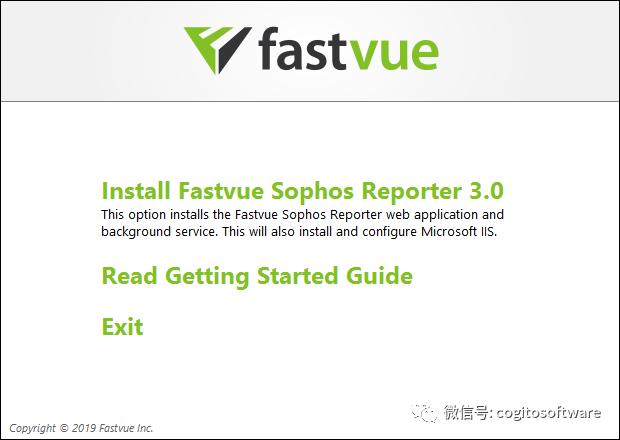
09564c1a-8e80-11ed-bfe3-dac502259ad0.png

1.下载并安装

下载SophosReporter并安装在符合我们建议的网络大小要求的计算机(或虚拟机)上。

注意:FastvueReporter是一个资源密集型应用程序,旨在尽可能快地导入数据和运行报告。

我们不建议在提供关键网络服务的服务器(如域控制器、DNS服务器或DFS服务器)上安装FastvueReporter。

我们建议在专用VM(虚拟机)上安装,以便可以适当地扩展资源。

支持的操作系统

FastvueReporter专为运行WindowsServer 2008 R2、Server2012 R2或更高版本的64位WindowsServer操作系统而设计。

FastvueReporter安装程序将自动安装和配置所需的先决条件,包括.Net4.6和IIS(Web服务器和应用程序服务器角色)。

它还将在自己的自我管理目录中安装OpenJDK和Elasticsearch。

安装时,系统会要求您选择要安装的网站。如果您安装在具有现有网站的服务器上,我们建议您在IIS中创建一个新网站并安装到该网站。

您还可以选择安装到现有网站的子文件夹中(例如DefaultWeb SiteFastvue)。

RAM/CPU要求

网络大小 推荐的服务器规格
少于500用户 4CPUs/Cores, 6 GB RAM
500– 1000用户 4CPUs/Cores, 8 GB RAM
1000– 3000用户 8CPUs/Cores, 12 GB RAM
3000– 5000用户 8CPUs/Cores, 16 GB RAM
5000+用户 16CPUs/Cores, 24 GB RAM

*建议使用虚拟环境,以便您可以根据需要扩展资源。

数据存储要求

在安装过程中,系统会询问您希望数据位置位于何处。每天存储的数据量会因SophosUTM的流量而有所不同。

FastvueReporter中的默认数据保留策略是90天或90%的驱动器空间,以先到者为准。

如果90%的驱动器剩余空间少于20GB,则如果数据路径与操作系统位于同一驱动器上,则保留策略将调整为至少允许20GB用于操作系统文件。

可以在设置|数据存储中调整这些数据保留设置。

我们不建议安装到网络驱动器,因为延迟问题会影响我们非常频繁的读写操作的稳定性。要获得最佳性能,请使用本地SSD驱动器。

不要安装到映射的网络驱动器,或使用映射的网络磁盘作为FastvueReporter的数据路径,因为分配的驱动器号将不存在于系统上下文中,仅存在于用户上下文中。

如果必须使用网络驱动器,请指定UNC路径,例如\servername或ipfastvue,但要记住上面提到的性能问题,您必须为FastvueServer的本地系统账户配置“完全”权限。

收集数据一两天后,请检查“设置”|“数据存储”|“设置”中的大小估计值,以确定是否需要调整数据保留策略或服务器的磁盘空间。随着数据的导入,这些估计变得更加准确。


审核编辑:刘清

声明:本文内容及配图由入驻作者撰写或者入驻合作网站授权转载。文章观点仅代表作者本人,不代表电子发烧友网立场。文章及其配图仅供工程师学习之用,如有内容侵权或者其他违规问题,请联系本站处理。 举报投诉
  • 虚拟机
    +关注

    关注

    1

    文章

    974

    浏览量

    30687
  • UTM
    UTM
    +关注

    关注

    0

    文章

    29

    浏览量

    13468
  • 域控制器
    +关注

    关注

    0

    文章

    292

    浏览量

    3438

原文标题:Fastvue Reporter for Sophos–安装和设置

文章出处:【微信号:哲想软件,微信公众号:哲想软件】欢迎添加关注!文章转载请注明出处。

收藏 人收藏
加入交流群
微信小助手二维码

扫码添加小助手

加入工程师交流群

    评论

    相关推荐
    热点推荐

    在VisionFive上安装OpenEuler (By Samuel)的步骤

    (UART RX) 如下图: 1.2 软件准备 1)预备Flash中需要安装的软件: bootloader,下载源码并完成编译。 git clone https://github.com
    发表于 03-31 06:05

    机柜配线架的安装与维护指南

    机柜配线架作为数据中心和通信机房中的关键设备,其安装与维护质量直接影响到整个网络的稳定性和效率。本文将详细介绍机柜配线架的安装步骤、注意事项以及日常维护方法,帮助读者更好地管理和维护这一重要设备
    的头像 发表于 03-26 09:52 401次阅读

    屏蔽网线水晶头安装步骤详解

    屏蔽网线(STP)通过金属屏蔽层有效抵御电磁干扰,而屏蔽水晶头的正确安装是确保屏蔽效果的关键。若安装不当,可能导致屏蔽层接触不良、接地失效,甚至影响网络性能。以下是屏蔽网线水晶头的详细安装步骤
    的头像 发表于 03-23 11:08 429次阅读

    SIMATIC PCS 7 安装步骤说明书

    电子发烧友网站提供《SIMATIC PCS 7 安装步骤说明书.pdf》资料免费下载
    发表于 03-09 14:17 0次下载

    在deepin 25上安装OpenClaw的步骤及飞书接入方法

    本篇将从普通用户视角,分享在 deepin 25 上安装 OpenClaw 的步骤及飞书接入方法。
    的头像 发表于 02-05 15:17 2096次阅读
    在deepin 25上<b class='flag-5'>安装</b>OpenClaw的<b class='flag-5'>步骤</b>及飞书接入方法

    射频SMA安装方法

    本文详细介绍了射频SMA接口的安装方法、操作步骤及注意事项,帮助工程人员提升射频系统连接的稳定性。
    的头像 发表于 01-21 17:49 367次阅读
    射频SMA<b class='flag-5'>安装</b>方法

    SMA接口安装方法详解

    本文介绍了SMA接口的安装准备、连接步骤及注意事项,帮助用户掌握规范的SMA射频接口安装方法,提升系统稳定性。
    的头像 发表于 01-14 11:04 794次阅读
    SMA接口<b class='flag-5'>安装</b>方法详解

    ODF配线架的安装步骤有哪些?

    ODF(光纤配线架)的安装步骤通常涵盖安装前准备、机架安装、光缆处理、光纤熔接与连接、盘纤与走线、测试验收以及标识管理等方面,以下是详细介绍: 一、
    的头像 发表于 01-04 11:57 561次阅读

    滚珠导轨平行度安装的关键步骤

    滚珠导轨平行度安装的关键步骤
    的头像 发表于 12-06 17:58 628次阅读
    滚珠导轨平行度<b class='flag-5'>安装</b>的关键<b class='flag-5'>步骤</b>

    渗压计主要安装步骤与注意事项有哪些

    在岩土工程安全监测系统中,渗压计的安装质量直接决定监测数据的可靠性。规范的安装流程不仅能够确保测量精度,更是保障工程安全的重要前提。在渗压计使用的过程中,安装步骤与注意事项是最为重要的
    的头像 发表于 09-25 15:57 804次阅读
    渗压计主要<b class='flag-5'>安装</b><b class='flag-5'>步骤</b>与注意事项有哪些

    如何安装配线架和交换机

    安装配线架和交换机是构建网络基础设施的关键步骤,需遵循规范操作以确保网络稳定性和安全性。以下是分步骤的详细指南: 一、安装配线架 1. 准备工作 工具与材料:配线架、理线架、螺丝刀、剥
    的头像 发表于 09-22 09:53 2532次阅读

    GM9-5601欧拉系统安装英伟达驱动的步骤

    :NVIDIA-Linux-x86_64-550.142.run 安装步骤 1.更新插件 yum -y update 2.安装驱动相关依赖 yum install gcc make dkms gcc-c++ 3.查看内核版本并卸
    的头像 发表于 06-24 11:36 1210次阅读
    GM9-5601欧拉系统<b class='flag-5'>安装</b>英伟达驱动的<b class='flag-5'>步骤</b>

    别让安装难倒你!M12连接器安装步骤深度解析

    IP68等级。同时,为客户提供详细的安装指导手册与技术支持服务,帮助用户快速掌握安装要点,降低操作失误风险。选择德索,就是选择更可靠的连接解决方案。
    的头像 发表于 06-16 11:32 1081次阅读
    别让<b class='flag-5'>安装</b>难倒你!M12连接器<b class='flag-5'>安装</b><b class='flag-5'>步骤</b>深度解析

    如何在Ubuntu 22.04上安装NVIDIA显卡驱动

    Ubuntu 22.04 安装 NVIDIA 显卡驱动完整步骤
    的头像 发表于 05-20 11:00 5654次阅读

    DevEco Studio 工具如何安装

    推送应用到真机运行 步骤 1将搭载 KaihongOS 系统的开发板与安装 DevEco Studio 的 PC 相连。 步骤 2应用添加自动签名,详见下一节DevEco Studio的使用-自动
    发表于 04-24 07:38