0
  • 聊天消息
  • 系统消息
  • 评论与回复
登录后你可以
  • 下载海量资料
  • 学习在线课程
  • 观看技术视频
  • 写文章/发帖/加入社区
会员中心
创作中心

完善资料让更多小伙伴认识你,还能领取20积分哦,立即完善>

3天内不再提示

从原理图捕获到PCB布局的整个设计过程

倩倩 来源:哲想软件 作者:哲想软件 2022-08-15 10:41 次阅读
加入交流群
微信小助手二维码

扫码添加小助手

加入工程师交流群

本文详细阐述了从原理图捕获到PCB布局的整个设计过程。这还介绍了每个设计阶段使用的一些 Quadcept功能,以使用Quadcept设计您的PCB布局。

内容 概述:PCB设计流程

如何设计PCB布局

创建绘图框

创建原理图符号

创建PCB封装

创建组件

放置原理图元件

接线

使用ERC/DRC验证您的原理图设计

生成BOM文件

将原理图链接到PCB

定义电路板尺寸

放置安装孔

放置尺寸

放置组件

路由跟踪

创建平面

使用DRC/MRC验证您的PCB设计

纠正错误

生成Gerber/ NC 钻孔文件

与Elefab服务链接

将原理图链接到PCB
2f00bb78-1c28-11ed-ba43-dac502259ad0.png

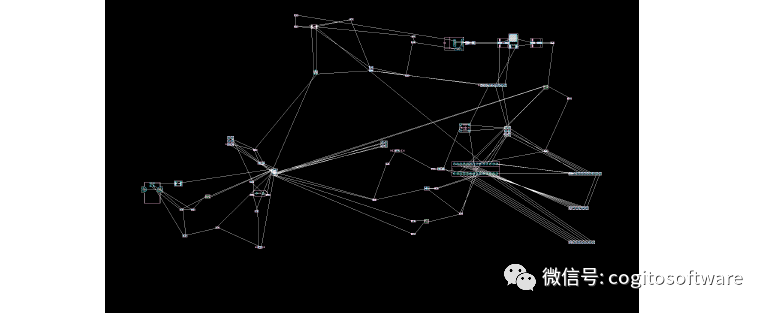
完成原理图设计后,就该开始PCB设计了。Quadcept是一个集成设计环境,其中原理图和PCB相互关联,可以同时访问。要将您的原理图信息传输到 PCB设计文档,请在功能区菜单的“完成”选项卡中选择“传输到PCB”命令。请注意,如果没有封装模型链接到原理图元件,则无法运行此命令。

确保封装模型链接到原理图组件。

在功能区菜单的完成选项卡中选择传输到PCB命令。

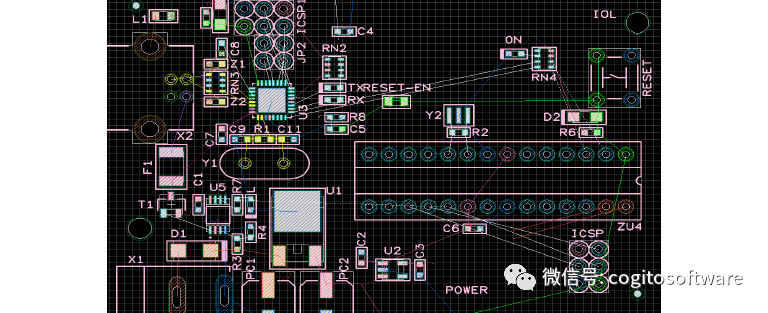
链接的封装模型将根据原理图的布局自动放置在PCB设计文档中。

连接信息称为“net”,用白线表示。

2f299318-1c28-11ed-ba43-dac502259ad0.png

定义电路板尺寸

2f529e5c-1c28-11ed-ba43-dac502259ad0.png

将原理图信息传输到PCB设计表后,接下来要做的是定义电路板尺寸。指定板子轮廓时,建议板子的左下角在原点(X:0,Y:0)。

准备

将线宽设置为0.1~ 0.2 mm(推荐)。

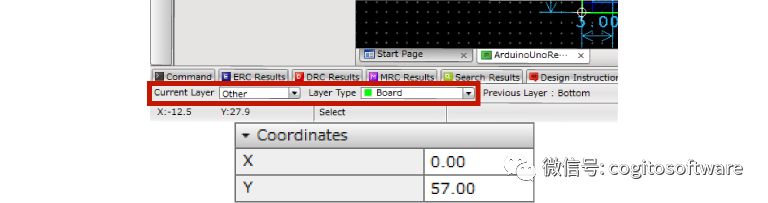
将“其他”指定为“当前层”。

将“Board”指定为“LayerType”。

画图

绘制板子轮廓时,建议将板子的左下角放在原点(X:0,Y:0)。定义板轮廓后,也可以移动原点。

在功能区菜单的绘图选项卡中使用[直线]、[矩形]和[2点圆]等绘图工具绘制电路板轮廓。

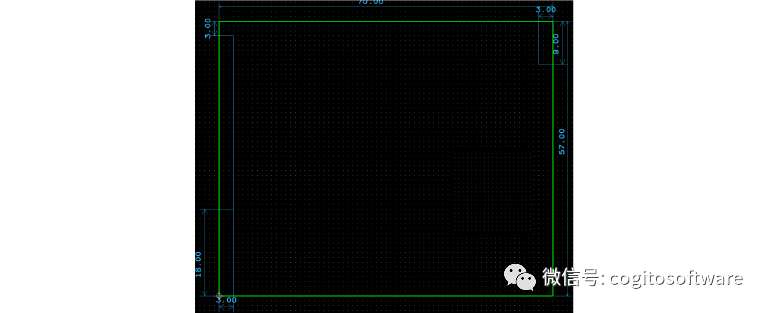
绘制板轮廓后,可以在位于屏幕左侧的属性窗口中指定板尺寸。下图显示了以 57x 57 mm 大小创建的电路板轮廓。
2f73406c-1c28-11ed-ba43-dac502259ad0.png

放置安装孔

2fb3d6ae-1c28-11ed-ba43-dac502259ad0.png

定义电路板尺寸后,根据需要放置安装孔。它们是通过使用垫子放置的。

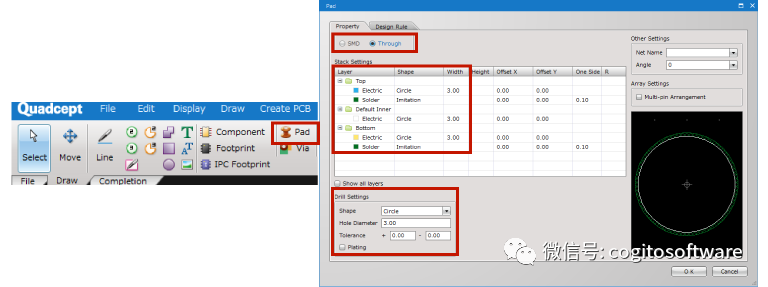
在功能区菜单的“绘图”选项卡中选择“焊盘”命令。

将出现Pad对话框。在对话框顶部选择 [Through]作为其打击垫类型。

在形状字段中选择[圆形],并在顶部/底部/默认内部的宽度字段中指定直径。下面的示例显示了一个 3mm 的安装孔。

下面的钻孔设置很重要。在形状字段中选择 [圆形],然后在孔直径字段中指定孔直径(下图中为3毫米)。取消对电镀选项的检查。
2fd60cec-1c28-11ed-ba43-dac502259ad0.png

放置尺寸

300e08a4-1c28-11ed-ba43-dac502259ad0.png

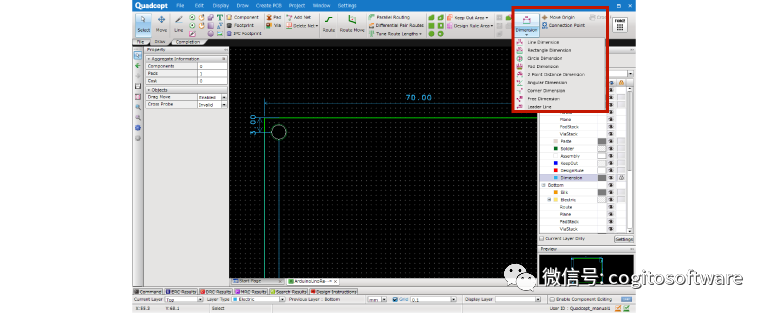
下一步是放置电路板轮廓的尺寸。Quadcept支持9种尺寸类型,可帮助您轻松流畅地创建尺寸。可以从功能区菜单的“绘图”选项卡访问每个尺寸菜单。

示例:电路板轮廓的放置尺寸

从“尺寸”菜单中选择“线尺寸”命令,然后单击要为其创建尺寸的线。

尺寸将附加到光标上。将光标移动到您想要的位置并单击以放置它。
304bac22-1c28-11ed-ba43-dac502259ad0.png

放置组件

307cb1fa-1c28-11ed-ba43-dac502259ad0.png

现在,您已准备好放置组件。

基本动作

在功能区菜单的Draw选项卡中选择Select命令并拖动放置在PCB板上的组件后,该组件将附加到光标上,您将进入组件放置模式。您也可以在选择组件后按键盘上的 Enter键进入该模式。将光标移动到您想要的位置并单击以放置它。

移动模式

可以从功能区菜单的“绘图”选项卡访问“移动”命令。使用此命令,您只需单击组件即可进入组件放置模式。这也允许您将组件的原点作为移动的参考点。

旋转/镜像

移动组件时,可以通过右键菜单中的移动/旋转/镜像命令旋转或翻转每个组件。旋转和镜像命令也可以通过分别按下键盘上的 R和M键来执行。

路由跟踪
30b17bc4-1c28-11ed-ba43-dac502259ad0.png

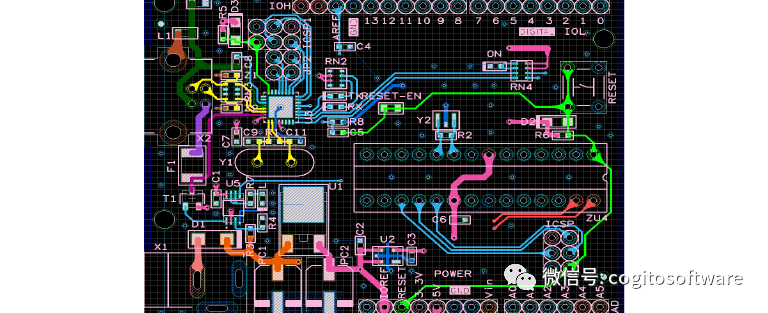
当您完成放置组件后,现在是时候布线您的走线了。以下菜单用于执行此步骤。要路由信号,请选择Route命令,然后单击PCB板上的组件焊盘或连接线(鼠窝)。

您可以在路由时右键单击显示的上下文菜单中查看可用功能。通过该菜单,您可以执行各种操作,例如更改线宽和放置跳线组件。

30e59a94-1c28-11ed-ba43-dac502259ad0.png

在布线过程中,您可以使用右键菜单中的更改图层命令或键盘上的Tab键来切换图层。可以在屏幕底部的状态栏中检查和更改当前图层和网格。

31249c94-1c28-11ed-ba43-dac502259ad0.png

创建平面

3152a346-1c28-11ed-ba43-dac502259ad0.png

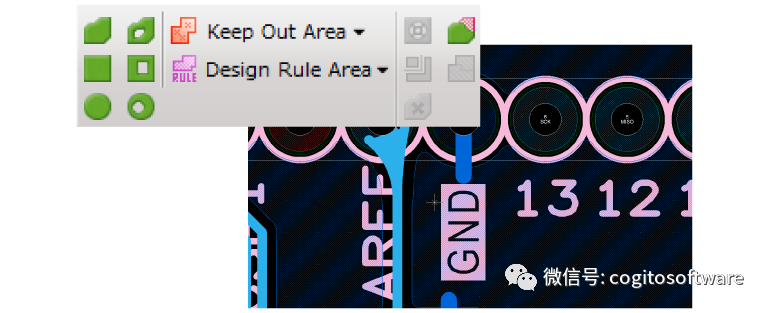
创建平面以实现用于电源和接地网络的大铜区域。

注意事项

净信息对于平面是必要的。

平面经常在顶层/底层创建。在多层PCB的情况下,它们也被放置在内层。根据你的设计来创建它们。

平面类型

动态平面:根据您定义的设计规则自动连接到具有相同网络名称的对象,并与具有不同网络名称的对象创建间隙以防止短路。

静态平面:它填充了您绘制的区域。适用于加固路线。

每个平面绘图菜单都可以在功能区菜单的绘图选项卡中访问。

根据您需要的形状选择其中一个菜单,然后单击具有要分配给平面的网络的网络对象,例如pad或route。指定网络后,将平面绘制到要应用铜的区域。
318a41fc-1c28-11ed-ba43-dac502259ad0.png

使用DRC/MRC验证您的PCB设计

31c8e10a-1c28-11ed-ba43-dac502259ad0.png

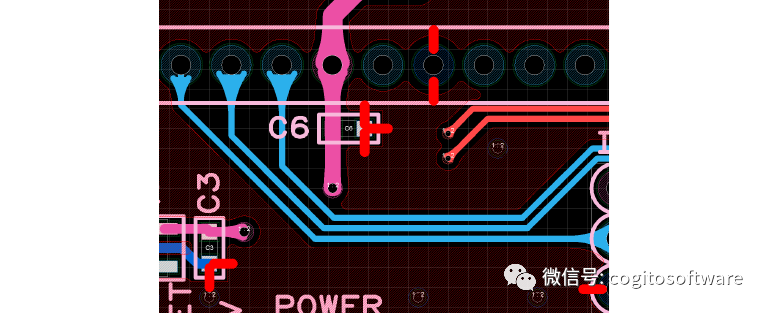
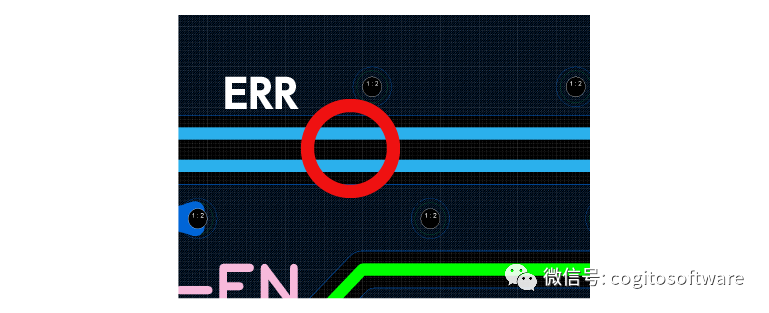
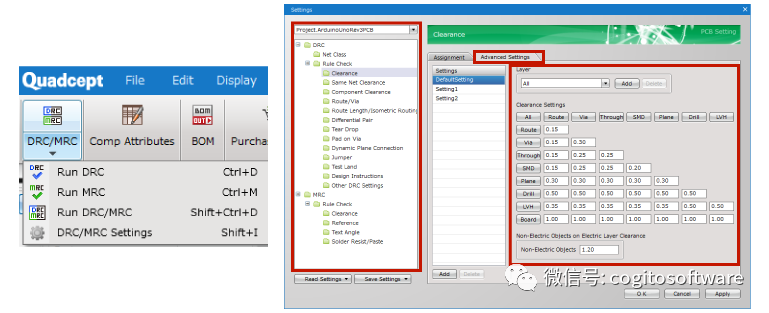
完成布线后,通过运行DRC/ MRC 验证您的电路板布局。DRC是DesignRule Checking 的缩写,用于根据您定义的设计规则检查是否存在违规行为,例如走线之间的短路。MRC是ManufacturingRule Checking的缩写,用于从制造的角度来检查是否存在违规,例如文本角度不匹配。

从功能区菜单的完成选项卡中选择[DRC/MRC]>> [DRC/MRC 设置]>> [间隙]打开间隙设置,并在此处定义每个对象之间的间隙。
*间隙是铜层上任意两个物体之间的距离。对于此设置,定义它们之间允许的最小间隙。

完成设置后,单击RunDRC/MRC 命令并验证整个设计。DRC和MRC也可以单独运行。
320454a6-1c28-11ed-ba43-dac502259ad0.png

纠正错误

如果通过DRC/ MRC 发现任何错误,您将需要更正它们以完成您的设计。

当由于平面的存在而难以修改您的设计时,按键盘上的[K]键将只显示轮廓,便于处理错误。

即使您在动态平面的区域内放置了任何对象,您也可以通过运行“重建平面”命令重建它以避免短路。

生成Gerber/ NC钻孔文件
3233335c-1c28-11ed-ba43-dac502259ad0.png

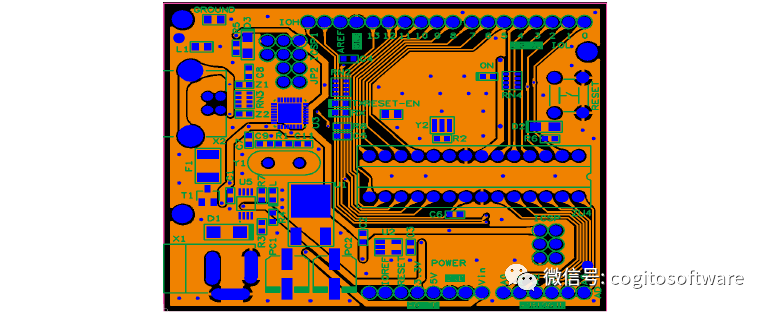
Gerber是PCB制造中使用最广泛的文件格式。它包含您各个图层的所有详细信息。NC钻孔文件传达钻孔信息。它用于指定每个钻孔的位置和大小。

这些文件是PCB制造所必需的。导出时请注意最细微的细节,因为此阶段的任何错误都可能导致制造成本高昂的后果。

与Elefab服务链接

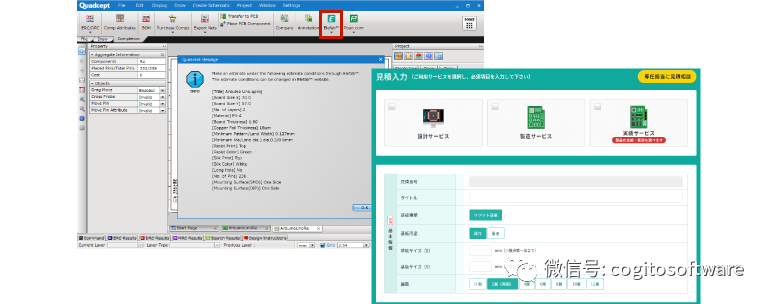
Elefab是Quadcept在云端提供的PCB设计、制造和组装一站式服务

Quadcept和每个Elefab服务相互关联,您只需在功能区菜单的

Completion选项卡中单击Elefab按钮,即可在设计期间或之后获得即时PCB报价。

您创建的报价也可以保存在系统中,您可以在需要时立即下订单。
3270a304-1c28-11ed-ba43-dac502259ad0.png

审核编辑 :李倩

声明:本文内容及配图由入驻作者撰写或者入驻合作网站授权转载。文章观点仅代表作者本人,不代表电子发烧友网立场。文章及其配图仅供工程师学习之用,如有内容侵权或者其他违规问题,请联系本站处理。 举报投诉
  • pcb
    pcb
    +关注

    关注

    4422

    文章

    24027

    浏览量

    427155
  • 电路板
    +关注

    关注

    140

    文章

    5365

    浏览量

    109359

原文标题:Quadcept-- 设计PCB布局的基本步骤(下)

文章出处:【微信号:哲想软件,微信公众号:哲想软件】欢迎添加关注!文章转载请注明出处。

收藏 人收藏
加入交流群
微信小助手二维码

扫码添加小助手

加入工程师交流群

    评论

    相关推荐
    热点推荐

    05. 原理图PCB的一站式集成 I 芯巧Cadence 25.1新功能深入学习

    大家好。在PCB设计流程中,原理图到版图的数据传递是承上启下的关键环节。传统方式下,工程师需要手动生成网表、创建PCB文件、再逐一导入封装与连接关系,操作繁琐且容易出错。Cadenc
    的头像 发表于 05-12 15:29 654次阅读
    05. <b class='flag-5'>原理图</b>与 <b class='flag-5'>PCB</b>的一站式集成 I 芯巧Cadence 25.1新功能深入学习

    探索 NCP3163 降压评估板原理图设计

    。 文件下载: NCP3163BUCKEVB.pdf 原理图概述 这份原理图展示了 NCP3163 降压评估板的电路布局,我们底部视图可以看到各个关键元件的分布。
    的头像 发表于 04-11 16:20 658次阅读

    如何设置HDI PCB布局?

    如何设置HDI PCB布局 在电子设计领域,HDI(High Density Interconnect)PCB,即高密度互连印刷电路板,已成为现代电子设备中不可或缺的关键组件。其以高集成度、小体
    的头像 发表于 03-30 17:01 1095次阅读
    如何设置HDI <b class='flag-5'>PCB</b><b class='flag-5'>布局</b>?

    pcb布局建议

    照片中的这个元件(KF128L-5.08-2P 蓝色 TH_KF128L-5.08-2P),在pcb布局上可不可以像这样包起来(为了节约板子空间),
    发表于 03-29 20:46

    深入探讨PCB布局布线的专业设计要点与常见挑战

    本文深入探讨PCB布局布线的专业设计要点与常见挑战,并介绍上海创馨科技如何凭借资深团队与丰富经验,为客户提供精密布局、优化布线到生产制造的一站式高可靠性
    的头像 发表于 01-04 15:29 498次阅读

    【11/27 直播报名】“一站式” PCB 设计 · 25.1 I 第二期:高效高质量原理图设计

    AllegroX25.1版本已正式发布!全新的库设计及管理方案、原理图PCB设计集成、设计同步分析,为工程师带来原理图到投板(Gerberout)、
    的头像 发表于 11-14 14:48 854次阅读
    【11/27 直播报名】“一站式” <b class='flag-5'>PCB</b> 设计 · 25.1 I 第二期:高效高质量<b class='flag-5'>原理图</b>设计

    麻烦提点原理图pcb上建议

    麻烦各位大佬原理图pcb提一点建议。
    发表于 10-15 14:20

    如何捕获PWM信号?

    开始计时。 每当TCPWM0捕获到PWM信号的上升沿时通过触发trriger,让TCPWM10开始重新计数。 当PWM信号停止输入时,TCPWM1会不断计时知道5s到时后触发中断,检出DSP异常
    发表于 08-08 06:47

    两层显示屏板的PCB设计原理图资料

    PCB绘制的整个过程,包括以下步骤:1、原理图的编译与检查;2、封装完整性的检查;3、原理图导入到PCB
    发表于 07-29 16:16 0次下载

    泰克TBS1052C示波器基础波形捕获到FFT频谱分析实战

    示波器作为电子工程师的“眼睛”,在信号调试、故障诊断和性能分析中扮演着关键角色。泰克TBS1052C示波器凭借其高精度、多功能和易用性,成为众多领域的必备工具。本文将深入讲解基础波形捕获到FFT
    的头像 发表于 06-09 15:28 1154次阅读
    泰克TBS1052C示波器<b class='flag-5'>从</b>基础波形<b class='flag-5'>捕获到</b>FFT频谱分析实战

    涂鸦各WiFi模块原理图PCB封装

    涂鸦各WiFi模块原理图PCB封装
    发表于 06-04 16:36 102次下载

    涂鸦各型号zigbee模块原理图PCB封装

    涂鸦各型号zigbee模块原理图PCB封装
    发表于 06-04 16:34 1次下载

    涂鸦各型号蓝牙模块原理图PCB封装

    涂鸦各型号蓝牙模块原理图PCB封装
    发表于 06-04 16:33 2次下载

    HC05蓝牙原理图PCB

    HC05蓝牙原理图PCB
    发表于 06-04 16:31 393次下载

    每周推荐!基于STM32开发项目实例下载(含PCB原理图、源码等)

    GPS路径记录仪(附完整源代码) 项目实例下载! 5、基于STM32的数据采集+心率检测仪(原理图PCB、源码等) 基于STM32的数据采集+心率检测仪(原理图PCB、程序源码等
    发表于 05-26 14:01