


 使用Xilinx Vivado创建自己板卡文件

使用Xilinx Vivado 创建自己板卡文件-以 EBAZ4205(旷板ZYNQ7010) 为例
我们在使用Vivado创建工程时,每次都需要选择相关的板卡器件,比较麻烦,这篇文章就教你怎么创建属于自己的板卡文件,在创建工程时就可以像官方板卡一样在板卡列表里选择。
板子
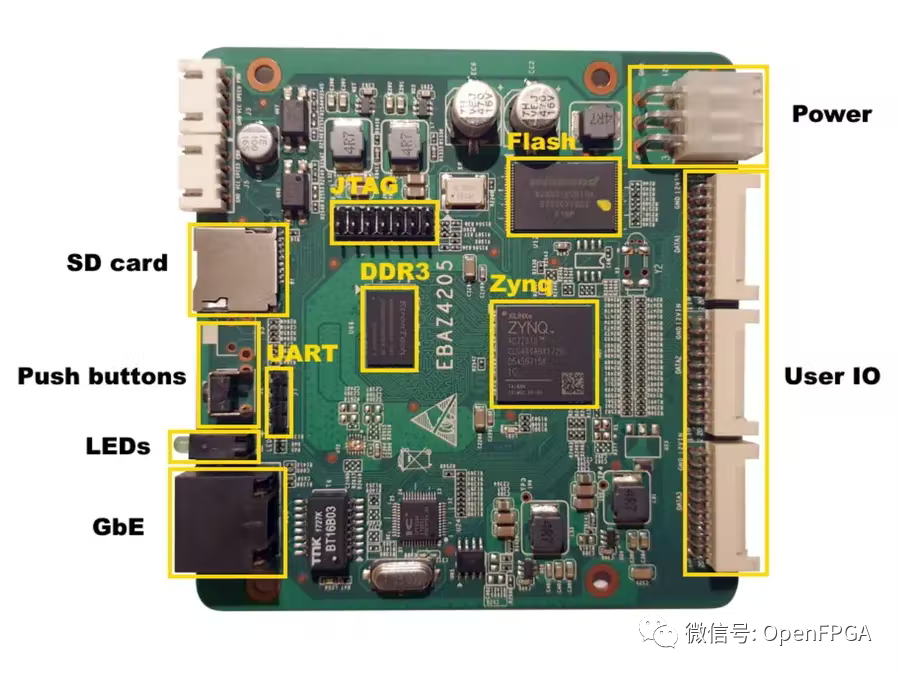
这次的板卡很多人应该不陌生,EBAZ4205-传说中的旷板,之前20元就能买到,使用非常广泛。
参考
UG895 文档描述了电路板文件的结构和内容。
板文件的结构
Xilinx Vivado 板文件存放在 Vivado 安装目录中:
//data/boards/board_files/
在这个目录中,我们可以创建新文件夹并以我们的板子命名(例如 ebaz4205)。在这个目录中,我们将创建另一个以板版本命名的文件夹(例如 1.0)。
该文件夹将包含我们的电路板图片和三个重要的 XML 文件:
-
board.xml - 定义关于板的所有信息。它包括基本信息(例如电路板名称、描述、供应商)、有关板上组件的信息(例如 FPGA 部件、LED、按钮)、有关板上组件所需接口的信息以及实现这些接口的首选 IP 内核。
-
preset.xml - 预设 board.xml 文件中指定的 IP 内核定义。
-
part0_pins.xml - 为board.xml 文件中指定的物理引脚接口定义和 I/O 标准。
创建所有必需的文件夹和文件后,我们的板文件文件夹结构应如下所示:
ebaz4205/
└──1.0
├──board.xml
├──ebaz4205.jpg
├──part0_pins.xml
└──preset.xml
下面针对每个文件简单介绍一下内容。
board.xml
该文件以名为的 XML 标记开头,我们将在其中提供有关该板的基本信息:
"2.1"vendor="miner.ebang.com.cn"name="ebaz4205"display_name="EBAZ4205DevelopmentBoard"url="http://miner.ebang.com.cn"preset_file="preset.xml">
首先,我们定义板文件架构版本 - 告诉 Vivado 软件如何解释文件中提供的数据的属性(在 Vivado 2020.1 中,我目前使用的架构的最新版本是 2.1)。接下来,我们为电路板供应商定义供应商名称、电路板名称和网页。在标签中,我们还指定了稍后将使用的预设文件的名称。在此之后,我们必须通过在新行中写入来关闭标记。所有其他板信息必须在这两个标签之间定义。
为了确保板文件的正常工作,我们必须添加
1.0


"1">1.0
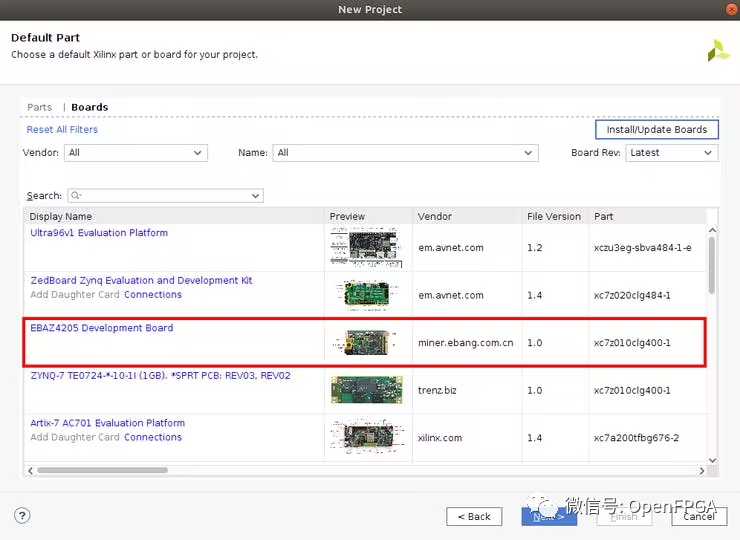
我们可以通过在 中指定图像和在标签中指定描述来添加板的图片和描述:
"ebaz4205.jpg"display_name="EBAZ4205DevelopmentBoard"sub_type="board">
EBAZ4205DevelopmentBoard


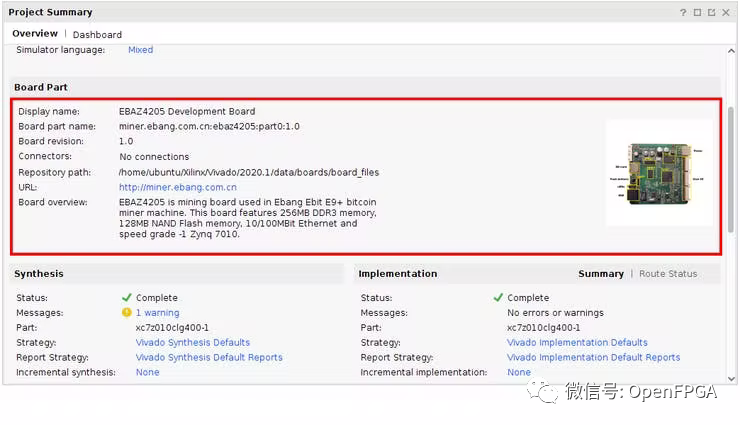
EBAZ4205isminingboardusedinEbangEbitE9+bitcoinminermachine.Thisboardfeatures256MBDDR3memory,128MBNANDFlashmemory,10/100MBitEthernetandspeedgrade-1Zynq7010.
创建新项目时,大部分信息将显示在板选择窗口中:
或在 Vivado 项目摘要窗口中:
提供基本信息后,现在我们可以通过在标签之间添加信息来指定板上的组件:
"part0"display_name="EBAZ4205"type="fpga"part_name="xc7z010clg400-1"pin_map_file="part0_pins.xml"vendor="xilinx"spec_url="www.xilinx.com">
FPGApartontheboard


"master"name="ps7_fixedio"type="xilinx.comfixedio_rtl:1.0"of_component="ps7_fixedio"preset_proc="ps7_preset">

"xilinx.com"library="ip"name="processing_system7"order="0"/>


"master"name="leds_2bits"type="xilinx.comgpio_rtl:1.0"of_component="leds_2bits"preset_proc="leds_2bits_preset">

"xilinx.com"library="ip"name="axi_gpio"order="0"/>


"TRI_O"physical_port="leds_2bits_tri_o"dir="out"left="1"right="0">

"0"component_pin="leds_2bits_tri_o_0"/>
"1"component_pin="leds_2bits_tri_o_1"/>


"ps7_fixedio"display_name="PS7fixedIO"type="chip"sub_type="fixed_io"major_group=""/>


"leds_2bits"display_name="LEDs"type="chip"sub_type="led"major_group="GeneralPurposeInputorOutput">
LEDs,ActiveLow


首先我们必须定义板上使用的 FPGA 型号, EBAZ4205 的情况下它是 xc7z010clg400-1。我们还定义了这个组件的供应商和引脚映射文件。所有用于实现 FPGA 和电路板组件之间接口的 IP 内核都必须在 FPGA 标签之间定义。

第一个定义的接口将是 Zynq 处理系统的固定 I/O。我们必须指定接口模式、名称、首选 IP 核来实现此接口和预设名称(preset_proc),它将 IP 核与 preset.xml 文件中的预定义配置进行链接:
```
第二个定义的接口用于 LED。为了实现这个接口,我们将使用 AXI GPIO IP 内核。对于此接口,我们还必须定义端口引脚映射,因为 AXI GPIO IP 内核端口引脚必须连接到物理 FPGA 引脚:
"master"name="leds_2bits"type="xilinx.comgpio_rtl:1.0"of_component="leds_2bits"preset_proc="leds_2bits_preset">

"xilinx.com"library="ip"name="axi_gpio"order="0"/>


"TRI_O"physical_port="leds_2bits_tri_o"dir="out"left="1"right="0">

"0"component_pin="leds_2bits_tri_o_0"/>
"1"component_pin="leds_2bits_tri_o_1"/>
在定义 FPGA 部分及其接口之后,我们必须定义其他组件。默认情况下一个是 Zynq 7000 处理系统,另一个是 LED。之前创建的接口将通过称为组件名称的属性链接到这些组件:
"ps7_fixedio"display_name="PS7fixedIO"type="chip"sub_type="fixed_io"major_group=""/>


"leds_2bits"display_name="LEDs"type="chip"sub_type="led"major_group="GeneralPurposeInputorOutput">
LEDs,ActiveLow
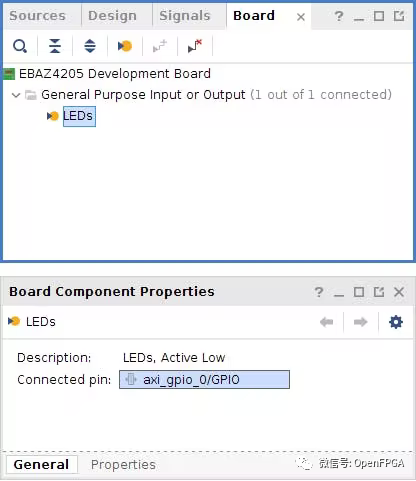
该声明还让我们可以在 Vivado 模块设计窗口的 Board 选项卡中找到我们的组件:
在 board.xml 文件中,如果方便,我们还必须为板上的所有组件定义 JTAG 链。在这种情况下,我们只有一个用于 FPGA 部分的 JTAG 链:
"chain1">
"0"component="part0"/>
当然,我们必须指定将我们的组件接口链接到在 part0_pins.xml 文件中声明的物理 FPGA 引脚的连接:
"part0_leds_2bits"component1="part0"component2="leds_2bits">
"part0_leds_2bits_1"c1_st_index="0"c1_end_index="1"c2_st_index="0"c2_end_index="1"/>
这里 c1_st_index 和 c1_end_index 对应 part0_pins.xml 文件中的 pin 索引,而 c2_st_index 和 c2_end_index 对应 IP 核端口 pin 索引。
preset.xml
preset.xml 文件以名为
"1.0">
我们必须通过在新行中写入 来关闭
首先我们为 Zynq 处理系统 IP 核添加配置。这些配置通过名为 preset_proc_name 的属性链接到 board.xml 文件:
"ps7_preset">
"xilinx.com"library="ip"name="processing_system7"version="*">

"CONFIG.PCW_UART1_PERIPHERAL_ENABLE"value="1"/>
"CONFIG.PCW_UART1_UART1_IO"value="MIO24..25"/>
"CONFIG.PCW_SD0_PERIPHERAL_ENABLE"value="1"/>
"CONFIG.PCW_SD0_SD0_IO"value="MIO40..45"/>
"CONFIG.PCW_NAND_PERIPHERAL_ENABLE"value="1"/>
"CONFIG.PCW_NAND_GRP_D8_ENABLE"value="0"/>
"CONFIG.PCW_ENET0_PERIPHERAL_ENABLE"value="1"/>
"CONFIG.PCW_ENET0_ENET0_IO"value="EMIO"/>
"CONFIG.PCW_ENET0_GRP_MDIO_ENABLE"value="1"/>
"CONFIG.PCW_ENET0_PERIPHERAL_FREQMHZ"value="100Mbps"/>
"CONFIG.PCW_GPIO_MIO_GPIO_ENABLE"value="1"/>
"CONFIG.PCW_GPIO_MIO_GPIO_IO"value="MIO"/>
"CONFIG.PCW_ENET_RESET_ENABLE"value="0"/>
"CONFIG.PCW_USB_RESET_ENABLE"value="0"/>
"CONFIG.PCW_I2C_RESET_ENABLE"value="0"/>
"CONFIG.PCW_UIPARAM_DDR_BUS_WIDTH"value="16Bit"/>
"CONFIG.PCW_UIPARAM_DDR_PARTNO"value="MT41K128M16JT-125"/>
在 Zynq 7000 处理系统中,我们启用 UART1、SD0、NAND、ETHERNET0 和其他外设,为这些外设选择 MIO 引脚并配置 DDR 内存。
接下来,我们为 AXI GPIO IP 内核添加配置,该内核将用于在板上实现 FPGA 和用户 LED 之间的接口:
"leds_2bits_preset">
"xilinx.com"library="ip"name="axi_gpio"ip_interface="GPIO">

"CONFIG.C_GPIO_WIDTH"value="2"/>
"CONFIG.C_ALL_OUTPUTS"value="1"/>
"CONFIG.C_ALL_INPUTS"value="0"/>
"CONFIG.C_DOUT_DEFAULT"value="0x00000003"/>
在这里,我们将 AXI GPIO IP 内核配置为只有 2 个引脚将用作默认逻辑值为 1 的输出,因为该板上的 LED 处于低电平有效(通过提供逻辑 0 开启)。
part0_pins.xml
part0_pins.xml 文件在
"xc7z010clg400-1">

"0"name="leds_2bits_tri_o_0"iostandard="LVCMOS33"loc="W14"/>
"1"name="leds_2bits_tri_o_1"iostandard="LVCMOS33"loc="W13"/>
此处列出的引脚通过引脚名称属性链接到 board.xml 文件中指定的 IP 核端口引脚。我们将 I/O 标准设置为 LVCMOS33,因为这些引脚所在的 FPGA bank 的电压在 EBAZ4205 板上设置为 3.3V。最后,我们通过提供位置属性 loc 将 IP 核端口引脚链接到物理 FPGA 封装引脚。
我希望本教程能帮助各位更好地了解 Xilinx Vivado 电路板文件结构以及如何为你的开发板定制电路板创建这些文件。
完整的 EBAZ4205 板文件可以在下面的链接中找到,只需要放到文章开头的路径下即可:
https://github.com/suisuisi/EBAZ4205/tree/main/Documents/Board%20files
路径下还有Spartan Edge Accelerator开发板的文件。
-
电路板
+关注
关注
140文章
5367浏览量
109392 -
Vivado
+关注
关注
19文章
860浏览量
71520
原文标题:使用Xilinx Vivado 创建自己板卡文件-以 EBAZ4205(旷板ZYNQ7010) 为例
文章出处:【微信号:Open_FPGA,微信公众号:OpenFPGA】欢迎添加关注!文章转载请注明出处。
发布评论请先 登录
使用Python/MyHDL创建自定义FPGA IP
使用Vivado 2018.2编译E203的mcs文件,遇到的问题求解
开源RISC-V处理器(蜂鸟E203)学习(二)修改FPGA综合环境(移植到自己的Xilinx FPGA板卡)
NucleiStudio基于一代蜂鸟E203的工程创建
在Windows10上运行vivado使用tcl文件创建E203项目路径错误的问题
win10环境下使用vivado生成.bit与.mcs文件
没有开发板的情况,在Vivado上进行蜂鸟E203的基础内核的drystone跑分
没有开发板的情况下,在Vivado上进行蜂鸟E203的基础内核的drystone跑分
vcs和vivado联合仿真
在vivado上基于二进制码对指令运行状态进行判断
Nucleistudio+Vivado协同仿真教程
正点原子FPGA达芬奇PRO核心板无法连接vivado,求救!!!
vivado仿真时GSR信号的影响

Vivado无法选中开发板的常见原因及解决方法
如何在Unified IDE中创建视觉库HLS组件




评论