




 在Windows系统中安装WSL子系统

在上一篇文章中,我们主要聊了一下:在 Windows 系统中,安装 WSL 子系统。
文章在此:WSL:在 Windows 系统中开发 Linux 程序的又一神器
但是 WSL 只是长得像 Linux 而已,虽然在这个子系统中,我们可以执行 Linux 程序,但是到了底层,WSL 调用的还是 win32 API。
也就是说:WSL 只是一个适配层。
后来,微软终于放出了 WSL2 这个真正的 Linux 子系统,这是一个真正的 Linux 完整内核,与传统的虚拟机 VitualBox、VMWare 一样,但是它与宿主机的互操作性更好。
为了完整性,我们就继续把这个流程给走完。
在这个过程中遇到的问题、需要的安装软件等资源,已经上传到网盘,在文末有下载地址。
安装 WSL2 的前提条件在开始之前,我们先来看一下目前电脑中的 WSL 的版本。
在 Windows 命令行窗口,输入指令: wsl --list --verbose(或者输入简化版本: wsl -l -v),得到结果:

可以看到我们上一篇文章中安装的 Ubuntu-18.04,而且 WSL 的版本是 1。
如果要升级到 WSL2,Windows 操作系统的内核版本必须满足一定的要求,如下:
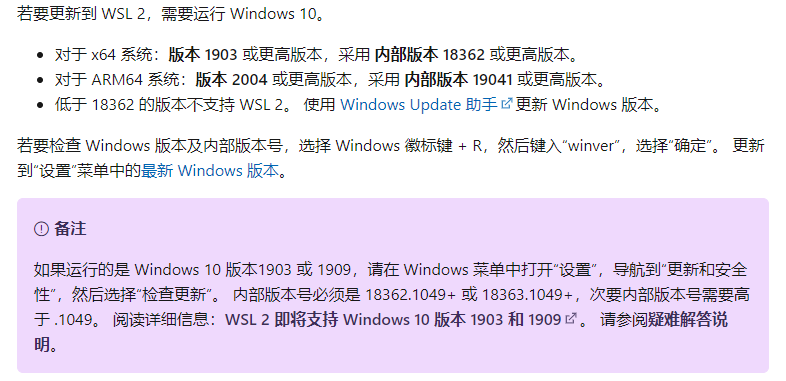
我们就按照官方的要求,检查一下自己的电脑是否满足需求:选择 Windows 徽标键 Win + R,然后键入 winver,选择 “确定”。
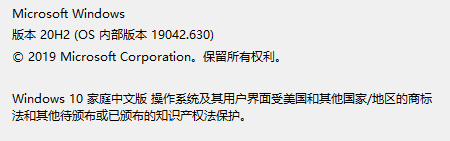
看来我的系统能满足要求,那就继续下一个步骤!
如果你的内核版本不满足这个需求,可以搜索关键字 “WIN10 获取内部预览版本”,就可以找到解决方案。
安装 WSL2继续以管理员身份启动 PowerShell,然后执行指令:
dism.exe /online /enable-feature /featurename:VirtualMachinePlatform /all /norestart
此时,又到了重启电脑的时候!
重启之后,继续在 PowserShell 中,把 Ubuntu-18.04 设置为 WSL2 版本。
输入的指令是:
wsl --set-version Ubuntu-18.04 2
这个步骤可能会遇到这样的问题:

解决方法:从微软的官网下载 WSL2 Linux 内核升级包,下载地址是:
WSL2 Linux 内核升级包
也可以从文末的网盘中下载
下载之后,一路 Next 安装即可。
此时,在 PowerShell 中重新执行 wsl --set-version Ubuntu-18.04 2 指令(需要等待一段时间,大概 1 分钟左右吧):
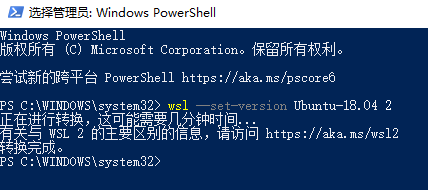
同时,把 WSL 的默认版本改为 2:wsl --set-default version 2。
此时,我们再执行指令 wsl -l -v 来查看一下,就变成 WSL2 版本了:
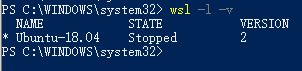
现在,重新启动一下 Ubuntu-18.04 系统,虽然还是黑乎乎的窗口,但是它可是一个完整、纯正的 Linux 操作系统!
安装桌面环境这部分的操作,参考:https://autoize.com/xfce4-desktop-environment-and-x-server-for-ubuntu-on-wsl-2/。
关于 Linux 的桌面环境,它与 Windows 桌面环境的理念有一些不一样。
在 Linux 系统中,桌面环境是一个独立的应用程序,不属于操作系统的一部分。
换句换说,即使没有桌面环境,也可以很愉快的玩 Linux 系统,比如那些服务器之类的设备。
Linux 中的桌面由客户端和服务端组成,它们之间通过一个协议来通信,俗称:X11。
服务端:负责图形的显示;
客户端:根据系统设置的 DISPLAY 环境变量,把显示图形的请求发送给服务端;
因此,为了让我们的 Ubuntu 显示图形界面,我们就需要安装一个服务端软件和客户端软件。
注意:这里的服务端软件是安装在 Windows 系统中的,客户端是安装在 Ubuntu-18.04 系统中的。
安装客户端
在 Ubuntu-18.04 的终端窗口中,执行如下指令安装客户端软件 xfce4:
sudo apt-get update && sudo apt-get upgrade -y
sudo apt-get install xfce4
配置 DISPLAY 环境变量
因为 Ubuntu 中的客户端 xfce4 需要把显示请求,通过网络发送给 Windows 上的服务端,因此需要知道 Windows 系统的 IP 地址,在 Windows 系统中的命令行窗口中查看:ipconfig
然后在 Ubuntu-18.04 中把这个 IP 地址,配置到家目录下的 .bashrc 文件中:
$ cd
$ vi .bashrc
在文件末尾添加:
export DISPLAY=192.168.192.1:0
保存、关闭文件之后,执行:source ~/.bashrc 更新即可。
安装服务端
图形界面有 VcXsrv 和 Xming 两款软件,我们选择前面的 VcXsrv。
同样的,我已经把 vcxsrv-64.1.20.9.0.installer.exe 放在网盘里,下载后一路 Next 安装。
安装之后,启动 Windows 桌面上的 XLaunch 程序:
然后,按照参考文档中的配置,如下:
在最后一个步骤,可以把配置信息保存在桌面上。
启动客户端
在 Ubuntu-18.04 系统中的命令行窗口,执行指令:startxfce4:
此刻,神器的事情就发生了:你的 Windows 系统中是不是就跳出了下面这个窗口:
可以打开桌面上 File System,是不是看到了很多熟悉的身影?
在打开 mnt 目录,是不是看到了 Windows 系统中的盘符?
但是,中文信息显示的都是乱码!那我们就来安装中文语言支持包。
中文支持
在 Ubuntu-18.04 系统命令行窗口,设置 locale:
此时,我们可以使用桌面环境中的终端窗口,如下图所示:
sudo vi /etc/locale.gen
把下图中的蓝色这一行复制,然后去掉前面的 # 和 空格,然后保存、退出。
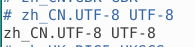
然后在终端中执行指令:sudo locale-gen
单机右上角的用户名,选择 【Log Out.。】
此时,Ubuntu 虚拟机的 WSL 窗口中的 xfce4 客户端会退出,再次执行 startxfce4 启动客户端:
再次,在桌面中的终端窗口中,把 locale 改为中文:
sudo vi /etc/default/locale
把 LANG=C.UTF-8 改为 LANG=zh_CN.UTF-8
然后,把下面这个几个中文语言包给它安装进去:
sudo apt install language-pack-zh-hans
sudo apt install language-pack-gnome-zh-hans
sudo apt install language-pack-kde-zh-hans
此刻,你再看一下刚才的那些乱码,是不是已经正确显示中文了?
责任编辑:haq
-
Linux
+关注
关注
88文章
11628浏览量
217981 -
WINDOWS
+关注
关注
4文章
3697浏览量
93233 -
操作系统
+关注
关注
37文章
7329浏览量
128635
原文标题:WSL2:Windows 亲生的 Linux 子系统
文章出处:【微信号:LinuxDev,微信公众号:Linux阅码场】欢迎添加关注!文章转载请注明出处。
发布评论请先 登录
ubuntu系统安装之Vmware虚拟机安装
keil无法写入wsl文件怎么解决?
爱普生SG2520CAA车规晶振在汽车电子系统中的应用
WSL 1 和 WSL 2 的区别是什么
迅为RK3568开发板新增topeet子系统-在产品中新增子系统
RK3568驱动指南|第十二篇 GPIO子系统-第135章 GPIO子系统与pinctrl子系统相结合实验
不借助Linux系统,在Windows下如何搭建ZMC900E交叉编译环境

如何将FX3与WSL(Linux 的 Windows 子系统)一起使用?
嵌入式学习-飞凌嵌入式ElfBoard ELF 1板卡-input子系统之input子系统简介
飞凌嵌入式ElfBoard ELF 1板卡-input子系统之input子系统简介
飞凌嵌入式ElfBoard ELF 1板卡-Pinctrl和GPIO子系统之GPIO子系统
详解deepin 25 Preview的Distrobox子系统










 工商网监
工商网监
评论