




 如何在TIA Portal中使用GRAPH在PLC程序中实现过程结构

组态和项目计划PLC
本节说明如何在TIA Portal中使用GRAPH在PLC程序中实现过程结构。为此,显示了从调用GRAPH编辑器到测试GRAPH序列级联所需的步骤。
创建一个GRAPH块
创建GRAPH块的方式与创建LAD / FUP / SCL / AWL / STL的方式完全相同。GRAPH块始终是FB,因为无法使用GRAPH编程语言创建FC和OB。创建一个FB并选择GRAPH编程语言。
创建GRAPH FB后,将自动启动GRAPH编辑器,默认情况下,它包含具有第一步(初始步骤)和第一个转换的序列级联。
您可以在GRAPH编辑器导航中的以下视图之间切换:
A.上游(之前)永久性预指导
B.序列视图
C.单步查看
D.下游(后期)永久性后期教学
E.警报视图
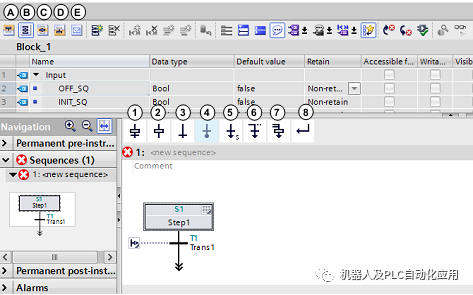
“序列”视图显示了GRAPH序列级联的结构,并且同样包含“收藏夹”栏。收藏夹已在此处创建;这些是您最喜欢的,可以使用以下元素来扩展GRAPH序列级联:
1.步骤和过渡
2.步骤
3.过渡
4.序列结束
5.跳
6.打开替代分支(OR分支)
7.打开同时分支(AND分支)
8.关闭分支
要在序列级联中插入新元素,请通过从“收藏夹”或“指令”任务卡中拖放所需的元素到序列级联的适当点。
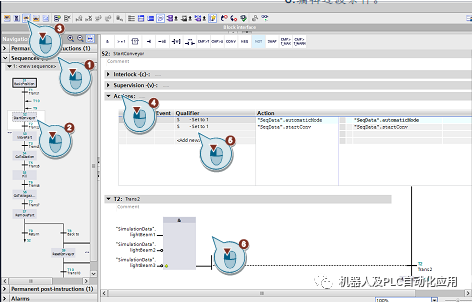
要在GRAPH FB中编辑元素,请按照下列步骤操作:
1.在导航中打开序列视图。
2.选择要编辑的步骤。
3.单击“单步视图”。
4.单击“操作”。
5.编辑动作。
6.编辑过渡条件。
在扩展块内,您可以访问内部GRAPH参数。具体的描述数组和状态数组包含在组数组“ io-G7Arrays”中,并且通过偏移量进行访问。
创建扩展块(可选)
–单实例:
创建扩展块类型的背景数据块,并在GRAPH FB中的“ InOut”下定义一个参数,该参数将扩展块作为数据类型。
–多实例
在GRAPH FB中,在“静态”下的接口中定义一个参数,该参数将扩展块作为数据类型。
此外,您可以创建扩展块并将其分配给GRAPH FB,以便访问GRAPH FB的内部可见或不可见参数。对于此GRAPH FB,必须使用4.0或更高版本。
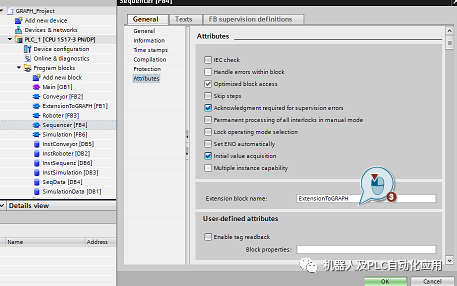
要创建扩展块,请按照下列步骤操作:
1.用SCL编程语言创建FB。
2.在创建的FB的界面中,在“ InOut”下输入以下内容
参数:
–“ InOutRTData”,数据类型为“ G7_RTDataPlus_Vx”
–“ InOutG7T”,数据类型为“ G7_TransitionPlus_Vx的数组[*]”
–“ InOutG7S”,数据类型“ G7_StepPlus_Vx的数组[*]”
–“ InOutG7Arrays”,数据类型为“ USInt的数组[*]”
块接口必须符合规范。Vx版本必须与GRAPH块的版本匹配。
3.打开GRAPH FB的属性,然后在“属性”下输入扩展块的名称。
4.以单实例或多实例实例化扩展块。扩展块的实际调用是从GRAPH自动发生的,不需要手动编程。
编程步骤动作
通过操作,您可以控制输入和输出,启用或禁用序列级联的其他步骤或调用块。操作中编程的指令将在步骤启用时或与该操作链接的事件发生时执行。这些操作将按从上到下的顺序执行。
一个动作包含以下组件:
l行动(强制性)
l资格赛(强制性)
l事件可选
l互锁(可选)
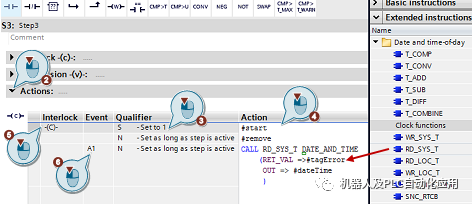
要在单个步骤视图中插入动作,请按照下列步骤操作:
1.打开单步视图。
2.单击“动作”前面的小箭头以展开动作。
3.在“限定符”列中,选择新动作应具有的限定符。
4.在“操作”列中,选择应执行的操作。你有
以下选项:
–将占位符替换为要使用的操作数。
–通过拖放将指令从任务卡拖到“操作”列中。
–通过拖放,将块从项目导航拖动到
在“操作”列中进行调用。
5.如果要将新操作链接到互锁,请在“互锁”行中单击,然后选择条目“-(C)”。
6.如果要将新操作链接到事件,请在“事件”行中单击并选择适当的事件。
编程说明
使用说明和转换,可以对GRAPH程序的以下组件进行编程:
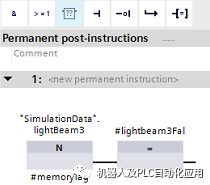
永久性指示
通过永久性指令(在前指令和后指令),您可以创建在处理序列级联之前或之后执行的程序代码。永久指令在网络内的GRAPH FB中编程。
为了使您编写一条永久性指令,必须至少存在一个网络。在前面的永久性说明中,最多可以创建250个网络;在GRAPH FB中,最多可以创建250个永久性后指令。
永久指令将在每次GRAPH块调用时执行。
转场
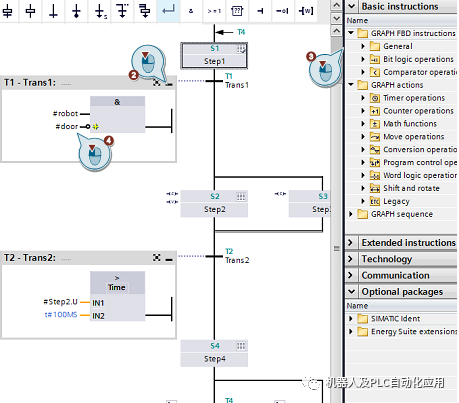
在转换网络中,您最多可以使用32条指令,在该指令网上最多可以互连32个操作数。转换只能在LAD / FUP中编程。
要编程转换,请按以下步骤进行。
1.打开序列视图。
2.单击“转换编号”前面的小箭头以展开转换网络。
3.将所需的说明拖到网络中的所需位置。
4.输入从一个步骤前进到下一步骤所需的条件。
对比较器进行编程时,可以将系统信息用作操作数。在这方面,操作数具有以下含义:
步骤名称T:步骤的当前或上次激活时间
步骤名称U:步骤的当前或最后激活时间,无故障时间
配置警报
您可以配置警报,以便在过程执行过程中快速识别,精确定位和纠正错误。您可以全局激活新的GRAPH FB的警报显示,也可以本地激活单个块的警报显示。
全局启用警报
要全局启用新的GRAPH FB的警报显示,请执行以下操作:
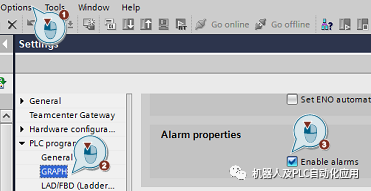
1.在“选项”菜单中,选择“设置”命令。
2.在导航区域中,选择组“ PLC编程> GRAPH”。
3.在“新块的默认设置”中,激活选项复选框“启用警报”。
本地激活特定警报
要为现有的GRAPH FB启用警报显示,请按照下列步骤操作:
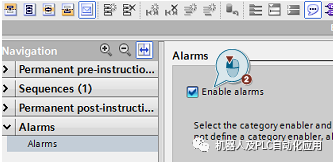
1.在GRAPH FB中打开报警视图。
2.在“警报”区域中,激活“启用警报”复选框。
在GRAPH FB中组态监视功能
您可以通过互锁和监督来发现故障。为了快速纠正这些故障,您可以选择指定详细描述故障的警报。
联锁
仅当步骤的互锁条件适用时(“ C” = TRUE),才会执行标记为“ C”的动作。
可以防止执行以互锁锁定的指令,但是不禁止前进到下一步。不需要确认。
条件为FALSE时发生锁定错误。在这种情况下,将不会执行以“ C”为条件的动作。
该步骤将标记为橙色,并且将生成错误消息“互锁错误”。
互锁网络中最多可以使用32条指令,最多可以互连32个操作数。互锁只能在LAD / FUP中编程。
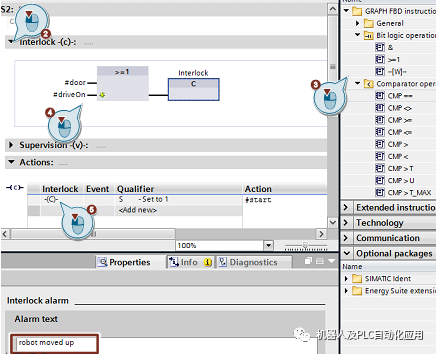
要编程互锁,请按照下列步骤操作:
1.在“单步骤”视图中打开步骤。
2.单击“互锁-(C)-”前面的小箭头以打开互锁网络。
3.将所需的说明拖到网络中的所需位置。
4.输入互锁所需的条件。
5.在“操作”表中,单击“互锁”列,然后在下拉框中单击要链接到互锁的操作单元中的条目“-(C)-互锁”。
要输入特定的警报文本,请选择互锁并选择“属性”。然后在文本输入字段“警报文本”中,单击所需的警报文本。
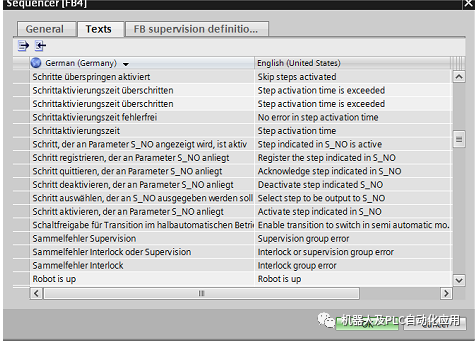
要以多种语言显示特定的警报文本,请按照下列步骤操作:
1.右键单击“ Sequencer” FB。
2.在上下文菜单中选择“属性”。
3.在“文本”选项卡中,以启用的外语输入所需的警报文本。
监控
当条件为真且步骤不前进时,将出现故障。
不会妨碍执行该步骤中的动作,但是可以前进到下一步。与互锁情况不同,在这种情况下需要确认。
该步骤以红色标记,并生成错误消息“ Supervision Error”。您在监管网络中最多可以使用32条指令,最多可以互连32个操作数。监督只能在LAD / FUP中编程。
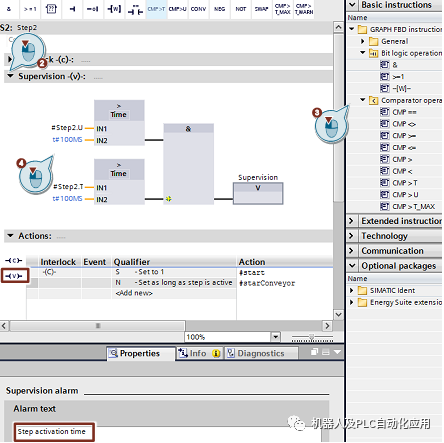
要进行程序监督,请按照下列步骤操作:
1.在“单步骤”视图中打开步骤。
2.单击“监督-(V)-”前面的小箭头以打开监督网络。
3.将所需的说明拖到网络中的所需位置。
4.指定监督所需的条件。
在GRAPH FB中启用第一值获取
一旦编译并加载了用户程序,便开始记录初始值。通过PLC代码显示,您可以在HMI设备上可视化初始值。在PLC代码显示下提供了更多信息
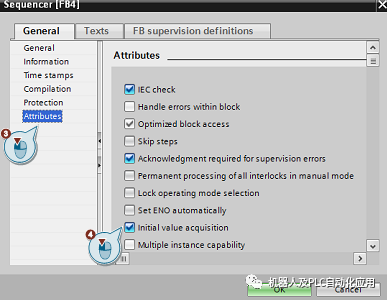
在GRAPH FB中启用第一值获取
通过第一值获取,可以将故障时的信号状态记录在控制器中。您可以选择跟踪HMI设备上用户程序的执行。HMI设备上的数据与CPU持续同步并更新。
每个单独的信号状态占用一位,并且这些值存储在GRAPH实例DB中的DWORD中。
必须使用GRAPH FB 4.0或更高版本来激活第一个值获取。
要激活第一个值获取,请执行以下操作:
1.打开GRAPH FB“ Sequencer” [FB4]的属性。
2.在“常规>块”(General> Block)选项卡中,选择版本V4.0或V5.0。
3.单击选项卡“属性”。
4.启用“初始值获取”,然后单击确定进行确认。
重置S7-GRAPH-FB上的第一个故障操作数
使用S7-GRAPH-FB,从V5.0开始,借助输入参数“ RESET_CRIT”,可以在标准分析之后将两个静态参数“ H_IL_ERR”和“ H_SV_FLT”的信号状态重置为FALSE。如果您更改互锁和转换的编程,并且不再需要过时的初始值,则这很有用。通过编程更改,信号状态不会自动重置为FALSE。
要启用输入参数“ RESET_CRIT”,请执行以下操作:
1.打开GRAPH FB“ Sequencer” [FB4]并启用以下两个功能:
“编辑>接口参数>最大接口参数”和
“编辑>内部参数可见/可从HMI访问”
2.打开OB“ Main”,然后右键单击GRAPH FB“ Sequencer” [FB4]。
3.从上下文菜单中选择“更新阻止调用”。更新后,将显示GRAPH FB及其最大参数。
4.定义数据类型为Bool的DB变量,例如“ SeqData.resetCrit”,并为DBPH变量分配GRAPH FB的参数“ RESET_CRIT”。
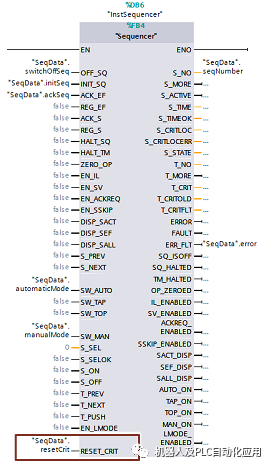
在GRAPH FB中更改块参数后,HMI会自动禁用内部参数的可见性/可访问性。
GRAPH FB的参数必须在HMI中可见,并且必须可以从HMI进行访问,以便可以在“ GRAPH Overview”中显示GRAPH FB的程序状态。
在“编辑”菜单栏中,启用“从HMI可见/可访问内部参数”。仅当GRAPH FB已打开且在编辑器中处于焦点位置时,才可以选择。
GRAPH FB在STEP 7程序中的集成
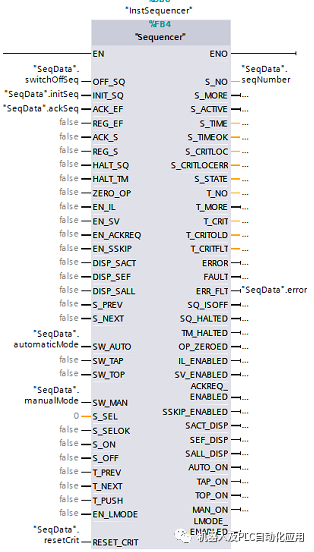
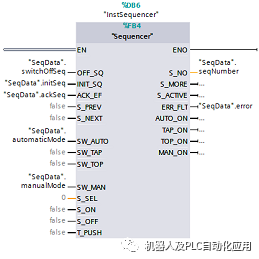
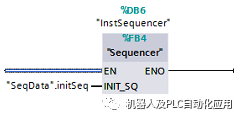
为了使序列级联是可执行的,可以在一个块中对其进行调用和启动。GRAPH知道FB调用的三种模型,如下表所示。在“ S7-GRAPH-FB上的第一个故障操作数的复位”下提供了如何更改设置。
最大接口参数
标准接口参数
最小接口参数
----------------------------------END -------------------------------
责任编辑:lq
-
plc
+关注
关注
5045文章
14439浏览量
483483 -
编辑器
+关注
关注
1文章
826浏览量
32641 -
Graph
+关注
关注
0文章
36浏览量
9674
原文标题:STEP7V16 -GRAPH 编程语言-2事例
文章出处:【微信号:gh_a8b121171b08,微信公众号:机器人及PLC自动化应用】欢迎添加关注!文章转载请注明出处。
发布评论请先 登录
如何在AMD Vitis Unified IDE中使用系统设备树
如何在vivadoHLS中使用.TLite模型
CAN转PROFINET协议网关之PROFINET转CANfree组态秘诀
详解TIA Portal SCL编程语言中的IF语句
从 CANopen到 PROFINET:网关助力物流中心实现复杂的自动化升级
在西门子TIA Portal中使用CFC语言实现电机控制的全流程
储油自动化革命,网关PROFINET与MODBUS网桥的无缝融合,锦上添花
在HMI上如何显示PLC代码流程呢?

PLC程序远程上下载如何实现
如何在MATLAB中使用DeepSeek模型
西门子TIA Portal HMI的远程控制功能
西门子TIA Portal中函数FC和函数块FB的相互转换
如何在Windows中使用MTP协议
如何在播放视频过程中插入音频
工业现场协议繁多如何通过Modbus转Profinet网关实现互联










 工商网监
工商网监
评论