0
  • 聊天消息
  • 系统消息
  • 评论与回复
登录后你可以
  • 下载海量资料
  • 学习在线课程
  • 观看技术视频
  • 写文章/发帖/加入社区
会员中心
创作中心

完善资料让更多小伙伴认识你,还能领取20积分哦,立即完善>

3天内不再提示

详解视频高清编码器连接配置IP网络实际操作教程

千视电子 来源:千视电子 作者:千视电子 2020-11-11 13:28 次阅读
加入交流群
微信小助手二维码

扫码添加小助手

加入工程师交流群

视频高清编码器主要用于视频传输压缩硬件设备,随着音视频IP化传输应用的更加广泛中,很多时候用户拿到视频编码器盒子,不知如何使用及操作配置连接IP网络?下面将详细讲解视频高清编码器连接配置IP网络实际操作教程:

1、准备并记录一个可供编码器连接外网的IP地址

在配置编码器之前,您需为编码器准备一个现场可用的IP地址,若您使用的是DHCP获取可跳过此步骤。或咨询网络管理员,从实际应用网络中分配一个可以使用的IP地址和网关,并记录下来,用于接下来为编码器手动指定IP地址;或通过下述方法自主查找可用的IP地址:点击电脑系统运行,输入“cmd”进入命令行,在命令行输出”ipconfig”,即可查看当前网络IP地址段和网关。

例如:这里看到是192.168.4.*网段,网关为192.168.4.1。然后我们在命令行输入ping 命令找到一个同网段下没有被使用的IP地址。例如ping 192.168.4.212,当出现无法访问目标主机时表示这个IP地址可用,随后我们这个IP地址和网关记录下来。

2、摄像机、编码器进行网线连接

将摄像机与编码器进行连接,编码器网线直连·电脑并开机启动。

3、将电脑IP配置在同网段里

编码器出厂默认IP地址为192.168.1.168,需把电脑IP设置为同网段里的IP地址才能登录编码器(例如192.168.1.100。)打开电脑,右击任务栏“网络连接”图标,点击打开“网络和共享中心”,在以太网或者本地连接,找到Intrenet协议版本4,进行IP配置,配置完成后保存即可登录编码器WEB后台管理页面。

4、登录编码器后台并配置相关参数

1)登录编码器后台,确认视频源是否正常连接,编码器默认账户和密码是“admin”,进入编码器后台确认视频源是否正常连接,查看Motion-JPEG流处预览框,如果图像一帧一帧在动态变化说明图像输入正常,蓝屏或者静止请检查视频端接口是否松动或视频源是否正常。

2)配置码率和分辨率

编码器信息看板界面,进入“编码和媒体流”,点击“编码和流参数设置”,在H.264主码流下点击设置进入编码参数配置,可对编码器的码率及分辨率进行参数设置。例如:观看端是手机端:可以根据需要配置分辨率720或者更低,帧率可以设置30帧,码率配置1.5左右,其他我们可以保持默认。也可以根据网络或者对画质的要求设置更高的分辨率和编码码率。观看端是大屏或电脑端:我们可以设置1080的分辨率和60的帧率,码率设置2M或者更高。

3)配置推流地址

进入“编码和媒体流”,点击“编码和流参数设置”,以RTMP直播推流举例,在H.264主码流下面添加一个流服务,选择RTMP推流,添加后点击RTMP对应的设置按钮进入推流配置页面。添加后,进入RTMP推流配置页面,在推送点栏填入直播平台的RTMP推流地址,保存配置,最后开启推送服务。注意:RTMP格式为rtmp地址/直播码,RTMP地址和直播码之间用/分开,统一填入到推送点栏,部分平台RTMP推送地址和直播码已经合并到一起,直接复制粘贴到推送栏即可。

4)配置连接互联网IP地址

根据实际应用和产品型号,编码器网络配置选择其中一种即可。注意:当多种网络同时配置并连接时,编码器优先使用有线网络,其次是WiFi。

配置有线网络IP 地址

进入“网络和服务设置”,点击“网络和接口管理”,进入有线网络配置界面,地址选择手动指定,IP地址和网关填入操作步骤一所记录的值。子网填写255.255.255.0,DNS填写114.114.114.114。注:编码器默认是DHCP模式,如果您的网络是DHCP并需要使用DHCP,您可保持原设置不变。

配置WiFi网络

同样在”网络和接口管理”界面WiFi栏下,点击默认WiFi的无线配置页面,在当前扫描的热点中找到需要连接的WiFi名称,点击进入后输入无线密码,地址获取方式选择为手动指定(同上一个步骤),或DHCP自动获取,点击保存。备注:其他未提及的设置,均保持默认参数即可。若您需要其他功能配置,请详细阅读《产品详细说明书》,或咨询技术支持。

完成编码器参数和网络配置后,将编码器直连电脑的网线断开,再连接到实际应用网络中,此时编码器可以连接互联网上网,您可以在直播客户端观看到直播的画面。

再次登录管理编码器

如编码器当前使用的IP地址为手动指定,在同局域网中的电脑直接登录这个IP地址,即可进入设备管理后台进行参数配置;若您是设置DHCP自动获得IP地址,您可参照步骤三登录编码器默认IP地址,或者使用下述方法获知目前编码器的IP地址:方法一:您可以登录网络的的路由器查看接入设备的IP找到属于编码器的IP。方法二:编码器默认都开启了ONVIF,你可以在电脑端安装ONVIF Device Manager,打开后可以搜索到当前网段下所有的ONVIF,即可查找到设备的IP地址和信息。

fqj

声明:本文内容及配图由入驻作者撰写或者入驻合作网站授权转载。文章观点仅代表作者本人,不代表电子发烧友网立场。文章及其配图仅供工程师学习之用,如有内容侵权或者其他违规问题,请联系本站处理。 举报投诉
  • 编码器
    +关注

    关注

    45

    文章

    3904

    浏览量

    141461
  • 视频
    +关注

    关注

    6

    文章

    1999

    浏览量

    74649
收藏 人收藏
加入交流群
微信小助手二维码

扫码添加小助手

加入工程师交流群

    评论

    相关推荐
    热点推荐

    高清编码器:重塑视觉体验的幕后英雄

    高清编码器 。它如同一位隐形的“视觉艺术家”,用算法与算力将原始视频数据压缩成高效传输的数字信号,让高清内容突破带宽限制,触达全球每一个角落。 技术突破:从“清晰”到“极致”的跨越
    的头像 发表于 12-04 08:40 135次阅读
    <b class='flag-5'>高清</b><b class='flag-5'>编码器</b>:重塑视觉体验的幕后英雄

    开疆智能EtherCAT转Profinet网关连接了淼编码器配置案例
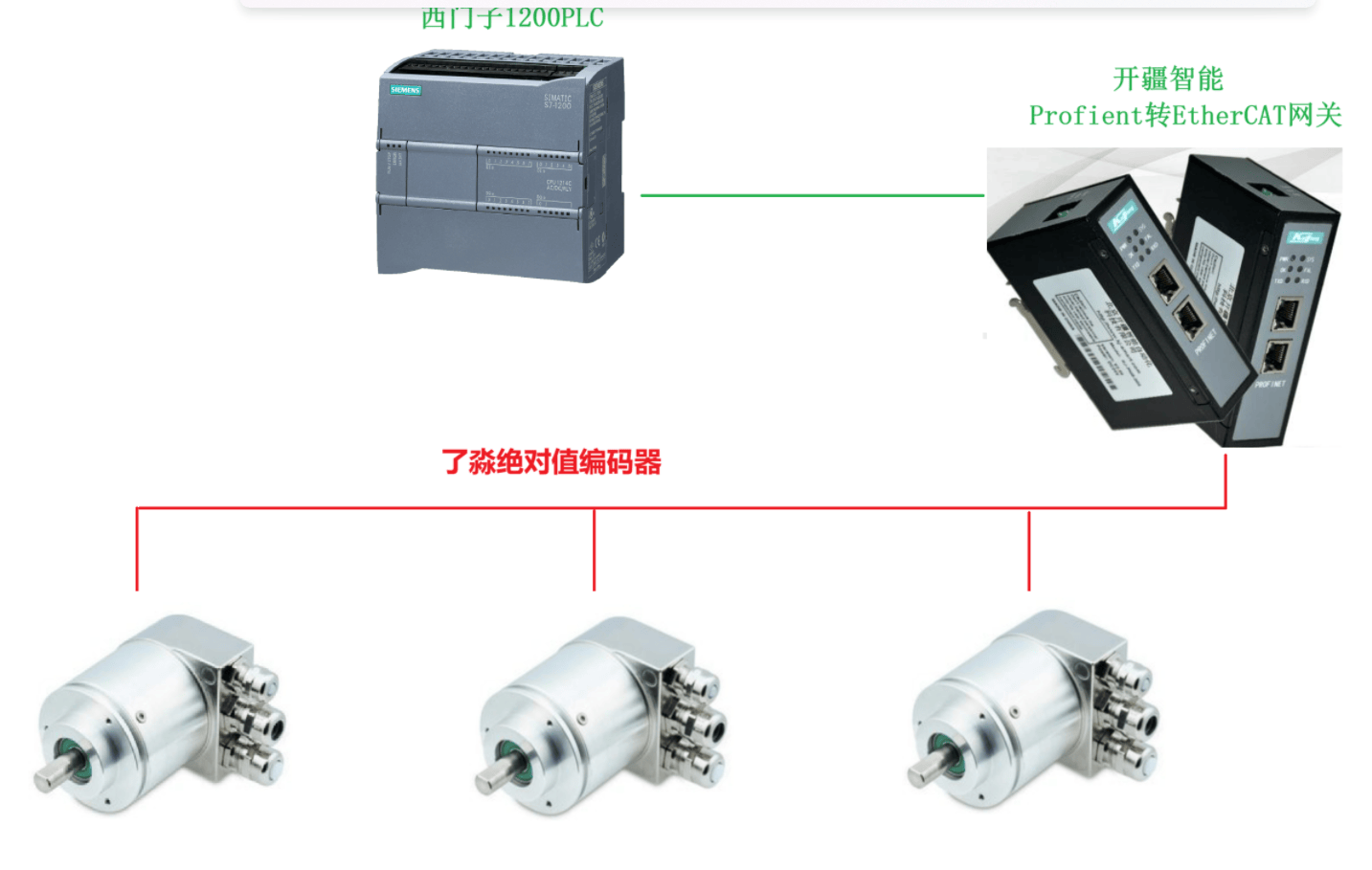
    本案例是通过profinet转EtherCAT网关将EtherCAT编码器数值转换接入西门子Profinet网络之中,具体配置如下。 配置过程: PLC
    的头像 发表于 08-29 17:30 462次阅读
    开疆智能EtherCAT转Profinet网关<b class='flag-5'>连接</b>了淼<b class='flag-5'>编码器</b><b class='flag-5'>配置</b>案例

    开疆智能EtherCAT转CANopen网关连接宜科编码器配置案例

    本案例是通过EtherCAT转CANopen网关将欧姆龙PLC与宜科编码器连接进行通讯转换。 其中欧姆龙PLC作为EtherCAT主站,宜科编码器作为CANopen从站。具体配置过程如
    的头像 发表于 07-18 16:53 475次阅读
    开疆智能EtherCAT转CANopen网关<b class='flag-5'>连接</b>宜科<b class='flag-5'>编码器</b><b class='flag-5'>配置</b>案例

    开疆智能EtherCAT转CANopen网关连接了淼GME-58-CO系列编码器配置案例

    本案例是客户通过EtherCAT转CANopen网关将编码器与欧姆龙PLC进行连接,具体配置方法如下。 配置过程: 一、工具准备: 1.上海了淼CANopen
    的头像 发表于 07-17 11:02 392次阅读
    开疆智能EtherCAT转CANopen网关<b class='flag-5'>连接</b>了淼GME-58-CO系列<b class='flag-5'>编码器</b>与<b class='flag-5'>配置</b>案例

    CC-Link IE 遇见 Modbus RTU:汽车制造编码器的 “通信奇缘”

    编码器配置也灵活。就像一个万能适配器,轻松搞定各种编码器连接。 在汽车焊接车间,有个焊接机械臂因为编码器
    发表于 06-24 14:02

    开疆智能ModbusTCP转EtherCAT网关连接IVO编码器配置案例

    本案例是使用ModbusPOLL软件通过开疆智能ModbusTCP转EtherCAT网关连接编码器配置案例。具体操作步骤如下 配置过程 打
    的头像 发表于 06-20 18:03 503次阅读
    开疆智能ModbusTCP转EtherCAT网关<b class='flag-5'>连接</b>IVO<b class='flag-5'>编码器</b><b class='flag-5'>配置</b>案例

    CM2001U USB3.0编码器:无人机高清视觉系统的核心助力

    高清视频传输与处理能力已成为衡量无人机性能的重要指标。无论是工业巡检、测绘建模,还是应急救援、安防监控,无人机都需要搭载高性能的摄像设备与编码器,以实现实时、清晰的画面回传。在这一背景下,凯茉锐电子
    的头像 发表于 05-28 18:17 505次阅读

    编码器与无轴承编码器,到底如何选择?

    :    ● 通常包含光传感和光栅。当轴旋转时,光栅会中断传感的光路,产生电脉冲,从而进行角度测量。    ● 内部轴承通常较小,不适合重载。编码器连接的轴必须沿其轴线对中,以免与
    的头像 发表于 03-11 15:33 990次阅读
    轴<b class='flag-5'>编码器</b>与无轴承<b class='flag-5'>编码器</b>,到底如何选择?

    伺服电机编码器怎么选型

    伺服电机编码器的选型是一个综合性的过程,需要考虑多个因素以确保所选编码器能够满足系统的性能要求。以下是一些关键的选型步骤和考虑因素: 一、明确应用需求 首先,需要明确伺服电机编码器的应用需求,包括
    的头像 发表于 03-11 12:01 1471次阅读
    伺服电机<b class='flag-5'>编码器</b>怎么选型

    高效传输,稳定连接——精选编码器电缆

    在自动化与智能化日益普及的今天,编码器作为精密测量与定位的核心部件,其性能的稳定与数据的准确传输成为了决定整个系统效率与精度的关键。而在这背后,一条看似不起眼的编码器电缆,却承载着连接与控制的重任
    的头像 发表于 03-01 10:34 646次阅读

    DISCOAA编码器维修

    DISCOAA编码器维修主要包括故障诊断、维修准备、维修步骤及注意事项等方面‌。 在进行DISCOAA编码器维修时,首先需要了解常见的故障类型,如信号输出异常、机械损坏、电气连接问题等‌1。这些故障
    的头像 发表于 02-20 13:48 895次阅读

    DISCOAA编码器类型功能

    DISCOAA编码器可能包括绝对编码器和增量编码器两种类型,其主要功能是将输入信号进行分析和处理,并将其转换为数字信号 ‌。 关于类型,虽然搜索结果中并未直接提及DISCOAA编码器
    的头像 发表于 02-20 13:47 673次阅读

    编码器拉线盒:高效连接与保护的解决方案

    ,实则承载着保护信号传输线、确保数据准确传递的重任,是连接设备、提升系统整体性能不可或缺的一环。 高效连接,稳定传输 编码器拉线盒的首要功能在于其高效的连接能力。在复杂的工业环境中,
    的头像 发表于 02-20 11:20 788次阅读
    <b class='flag-5'>编码器</b>拉线盒:高效<b class='flag-5'>连接</b>与保护的解决方案

    伺服电机编码器故障及维修

    伺服电机编码器故障及维修,伺服电机编码器4大常见故障,编码器信号丢失或不稳定,编码器零点偏移,编码器过热,
    的头像 发表于 01-21 14:49 4038次阅读
    伺服电机<b class='flag-5'>编码器</b>故障及维修

    拉线编码器关键参数详解

    在工业自动化和精密测量领域,拉线编码器以其高精度、长寿命和灵活的安装方式,成为了众多应用场合的首选。然而,面对市场上琳琅满目的拉线编码器产品,如何挑选一款符合自己需求的编码器,成为了许多工程师和采购人员面临的挑战。本文将详细介绍
    的头像 发表于 01-07 15:53 1206次阅读