




 如何监控显卡状态

很多小伙伴在玩游戏的时候听到显卡轰然启动,大概心里都有点含糊吧,到底它温度多高了?这个游戏能不能撑得住?显存够不够?……有些“懂行”的小伙伴就忍不住装上了GPU-Z或者显卡自带控制台,随时监控一下,不过这难免占用一些系统资源。其实要看显卡状态,根本不用装这些软件,系统自带的能力让你轻装上阵,一点也不影响系统性能。
基本的游戏配件监控很简单,同时按下Win+G,没错,就是呼出Xbox游戏栏,默认位于左下角的组件中可选GPU、CPU、内存负载,甚至还能看游戏帧速FPS,而且还可以进行自定义。具体内容之前推送提到过,这里就不啰嗦了。

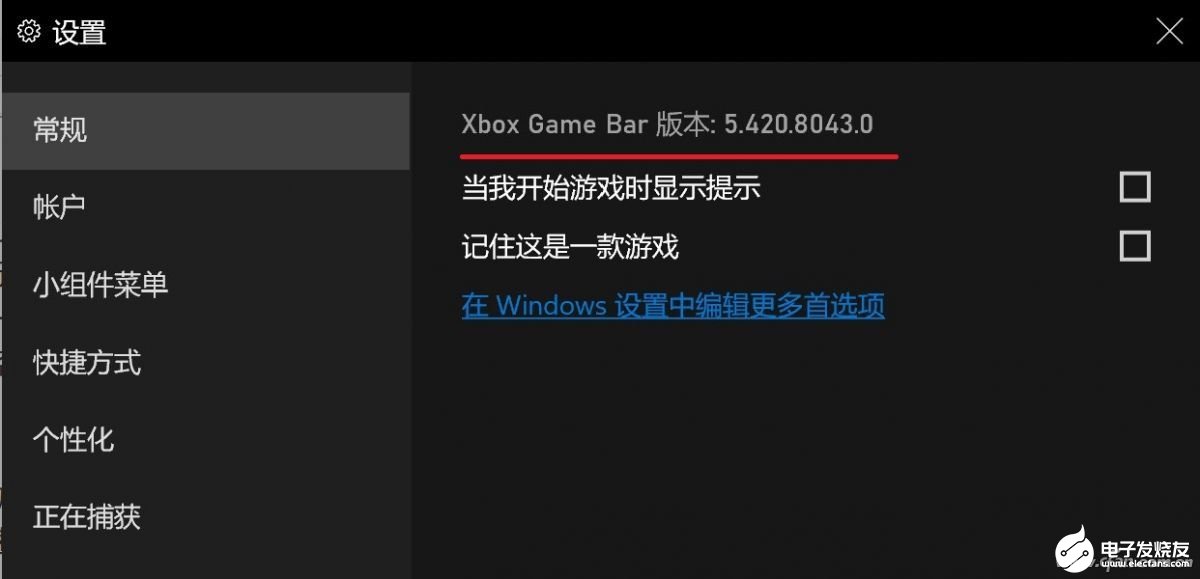
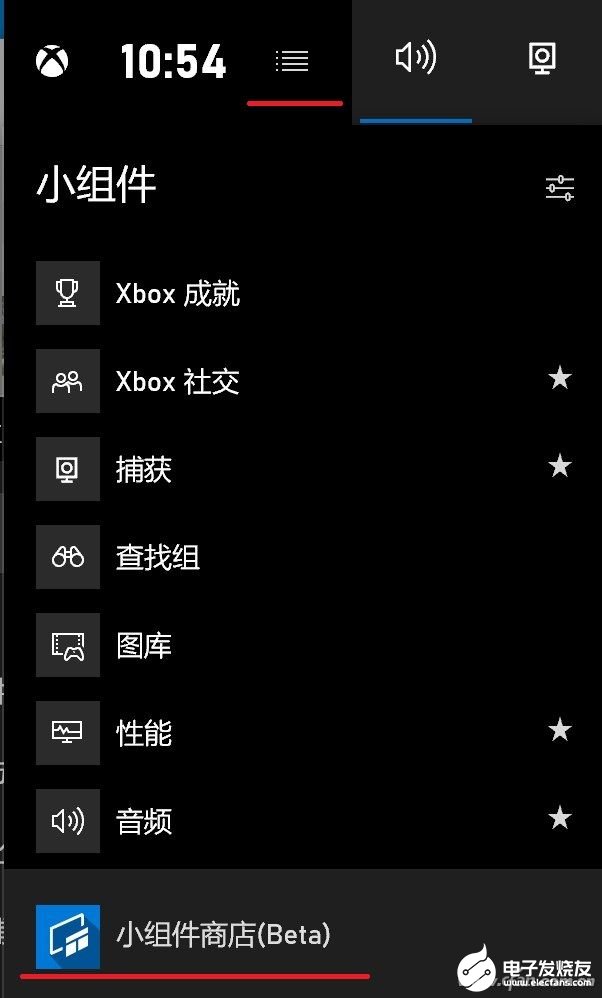
今天咱们主要说的是游戏栏组件功能的进化,以版本号5.420.8043.0为例。现在点击横栏上的菜单键(标志是很多细横杠),在展开的菜单底部,出现了一个新的功能——“小组件商店”。你说啥?你的游戏栏没有这个功能?那还愣着干啥?赶紧去更新吧!
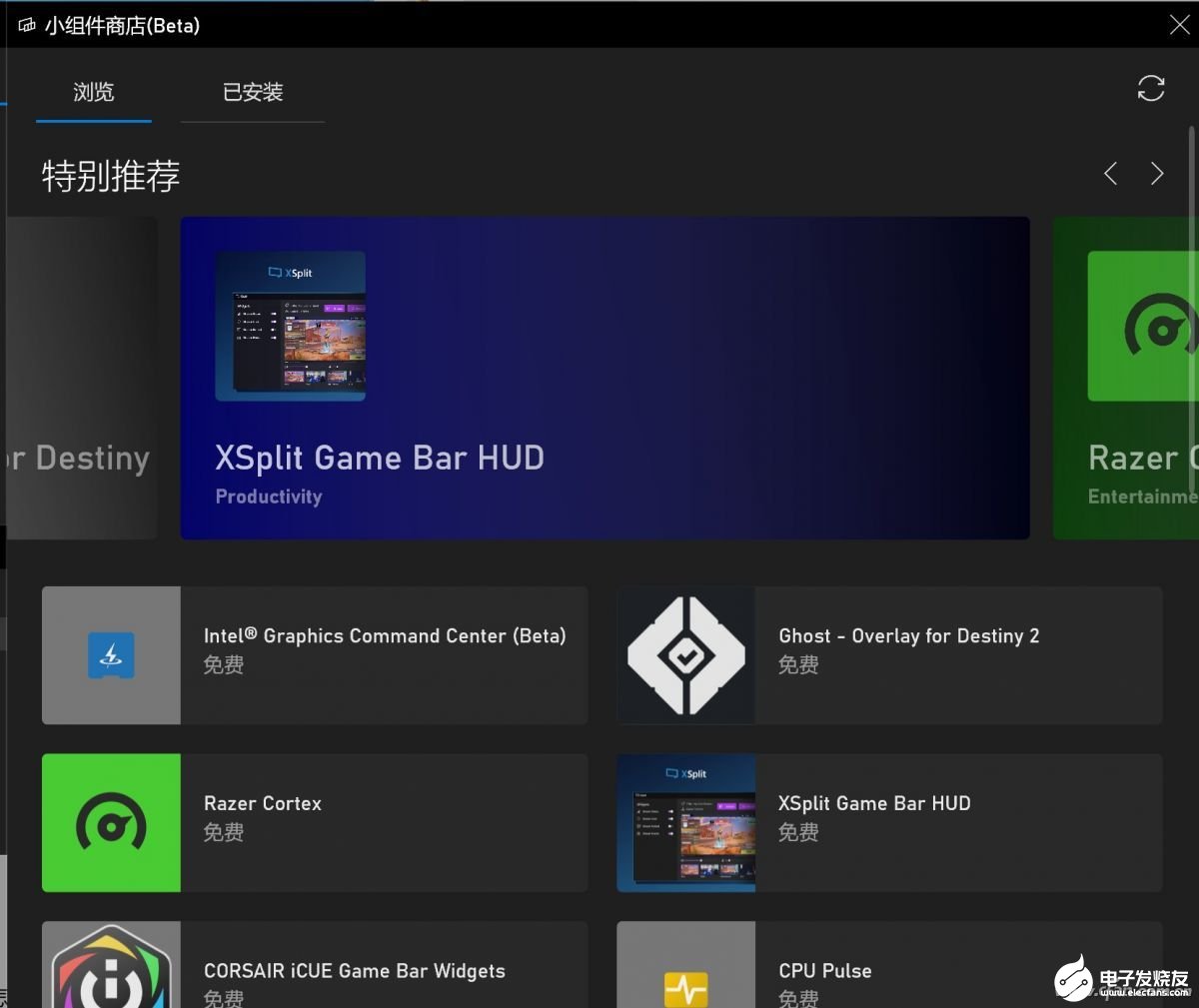
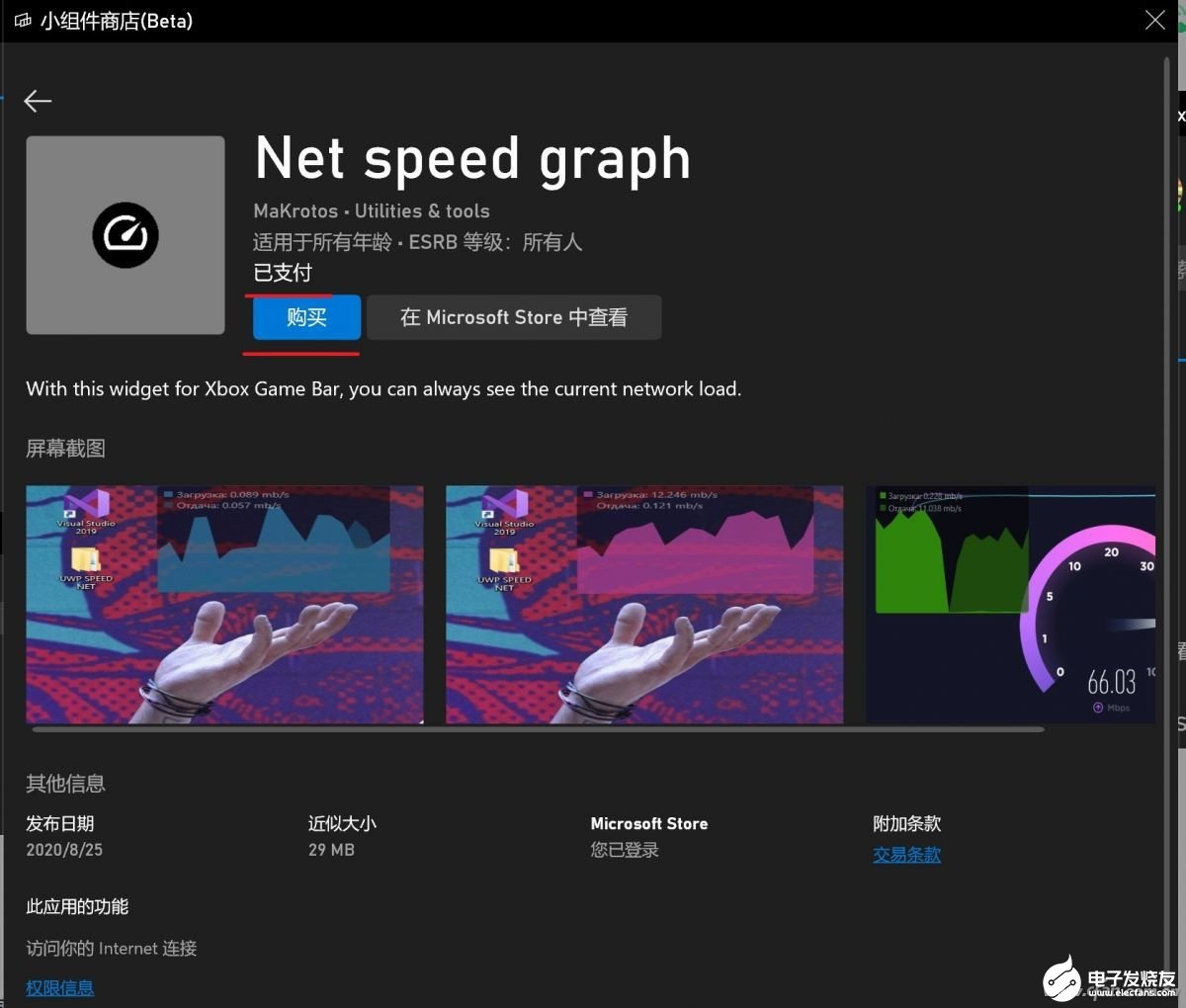
在小组件商店中,种类最多的就是各种监控、设置组件,很多更是直接由配件厂商或游戏厂商提供的,价格嘛,当然是免费居多了。不过也许是因为商店上线时间不长,仍然存在小bug,比如有些标注为“已支付”而非“免费”的组件,实际上是需要额外收费的,大家一定要注意。
本篇的内容当然不止游戏栏,N卡用户还有一个福利,直接使用N卡驱动自带功能看显卡状态,完全不借用外部软件,同样可以节省系统资源。首先同时按下Win+R键,输入CMD回车,然后在界面中直接输入nvidia-smi,马上就可以看到显卡运行状态了。其中包括GPU温度、负载、显存占用等。
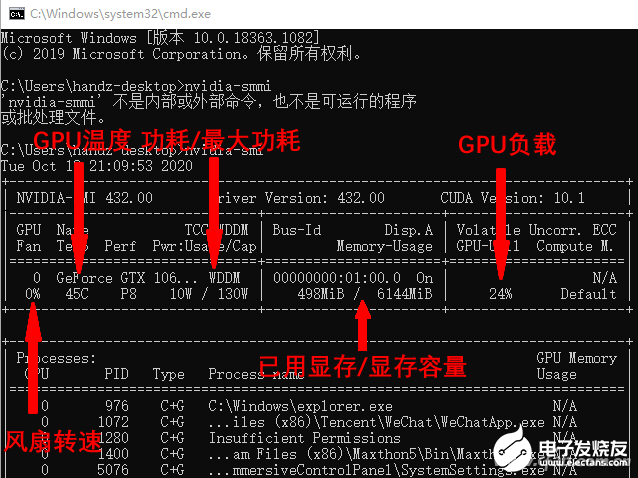
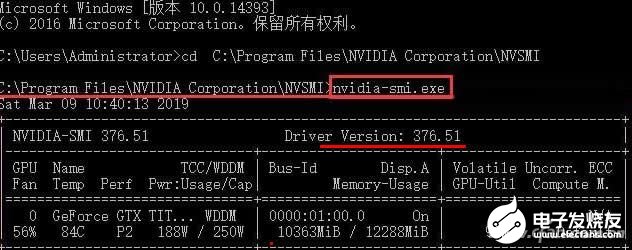
如果希望随时观察变化,还可以用“nvidia-SMI -L”让它不断显示,间隔时间默认为5秒,按Ctrl+C可以中断这一过程;“-f -文件名”参数则可以让它把状态记录到相应文件中。如果小伙伴的驱动程序比较古老的话,可能需要首先进入C:\Program Files\NVIDIA Corporation\NVSMI目录才能执行这一命令,觉着不错的话,小编建议还是先升级驱动吧,免得每次使用都那么麻烦。
编辑:hfy
-
cpu
+关注
关注
68文章
11218浏览量
222963 -
gpu
+关注
关注
28文章
5099浏览量
134468 -
显卡
+关注
关注
16文章
2517浏览量
71063
发布评论请先 登录
消防设施监控中的传感器:灭火器状态实时监控

主板上的显卡的特点是什么?能用来干什么?
如何在Ubuntu上安装NVIDIA显卡驱动?
智能电网第6期 毫秒级时延如何实现?电力设备状态实时监控优化
mes生产执行系统如何实时监控设备状态?这些预警功能太实用

国产显卡大集合来啦
数据机房动环监控系统解决方案
尼赛拉NHE520 F:显卡散热风扇的核心助力
凯恩帝(KND)机床状态与生产数据采集监控系统方案

hyper v 显卡,Hyper-V 显卡:提升Hyper-V的显卡性能
hyper v 显卡,hyper-v显卡如何挑选?
hyper v 显卡,hyper-v显卡:如何在虚拟机中配置和优化显卡性能
hyper v 显卡,hyper v 显卡怎么样
Jtti:有哪些工具可以帮助我监控自动更新过程中的系统状态?










 工商网监
工商网监
评论