


 基于米尔MPSOC开发板的hello world设计

Xilinx新一代 SOC,Zynq UltraScale+ MPSOC系列性能强悍无比,相比ZYNQ 7000系列每瓦性能提升5倍,作为一 名电子发烧友,都想体验一把这高性能的MPSOC开发板。现在用米尔MPSOC开发板来一个hello world。
MYD-CZU3EG产品介绍: http://www.myir-tech.com/product/myc-czu3eg.htm
开发环境:vivado 2017.4,开发板型号:米尔MYD-CZU3EG, 主芯片XCZU3EG-1SFVC784。这个系列 板子还有4EV,5EV等版本,手里的3EG版本不支持SFP,因此板上相应接口(白色部分)是空贴的。
Step1 新建vivado工程
打开vivado 2017.4
选择File-->New Project
点击Next
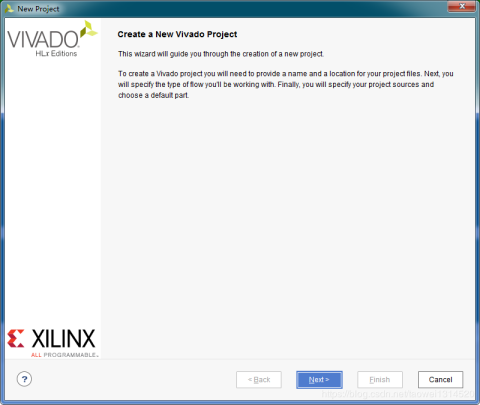
填写工程名和选择工程保存路径,点击Next
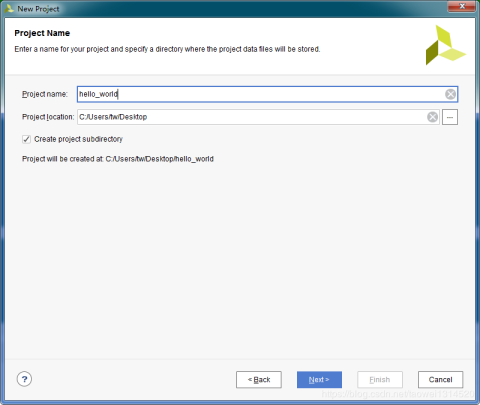
点击Next
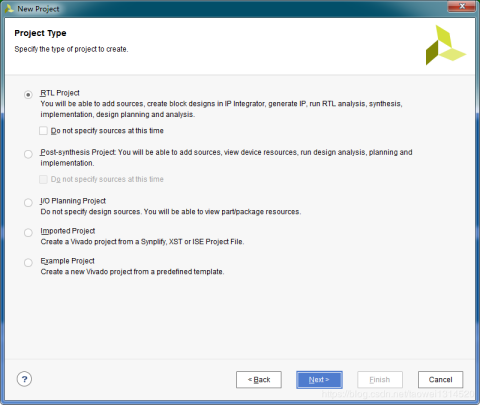
点击Next
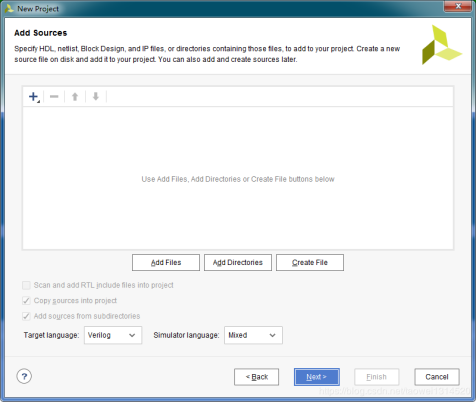
点击Next
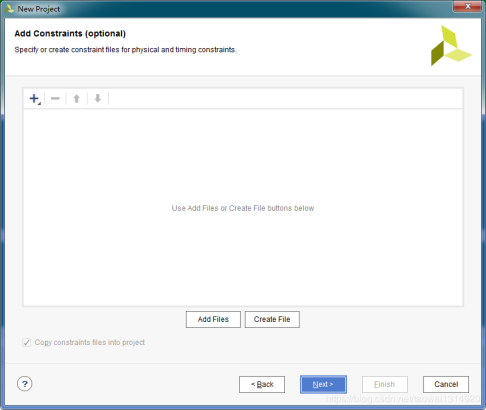
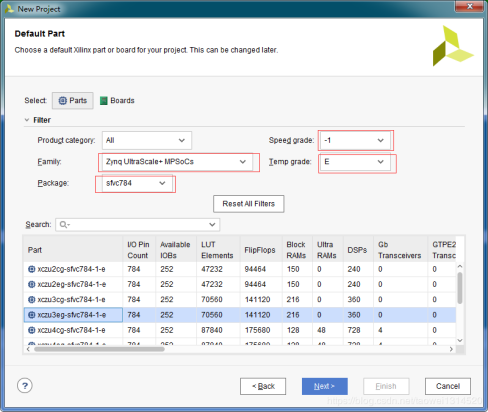
按照截图的配置选择开发板型号为 xczu3eg-sfvc784-1-e ,点击Next
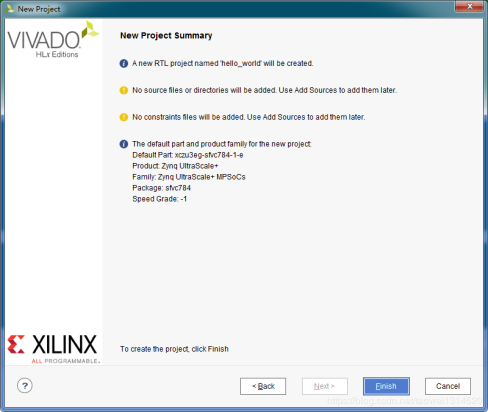
点击Finish
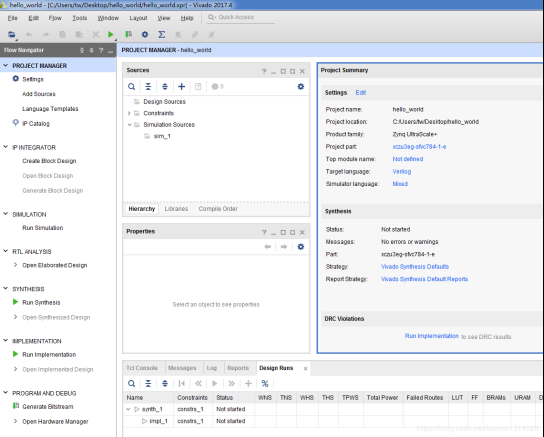
新建的vivado工程,如下图所示
Step2 新建Block Design
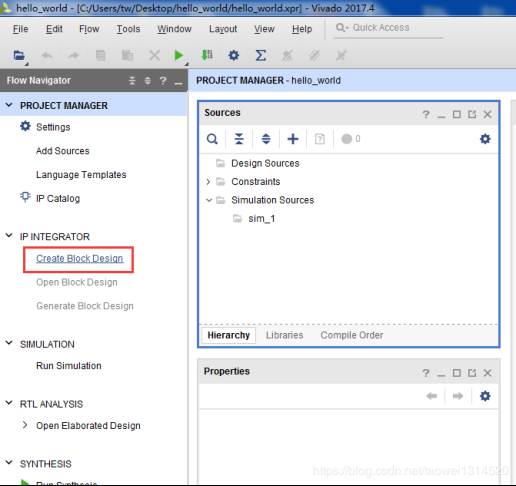
点击导航栏的Create Block Design
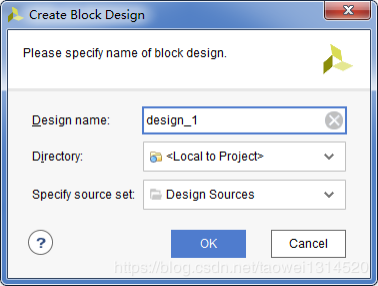
这里可以自己填写名称,我这里直接用默认的名称,点击OK
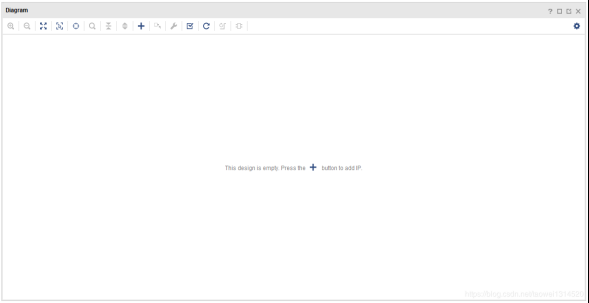
新建的Block设计区
Step3 调用ZYNQ IP核并配置
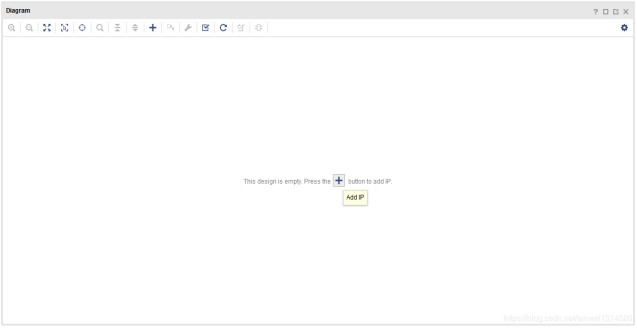
点击Add IP
在导航栏输入ZYNQ,然后双击ZYNQ UltraScale+MPSoC
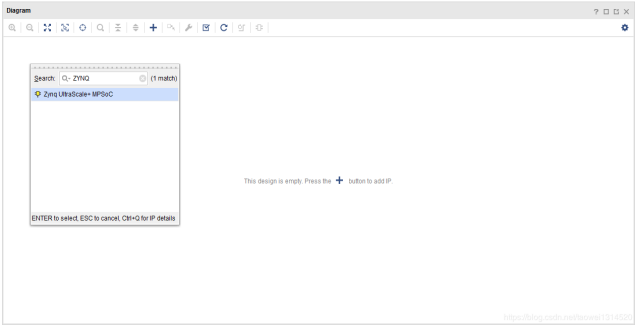
添加的ZYNQ核,如下图所示
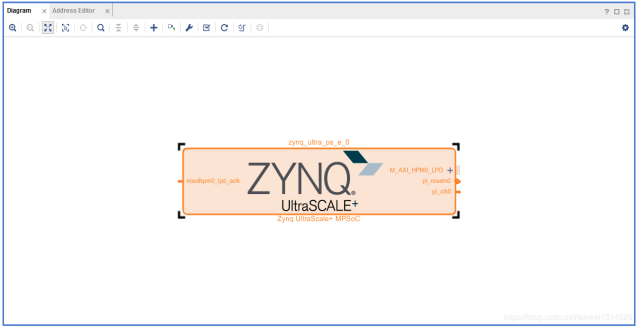
双击ZYNQ IP核导入配置文件
点击Presets-->Apply Configuration 添加配置文件
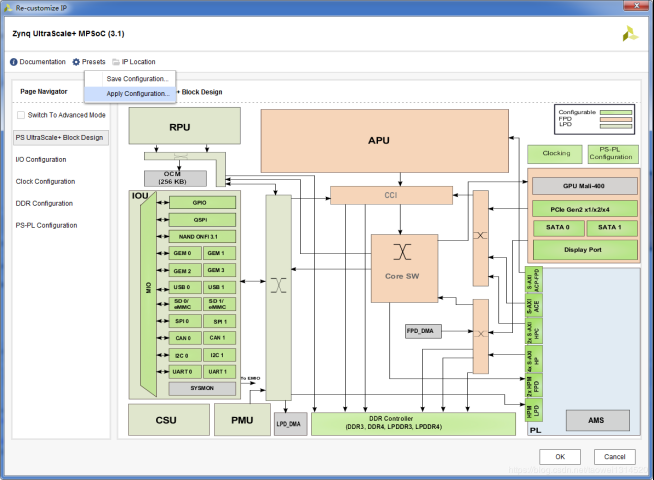
导入 hello_world.tcl配置文件,点击OK
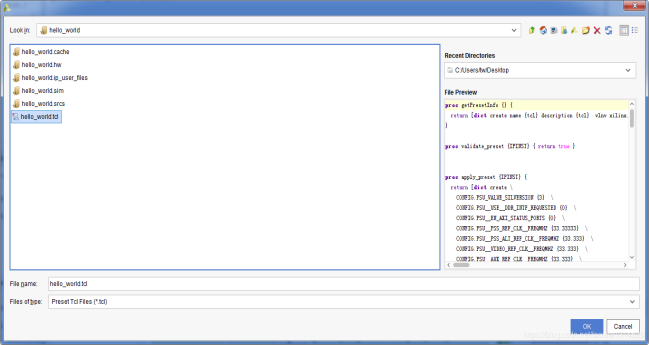
点击OK
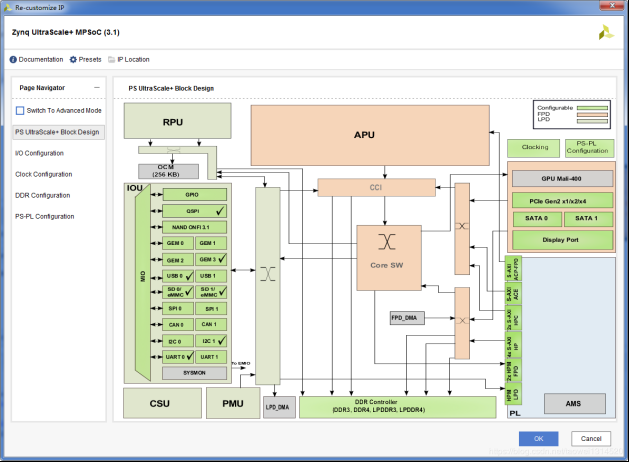
配置完成后的ZYNQ 核如下图所示
Step4 综合
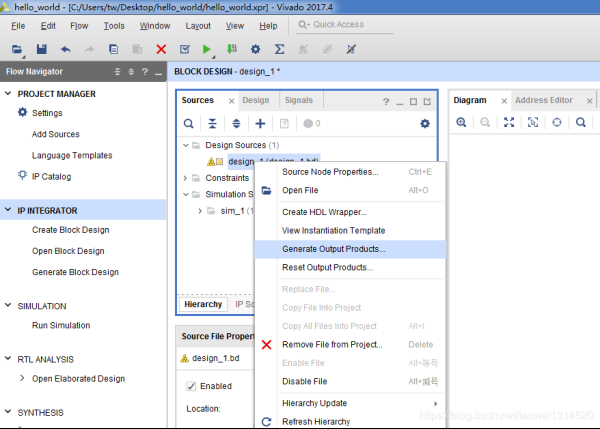
右击design_1 --> Generate Output Products
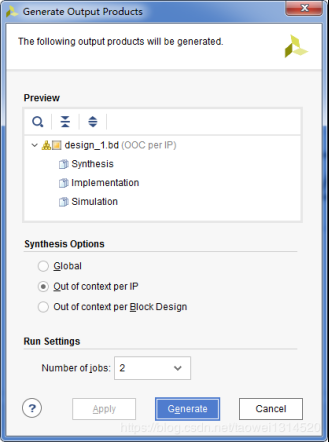
点击Generate
Step 5 生成顶层文件
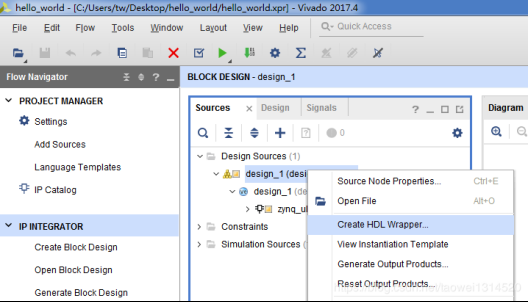
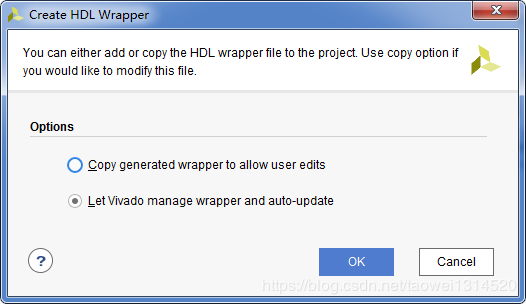
右击design_1-->Create HDL Wrapper
点击OK
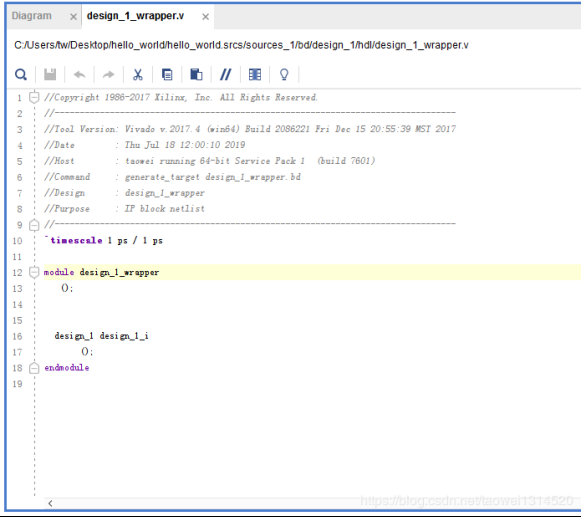
生成的顶层文件,如下图所示
Step6 生成bit文件
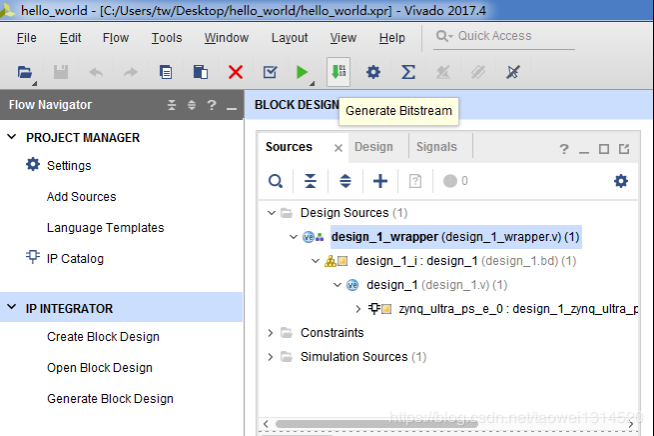
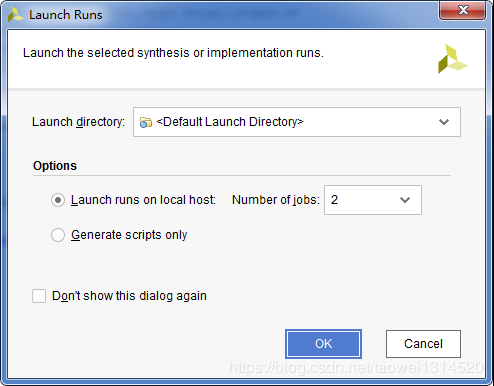
点击快捷工具栏上的Generate Bitstream
点击OK
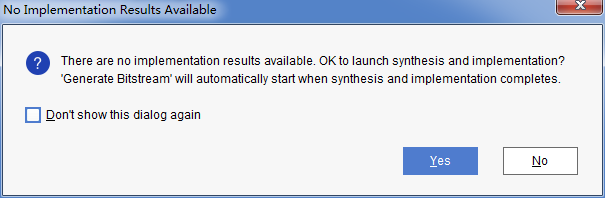
点击OK
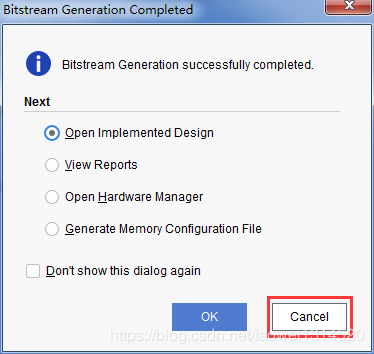
bit生成成功,点击Cancel关闭对话框
Step7 导出硬件配置文件
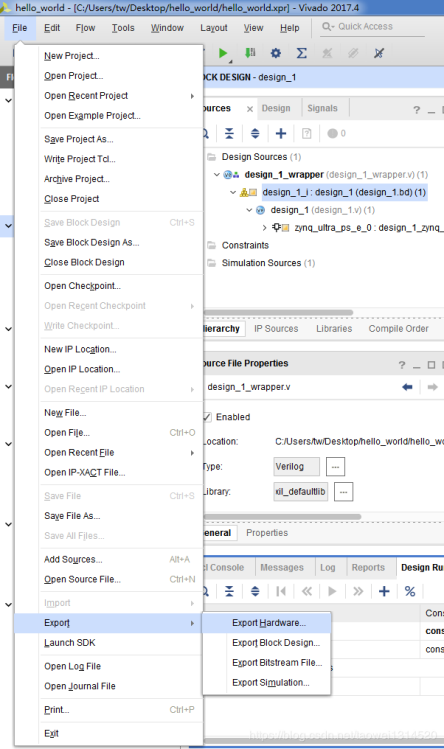
点击File-->Export-->Export Hardware
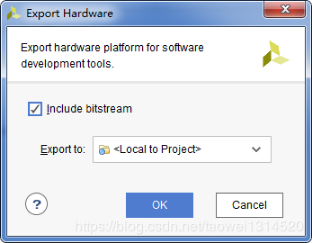
勾选Include bitstream,点击OK
Step8 打开SDK
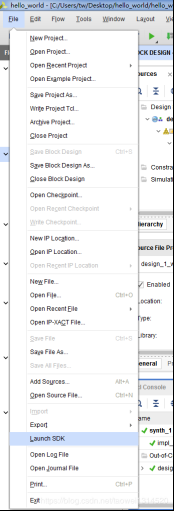
点击File-->Launch SDK
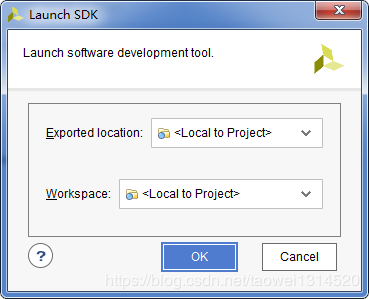
点击OK
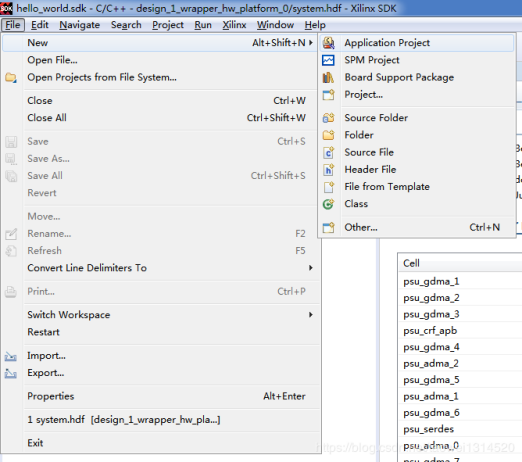
Step9 新建fsbl
点击File-->Application Project
添加工程名fsbl,点击Next
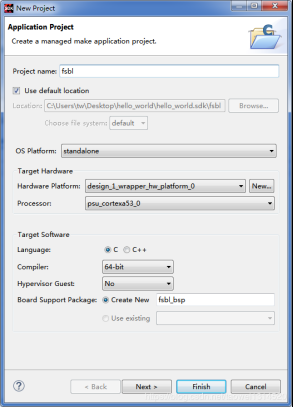
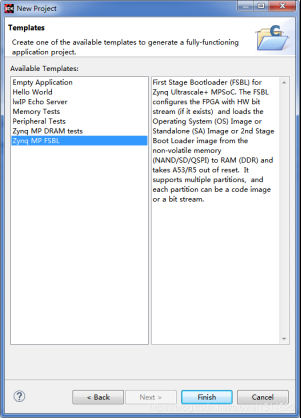
选择Zynq MP FSBL,点击Finis
Step10 新建hello_world工程
点击File-->Application Project
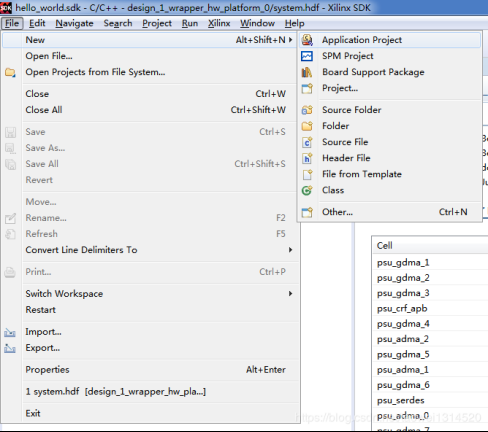
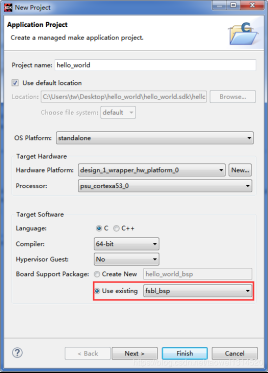
填写工程名 hello_world, 点击Next
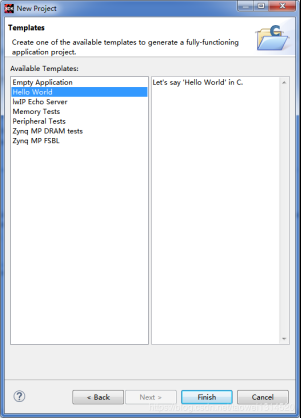
选择Hello_World模板,点击Finish
Step11 生成BOOT.bin文件
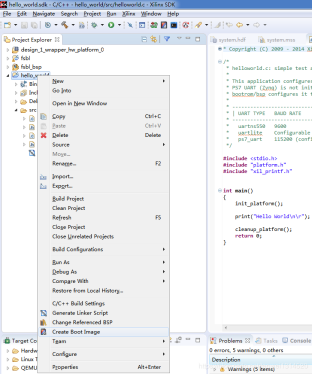
右击hello_world-->Create Boot Image
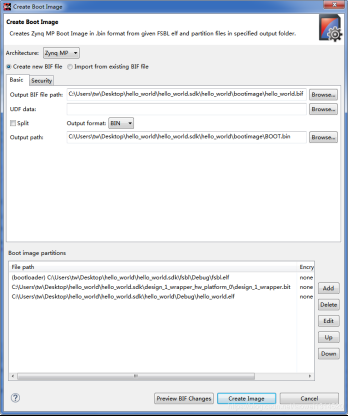
点击Create Image
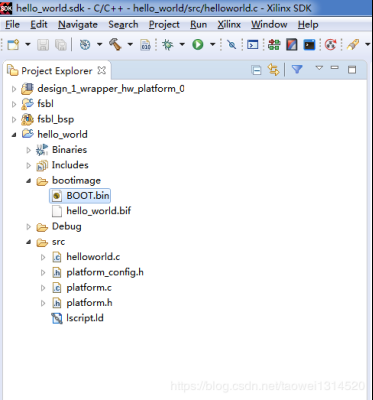
生成的BOOT.bin文件,如下图所示,然后将这个生成的BOOT.bin文件拷贝到SD卡上
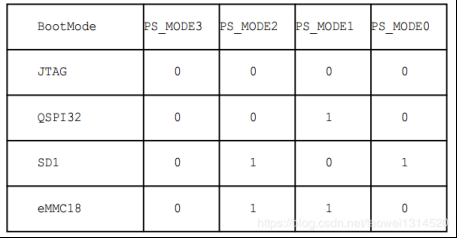
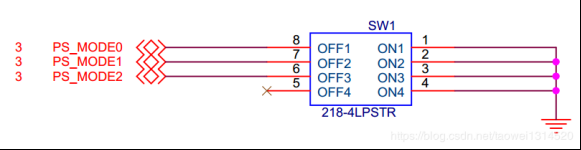
MPSOC开发板模式设置,这里我们设置为SD卡启动模式
MPSOC开发板连接12V电源、连接uart串口、插入SD卡
MPSOC开发板上电运行
串口打印输出 Hello World
编辑:hfy
-
Xilinx
+关注
关注
73文章
2209浏览量
132233 -
开发板
+关注
关注
26文章
6524浏览量
121394 -
MPSoC
+关注
关注
0文章
205浏览量
25276
发布评论请先 登录
鸿蒙OpenHarmony【标准系统编写“Hello World”程序】 (基于RK3568开发板)
基于瑞萨FPB-RA0E2开发板实现UART串口打印HELLO WORLD
如何在宿主机和开发板上去实现一个Hello world的程序呢
【米尔MYD-JX8MMA7开发板-ARM+FPGA架构试用体验】编写hello world!
【米尔MYD-JX8MMA7开发板-ARM+FPGA架构试用体验】基于torando的hello world
MICROCHIP MINUTES 4 - HELLO WORLD
米尔科技mbed 开发板 介绍
米尔科技Linux简单Hello World应用程序的教程
米尔科技HELLO WORLD主板介绍
米尔电子zynq ultrascale+ mpsoc底板外设资源清单分享




评论