


 如何创建PCB 3D模型?不同应用场景下,如何进行验证和管理?

如果PCB Layout工程师能够在设计过程中,使用设计工具直观地看到自己设计板子的实际情况,将能够有效的帮助他们的工作。尤其现在PCB板的设计越来越复杂,密度越来越高,如果能够洞察多层板内部则可以帮助工程师避免很多不易察觉的错误。特别对于电子产品的机电一体化设计,Altium Designer对于STEP格式的3D模型的支持及导入导出,极大地方便了ECAD-MCAD之间的无缝协作。
Altium Designer 凭借其突出的 3D 设计能力,提供当今公认一流的三维 PCB 设计平台。PCB 编辑器也支持导入机械外壳,与板上所有元器件的精确3D模型一起,实现精确的 3D 违规检测。
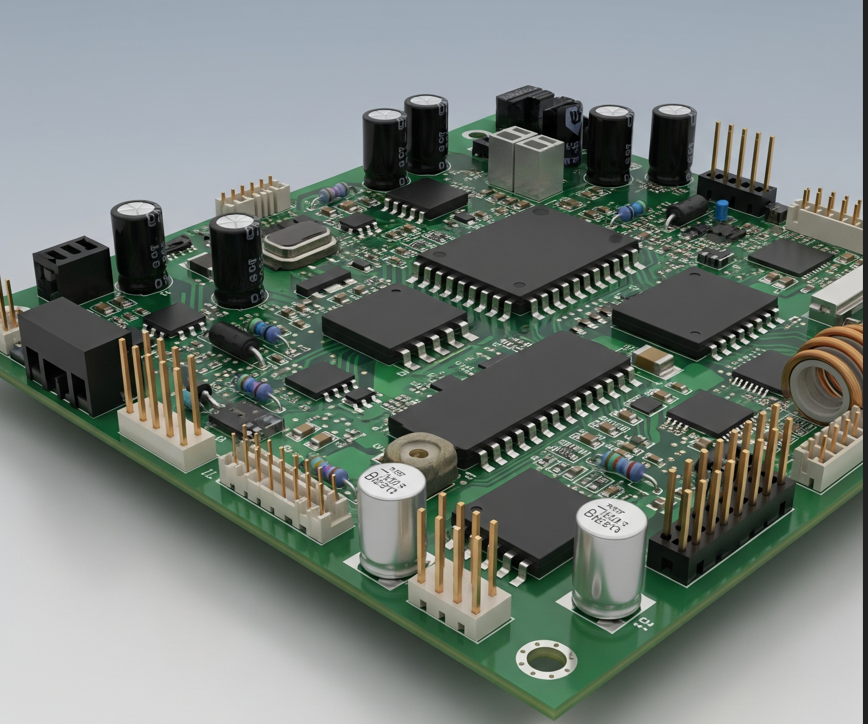
PCB 3D显示
在PCB的设计环境下,按下快捷键“3”就可以进入3D显示状态。在3D状态下,我们就可以非常方便地实时查看正在设计板子的每一个细节。如,焊盘、过孔、丝印、阻焊、涂镀和安装孔等等。如下所列为3D显示过程中各种有用的快捷方式。
按下鼠标滚轮并保持然后前后拖动鼠标,3D显示的板子就会快速放大或缩小;
按下鼠标右键并保持然后按下Ctrl键并前后拖动鼠标,3D显示的板子也会快速放大或缩小;
按下快捷键“0”, 3D显示的板子被水平与显示屏放置;
按下快捷键“9”, 3D显示的板子被垂直与显示屏放置;
快捷键组合“V+B”,则3D显示的板子沿着鼠标所在点处的纵轴翻转;
按下Shift键并保持然后按下鼠标右键,上下左右移动鼠标,则3D显示的板子会根据鼠标的移动沿着相应的方向旋转;
按下快捷键“2”,则从3D显示状态恢复到2D显示状态。
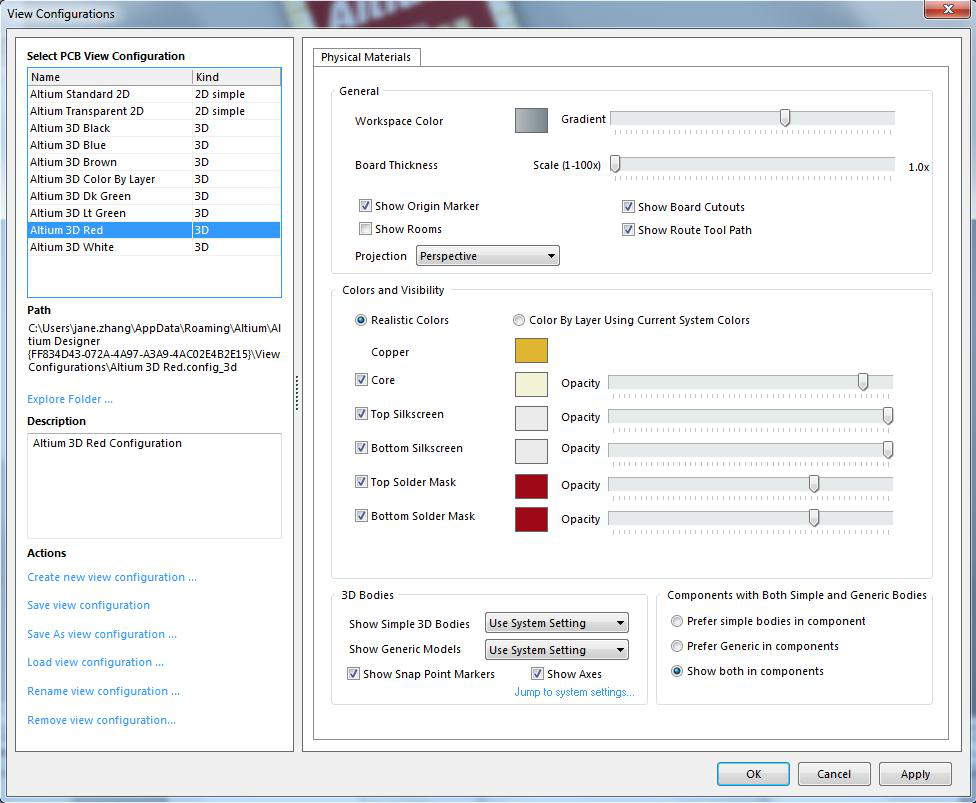
按下快捷键“L”可以打开如下图所示的PCB3D显示设置对话框,可以根据板子的实际情况设置相应的板层颜色,存储或者调用已经存储的板层颜色设置。这样,3D显示的效果会更加逼真。
PCB3D模型创建
手动创建3D体
手动创建3D体的方式一般用于比较简单易画的元器件,并且没有现成STEP模型可用,又不需要为元件提供特别精确的形状时,就可以采用这种方式达到您想要的结果。
稍微复杂点的元器件形状可以通过在机械层上放置多个3D体对象来组合。在PCB编辑器中使用Place > 3D Body命令就可以实现。
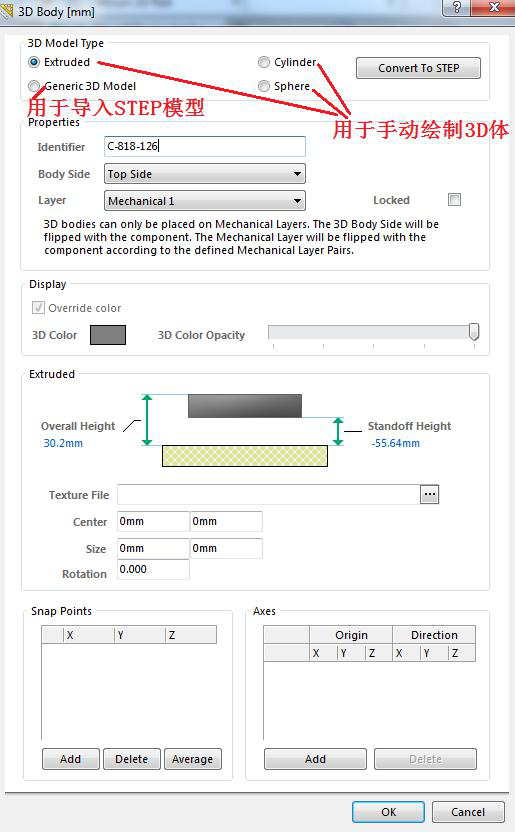
打开3D体属性对话框。其中有四种选项,“Extruded”,“Cylinder”,“Sphere”以及通用3D模型“Generic 3D Model”。其中通用3D模型用于添加STEP文件。其余三种用于手动创建的简单几何形体。可先创建挤压体,点击色块,可以设置其颜色。以及设置其总体高度,和相对于PCB表面的悬浮高度。
接下来,可以放置几个圆柱体,选择圆柱体“Cylinder”,然后选择颜色“Color”,半径“Radius”,总体高度“Overall Height”,以及悬浮高度“Standoff Height”,如果需要,也可以设置各轴向的旋转角度。接下来在圆柱体的顶端放置球体。点击球体“Sphere”,设置其悬浮高度,为之前放置的圆柱体的高度。这样就可以在圆柱体的头上放置一个圆顶。
如此,采用三种简单的几何形体进行组合,这样组合可以设计出复杂的3D模型。
导入元器件的STEP模型
STEP是一个流行的数据交换格式,支持所有主流的MCAD软件。使用Place » 3D Body 命令的通用3D模型“Generic 3D Model”选项,可以将STEP格式的元件模型导入到Altium Designer中。
你经常会发现创建的STEP模型和Altium Designer的封装方向不同,Altium Designer提供了许多的调整方向和对齐的工具来解决这些问题。
虽然他们可能有不同的方向,STEP模型往往和PCB的封装一样都有其原点。在模型的原点中添加捕捉点可以帮助他们进行对齐,最简单的添加捕捉点的方式是在3D体对话框(在已导入STEP模型的体对象上面双击),并单击添加按钮进行捕捉点的添加。
在旋转对齐的过程中有如下技巧可以参考。
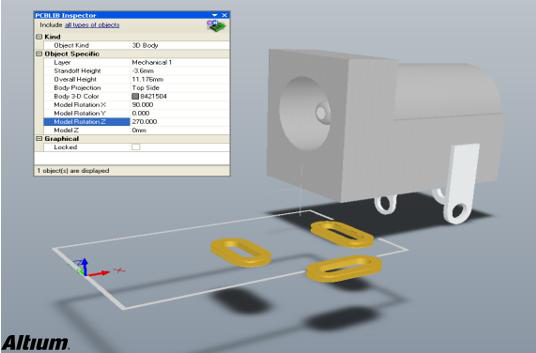
使用PCB Inspector面板是在3D视图模式下进行封装旋转的好方法。
在旋转对齐的过程中,可用M,M快捷键来移动STEP模型,单击该模型的原点作为控制点 。
当STEP模型正在移动时,使用J,R快捷键跳转到封装的参考点,按下回车键来对模型进行放置。
STEP模型在移动的过程中也可以使用数字小键盘来旋转。按2 和 8,为X轴旋转。
4 和6为Y轴旋转。
空格和 Shift +空格键为Z轴旋转。
任何数目的捕捉点都可以被添加到模型,以方便对封装进行移动和对齐。使用交互式的命令,在Tools » 3D STEP Body Placement子菜单来实现。
Add Snap Point from Vertices命令有两种模式:用它在所选择的顶点来添加一个管理单元点,或按空格键切换到您所点击的2个顶点之间的中点模式。
IPC封装向导生成STEP模型
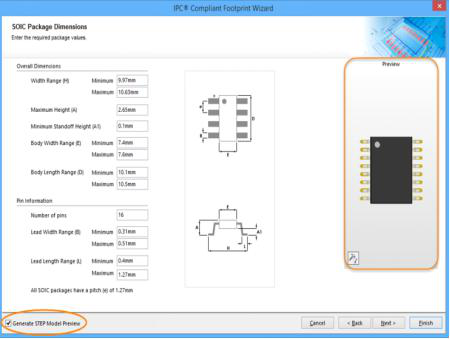
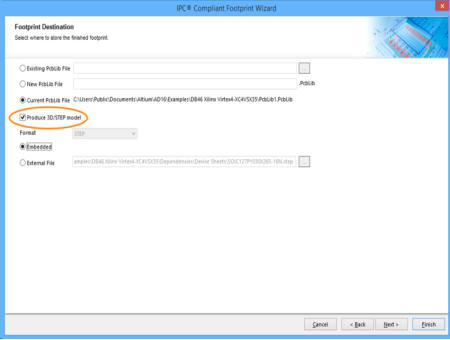
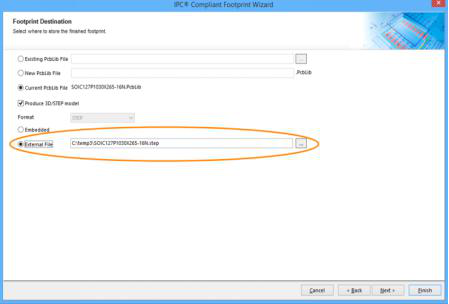
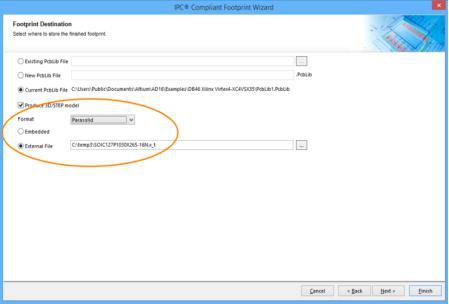
使用手动创建的方法,对于简单的封装是很容易的。但是当器件焊盘数量很多,而且该器件符合IPC封装标准的时候,我们可以使用IPC封装向导来添加3D模型。操作步骤是,到工具“Tools”的下拉菜单,选择“ICP Compliant Footprint Wizard”,即可开启向导。我们只需按照步骤来创建封装。点击下一步,这里我们看到可以创建的,各种封装的类型。选择其中一种封装类型,然后按照向导一步步操作,输入元器件数据手册中的各种参数值。封装创建完毕之后,其STEP模型也顺便一起生成。如下图所示。
PCB3D之ECAD-MCAD交互
Altium Designer为MCAD设计工具提供了强大的接口支持,包括在PCB编辑器中的三维可视化,以及STEP文件模型的导入和3D文件的导出。已完成的PCB文件可以输出为3DSTEP格式的文件供机械设计软件调用。
之前您也看到,可以导入3D STEP模型,如元件和外壳,到PCB的原理图和PCB的编辑器,也可以导入2D IDF和DXF的数据,用于PCB外形板框的设计。
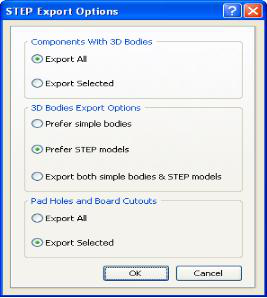
要输出一个STEP格式的文件,从菜单选择File » Save As,并从保存类型列表中选择Export STEP。STEP Export Options对话框将会出现,这样您可以设定输出内容以及如何输出元件。如上图所示。如果可能的话最好删除孔信息,因为包含孔信息会增加文件容量。
下图即是我们经典的SL1水平尺的PCB板,导出的整板STEP数据文件。
PCB 3D检查与测量
对于紧凑、复杂的新产品的普遍要求是在交付加工制板或对壳体进行测量之前就能够测试板子与外壳的相符合程度。
Altium Designer支持将任何3D模型直接导入PCB编辑器,如壳体或安装支架。在PCB设计完成之后,各元器件都包含3D模型的情况下,可以导入电路板PCB的外壳。然后同样使用数字键盘上的空格和箭头键,来调整模型的位置,或使用PCB Inspector面板来测试不同的旋转设置。
当您单击并按住移动模型到一个位置,可使它的顶点在模型中。您也可以加入自己的捕捉点,无论是通过3D body对话框(双击导入的模型来打开它),或通过Tools » 3D Body Placement » Add Snap Points From Vertices命令。
把PCB面板设置到3D模式,选择模型,并使用Highlighted Models下拉改变透明度。来进行外壳的装配,并检查匹配情况。如下图所示,左边是装有3D模型的元件,右边是装有外壳的底部的3D显示。
如上图所示,确保机械外壳与PCB板以及板上元器件都匹配良好。
3D的测量在Altium Designer中也可以轻松进行操作,实时检查和测量元件与元件之间,元件与PCB板之间,以及整板与外壳之间的相互装配情况。如下图所示,可以轻松测量两个3D对象之间的水平距离,垂直距离以及直线距离。
3D Movie及PDF输出
对于我们完成的3DPCB板,为方便查看,还可以创建对应的3D动画,包含各种状态和显示角度的一帧帧画面,组成3D动画Movie。然后再将该3Dmovie输出到3DPDF以供文档保存。
首先使用3D Movie编辑器“PCB 3D movie editor”,预先定义3D视图,进行3D movie 的创建。
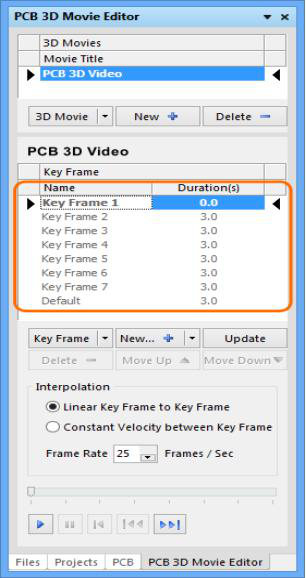
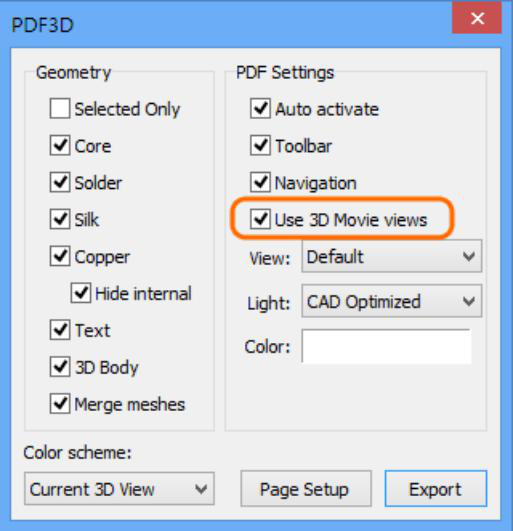
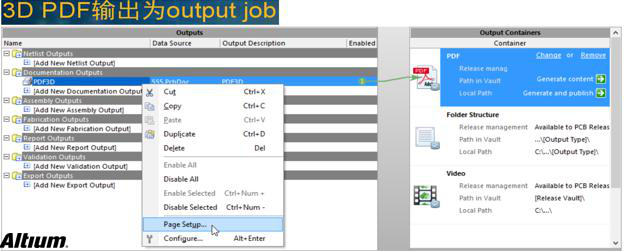
然后将3D Movie进行PDF输出。File > Export > PDF3D 。导出页面的设置中勾选“Use 3D Movie view”。
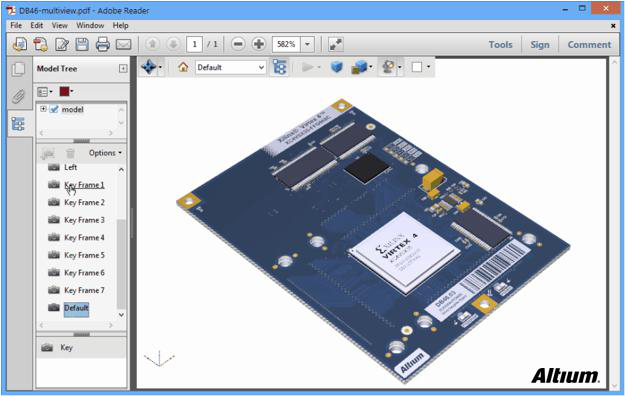
以上内容为PCB3D的显示,3D模型的创建与STEP模型导入,ECAD-MCAD的交互,PCB3D的检查和测量,以及PCB3D的文档输出。
3D模型应用场景
在传统PCB设计中,PCB设计者大多依赖于设计样机,以便在制造前确保设计的形状、适配度和功能性。但是有很多缺点,首先是制造样机前,设计者不能确定电路板是否合适;其次,就是导致这样一次设计过程,需要多次制作样机。同时,传统PCB设计是二维设计,无法在生产之前实时观看产品外型,真实3D布局是否能够与电路板进行完美匹配。通过PCB 3D视觉化的设计,能够对目标产品设计的内、外各个方面进行检查。
目前,中国制造业面临转型升级,以工业制造为代表的“智能制造”产业战略,是我国由制造大国向制造强国转变的必由之路。智能制造的过程,其实就是在生产过程中,将智能设备通过通信技术连接起来,实现生产线自动化的过程。
某项行业调查数据显示,制造业90%以上的生产故障,均是可以通过工艺设计来进行解决的,而这核心的关键就在于3D模型设计。
如何解决产品在3D设计中的问题,从而降低生产制造的故障率,是我们实现智能制造,数字化工厂首要解决的问题!
作为一名在EDA领域摸爬滚打13年的老兵,对此深有体会。所以,8月6日晚8点(周四)我将做客电子发烧友直播间,根据个人多年的工作实践经验,跟大家分享一些我在3D器件模型库的导入、验证及管理方面的经验,希望可以帮助到想投身数字化设计,智能制造业等领域,又苦于在3D模型设计中存在诸多难题的学员、设计工程师,以期给你们指点迷津,指导一二,帮助个人加速学习发展,传统制造企业实现智能制造、数字化发展。
本场直播中,我将从模型来源、模型创建、模型分配、模型验证、模型传递以及模型管理这六个部分逐步展开来一一叙述,尽量详尽地描述出具体的应用场景及使用方法。(参与直播用户可以免费观看和回看含资料下载)。
直播主题:助力电子产品设计验证数字化
直播时间:2020年8月6日(周四)晚8点
直播大纲(知识点):
本场直播主要讲解六大部分,包括:3D模型来源、3D模型创建、3D模型分配、3D模型验证、3D模型传递和3D模型管理。
本次直播,将帮助你解决哪些问题?
直播将解决以下常见PCB设计问题:从原始的2D器件库全面升级3D器件库,可直接导入的模型资源比较少,复杂的模型设计耗时费力,模型校验不够准确,人力资源不足等。
如何报名本场直播?
长按如下二维码,扫码立即报名!
提前报名直播,扫码进群还可获得超详细AD库文件(元件库+封装库+3D模型)资料一份!
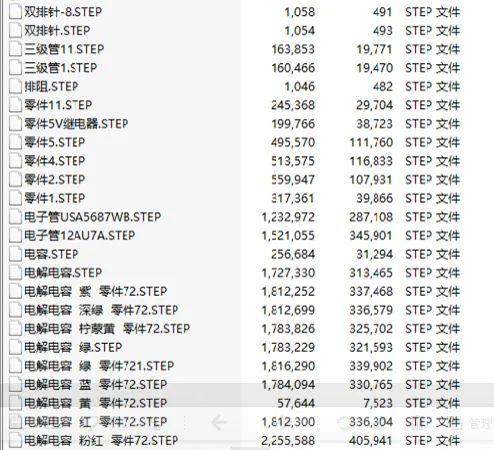
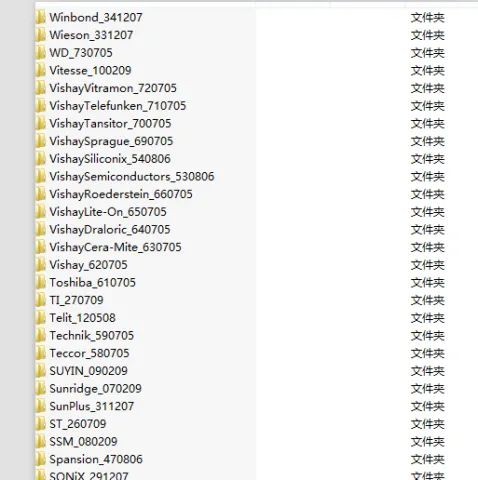
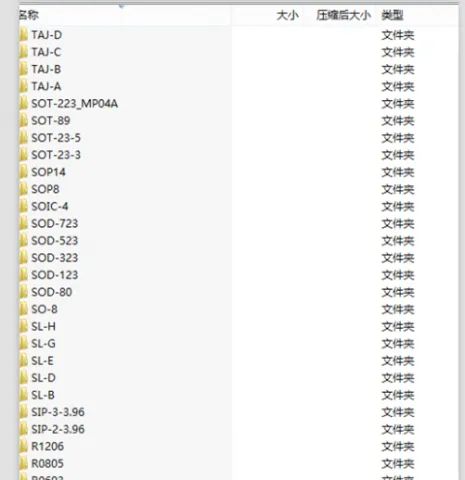
AD库文件资料,部分截图内容
原文标题:如何创建PCB 3D模型?不同应用场景下,如何进行验证和管理?
文章出处:【微信公众号:电子发烧友网】欢迎添加关注!文章转载请注明出处。
-
pcb
+关注
关注
4418文章
24013浏览量
426826
原文标题:如何创建PCB 3D模型?不同应用场景下,如何进行验证和管理?
文章出处:【微信号:elecfans,微信公众号:电子发烧友网】欢迎添加关注!文章转载请注明出处。
发布评论请先 登录
英伦科技:2D/3D可切换显示技术未来应用场景有哪些?

深度解析3D眼镜电子电路设计难点与实践——YANTOK自主设计方案落地
如何快速查找工业部件的 3D CAD 模型
3D打印机散热风扇:热管理核心与选型优化指南
3D雷达料位计应用行业有哪些
常见3D打印材料介绍及应用场景分析
如何深度学习机器视觉的应用场景
技术资讯 I 多板系统 3D 建模,提升设计精度和性能

技术资讯 I 图文详解 Allegro X PCB Designer 中的 3D 模型映射

使用OpenUSD实现可互操作3D工作流(下)
玩转 KiCad 3D模型的使用
iTOF技术,多样化的3D视觉应用
文件嵌入详解(一):在PCB封装库中嵌入3D模型



评论