


 怎样在Windows PC上使用Airplay

如果你有苹果N套件,那么一定对苹果的投屏技术Airplay印象深刻。
苹果Airplay可以让一部苹果设备显示另一部苹果设备的内容,例如你使用的是大屏幕的Mac,那么iPhone、ipad就可以用Airplay投屏到Mac的屏幕上。
在某些场合下,这还是很方便的,例如某个日剧App只在移动平台发行,想要在大屏幕中看片,将其投屏到Mac上,体验就好很多。
Airplay稳定且流畅,可谓是苹果独门绝技之一。
然而,搭配大屏幕的Mac、Apple TV等桌面、客厅苹果设备的普及率,远不如iPhone、iPad等移动设备来得多,更多用户使用的是Windows PC+iPhone、iPad的组合。
要如何才能在Windows PC上使用Airplay?这就来为大家分享一个方法。
我们需要用到一款来自第三方的软件。这款软件的名字叫Airplay Receiver for windows,是一款开源的工具,可以点击下面的链接查看它在GitHub上的项目。
Airplay Receiver for windows:https://github.com/xfirefly/Airplay-SDK/tree/master/windows-receiver
在页面中,直接下载即可。
下载完成后,解压压缩包,需要先安装压缩包内的Apple Bonjour广播服务, 安装目录中的Bonjour64.msi或Bonjour.msi即可(看操作系统是否为64位)。

接着,直接运行目录中的“win-airplay.exe”,确保电脑和你的iPhone、iPad在同一个局域网内,就可以在PC中使用Airplay投屏服务了。
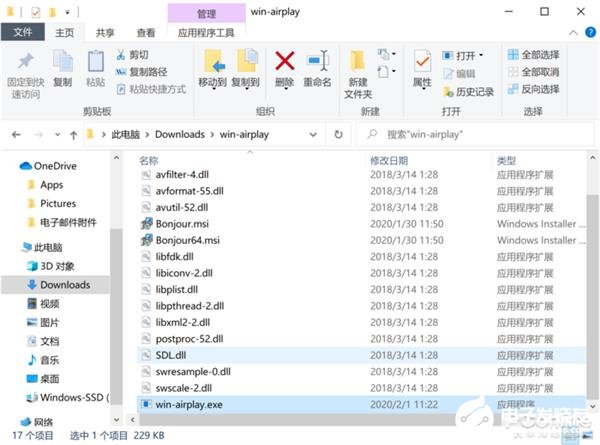
要注意,使用的时候,Windows的DPI缩放最好设置为100%,不然可能投屏画面可能会无法完全显示。
你可以在Windows 10的设置中,将系统全局的DPI缩放设置为100%。
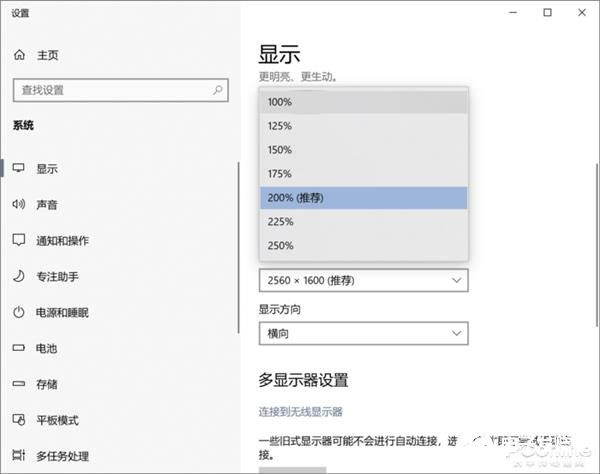
不过这样对其他应用程序也有影响,也可以右键点击“win-airplay.exe”,在“属性”的“兼容性”一项,找到“更改高DPI设置”,然后在“高DPI缩放替代”中让缩放执行未“应用程序”即可。

开启你的iPhone、iPad,呼出下拉菜单,即可看到Airplay投屏选项“屏幕镜像”。
选择其中的“Win-Airplay”,就可以让iPhone、iPad的画面在PC中显示了!
连接“Win-Airplay”
下面的动图展示了相应效果,还是很不错的,略微有些掉帧。
动图效果
通过任务管理器,可知投屏所需带宽在10M以上,请确保WiFi信号良好。
总的来说,这的确是一款非常不错的工具。
如果你也想让PC成为iPhone、iPad的第二块屏幕,不妨尝试一下它吧!
责任编辑:wv
-
苹果
+关注
关注
61文章
24613浏览量
208748 -
WINDOWS
+关注
关注
4文章
3706浏览量
94329 -
AirPlay
+关注
关注
0文章
13浏览量
10545
发布评论请先 登录
LPCScrypt 无法在 Windows 11 25H2 上运行怎么处理?
单核性能提升35%!剑指中高端AI PC市场,骁龙X2 Plus CES上新

在windows上用Eclipse IDE调试蜂鸟E203,用的开发板是哪个型号的?
在Windows10上运行vivado使用tcl文件创建E203项目路径错误的问题
K230 CANMV IDE for windows 可以在win7系统运行吗?
Windows作系统可以在 ARM926EJ-S 上运行吗?
请问在Vision Five2上怎样安装openeuler24.03 LTS SP1?
鸿蒙 PC 震撼登场!华为打破 Windows 垄断!

如何使用GSTREAMER在Windows Appication上获得FX3-单色直播 (y8)?
AMD携手微软共迎Windows 11 AI+ PC 生态新篇章




评论