


 怎样在不连接键盘/鼠标/显示器的情况下启动树莓派

概述
本指南介绍了如何在不连接键盘/鼠标/显示器的情况下启动Raspberry Pi零或零W。基本设置将通过在首次启动之前使用主PC上的编辑器直接在SD卡上编辑文本文件来配置。
Latest OS tested: Raspbian Buster Lite 2019-06-20
在本指南中,术语“ Pi零”将同时用于零和零W。
建议的物品
如果出于任何原因需要进行故障排除,则此项目是您最好的朋友。只需10美元,它就可以轻松处理无头Pi Zero。
USB控制台电缆。
不要没有它就离开家。
这是专门为Pi制作的稍微更高级的选项。它具有允许您使用标准micro USB电缆的便利性。它主要用于连接到公头,因此,如果您焊接在其他东西上,则必须找到某种方法将其跳线。
Adafruit PiUART-Raspberry Pi的USB控制台和电源附件
当然,您还需要用于操作系统的SD卡,Pi Zero(加上WiFi适配器)或Zero W,以及某种形式的
公头接头
母头接头
90deg母头接头
但我想连接键盘/鼠标/显示器
很好,但本指南未涵盖。排除HDMI问题,配置显示设置以及处理可能的HDMI和/或USB电缆和/或电源问题是值得单独指导的。
其他Pi型号
本指南主要针对Pi Zero和Zero W,因为这些型号更难安装键盘/鼠标/显示器。但是,这些设置说明也应适用于任何带有WiFi的Pi。它已经过测试,可以用于:
Pi 3 Model B
Pi 3 Model B +
Pi 3 Model A +
有没有生命?
您可以跳过本节,除非您有理由相信自己的Pi Zero还没有生命。
零没有电源LED
Pi Zero并没有太多闪烁的LED灯,可以给您带来温暖的模糊感,表明它在做什么,甚至还活着。而且,如果GPU无法找到有效的OS映像,它甚至不会打开绿色的ACT LED并看上去完全没电。通常,这仅表示SD卡出现故障。卡不良。图像不好。图片过时。随你。 这并不意味着Pi Zero已死。
以下是执行健全性检查以验证Pi Zero是否正常的方法。
(从此处获取,并在此处提供)
取零,在任何插槽或插槽中没有任何东西(是的,不需要SD卡或想进行此测试!) 。
将普通的micro-USB插入USB-A DATA SYNC 电缆(不是仅用于充电的电缆!请确保它是真正的数据同步电缆!)
将USB电缆连接到PC,将micro-USB插入Pi的USB( 不是PWR_IN )。
如果零还活着,您的Windows PC将会安装新硬件,并且您应该在设备管理器中看到“ BCM2708引导”。
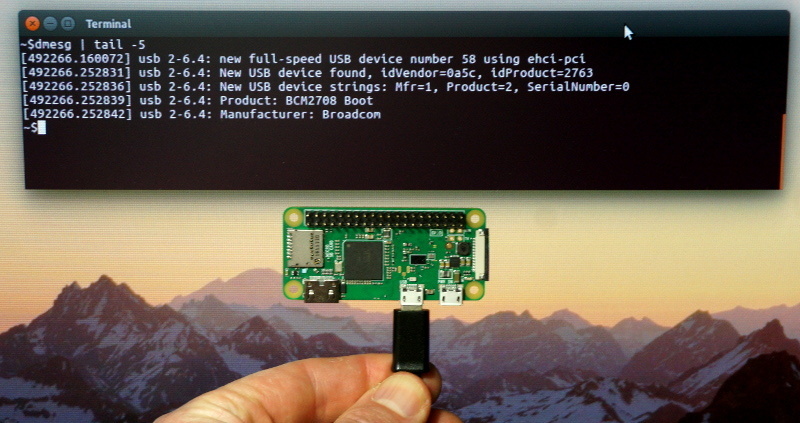
或者在Linux上,运行 sudo lsusb 或运行 dmesg 并查找ID 0a5c:2763 Broadcom Corp 消息。如果您看到了这一点,那么到目前为止,您已经知道零号还没有死。
消息显示可能需要几秒钟。
下面是通过USB电缆连接到Linux计算机的Pi Zero以及产生的dmesg输出。 注意:未安装SD卡,USB电缆在USB端口中,并且没有指示灯。
这是我们的Windows计算机显示的内容:
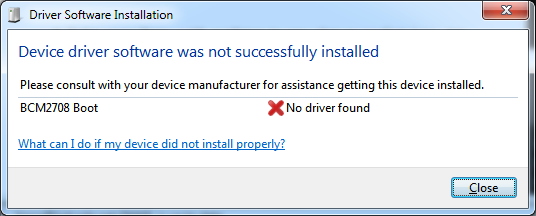
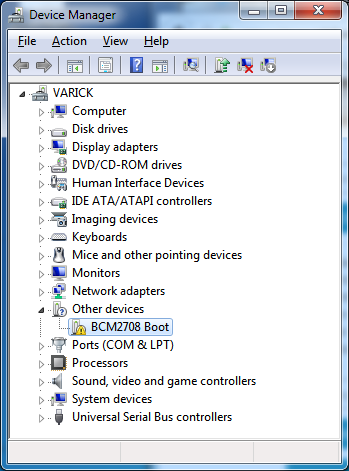
看上去已经死了,但事实并非如此。
在SD卡上安装操作系统
本指南以Raspbian Lite为起点。从此处下载最新版本:
Raspbian下载
您将获得一个.zip文件。解压缩该文件,您将获得一个.img文件。然后按照以下出色说明将OS映像刻录到SD卡:
Raspberry Pi成像教程
您生活在一个拥有整个操作系统的世界中可以放在比您的指尖还小的晶圆薄塑料片上。您可以在5美元(或10美元)的计算机上运行该计算机,该计算机足够小,可以赠与一本杂志的封面。您应该对此感到惊讶,激动和高兴。
文本文件编辑
如果成功刻录了OS映像,则应该在主机上看到一个名为 boot 的文件夹。如果不是,请尝试卸下并重新插入SD卡。如果还是不能,请尝试再次刻录图像。
我们将在启动中创建/编辑三个文本文件。
wpa_supplicant.conf -无线网络设置
config.txt -全局系统设置
ssh -一个空的文本文件以启用ssh
在将其放入Pi Zero之前,我们将直接在SD卡上对其进行编辑。这样,您可以在主机上使用喜欢的文本编辑器来编辑这些文件。尽量避免使用文字处理器。
配置WiFi
Pi Zero W内置了WiFi,因此无需其他操作。如果您使用的是原始的Pi Zero,则将需要某种形式的WiFi适配器及其连接方式:电缆或适配器。
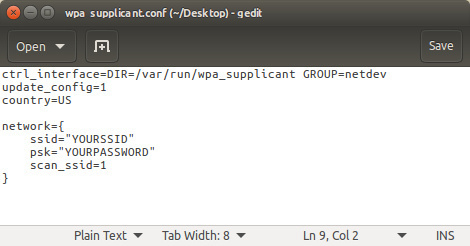
WiFi配置文件不存在,需要创建。该文件的名称应为 wpa_supplicant.conf ,并且其内容将在启动时复制到系统文件夹中。然后将其删除。因此,这是一次唯一的过程。如果要重试,则必须重新创建文件并重新启动。
文件内容应如下所示。将 YOURSSID 和 YOURPASSWORD 替换为用于网络设置的任何内容。
下载:文件
复制代码
ctrl_interface=DIR=/var/run/wpa_supplicant GROUP=netdev
update_config=1
country=US
network={
ssid=“YOURSSID”
psk=“YOURPASSWORD”
scan_ssid=1
} ctrl_interface=DIR=/var/run/wpa_supplicant GROUP=netdev
update_config=1
country=US
network={
ssid=“YOURSSID”
psk=“YOURPASSWORD”
scan_ssid=1
}
请勿在此文件中的=周围放置任何空格。
就像这样:
单击此处以获取国家/地区代码列表。
保存文件并继续进行下一步。 (更多详细信息在这里)
启用UART
名为 config.txt 的文件已经存在,我们将编辑其内容。我们将在底部添加一些文本以启用GPIO头引脚上的UART。这样可以在以后连接USB控制台电缆以进行故障排除。
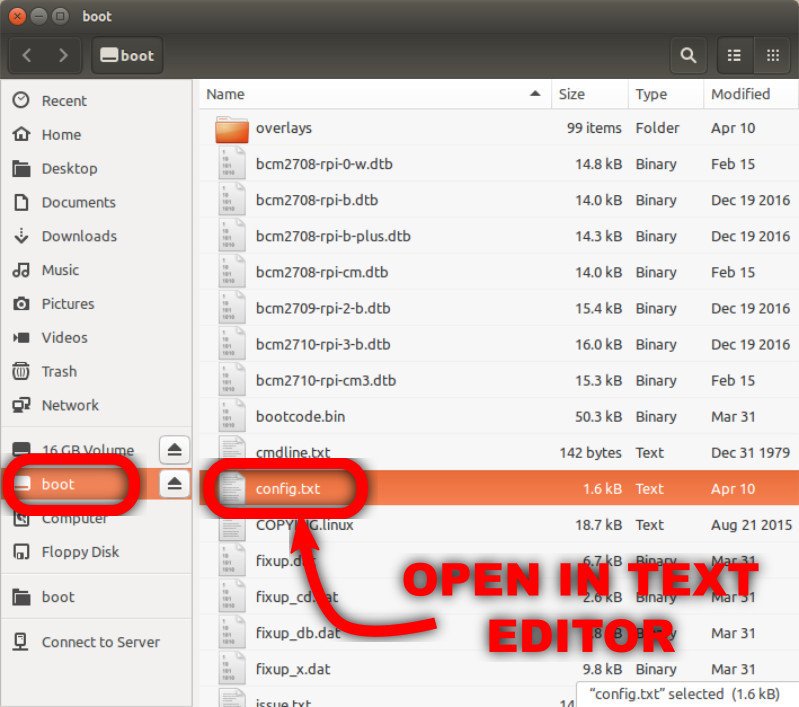
在文本编辑器中打开文件,并将以下文本添加到底部。
下载:文件
复制代码
# Enable UART
enable_uart=1 # Enable UART
enable_uart=1
类似:
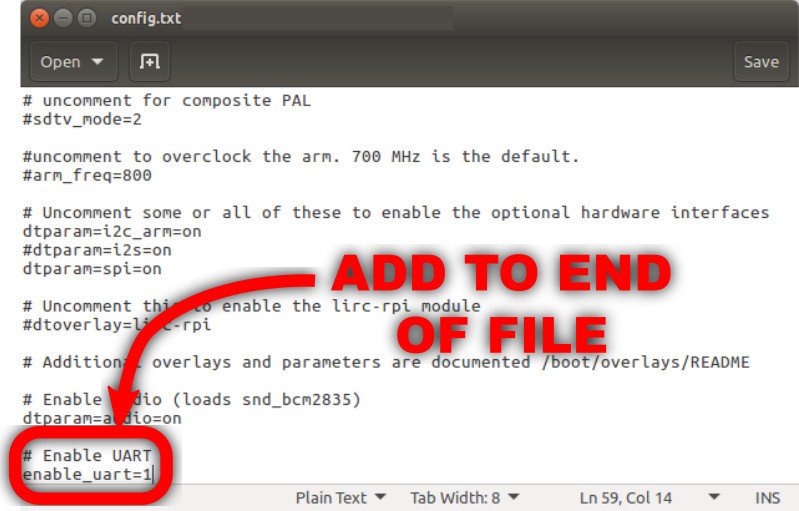
保存并继续下一步。 (更多详细信息在这里)
启用SSH
SSH以前默认情况下处于启用状态,但后来(2016年11月)默认情况下处于关闭状态。这是由于出于安全考虑,因为pi用户ID和密码是众所周知的。但是,您可能需要启用此功能,以便可以远程连接Pi Zero。
为此,我们只需创建一个名为 ssh 的文件。该文件不存在,需要创建。它可以是空的。系统在引导时查找它,如果存在,将启用ssh。然后将其删除。因此,只需创建一个新文件并将其另存为 ssh 到 boot 文件夹中即可。
最终检查
完成上述步骤后,您应该将SD卡中的以下文件保存在 boot 文件夹。
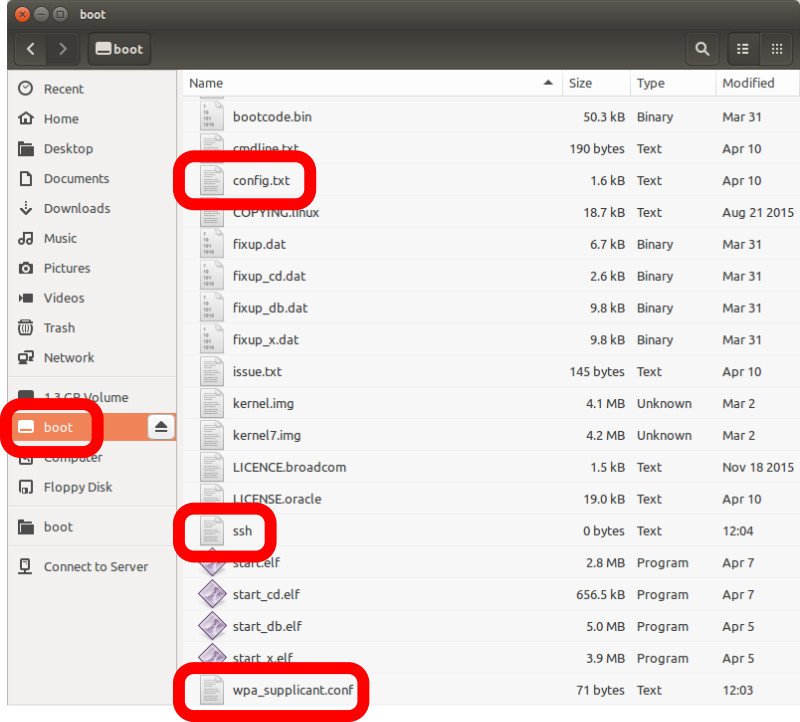
从主计算机安全地删除SD卡,并将其安装在Pi Zero中。
赋予生命
确定。接通电源。
插入SD卡后,如图所示通过USB电缆为 PWR IN 连接器供电。
您应该在绿色LED灯上看到一些活动。这意味着Pi Zero找到了良好的操作系统映像并正在启动。
一两分钟后,您可以尝试对ping Zero进行ping操作,以查看其是否已连接到网络。您可以使用mDNS样式编址访问Pi Zero。 Windows用户将需要一些其他设置。在此处阅读。
下载:文件
复制代码
ping -c 3 raspberrypi.local ping -c 3 raspberrypi.local
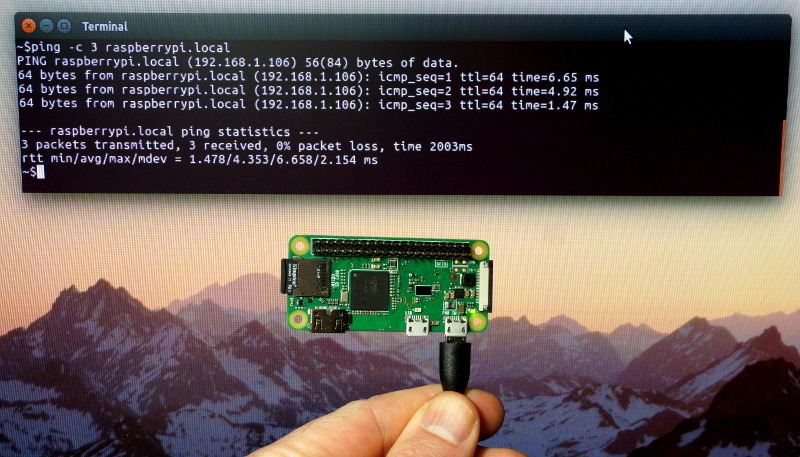
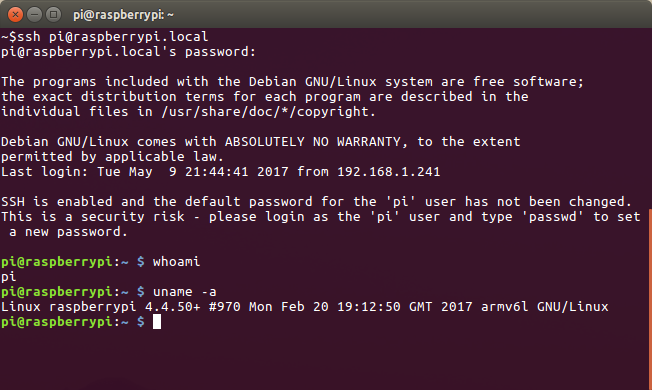
您还应该能够 ssh 进入Pi Zero。
下载:文件
复制代码
ssh [email protected] ssh [email protected]
默认密码为覆盆子。
完成?
如果可行,那么您差不多完成了。 Pi Zero已连接到您的网络,并且假设您的网络已连接到Internet,Pi Zero也是如此。如果需要,您可以阅读“建议的初始设置”部分,以获取一些建议的第一步。
如果该方法不起作用,是时候进行故障排除了。转到“使用控制台电缆进行故障排除”部分。
建议的初始设置
下一步要完全取决于您和您的计划。但是,最好先运行系统更新。通过ssh连接到pi并运行以下命令:
下载:文件
复制代码
sudo apt-get update
sudo apt-get upgrade sudo apt-get update
sudo apt-get upgrade
两个命令都可能需要一段时间才能完成。 Raspbian Lite是最小的安装,因此您的下一步可能是安装一堆软件包。通过首先运行上面的内容,您将确保引入最新的版本。
系统配置
常规系统配置是通过运行 raspi-config 实用程序完成的。
下载:文件
复制代码
sudo raspi-config sudo raspi-config
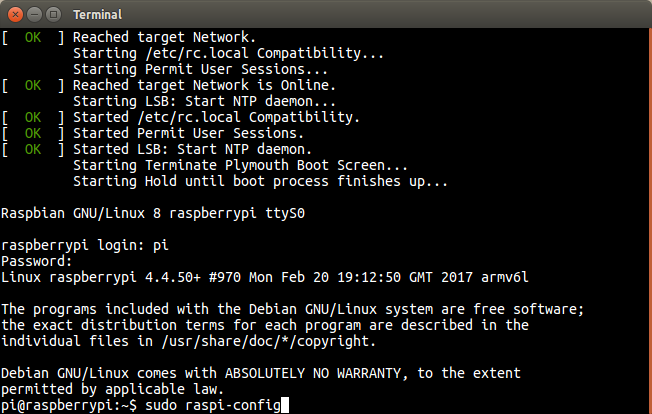
主菜单。
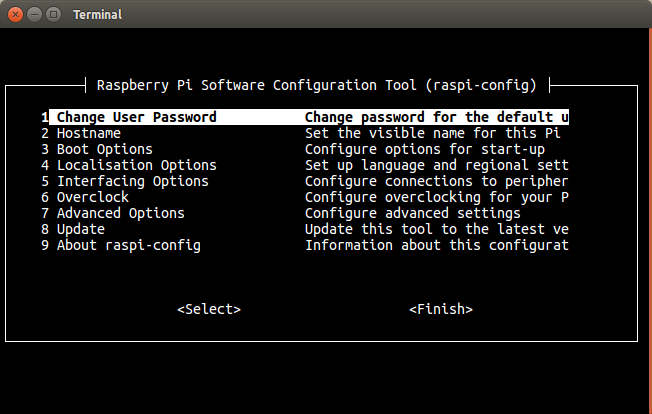
这是将密码更改为默认密码以外的好时机。
您还可以执行其他操作,例如更改时区,键盘布局,主机名等。
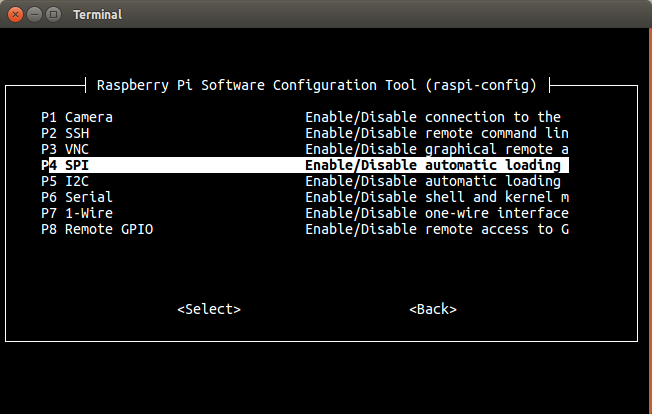
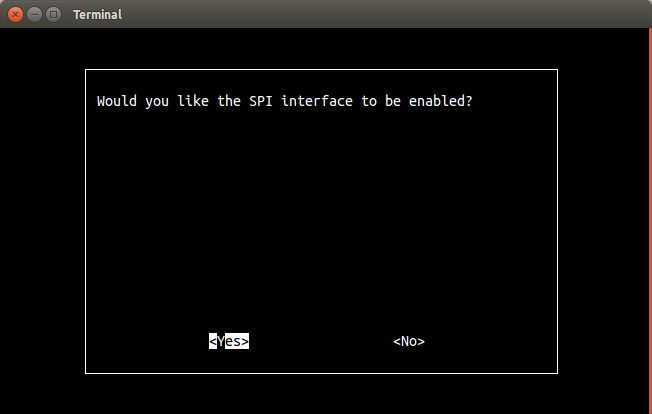
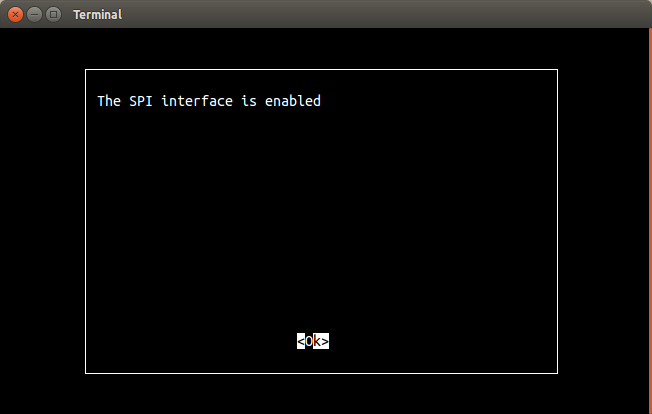
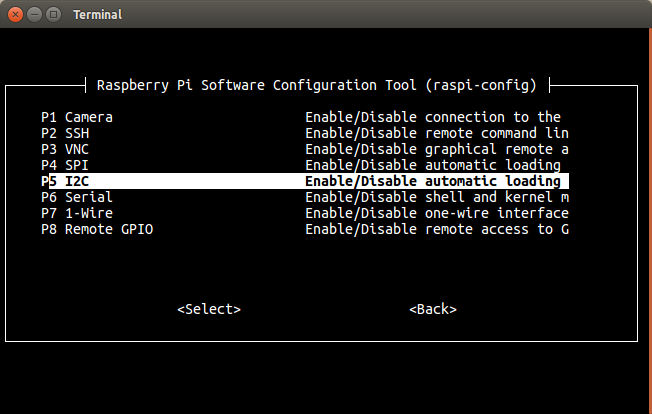
启用SPI和I2C
这些都在许多项目中使用,但默认情况下处于禁用状态。现在启用它们是个好主意,这样您以后就不必浪费时间想知道为什么它不起作用了。
SPI
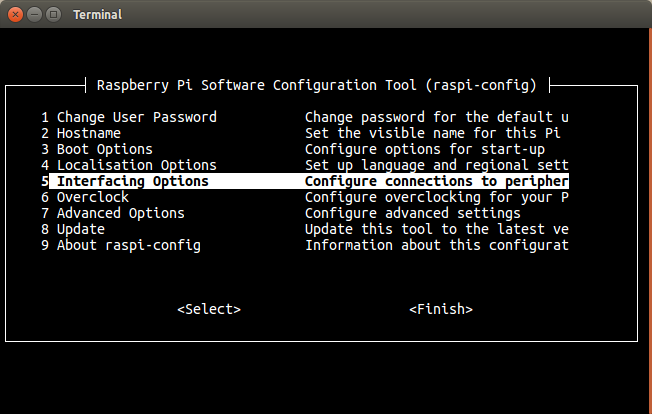
I2C
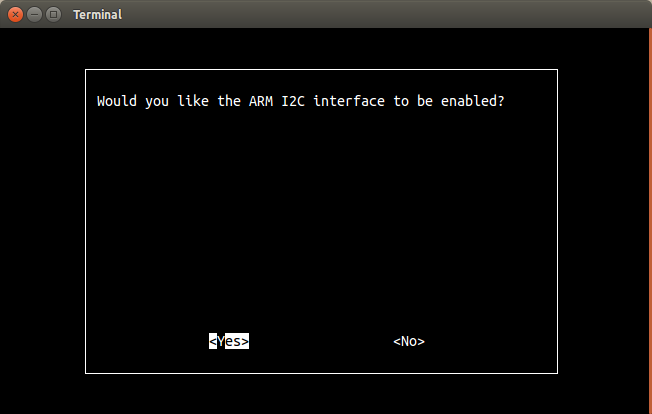
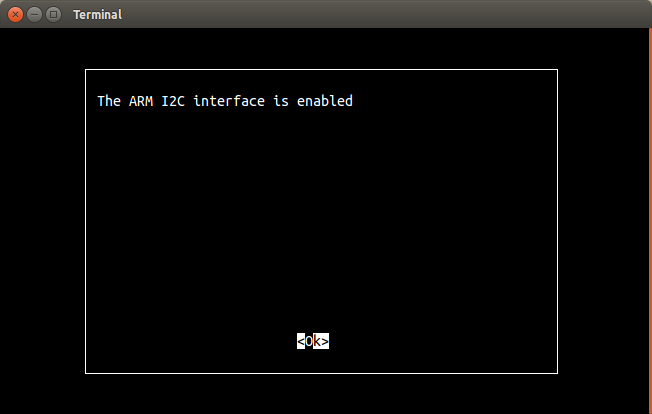
使用控制台电缆进行故障排除
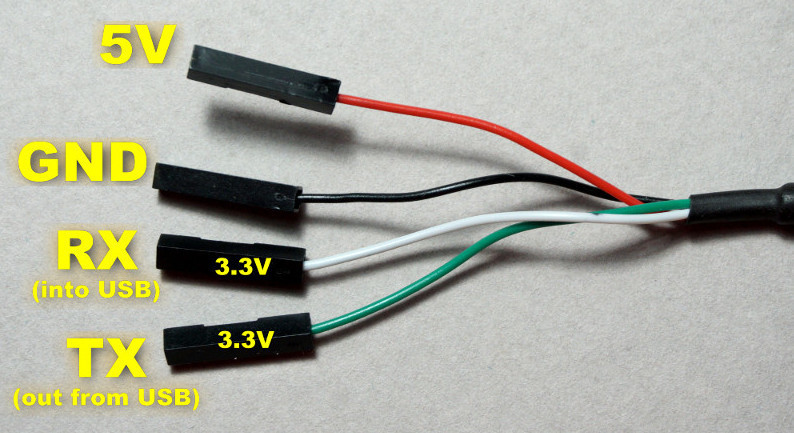
如果您无法ping或ssh进入Pi Zero,则需要排除发生的问题。这是USB控制台电缆的方便之处。
已经有一部出色的指南,介绍了使用USB控制台电缆的基础知识以及各种主要操作系统的要求说明。 先阅读本内容,然后再回来。
使用控制台电缆
本指南将使用Linux上的屏幕作为示例,但由于几乎所有内容都是基于命令行的,并且只是一堆文本,因此在所有操作系统上看起来都应该相同。
与Pi Zero相连
Pi Zero使得GPIO头引脚不存在。这实际上是一个很棒的功能,因为它允许您焊接对您的项目最有意义的样式。
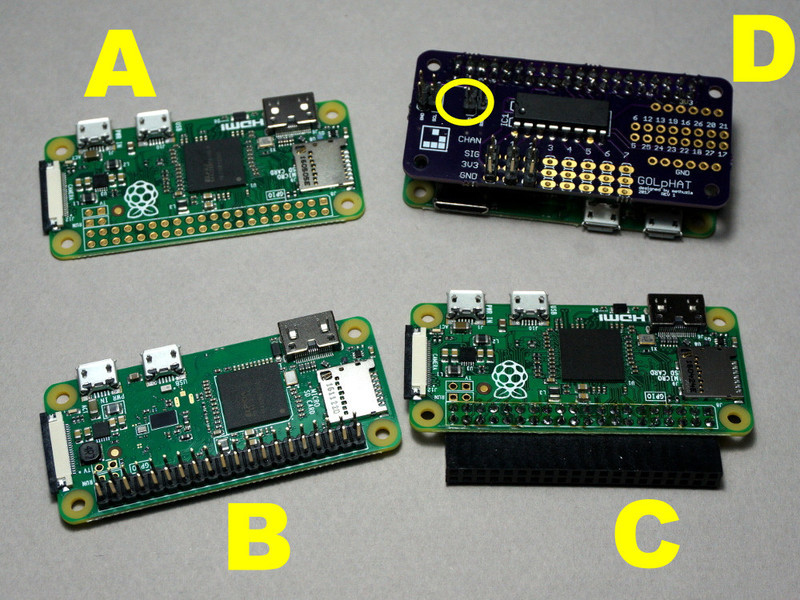
在上面的图像中,有(A)没有标头的Pi Zero,(B)有公头的Pi Zero W, (C)具有直角母头的Pi Zero,和(D)具有指示串行针脚的定制顶盖。
如果您有公头,则可以连接控制台电缆直。如果您有母头,则只需使用一些较短的原型线即可。
电源选项
使用调音台电缆时,有两种不同的方式为Pi Zero供电。这两个选项如下所示。
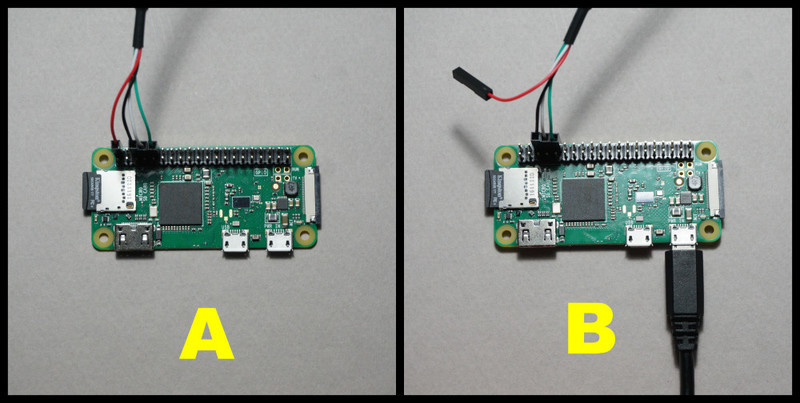
您应该能够直接通过USB电缆(A)为Pi Zero供电。但是,如果您在Pi Zero上连接了其他需要更多电源的物品,则可能需要通过micro-USB连接器(B)供电。在这种情况下,请勿连接红色电源线。
使用控制台电缆引导
正确的布线至关重要,尤其是。用于红色电源线。仔细检查以下图像,以确保电缆连接正确。
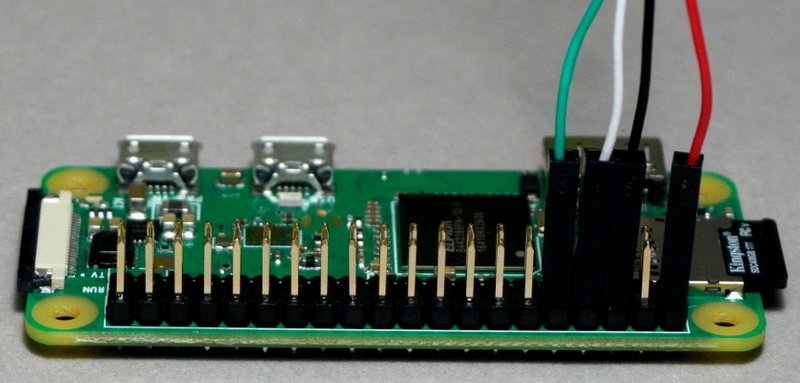
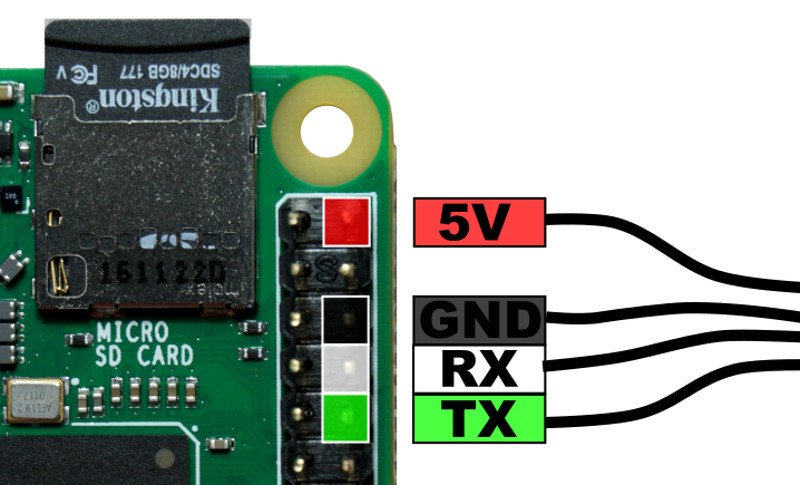
《好的。让我们提出来。按以下顺序执行操作:
将SD卡插入Pi Zero。
将绿色,白色和黑色电缆导线连接到GPIO接头。 暂时保持红色断开连接。
将USB控制台电缆插入主机。
启动任何使用的终端程序。
制作110%的人知道5V引脚在GPIO接头上的位置。
迅速并小心地将红色电缆引线连接到接头上的5V引脚之一。 这是生命的火花!(或者如果您选择了错误的引脚,将会死亡)
现在您应该看到一些生命迹象
》
在终端窗口中,您应该看到启动消息滚动。
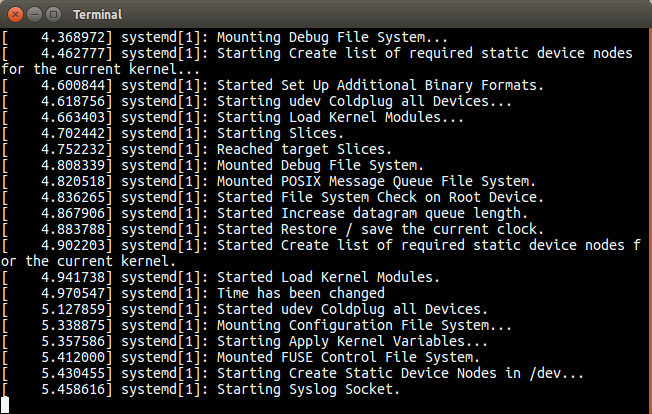
最终,您应该进入登录提示。
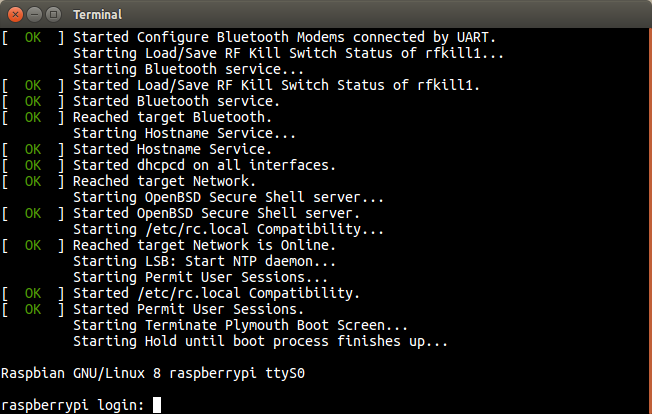
使用以下用户名和密码登录:
pi
树莓
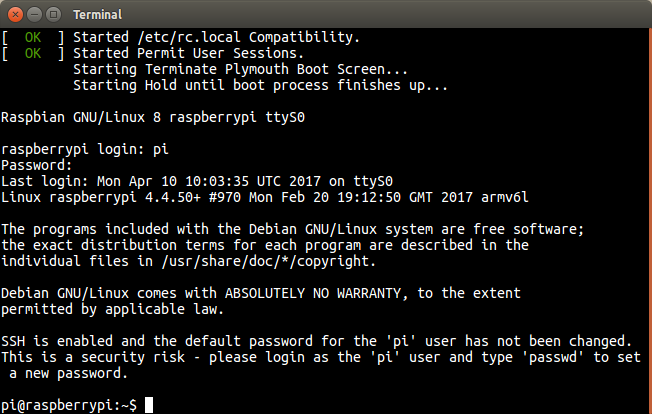
《我class =“ fa fa-search-plus”》
然后您就进入了。
接下来要做什么取决于问题所在是。我们不能在这里涵盖所有内容。但是现在您可以使用Pi Zero,并且可以根据收到的任何指导导航系统并根据需要编辑内容。
一些常见的基本命令是:
dmesg 检查内核日志中是否有任何异常
ifconfig 以查看网络状态和设置
lsusb 》查看连接到USB端口的内容
lsmod ,以检查内核模块
启用UART
如果成功刻录映像,应该会看到一个名为 boot 的文件夹。如果刻录完成后魔术效果仍未出现,请尝试将SD卡取出并重新插入计算机。
找到名为 config.txt 的文件,然后在文本编辑器。
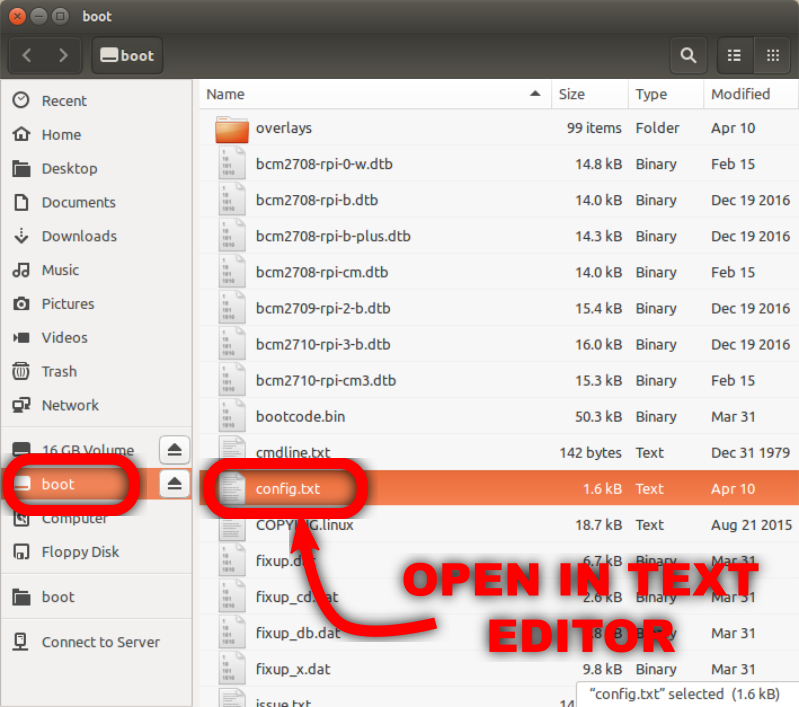
滚动到文件底部,然后添加以下文本行。
下载:文件
复制代码
# Enable UART
enable_uart=1 # Enable UART
enable_uart=1
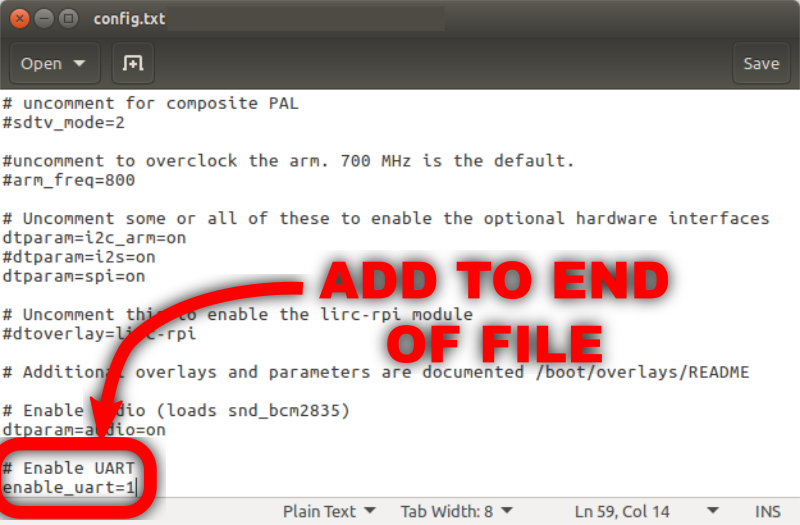
保存文件。从计算机上安全地取出SD卡。将SD卡插入Pi Zero。
责任编辑:wv
-
树莓派
+关注
关注
122文章
2082浏览量
110756
发布评论请先 登录
当 VisionFive V1 处于空闲状态并仅通过 ssh 使用时,按下键盘或鼠标时显示器没有唤醒,为什么?
树莓派5还是香橙派5 Pro?两款热门开发板的详细对比
如何使用树莓派与OpenCV实现面部和运动追踪的云台系统?

树莓派屏幕怎么选?
工业树莓派的高光时刻!树莓派工业级 HMI 列阵!

在树莓派5上开启YOLO姿态估计识别之旅!
在树莓派5上使用YOLO进行物体和动物识别-入门指南
树莓派6 传闻:发布日期与规格!
树莓派小技巧:无需键盘或显示器,如何通过WiFi设置树莓派?

树莓派分类器:用树莓派识别不同型号的树莓派!
树莓派“吉尼斯世界记录”:将树莓派的性能发挥到极致的项目!



评论