


 如何在树莓派3上安装Windows 10 IoT核心版

Windows 10出现在各种各样的设备上。微软还在物联网(IoT)方面取得了长足进步,将Windows 10物联网核心定位为其桌面环境的微小但功能强大的版本。
因此,您可以使用Windows 10 IoT Core,今天就可以试驾。您所需要的只是一台Raspberry Pi 3,并且几乎知道如何使用。
什么是Windows 10 IoT Core?
“ Windows IoT Core是Windows 10的一个版本,已针对在ARM和x86/x64设备上运行或不运行显示器的较小设备进行了优化。”
有人认为Windows 10 IoT核心是Windows Embedded Compact的精神继任者Windows 10 IoT核心版是Microsoft向IoT投入50亿美元的重点,一直持续到2022年。Windows10 IoT核心版是Microsoft的重点。
并且您可以使用Windows 10 IoT Core在Raspberry Pi上运行一些非常酷的项目。
哪些应用可以在Windows 10 IoT Core上运行?
对于初学者来说,您将不会使用带有Windows 10 IoT核心版的Raspberry Pi 3来运行Microsoft Office或其他“传统”程序。这些程序与Raspberry Pi基于ARM的硬件不兼容。
但是,Windows 10 IoT核心版将运行通用Windows应用程序以及转换为通用Windows应用程序的应用程序。 (请记住,由于每个应用程序的工作方式不同,您可能会在这里和那里遇到一些问题。)
Windows 10 IoT核心平台只是这样:一个专注于物联网应用程序和设备的平台。
我可以在Raspberry Pi 3上安装完整Windows 10吗?
是的,可以。但是真正的问题是,“为什么要这么做?”
在这一点上,Windows 10 on ARM项目正在Raspberry Pi 3设备上运行。不幸的是,这有点慢,如下面的视频所示。更好的是,它显示了在Raspberry Pi 3上的Windows 10中运行的那些传统Win32程序。
在安装Windows 10之前需要安装Windows 10 IoT的情况
IoT Core之旅,请检查您是否具有正确的设备来遵循本教程。
Raspberry Pi 3(Raspberry Pi 2也可以,但不能为零。Windows10 IoT核心版仅支持ARMv7及以上)
8GB或更大的Class 10 microSD(具有完整的SD适配器)
以太网电缆
HDMI电缆
(可选)USB键盘
您需要一根HDMI电缆将Raspberry Pi连接到兼容的显示器以检查安装。 USB键盘是可选的,因为设置过程将在没有任何交互的情况下完成,但是您将使用美国英语作为默认语言和键盘选择。如果需要其他语言选项,则需要USB键盘。
如何在Raspberry Pi 3上安装Windows 10 IoT核心版
首先,您需要下载Windows 10 IoT Core仪表板。
转到Windows Dev Center IoT下载页面[不再可用]。选择下载Windows 10 IoT核心信息中心(链接)并安装应用程序。安装程序将下载其余的仪表板软件包,并需要一分钟时间才能完成,具体取决于您的Internet速度。
现在,您需要设置设备。从IoT仪表板打开的面板中选择设置新设备。如果看不到该选项,请从右侧栏中选择设置新设备,然后按蓝色的大按钮。
设备设置屏幕非常不言自明。 。确保您具有正确的设备类型(Broadcom [Raspberry Pi 2和3]),将 OS Build 设置为Windows 10 IoT核心版,并且驱动器正确microSD卡的字母。此外,请确保设置管理员名称和密码。一切就绪后,点击下载并安装。
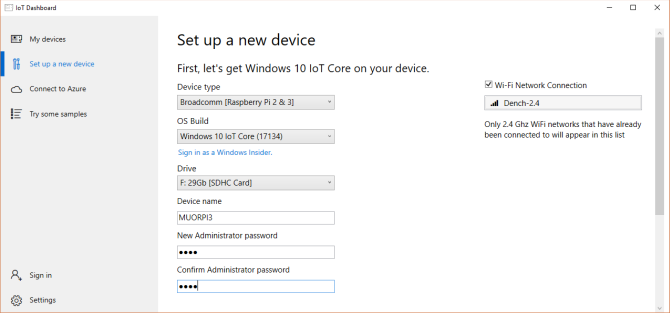
此过程需要几分钟,但您可以进行跟踪
安装过程完成后,是时候挖掘出Raspberry Pi 3进行下一步了。
如何在Windows 10 IoT Core上设置Raspberry Pi 3
在设置过程之前,您需要做四件事:
将microSD卡插入Raspberry Pi 3。
连接将HDMI电缆连接到显示器。
连接以太网电缆(或USB Wi-Fi)。
(可选)连接USB键盘。
《完成后,就可以打开Raspberry Pi 3并开始Windows 10 IoT核心版设置过程了。插入您的microUSB电源,然后启动Raspberry Pi引导过程。设置过程很快,就像使用轻量级操作系统所期望的那样。
设置首先进入语言选择页面。连接的键盘可以使用Tab键,箭头键和Enter键进行菜单导航。然后,您将到达Windows 10 IoT核心版设备主页。
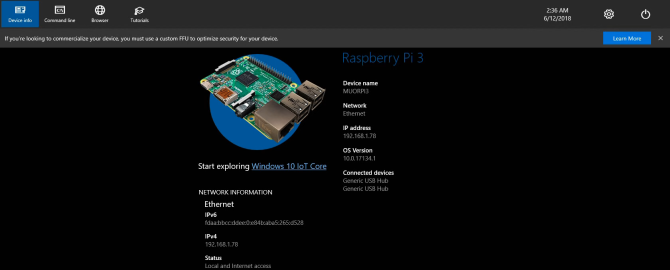
有四个菜单选项卡:设备信息,命令行,浏览器和教程。此外,还有一个设置菜单和一个电源按钮。
Raspberry Pi不会显示在“我的设备”中吗?
当您的Raspberry Pi出现时3个运行Windows 10 IoT核心版的设备已连接到Internet,它也将显示在Windows IoT仪表板的我的设备面板中。
如果未显示您的设备,您可以尝试以下几种方法:
重新启动Raspberry Pi 3。
再次检查您的以太网或USB Wi-Fi连接。
确保 exe 能够通过您的防火墙进行通信:
在“开始”菜单搜索栏中键入网络。在状态下,找到您的PC连接到的网络类型(域/专用/公共)。
在“设置”面板的搜索栏中(状态为左侧的左侧) ),键入 fire ,然后向下滚动并选择允许应用通过Windows防火墙。
新面板打开后,点击更改设置。
向下滚动并找到 exe 。启用适当的网络复选框(即您在步骤1中找到的网络类型)。
使用Windows IoT仪表板连接到Raspberry Pi 3
当您的设备可以访问Internet时,您可以使用Windows IoT仪表板直接连接。
只需转到我的设备,右键单击Raspberry Pi 3,然后选择在设备门户中打开。这将打开Windows设备门户。
将示例应用程序部署到Raspberry Pi 3
下一步,尝试部署示例之一Raspberry Pi上的Microsoft IoT应用程序。 Microsoft提供了基本的Hello World应用程序,Internet Radio应用程序和IoT Core Blockly(块编程应用程序)。
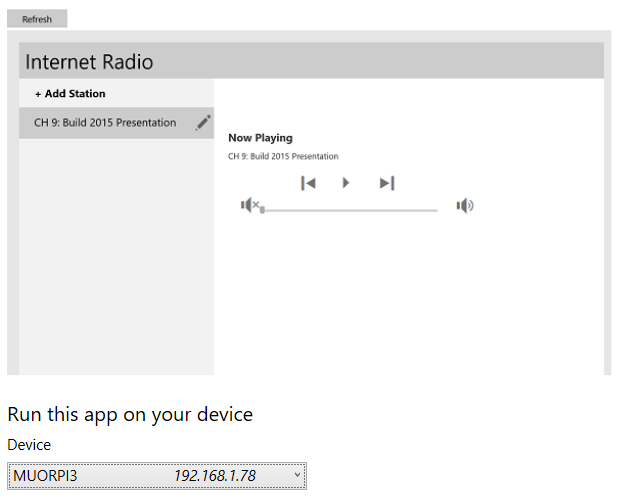
在Windows IoT仪表板中,选择尝试一些示例。进行选择,然后从下拉菜单中选择设备。
每个示例在示例页面上都有一个在线教程,此外,还有更多Windows 10 IoT核心开发教程可供任何人通过Look访问
Raspberry Pi 3上的Windows 10 IoT核心版3:已安装!
您可以看到将Windows 10 IoT核心版轻松部署到Windows 10 IoT核心。您的Raspberry Pi3。现在,您完全可以部署IoT仪表板中的任何示例应用程序,或为初学者,中级和高级技能提供的众多免费项目和教程。
此外,如果您想认真对待IoT应用和设备开发,强烈建议您学习C#,C ++和/或XAML(可扩展应用程序标记语言)等编程语言。
责任编辑:wv
-
WINDOWS
+关注
关注
4文章
3705浏览量
94311 -
树莓派
+关注
关注
122文章
2081浏览量
110752
发布评论请先 登录
基于树莓派(RaspberryPi)构建高效实时监控系统

如何使用树莓派与OpenCV实现面部和运动追踪的云台系统?

如何在树莓派上安装Ubuntu MATE ?

树莓派操作系统:版本、特性及设置完整指南!
如何在树莓派 AI HAT+上进行YOLO姿态估计?
如何在树莓派 AI HAT+上进行YOLO目标检测?
在树莓派5上开启YOLO姿态估计识别之旅!
在树莓派5上使用YOLO进行物体和动物识别-入门指南
树莓派会中病毒嘛?需要安装杀毒软件吗?
如何在树莓派上安装并运行 Arduino 集成开发环境!

树莓派分类器:用树莓派识别不同型号的树莓派!
【经验分享】在Omni3576上编译Redis-8.0.2源码,并安装及性能测试
树莓派“吉尼斯世界记录”:将树莓派的性能发挥到极致的项目!
搭建树莓派网络监控系统:顶级工具与技术终极指南!
用 树莓派 Zero 打造的智能漫游车!




评论