0
  • 聊天消息
  • 系统消息
  • 评论与回复
登录后你可以
  • 下载海量资料
  • 学习在线课程
  • 观看技术视频
  • 写文章/发帖/加入社区
会员中心
创作中心

完善资料让更多小伙伴认识你,还能领取20积分哦,立即完善>

3天内不再提示

怎样在自己的服务器上安装Wordpress

454398 来源:网络整理 作者:网络整理 2019-12-11 16:40 次阅读
加入交流群
微信小助手二维码

扫码添加小助手

加入工程师交流群

步骤1:获得托管

怎样在自己的服务器上安装Wordpress

首先,您需要一台服务器来上传所有文件。我们需要一个支持MySQL的主机,而FTP会使该过程更加容易,但是大多数Web主机仍然支持这两个功能。如果您已经有一个支持MySQL和FTP的Web主机,请转到下一步。对于这个Instructable,我将使用http://www.1free.ws/,这是一个免费的虚拟主机,但是您可以从下面的列表中选择一个,也可以找到自己的一个。

http://www .0fees.net/结果http://xtreemhost.com/结果http://www.free-space.net/结果http://www.emenace.com/点击HTTP://www.sitegoz.com/结果http://www.freewebhostx.com/结果http://www.heliohost.org/home/点击http://www.awardspace.com/web_hosting。 HTML结果http://www.agilityhoster.com/结果http://www.byethost.com/结果http://dhost.info/点击http://summerhost.info/

http://www.batcave.net/结果http://www.tekcities.com/结果http://www.freehostpro.com/点击http://www.vistahosting.cn/

http://stonerocket.net/freehost.php

步骤2:创建MySQL数据库
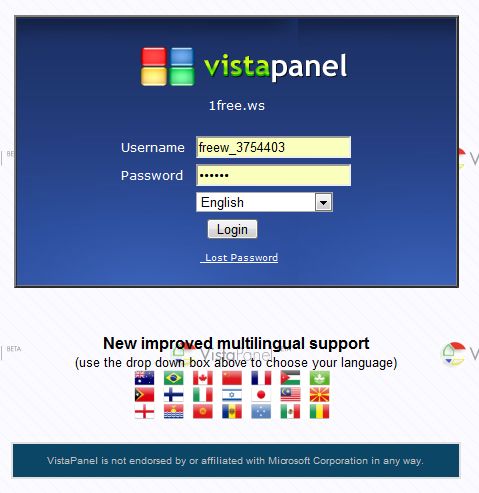
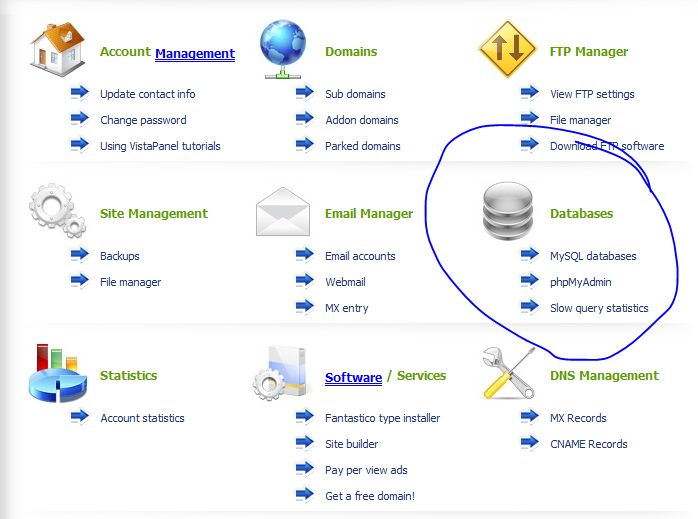
现在,登录到您的虚拟主机帐户,看看是否可以找到“ MySQL”选项或“数据库”选项。从那里您可以创建一个数据库。将其命名为与您正在创建的博客相关且令人难忘的内容,例如‘blog’。

取决于网络主机,您可能必须创建用户名和密码。再次,只需使用户名令人难忘且相关,并使密码难以猜测即可。

步骤3:下载Wordpress
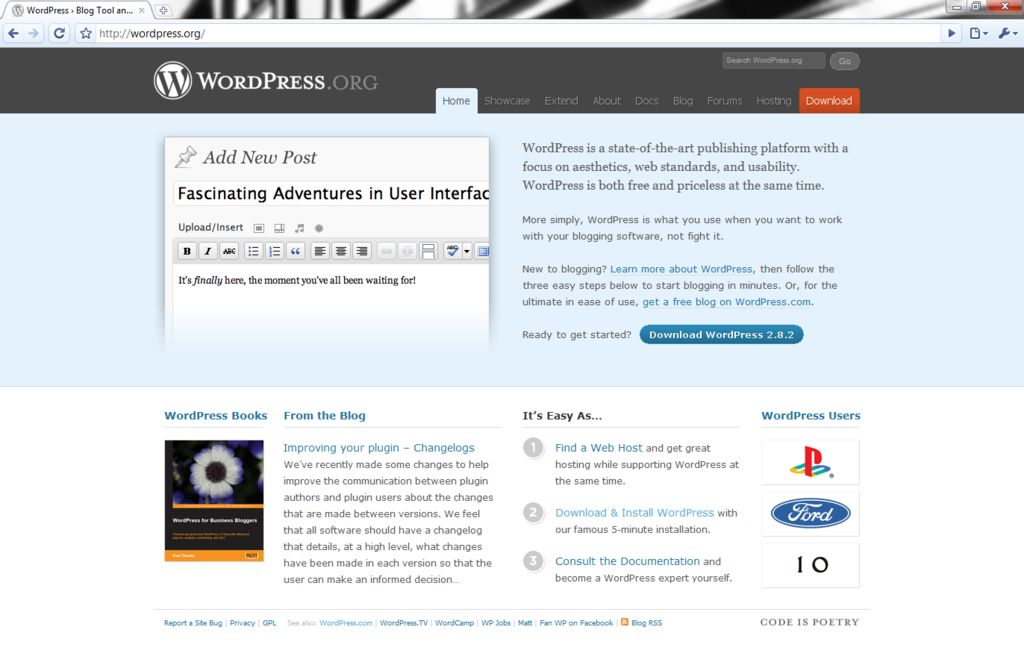
转到www.wordpress.org并将Wordpress下载到您的计算机。将其全部解压缩到一个文件夹,然后打开该文件夹。在里面,您会发现一堆文件和文件夹。找到“ wp-config-sample.php”并将其重命名为“ wp-config.php”。使用记事本打开它。

现在,在此文件中,您必须输入详细信息。在“数据库名称”下,只需输入带下划线的Web主机用户名,然后输入数据库名称。例如,如果我的Web主机用户名是freew_3754403,而我的数据库名称是“博客”,则输入“ freew_3754403_blog”,而无需当然,引号也是如此。

用户名相同,但密码相同。除非您的网络主机有自定义的主机,否则主机应保持为“ localhost”。

保存并关闭文件。

步骤4:下载FileZilla
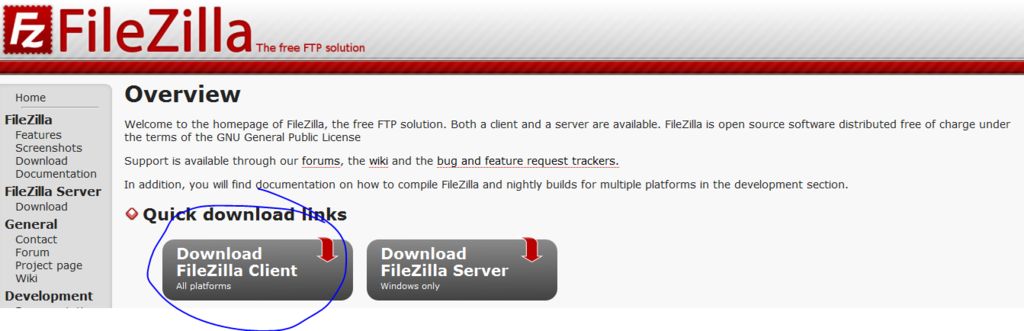
要手动上传所有Wordpress文件将花费数小时,这是FTP的时间。首先查找您的Web主机FTP详细信息。这些通常列在您帐户的控制面板中。

然后下载FTP客户端。我推荐FileZilla,您可以在这里下载:http://filezilla-project.org/

安装并打开FileZilla。

然后输入您的FTP主机,用户名和密码,然后按connect。 Noyl需要花费几秒钟来连接。

步骤5:上传Wordpress文件
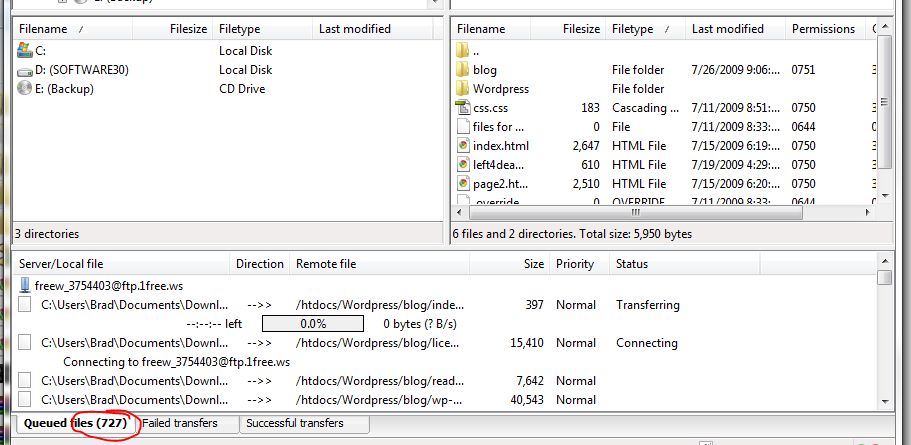
一旦FileZilla具有连接到您的FTP主机,如果有一个(尽管是FileZilla),请导航到“ HTDOCS”。您可以在这里上传文件。只需将wordpress文件夹拖放到“ HTDOCS”文件夹中,然后等待它完成即可。

步骤6:配置Wordpress
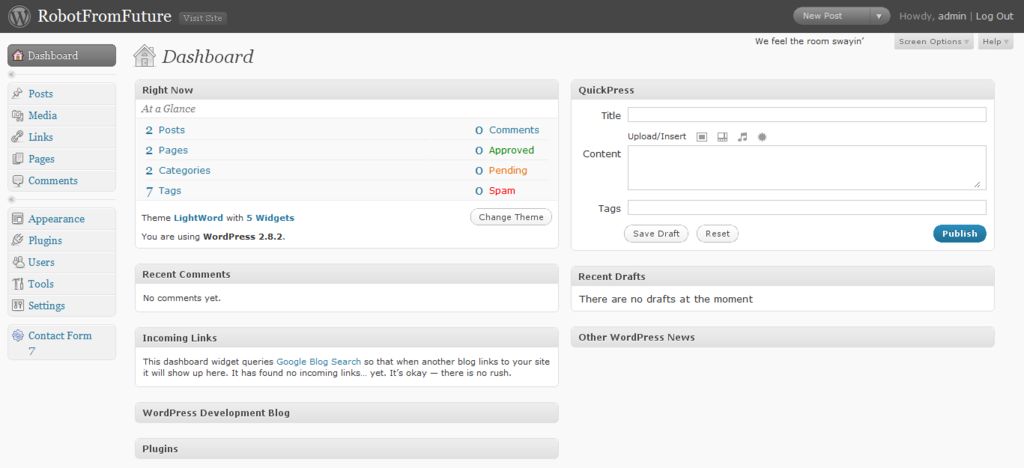
FileZilla上传完所有文件后,在Web浏览器上转到http://yourweb.host/wordpress/并按照步骤进行操作。

此后,您将被带到仪表板。我建议您更改您的wordpress管理员密码,因为它很难为您生成一个。

责任编辑:wv

声明:本文内容及配图由入驻作者撰写或者入驻合作网站授权转载。文章观点仅代表作者本人,不代表电子发烧友网立场。文章及其配图仅供工程师学习之用,如有内容侵权或者其他违规问题,请联系本站处理。 举报投诉
  • 服务器
    +关注

    关注

    13

    文章

    10096

    浏览量

    90904
  • wordpress
    +关注

    关注

    0

    文章

    37

    浏览量

    3257
收藏 人收藏
加入交流群
微信小助手二维码

扫码添加小助手

加入工程师交流群

    评论

    相关推荐
    热点推荐

    服务器数据恢复—意外断电!Linux服务器数据恢复大揭秘

    某品牌服务器+存储,安装的linux操作系统。 机房意外断电导致服务器操作系统无法正常启动,服务器管理员故障服务器进行修复操作后进入系统查
    的头像 发表于 11-18 11:20 123次阅读

    恒讯科技解析:如何在日本服务器安装和配置数据库(如MySQL)?

    CentOS 8/Stream为例)从零开始安装、配置到安全加固的完整实战指南。 一、 准备工作 开始之前,请确保您已具备以下条件: 一台日本服务器: 您已拥有一台位于日本数据中心
    的头像 发表于 11-04 11:07 428次阅读

    服务器数据恢复—服务器的卷被误删数据如何恢复?

    工作人员不慎将一台服务器的卷误删除,服务器上有一组raid5阵列。需要恢复误删除的数据。
    的头像 发表于 08-14 11:33 746次阅读
    <b class='flag-5'>服务器</b>数据恢复—<b class='flag-5'>服务器</b><b class='flag-5'>上</b>的卷被误删数据如何恢复?

    怎样阿里ECS服务器架设自己的OpenVPN服务器

    需要自己架设服务器,让现场的IR615路由连接自己服务器。能通过自己
    发表于 08-06 06:56

    服务器数据恢复—服务器重装系统导致分区消失的数据恢复案例

    服务器上有一组由raid卡组建的raid5磁盘阵列。上层安装linux才做系统,采用XFS文件系统,划分了3个分区。 管理员将服务器的操作系统重装后,发现服务器
    的头像 发表于 05-14 10:13 430次阅读
    <b class='flag-5'>服务器</b>数据恢复—<b class='flag-5'>服务器</b>重装系统导致分区消失的数据恢复案例

    RAKsmart部署WordPress建站注意事项

    RAKsmart服务器上部署WordPress建站时,需注意以下关键事项,以确保稳定性、安全性和高效性,主机推荐小编为您整理发布。
    的头像 发表于 05-06 09:58 421次阅读

    依托raksmart服务器多种系统本地部署deepseek注意事项

    RAKsmart服务器本地部署DeepSeek时,需根据不同的操作系统和环境做好全面适配。以下是关键注意事项及分步指南,主机推荐小编为您整理发布依托raksmart服务器
    的头像 发表于 03-19 11:25 733次阅读

    信创关键客户,需要怎样服务器

    服务器
    脑极体
    发布于 :2025年03月17日 20:59:00

    windows搭建ftp服务器的步骤

    Windows系统搭建FTP(文件传输协议)服务器通常涉及一系列步骤,包括安装必要的服务、配置服务器
    的头像 发表于 02-01 15:49 2194次阅读

    ftp服务器怎么搭建

    搭建FTP(文件传输协议)服务器是一个涉及多个步骤的过程,这些步骤包括选择合适的FTP服务器软件、安装软件、配置服务器以及测试连接等。 一、选择合适的FTP
    的头像 发表于 02-01 15:43 1417次阅读

    用华为云的服务器部署WordPress教程

    用华为云的服务器来部署一个 WordPress,体验一下 WordPress 的功能之所在。 一、环境准备 产品链接: Flexus云服务器X实例-华为云 (huaweicloud.c
    的头像 发表于 01-17 09:42 1872次阅读
    用华为云的<b class='flag-5'>服务器</b>部署<b class='flag-5'>WordPress</b>教程

    Flexus 云服务器 X 实例实践:安装 Dashdot 开源服务器仪表板

    的性能脱颖而出。而 Dashdot 作为一款特色的开源服务器仪表盘,当我们尝试将其安装在华为云 Flexus 云服务器 X 实例时,又会开启怎样
    的头像 发表于 01-13 15:51 961次阅读
    Flexus 云<b class='flag-5'>服务器</b> X 实例实践:<b class='flag-5'>安装</b> Dashdot 开源<b class='flag-5'>服务器</b>仪表板

    Flexus 云服务器 X 实例实践:安装 Ward 服务器监控工具

    了强大而灵活的计算能力。而在系统运维管理方面,Ward 这一专为 Linux 系统打造的监控工具功能强大,当我们将其安装在华为云 Flexus 云服务器 X 实例时,又会擦出怎样的火
    的头像 发表于 01-13 15:51 785次阅读
    Flexus 云<b class='flag-5'>服务器</b> X 实例实践:<b class='flag-5'>安装</b> Ward <b class='flag-5'>服务器</b>监控工具

    Flexus 云服务器 X:Python 安装的极致便捷之旅

    配置和环境设置方面,可能会遇到各种挑战。为了帮助开发者更高效地使用 Flexus 云服务器 X,本文将详细介绍如何在 Flexus 云服务器 X 安装 Python,并突出其便捷性。
    的头像 发表于 01-07 17:00 552次阅读
    Flexus 云<b class='flag-5'>服务器</b> X:Python <b class='flag-5'>安装</b>的极致便捷之旅

    服务器 Flexus X 实例:部署 Gitea,拥有自己的 Git 仓库,管理本地代码

    、零售、金融、游戏等众多领域的通用工作负载需求。本文旨在详细阐述如何高效利用“云服务器 Flexus X 实例”,包括如何在其中从零开始,通过安装相关依赖、安装 Docker、安装 G
    的头像 发表于 01-07 16:59 758次阅读
    云<b class='flag-5'>服务器</b> Flexus X 实例:部署 Gitea,拥有<b class='flag-5'>自己</b>的 Git 仓库,管理本地代码