


 如何使用过滤器功能在Excel中创建简单高效的待办事项列表

如今,在许多职位上很容易找到“时间管理”和“多任务”技能。可以肯定的事实是,雇主现在要求您在不同的时间范围内处理许多不同的任务才能完成任务。那么,我们如何保持有条理,不让任何东西掉进裂缝?通常,您将需要一个很好的系统来跟踪您的任务并提醒自己即将到来的截止日期。

在所有平台上都有可用于此目的的不同应用程序。但是,为什么要使事情变得复杂,而我们却可以自己快速地创建事物呢?出于工作目的,我在Excel中创建了一个简单的跟踪系统,并使用“筛选器”功能来帮助我对不同的任务进行分类。在excel中创建待办事项列表仅需几分钟。添加或编辑任务很简单,您可以根据需要设置其格式,并且可以正常工作!因此,让我们看一下如何使用过滤器功能在Excel中创建简单,高效的待办事项列表。
步骤1:打开Excel并添加一些列标题
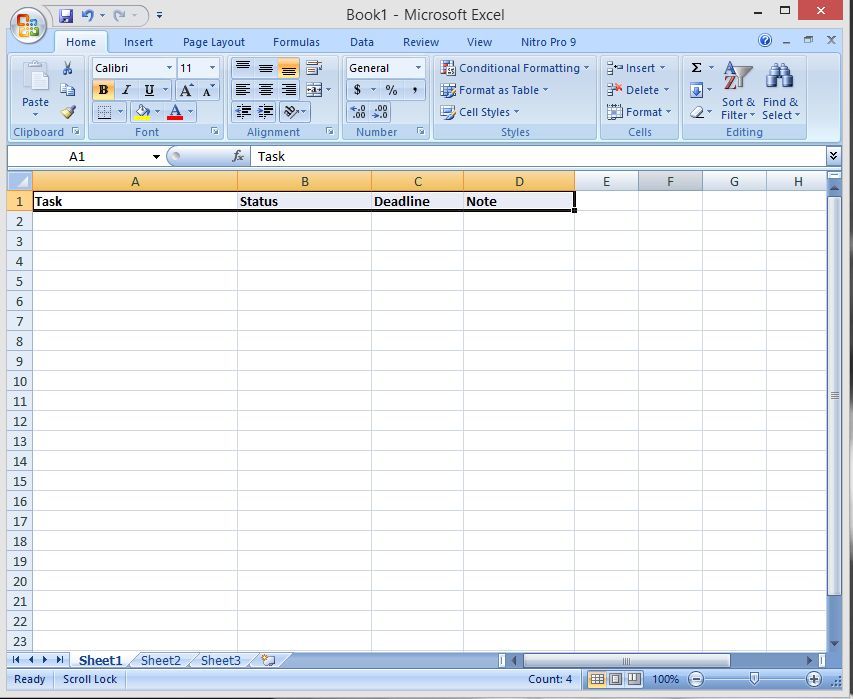
首先,打开您的Microsoft Excel(我使用的是Excel 2007,但是该步骤适用于任何版本。这是Excel的非常经典的功能)
为您的列输入一些标题。在这里,我有任务名称,状态,截止日期和注释。根据您的工作性质,您可以根据需要添加任意数量的列。例如,对于您的任务,您可能需要记录联系人,必需的工具,甚至预算注释等。
步骤2:填写任务的内容
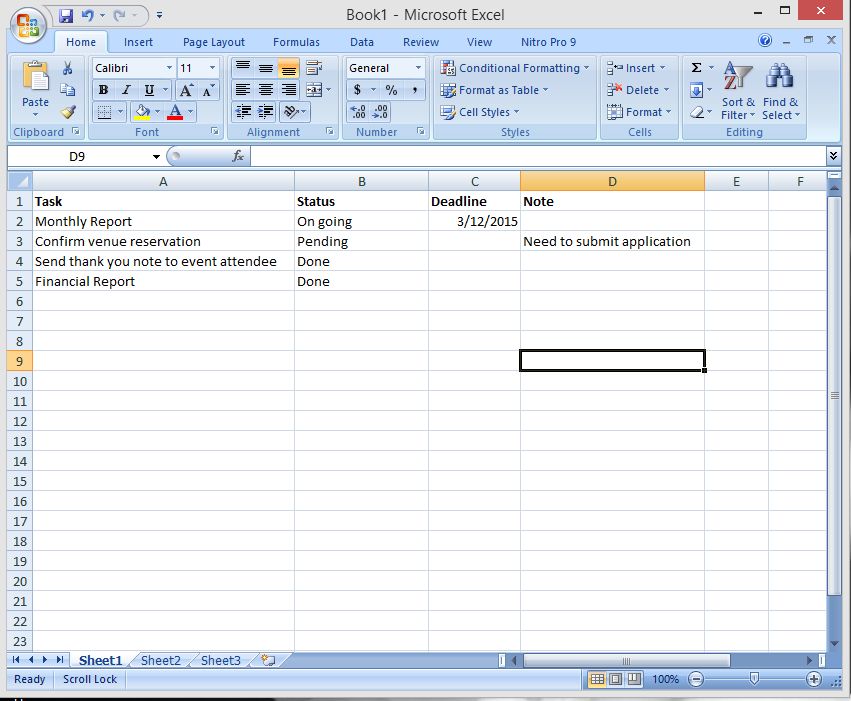
在这一步中,我们仅填写您需要执行的任务。我喜欢整天在笔记本电脑上打开文件,并在出现文件时立即添加任务。这样,您就不会忘记任何分配的任务。添加或编辑任何任务后,请记住要保存文件。此方法的主要优点是Excel占用的内存很少,并且文件非常可移植,通常不超过1 MB。
请注意,必须填写任务名称和状态列。这将有助于以后过滤它们。其他列可以填充,也可以留空。
步骤3:将过滤器添加到列表中
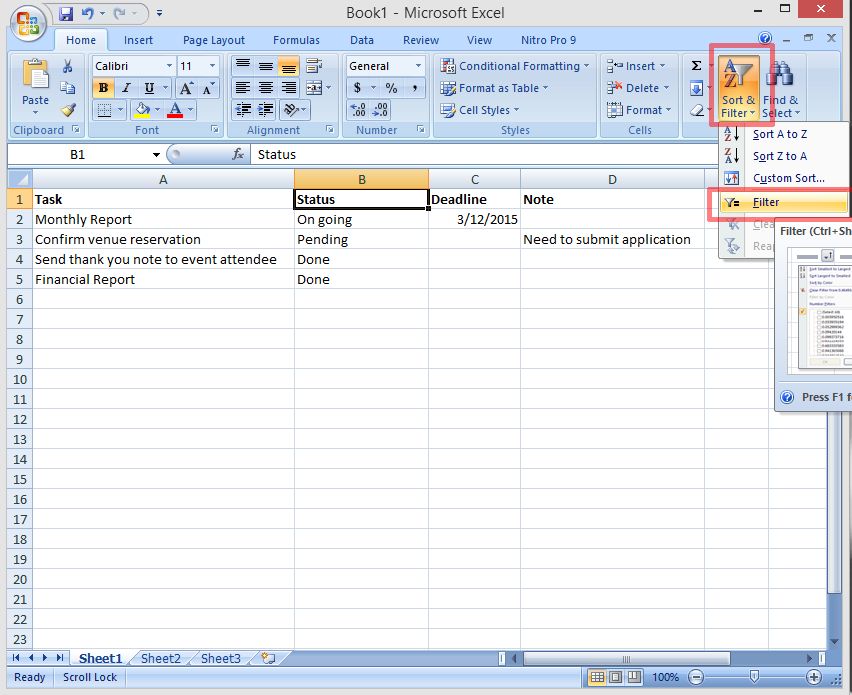
有趣的部分:将过滤器添加到列表中。
为此,只需单击任何标题(第一行)即可。然后在“排序和过滤器”菜单下选择“过滤器”。
这会将过滤器添加到您的列表中。您只需要执行一次。保存文件并下次打开文件后,过滤器仍将在那里。
步骤4:使用过滤器对任务进行排序
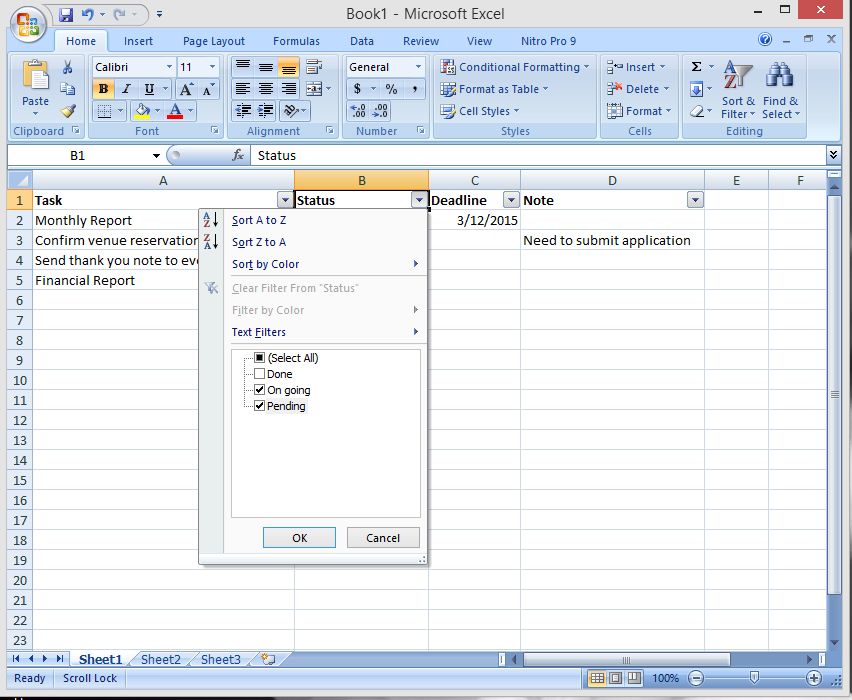
添加过滤器后,您将在每个列标题旁边看到小箭头。
我喜欢按任务状态对任务进行排序。填写任务内容时,我为其分配了一个状态,即“完成”,“待处理”或“进行中”。
我只希望看到“待处理”和“进行中”任务,但不想删除完成的任务。过滤器选项可以让我这样做。只需单击状态旁边的小箭头,我就可以选择或取消选择任何选项。在这里,我仅选择进行中和待处理
第5步:完成!
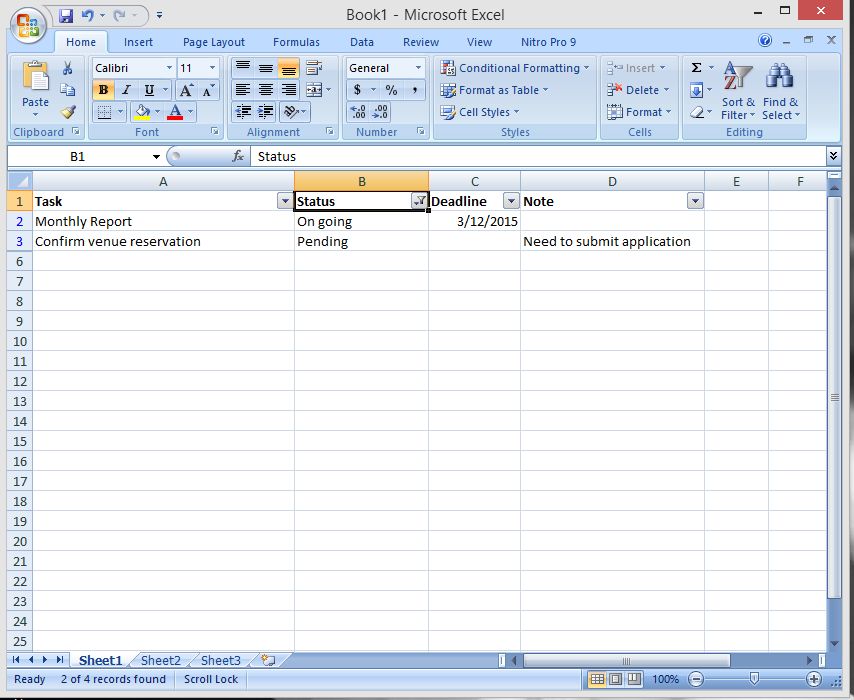
应用过滤器后,您会看到我的列表被缩短为仅显示“待处理”和“正在进行中”任务。
当我需要查看之前完成的任务时,可以返回并在过滤器选项中选择“完成”。
借助此功能,我可以快速查看任务,而无需从记录中删除任何内容。
这是一个非常简单的列表,但是可以根据您的需求和样式进行开发。我可以根据需要添加尽可能多的信息字段,并自定义字体和颜色以使其更漂亮。它非常灵活且易于使用!
-
Excel
+关注
关注
4文章
231浏览量
57795
发布评论请先 登录
谷景带您探秘“噪声过滤器”共模电感的作用
【尚硅谷】JavaWEB(大数据定制版) - 带源码课件
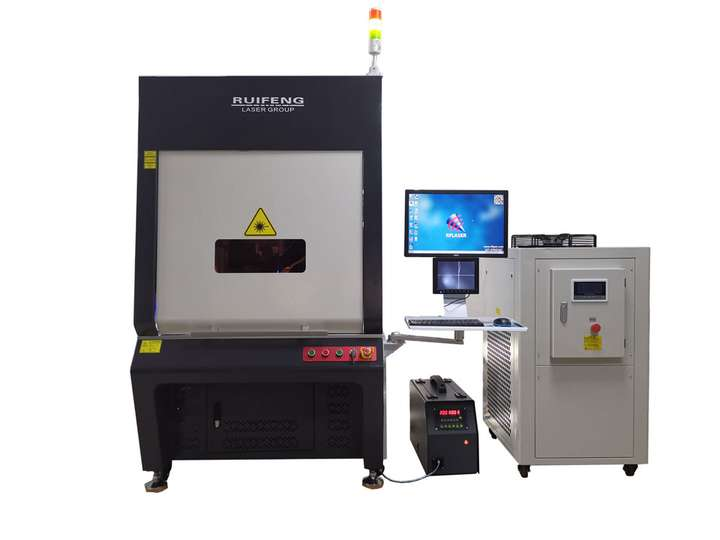
激光焊接机在焊接过滤器的工艺流程
请问rt_thread中如何使用CAN硬件过滤器?
rt-thread studio里面如何设置CAN过滤器?
ART-PI 使用CAN硬件过滤器打开后接收中断异常的原因?
rt-thread studio里面如何设置CAN过滤器呢?
宏集案例 | 时间继电器在真空过滤器上的应用

三电系统低压辅助电源:车规电容是 12V/24V 电路的 “纹波过滤器”
全氟过滤支撑网可提高液体过滤性能降低半导体和微电子制造成本

产品列表获取API接口详解

激光焊接技术在焊接过滤器的工艺应用
最先进的过滤器监测@SENSIRION

节并传感完成超千万元融资,加速高端过滤器国产化进程

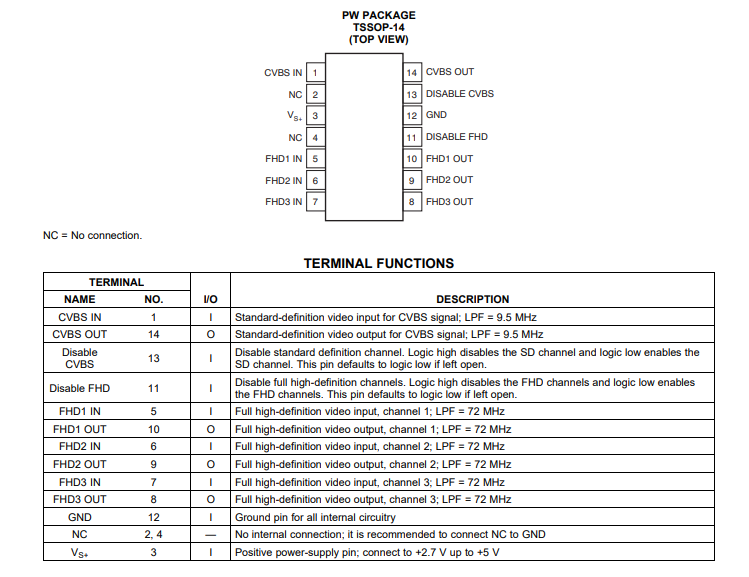
THS7372 具有1-SD和3全高清滤波器和6dB增益的4通道视频放大器技术手册



评论