0
  • 聊天消息
  • 系统消息
  • 评论与回复
登录后你可以
  • 下载海量资料
  • 学习在线课程
  • 观看技术视频
  • 写文章/发帖/加入社区
会员中心
创作中心

完善资料让更多小伙伴认识你,还能领取20积分哦,立即完善>

3天内不再提示

怎样使用Solidworks为基本装配建模

454398 来源:网络整理 作者:网络整理 2019-11-14 10:54 次阅读
加入交流群
微信小助手二维码

扫码添加小助手

加入工程师交流群

步骤1:启动零件文件

您首先需要在计算机上打开SolidWorks。当它打开时,您将看到上面显示的第一个屏幕截图。这时,请点击屏幕顶部工具栏上的“新建”。在您看到的下一个窗口中,按“零件”,然后按“确定”。

步骤2:绘制瓶子草图

现在,将需要绘制水瓶的一个轮廓的草图。您将需要使用顶部工具栏上的素描工具。该草图可以在任何平面(上,前,右)上制作。但是,正如您将在视频和这些说明的其余部分中看到的那样,有一种更合乎逻辑的方法来制作此部分。在下一步中,这应该变得更加明显。我选择在我的素描中使用水壶的顶面。以下视频说明了此过程。

http://www.youtube.com/watch?v=64eH9Y50yzE&feature=youtu.be

步骤3:拉伸零件

在此步骤中,您制作的零件将成为三维零件。为此,您将使用拉伸功能。此功能会使用您制作的草图并将其延伸到空间中以使其具有一定的深度。

注意:

要在SolidWorks中滚动草图或零件,您可以按鼠标上的中心滚轮并以圆周运动移动鼠标。这可能需要一些练习,但会变得容易得多,并且使用此功能可以更轻松地看到零件的不同视图。

http://www.youtube.com/watch?v=0rkLbjhM1n0

步骤4:将瓶子去壳

现在,您将使用壳功能移除圆柱体的内部。这样,您可以通过定义壁厚来删除封闭对象的所有中心。您会在视频中注意到,我选择的壁厚为.25英寸。这不是最现实的价值,但可以很好地用于演示目的。您可以选择所需的任何值。

完成此操作后,您会注意到该零件看起来没有任何不同。您需要将瓶子的一端切掉。这可以通过在使用转换实体和挤压切割特征时利用横截面图来完成。您还需要对盖子进行裁切。以下视频演示了此过程。

http://www.youtube.com/watch?v=CZpP-79XYSw

第5步:添加鱼片

圆角 是一种可以使边缘变圆的功能。它可以用于大多数连续的平滑边缘。这将使水壶的边缘具有平滑的过渡表面。您可以看到我在瓶子的底部边缘使用的2个圆角的示例,以及在容器顶部下方的凸脊的示例。

要使用此功能,您需要定义半径圆角,然后单击要将特征应用到的所有边缘。您会注意到,我在不同的边缘上使用了两个单独的圆角尺寸。我再次在下面的视频中为您演示了此过程。

http://www.youtube.com/watch?v=hJcDj2ynSyM

步骤6:设定上限

我选择将制作上限的所有步骤组合到一个视频中。这是因为我将使用在所有其他步骤中使用的所有相同功能和工具。如果需要,请返回前面的步骤进行澄清。您可能会注意到,我通过右键单击而不是在工具栏上访问来选择某些功能。这纯粹是为了方便和快捷。不仅要熟悉工具栏按钮,还需要熟悉右键单击某些功能时显示的按钮。

在此步骤中,您将生成:

* 3个草图

* 3个拉伸(一个适用于每个草图)

*在喷嘴上应用圆角

*适当地标注所有特征的尺寸

不要忘记在SolidWorks中启动零件后需要保存零件。您不想丢失所有工作!

http://www.youtube.com/watch?v=ssf5mVOp3S8

步骤7 :制作装配体

该过程的最后一步是将已创建的两个零件配对为一个装配体。如果在前面的步骤中已正确确定尺寸,则它们应该完美地配合在一起。您将使用的两种配合类型是:

同心-。这意味着两个圆将完美地彼此融合(即使它们的大小不同)。

巧合- 当您要两个表面相互接触并将其运动限制在该平面上时,应使用这种配合类型。要仅使用这种配合类型来完全约束零件,需要三个不同的同时配合。

本视频中没有演示的许多其他配合类型在某些情况下可能非常有用。

http://www .youtube.com/watch?v = qpSPVHPEsUk

步骤8:使用外观

现在要对装配体进行最后的修饰,您可能需要更改材料或为其着色。在扎实的作品中,这很容易做到。您需要做的就是选择要更改其外观的所有面或零件(按住ctrl键可以选择多个)。接下来,右键单击所选面孔之一,然后单击外观图标。此图标和菜单的图片如上图所示。

现在是有趣的部分。您可以在SolidWork庞大的库中选择任何纹理或材料,并为其应用色调。这才是真正使您的装配体或零件栩栩如生的原因,因此请尽情享受吧!选择所需的外观后,可以单击绿色的复选标记,然后签出结果。我已经在上图中显示了此功能的示例。

步骤9:您做到了!

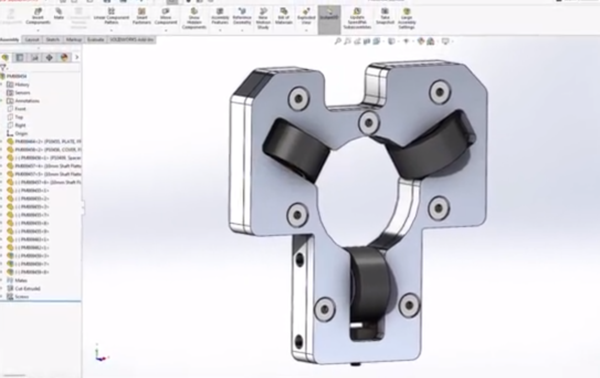
您现在知道如何使用SolidWorks中的一些基本特征来制作零件装配体。稍加练习,您就可以使用程序中的许多其他功能来制作更复杂的模型。我在上面提出了一些更为复杂的模型的示例。希望这可以帮助您入门,并且将来对您或其他人是一个很好的参考!
责任编辑:wv

声明:本文内容及配图由入驻作者撰写或者入驻合作网站授权转载。文章观点仅代表作者本人,不代表电子发烧友网立场。文章及其配图仅供工程师学习之用,如有内容侵权或者其他违规问题,请联系本站处理。 举报投诉
  • 软件
    +关注

    关注

    69

    文章

    5301

    浏览量

    90912
收藏 人收藏
加入交流群
微信小助手二维码

扫码添加小助手

加入工程师交流群

    评论

    相关推荐
    热点推荐

    SOLIDWORKS 2025有效的建模与仿真功能

    SOLIDWORKS 2025再次以其在建模与仿真功能方面的显著进步,工程设计领域树立了新的标杆。本文将深入探讨SOLIDWORKS 2025在
    的头像 发表于 11-05 10:18 306次阅读
    <b class='flag-5'>SOLIDWORKS</b> 2025有效的<b class='flag-5'>建模</b>与仿真功能

    SOLIDWORKS建模秘籍——必学的五个草图与建模技巧

    SOLIDWORKS作为一款功能强大的三维CAD软件,广泛应用于各种设计和产品开发领域。掌握SOLIDWORKS的草图与建模技巧,能够显著提升设计效率,减少错误,并快速将创意转化为现实。以下是五个必学的
    的头像 发表于 05-26 13:17 861次阅读
    <b class='flag-5'>SOLIDWORKS</b><b class='flag-5'>建模</b>秘籍——必学的五个草图与<b class='flag-5'>建模</b>技巧

    solidworks格式转换

    virtual universe pro的.vu后缀文件如何转换用solidworks2018打开
    发表于 04-27 20:43

    SOLIDWORKS 2025的集成式建模和仿真功能为用户带来诸多优势

    在快速发展的工程设计与制造领域,有效的设计工具是推动创新的关键。SOLIDWORKS 2025作为达索系统旗下的旗舰级CAD软件,凭借其革命性的集成式建模与仿真功能,用户带来了设计优化体验。这款
    的头像 发表于 04-27 10:55 581次阅读
    <b class='flag-5'>SOLIDWORKS</b> 2025的集成式<b class='flag-5'>建模</b>和仿真功能为用户带来诸多优势

    SOLIDWORKS教育版——全方面的学习资源与教程

    在21世纪的工程教育领域,计算机辅助设计(CAD)技术已成为不可或缺的一部分。SOLIDWORKS作为CAD软件之一,其教育版专为教育机构和学生设计,不仅提供了强大的三维建模装配体设计和工程图生成
    的头像 发表于 04-23 11:03 677次阅读
    <b class='flag-5'>SOLIDWORKS</b>教育版——全方面的学习资源与教程

    SOLIDWORKS教育版内置了大量的教育资源

    设计的版本,不仅具备强大的三维建模装配体设计和工程图生成等功能,更内置了海量的教育资源,学生提供了一个全方面、有效的学习平台。本文将深入探讨SOLIDWORKS教育版内置的教育资源
    的头像 发表于 04-22 10:07 664次阅读
    <b class='flag-5'>SOLIDWORKS</b>教育版内置了大量的教育资源

    SOLIDWORKS 2025教育版支持多部件装配体的创建和管理

    SOLIDWORKS作为一款广泛使用的三维CAD设计软件,在教育领域同样占据了重要地位。SOLIDWORKS 2025教育版不仅提供了强大的设计工具和功能,还大大地支持了多部件装配体的创建和管理,
    的头像 发表于 02-10 14:45 1082次阅读
    <b class='flag-5'>SOLIDWORKS</b> 2025教育版支持多部件<b class='flag-5'>装配</b>体的创建和管理

    效率飞跃 SOLIDWORKS 2025:草图与装配体设计再升级!

    2025 点击蓝字 关注我们 SOLIDWORKS 2025   文章来源:SOLIDWORKS代理商硕迪科技 2025 一年一度的SOLIDWORKS新版本已经发布,快来看看SOLIDWOR
    的头像 发表于 02-06 14:49 2706次阅读
    效率飞跃 <b class='flag-5'>SOLIDWORKS</b> 2025:草图与<b class='flag-5'>装配</b>体设计再升级!

    SOLIDWORKS 2025集成式建模和仿真

    在工程设计领域,集成式建模和仿真已成为推动产品创新、提高设计效率的关键技术。SOLIDWORKS,作为达索系统的旗舰产品,一直致力于通过持续创新和优化,用户提供功能强大、性能优越的CAD软件
    的头像 发表于 01-14 16:46 1126次阅读
    <b class='flag-5'>SOLIDWORKS</b> 2025集成式<b class='flag-5'>建模</b>和仿真

    SOLIDWORKS 2025——随配合复制

    在工程设计领域,SOLIDWORKS一直以其强大的CAD功能和灵活的设计环境受到广泛赞誉。随着SOLIDWORKS 2025的发布,该软件再次在装配设计方面取得了重大突破,特别是随配合复制功能的引入,大大地提升了设计效率和准确性
    的头像 发表于 01-10 16:47 1403次阅读
    <b class='flag-5'>SOLIDWORKS</b> 2025——随配合复制

    SOLIDWORKS 2025更灵活的零件建模

    在工程设计领域,SOLIDWORKS一直以其强大的三维设计与工程解决方案带领着行业的发展。随着SOLIDWORKS 2025的发布,这款旗舰软件在零件建模方面再次实现了重大突破,用户
    的头像 发表于 01-03 16:15 1058次阅读
    <b class='flag-5'>SOLIDWORKS</b> 2025更灵活的零件<b class='flag-5'>建模</b>

    SOLIDWORKS 2025 PDM 更新亮点:效率与性能的提升!

    文章来源:SOLIDWORKS代理商硕迪科技    PDM 新功能 SOLIDWORKS PDM 持续致力于用户提供更加高效、直观且灵活的数据管理解决方案。SOLIDWORKS 20
    的头像 发表于 12-30 10:25 1221次阅读
    <b class='flag-5'>SOLIDWORKS</b> 2025 PDM 更新亮点:效率与性能的提升!

    SOLIDWORKS二次开发参数化设计工具​ 慧德敏学

    SOLIDWORKS二次开发参数化设计工具​涵盖选型、建模装配、出图、编码、报表、集成等众多环节和任务的整合,我们除了提供专业培训,还可针对实际产品提供项目导入,实现交钥匙工程,消除企业的所有风险
    的头像 发表于 12-20 16:21 748次阅读

    SOLIDWORKS专业建模软件:亿达四方助力高效设计与创新

    在现代制造业和工程设计领域,一款强大的专业建模软件对于提高工作效率、缩短研发周期以及提升产品质量至关重要。作为全球领先的3D CAD解决方案之一,SOLIDWORKS凭借其卓越的性能和易用性赢得了
    的头像 发表于 12-18 16:00 2483次阅读

    SOLIDWORKS 2025 装配体功能

    SOLIDWORKS作为机械设计领域的软件,一直致力于通过持续的技术创新和功能升级,帮助设计师和工程师更有效地完成复杂的设计任务。在新的SOLIDWORKS 2025版本中,装配体功能得到了显著增强,不仅提升了处理大型复杂
    的头像 发表于 12-16 15:28 1098次阅读