


 带有STM32 Nucleo板的旋转编码器

步骤1:安装带有STM32L476软件包的STM32CUBEMX和Keil。
步骤2:为项目创建电子接口
该项目所需的电子组件为:-
1)16x2字母数字LCD 2)STM32L476核板。 3)面包板4)跳线。 5)一台装有Windows的笔记本电脑(6)旋转编码器。 LCD和STM32L476板的连接如下所述:-
STM32L476-LCD
GND-PIN1
5V-PIN2
NA- 2.2K电阻连接到GND
PB10-RS
PB11-RW
PB2-EN
PB12-D4
PB13-D5
PB14-D6
PB15-D7
5V-PIN15
GND-PIN16
旋转编码器和STM32的连接如下
旋转编码器-STM板
电源引脚为3.3 V
GND-GND
CLK-PC1
DT-PC0
步骤3:在STM32CUBEMX中选择微控制器
打开cubemx并选择带有微控制器为STM32L476
步骤4:根据本教程中显示的图像在STM32cubemx中进行必要选择

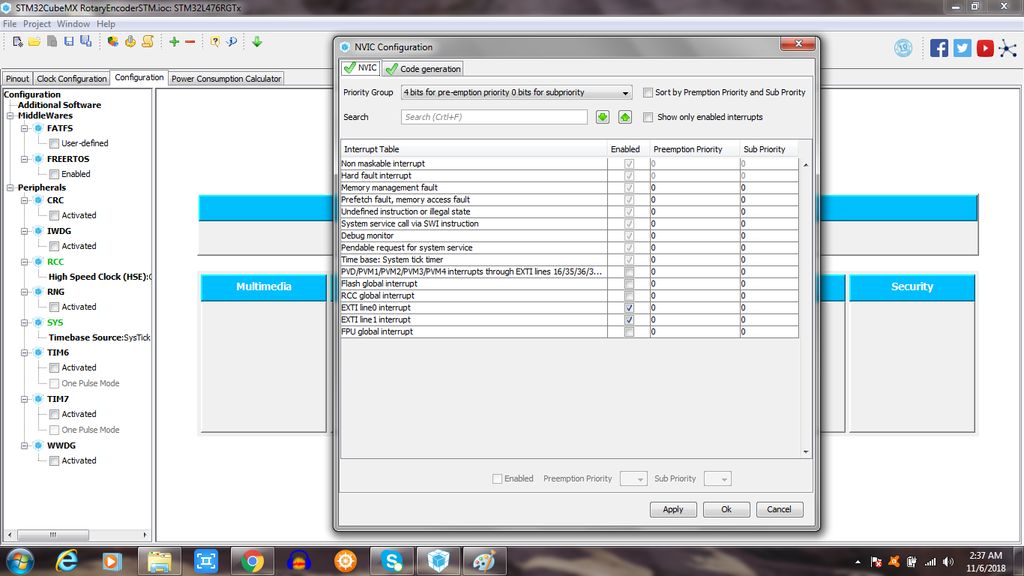
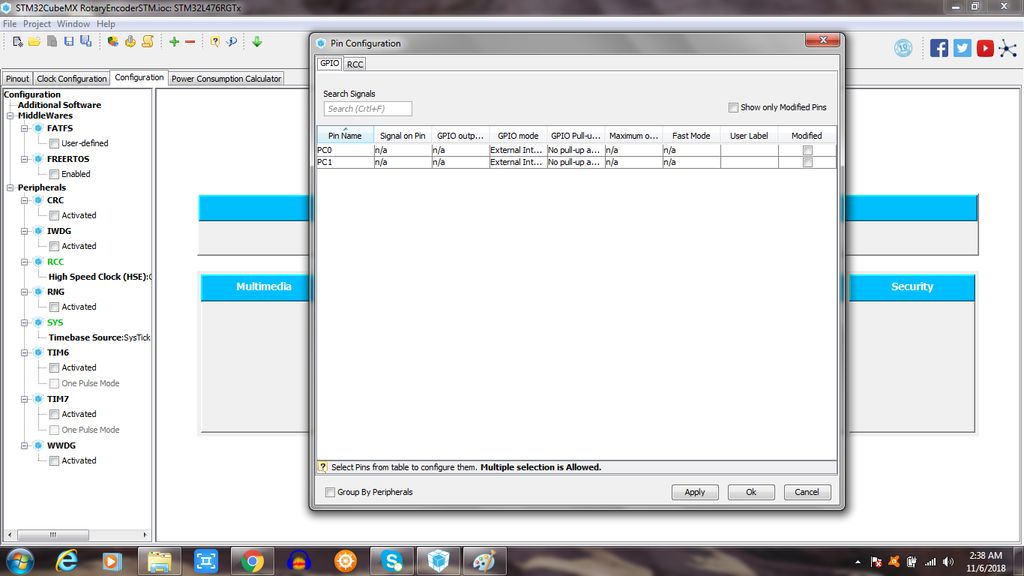
使用上述步骤在STM32Cubemx中进行必要的选择,并为您正在使用的微控制器选择最大时钟(本教程中我正在使用STM32L476)
步骤5:生成UVision Keil的代码。
步骤6:为LC编写代码Main.c文件中的D。仅对STM32L4和STM32L0微控制器使用此步骤。对于其他微控制器,请使用您自己的代码。
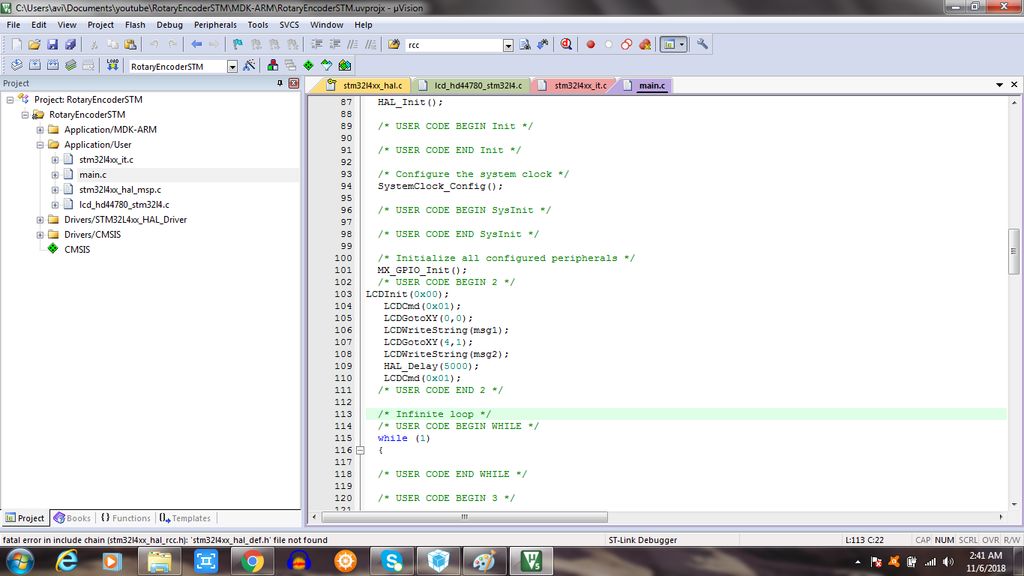
从项目中打开main.c文件,在Keil的菜单中,并在main的while循环之前编写用于LCD初始化的代码。请参阅附图。
步骤7:在Main.c文件中的While循环中编写代码。请参阅附件中的文件
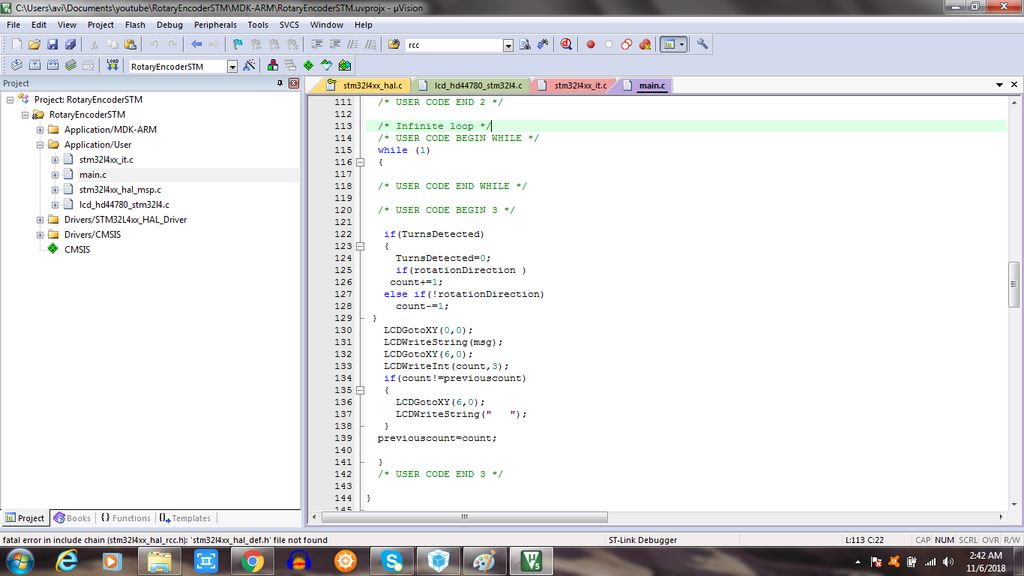
步骤8:在STM32L4xx_it.c中编写代码。在Keil中
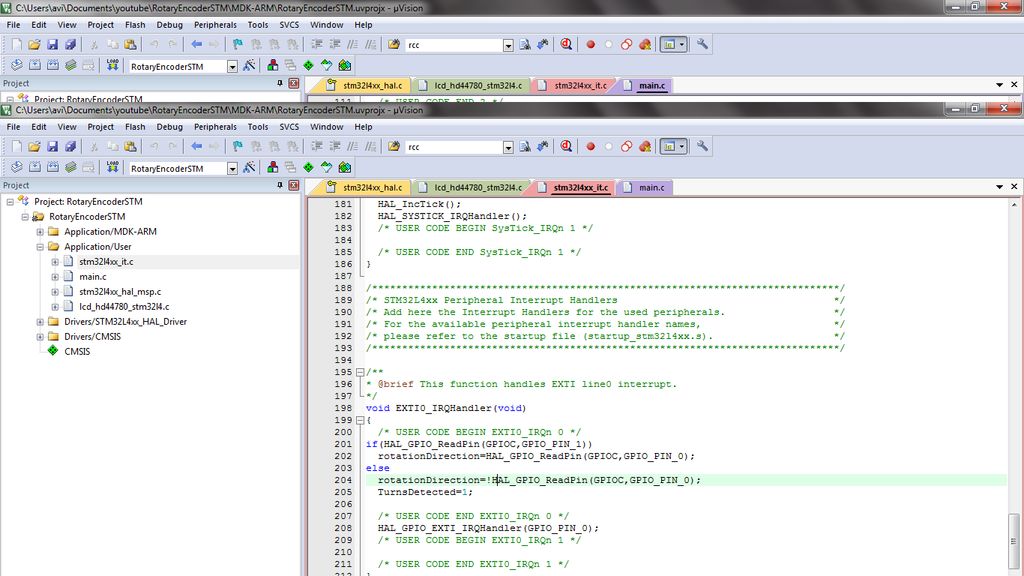
在STM32L4xx_it中编写代码。
步骤9:在两个文件中添加变量。
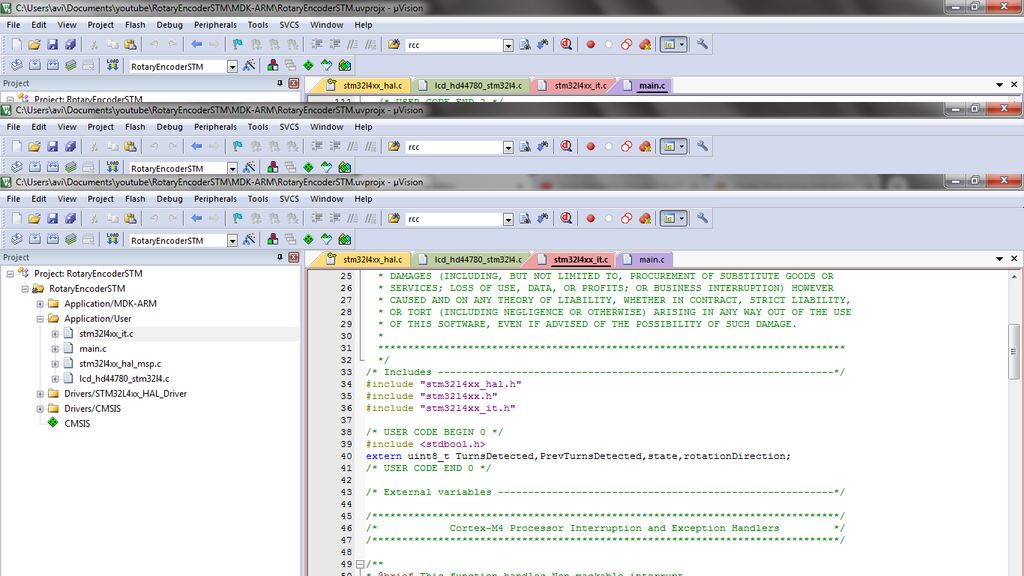
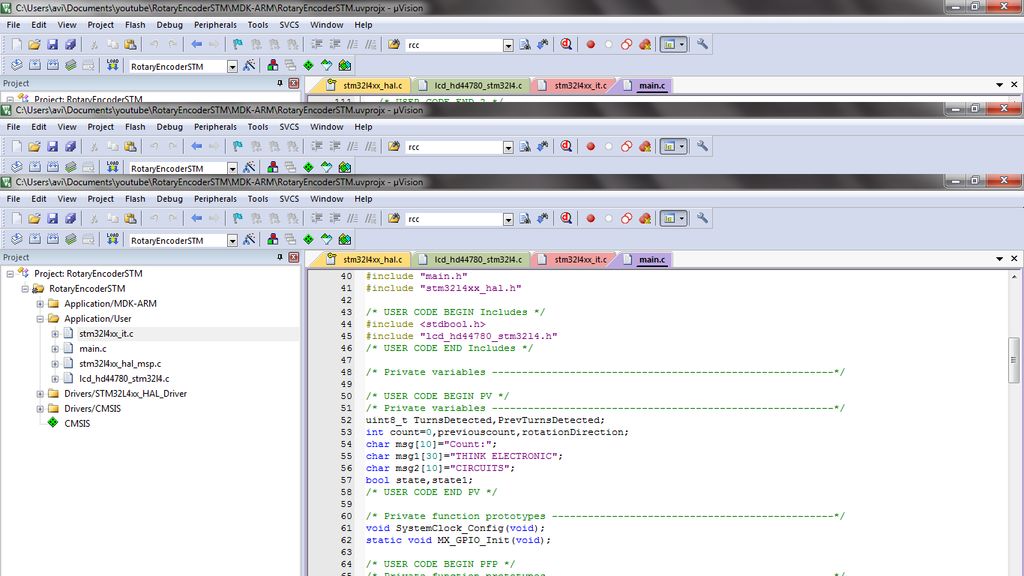
在两个文件中添加变量。请参见附件。
步骤10:从Uvision Keil的项目菜单转到子菜单应用程序/用户。
从uvision Keil的“项目”菜单中转到“应用程序/用户”子菜单。附加lcd_hd44780_stml4xx.c文件(右键单击该子菜单,然后浏览选项,将三个LCD文件复制到keil的源文件夹后附加该文件。)
步骤11:编译代码。
编译代码并在出现任何错误时进行调试。
步骤12:编程
-
编码器
+关注
关注
45文章
4033浏览量
144005 -
STM32
+关注
关注
2315文章
11223浏览量
375718 -
Nucleo
+关注
关注
0文章
36浏览量
18397
发布评论请先 登录
绝对式旋转编码器常用什么类型磁铁?
磁铁在编码器中的作用与应用
探索AEDR - 9930E:三通道反射式增量旋转编码器的技术剖析
Vishay USB编码器接口技术解析与应用指南
Vishay RAIK060 旋转绝对感应套件编码器技术解析
STM32 Nucleo-64开发板技术解析与应用指南
STMicroelectronics NUCLEO-H533RE STM32 Nucleo-64开发板数据手册
STMicroelectronics NUCLEO-C071RB STM32 Nucleo-64开发板数据手册
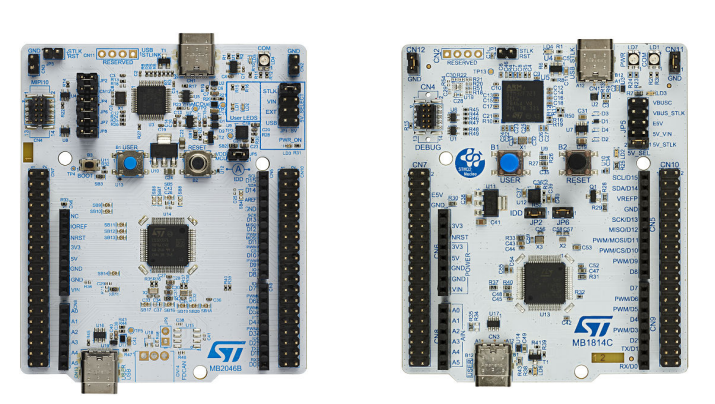
STM32 Nucleo-144开发板技术解析与应用指南
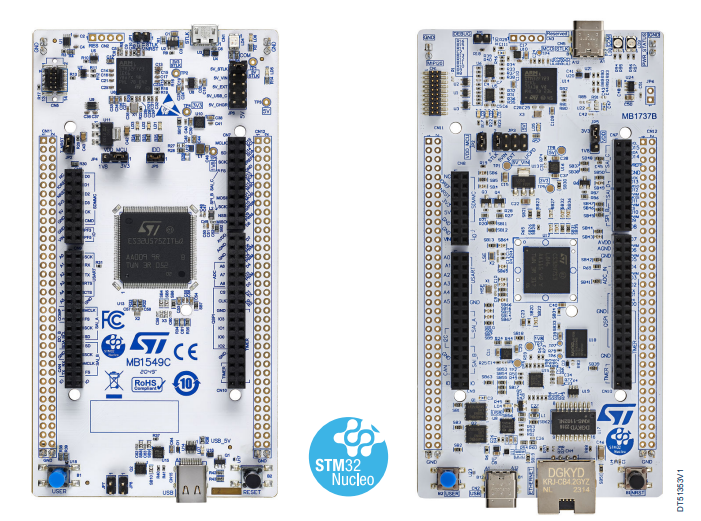
STM32 Nucleo-64开发板技术解析与应用指南
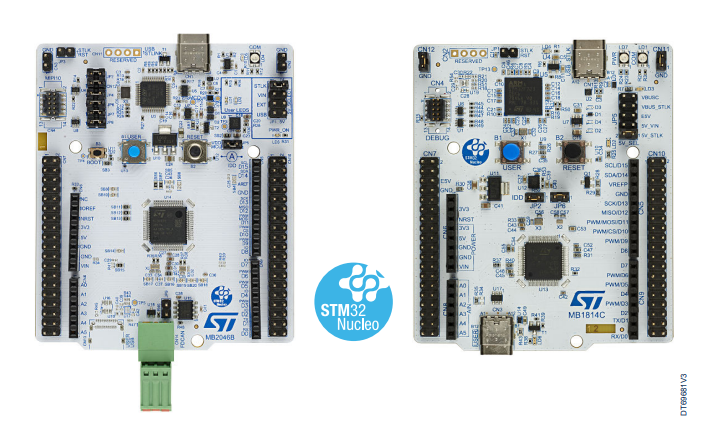
STM32 Nucleo-64开发板技术解析:以NUCLEO-C092RC为例
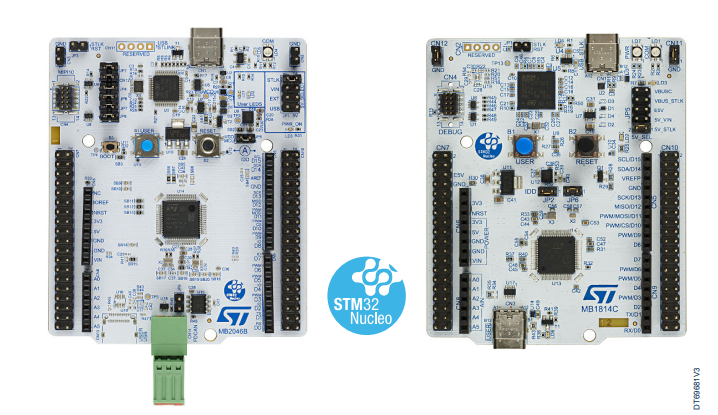
国产编码器在人形机器人领域的进展
多圈增量式编码器:工业自动化中的“旋转记忆大师”
新品|Unit Step16,16 定位BCD旋转编码器控制单元

增量型旋转编码器:工业智能化的“精密罗盘”



评论