


 怎样在Fusion 360中将多个实体导出为一个STL文件

第1步:导出单个正文
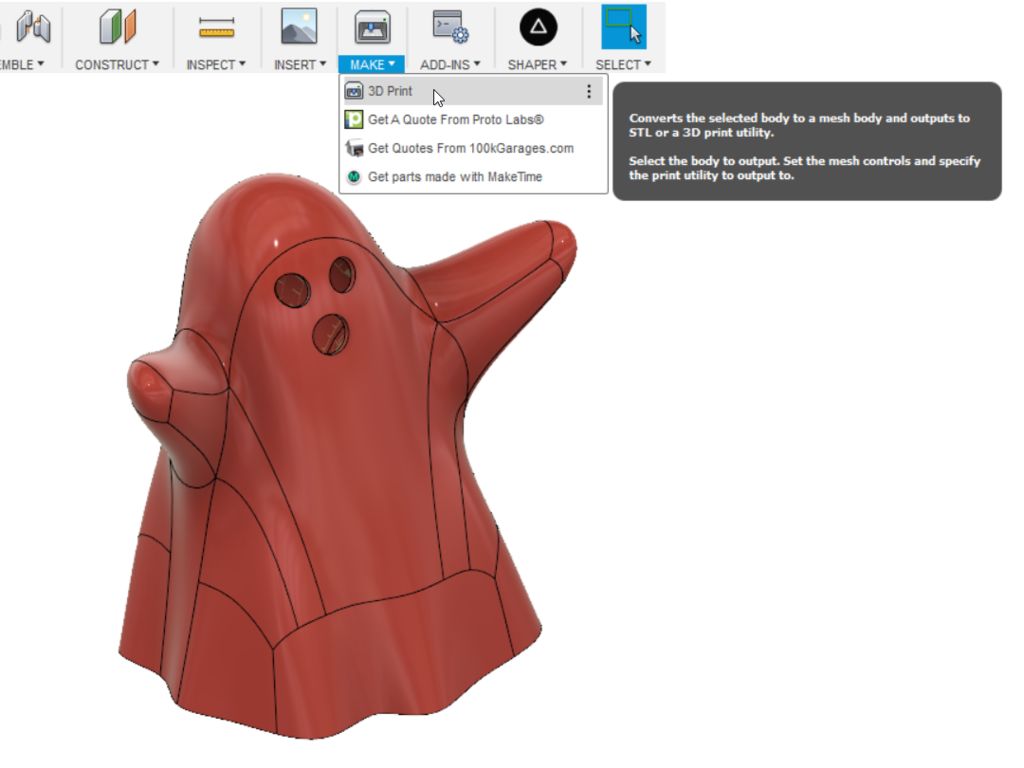
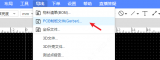
让我们首先处理导出单个实体的过程。只需转到工具栏上的“制作”并选择3D打印。
步骤2:发送到Slicer或另存为STL
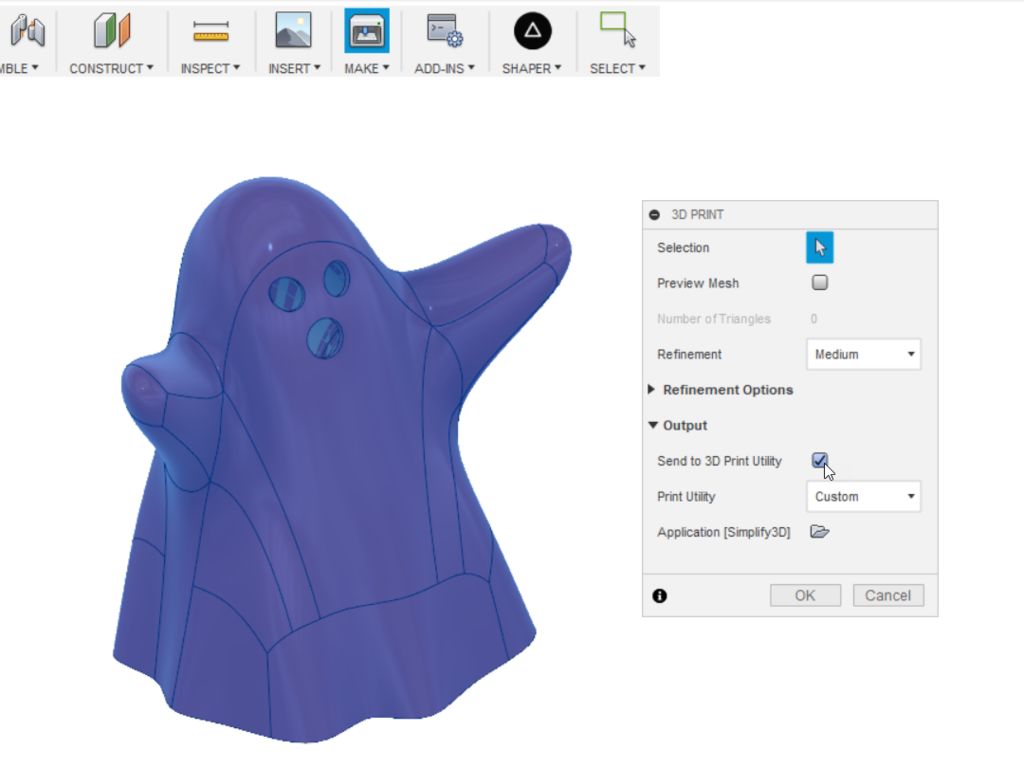
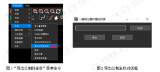
您然后会看到该对话框弹出。现在,您有两个选择:1)将实体直接发送到您选择的切片器,或2)将模型另存为STL文件。如果您选择将模型直接发送到切片机,则只需选中“发送到3D打印实用程序”框。如果您希望另存为STL文件以供以后使用,只需取消选中此框。如果您决定直接发送到切片器,则可以选择从下拉列表中选择切片器。您还可以选择“自定义”,单击小文件夹并导航到切片器应用程序,以添加自己的特定切片器。这会将切片器分配给自定义选项,以便每当您选择自定义时,该切片器都会打开。例如,我目前有Simplify3D作为自定义切片器。
步骤3:导出多个实体
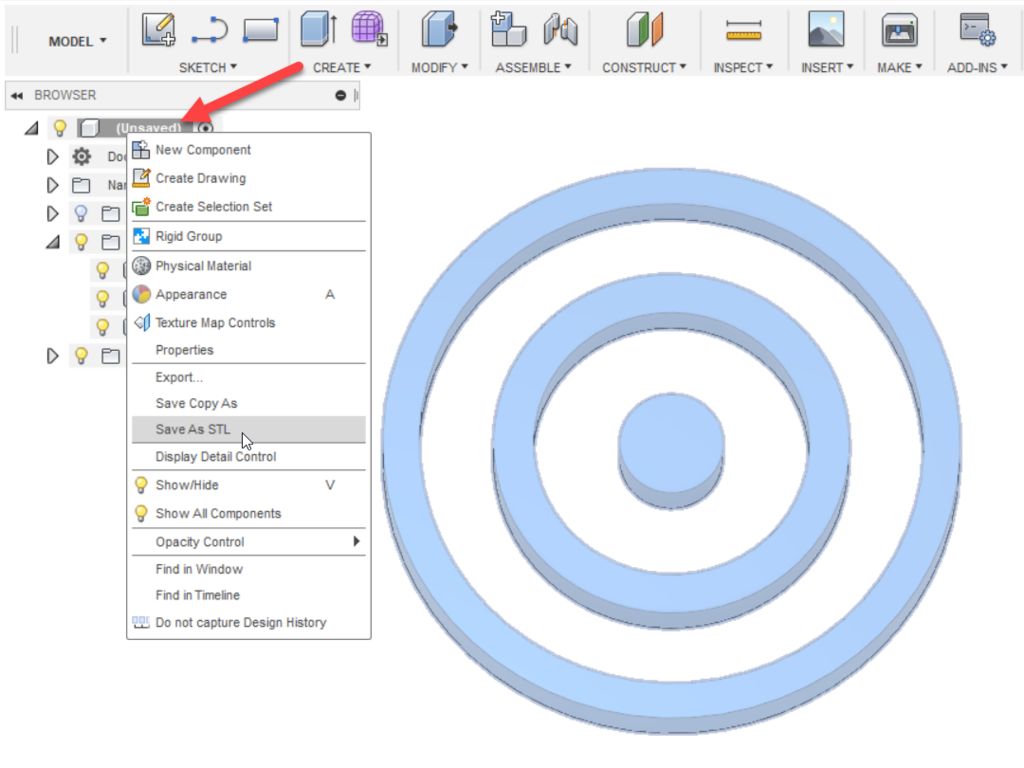
现在我们已经介绍了如何导出单个实体我们来看看如何导出多个实体。这是三个彼此不连接的独立物体的示例。直观的操作是通过在所有内容周围绘制选择框来选择所有实体,然后选择“制作-3D打印”。但是,此方法将不起作用。为了3D打印多个实体,您首先需要右键单击浏览器下的项目名称。如果您保存了设计,它将是您给它的名称。就我而言,由于我还没有保存,它只是说“未保存”。右键单击并选择另存为STL。
第4步:选择要导出的实体
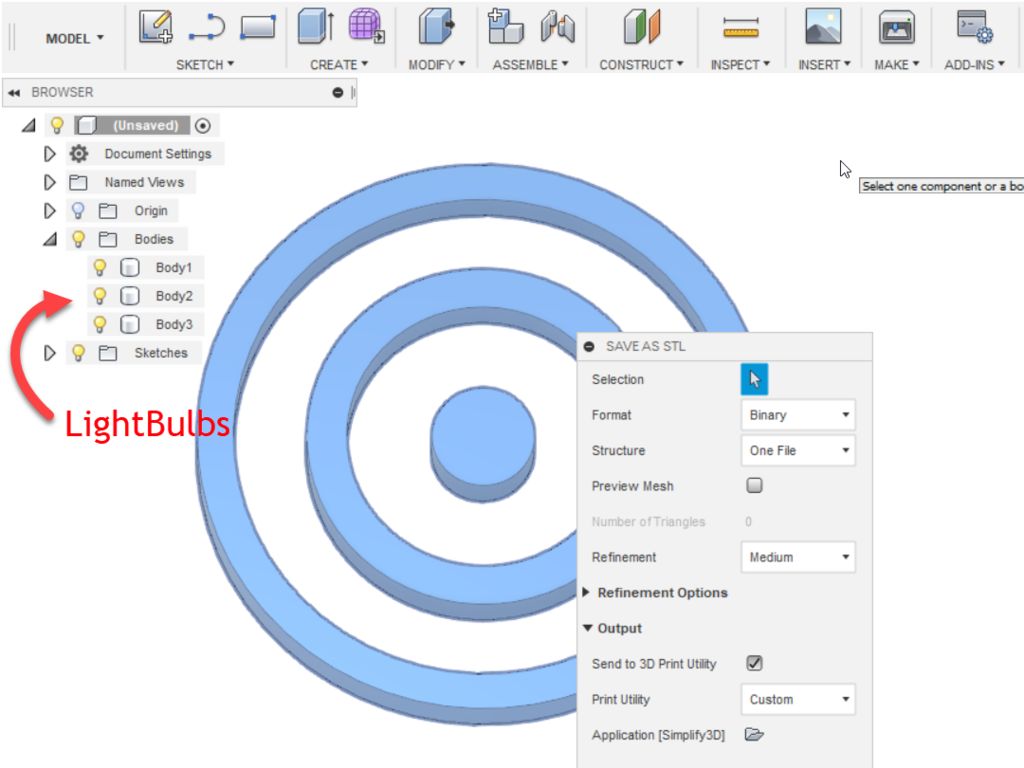
这样做将打开但是,您现在可以通过切换打开或关闭身体旁边的灯泡的可见性,来选择要包含的物体。所有打开的实体将导出。选择要包括的正文,然后单击“确定”。
责任编辑:wv
声明:本文内容及配图由入驻作者撰写或者入驻合作网站授权转载。文章观点仅代表作者本人,不代表电子发烧友网立场。文章及其配图仅供工程师学习之用,如有内容侵权或者其他违规问题,请联系本站处理。
举报投诉
-
Fusion
+关注
关注
0文章
26浏览量
14823 -
STL
+关注
关注
0文章
86浏览量
19302
发布评论请先 登录
相关推荐
热点推荐
Fusion 7硬件设计全解析:从参数到应用
的设计,在众多同类产品中脱颖而出。本文将深入剖析Fusion 7的硬件设计,涵盖触摸模块、通信接口、LCD接口等核心部分,为电子工程师们在产
一文读懂VirtualLab Fusion场追迹技术
、什么是VirtualLab Fusion中的场追迹技术
所谓场追迹,可以简单理解为:不再只关心一束光“走到哪里”,而是关心它在传播过程中振
发表于 05-06 08:30
ISL62773:AMD Fusion™桌面CPU多相PWM调节器的卓越之选
ISL62773:AMD Fusion™桌面CPU多相PWM调节器的卓越之选 在电子工程师的日常工作中,为AMD Fusion™桌面CPU寻
VirtualLab Fusion光源的这些设置方法,你掌握了吗?
基础模式,可以将打开的光源文件导入作为基础模式,如图7所示。
图7. 部分相干光源
方法四:可编程光源
在光路编辑器中可以添加可编程光源,通过C#代码定义光源,以下
发表于 04-02 08:19
[VirtualLab] VirtualLab Fusion参数扫描动画教程—以轴锥镜-透镜生成3D瓶束为案例
Selection可以生成对应的动画。
图10. 选择对应的参数集,创建动画文件
在File->Export可以选择导出为GIF或者视频格式。
图11.
发表于 04-02 08:17
[VirtualLab] 使用Python运行VirtualLab Fusion光学仿真
Fusion的简单方法。在本示例中,我们将演示如何使用Python脚本运行光学仿真,以向用户简要概述这种跨平台的仿真能力。
用例概览
文件
发表于 03-31 09:39
[VirtualLab] 使用Python进行跨平台参数扫描
**
准备Python
**配置路径
**
**在VirtualLab Fusion中定义一个光学设置
**
**保存光学设置并
发表于 03-31 09:36
深入解析ISL62773A:AMD Fusion移动CPU的多相PWM调节器
深入解析ISL62773A:AMD Fusion移动CPU的多相PWM调节器 在电子工程领域,为AMD Fusion™移动CPU提供稳定、高效的电源管理是
深入解析ISL6377:AMD Fusion桌面CPU的多相PWM调节器
深入解析ISL6377:AMD Fusion桌面CPU的多相PWM调节器 在电子设计领域,为AMD Fusion桌面CPU提供稳定、高效的电源解决方案至关重要。ISL6377作为
PCB Gerber文件如何导出
对于新手电子工程师,特别是没接触过PCB打板的,在听到Gerber文件、阻焊开窗、绿油黑油、开钢网,导出Gerber文件发给板厂,讲这些术语的时候是不是有些懵逼,不用怕。下面我将对Ge
凡亿Allegro Skill工艺辅助之导出公制的坐标
一般设计人员在pcb设计时使用英制单位,而在pcb设计完成后,我们需要导出坐标文件用于贴片厂进行贴片;有的板厂要求导出的坐标
Virtuallab Fusion应用:光栅的偏振分析
,通过了一致的矢量处理,它不仅包括场和光栅本身,也包括可能包含光栅的光学系统。其次,Virtuallab Fusion提供了对光栅的矢量特征进行详细的分析的必要工具。
在下面的示例中,我们将
发表于 06-16 08:50
VirtualLab Fusion应用:多反射系统的非序列建模
可以在面临此类任务时成为一个巨大的优势。
建模和设计软件VirtualLab Fusion正是通过其手动通道配置模式提供了这优势,在该模式
发表于 06-12 08:49
VirtualLab Fusion:分层介质元件
摘要
分层介质组件用于对均质(各向同性或各向异性)介质的平面层序列进行严格而快速的分析。这种结构在涂层应用中特别有意义。在此用例中,我们将展示如何在VirtualLab
发表于 06-11 08:48



评论