0
  • 聊天消息
  • 系统消息
  • 评论与回复
登录后你可以
  • 下载海量资料
  • 学习在线课程
  • 观看技术视频
  • 写文章/发帖/加入社区
会员中心
创作中心

完善资料让更多小伙伴认识你,还能领取20积分哦,立即完善>

3天内不再提示

基于Arduino的示波器制作图解

454398 来源:wv 2019-09-23 14:43 次阅读
加入交流群
微信小助手二维码

扫码添加小助手

加入工程师交流群

步骤1:所需的材料

正如我想让事情简单而便宜的事情,您需要做的就是:

一台笔记本电脑x1

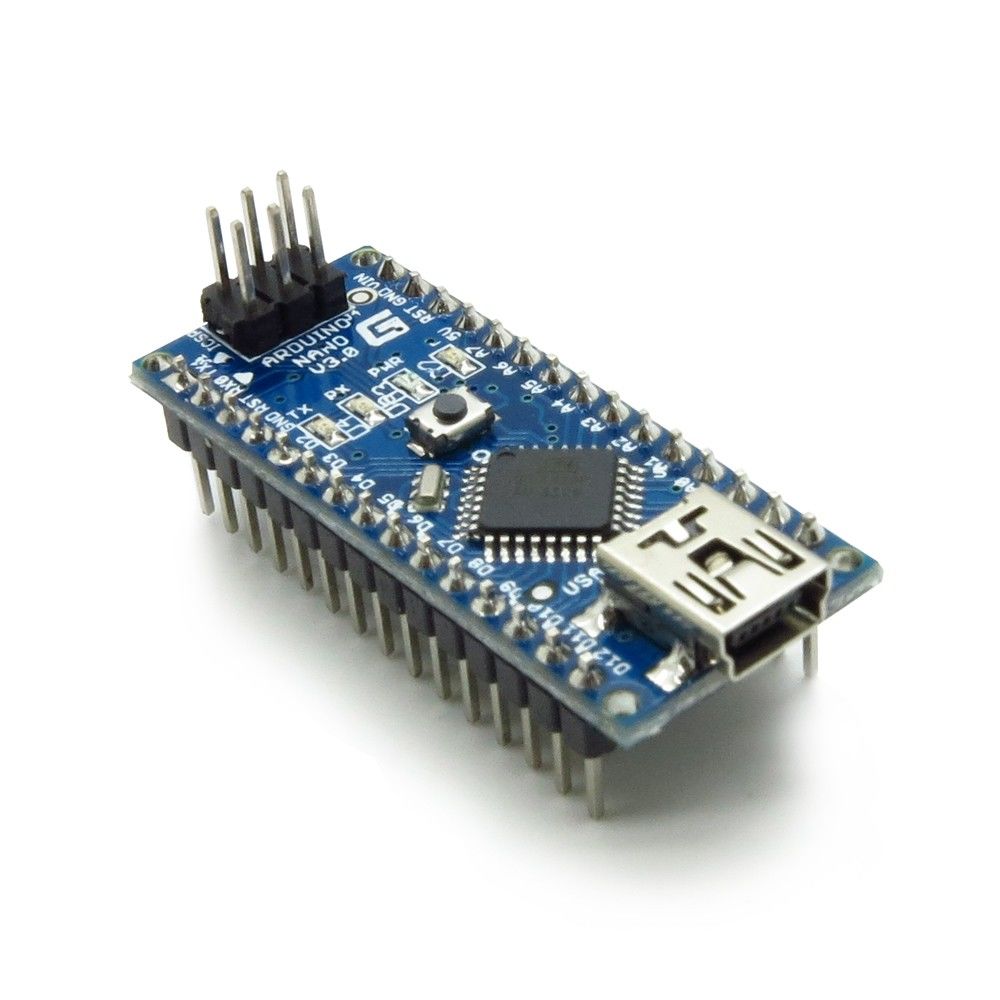
一个Arduino x 1(UNO ,PRO MINI任何人都可以使用,我会使用NANO)除MEGA

跳线x 2

面包板x 1

鳄鱼夹x 2

公对公3.5毫米电缆x 1

要查看其波形的音频源或信号源。

步骤2:代码和示波器程序

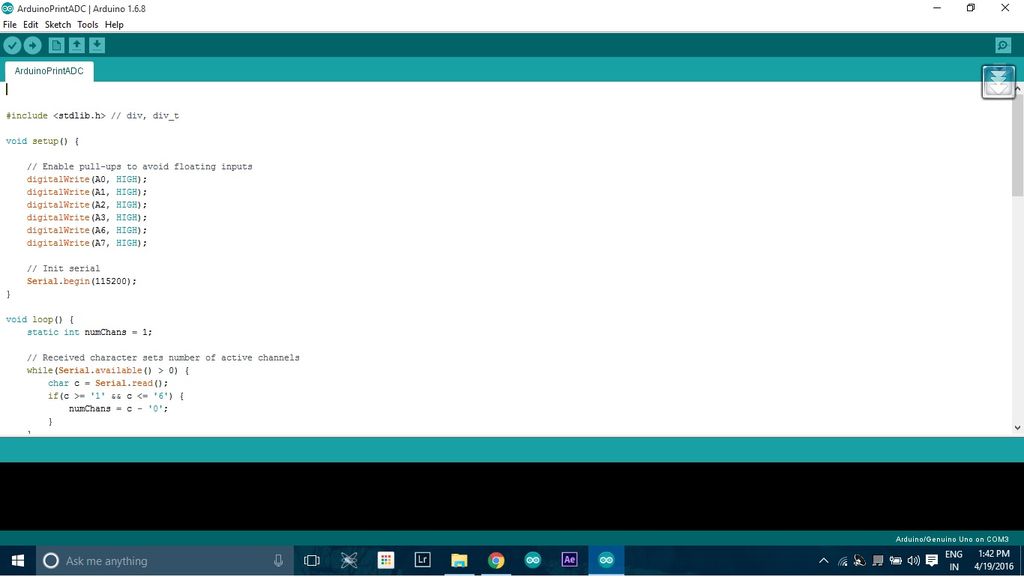
插入arduino后,只需将提供的代码上传到zip文件中即可。

代码是什么,它只是简单地读取arduino的模拟引脚A0至A5或A7(取决于板)上的模拟电压,然后将该模拟电压转换为介于0-1023之间的值,然后值通过usb端口发送到计算机。

引脚A0-A5或A7(取决于板)充当示波器的6或8通道,但是该软件被设计为一次仅显示3个通道。

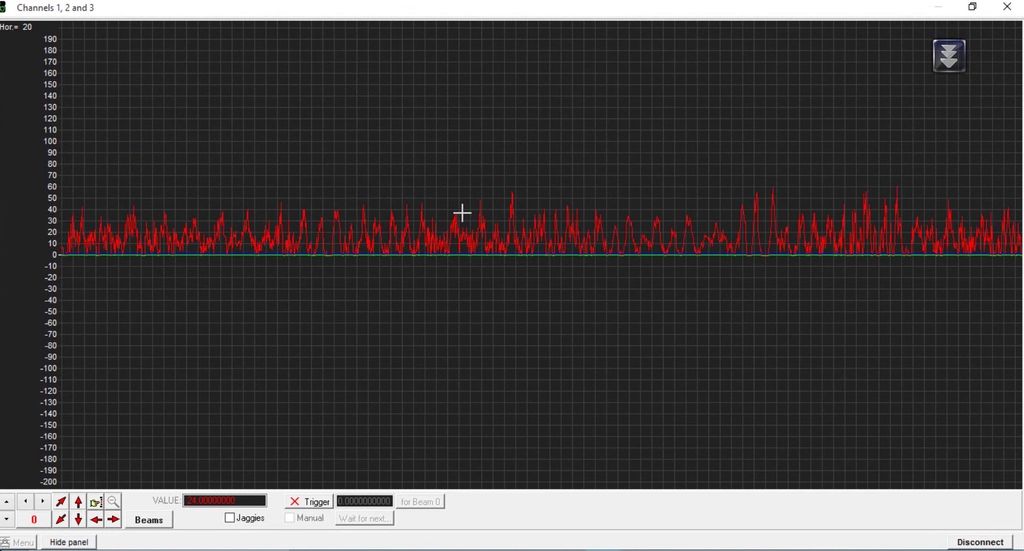
然后在上载草图后打开示波器程序,选择波特率和COM端口,然后打开通道

示波器程序设计为采用arduino的值并将其绘制在图形上,用一条线将这些点连接起来,就像示波器一样,给您一个漂亮的波形。

步骤3:行为准则
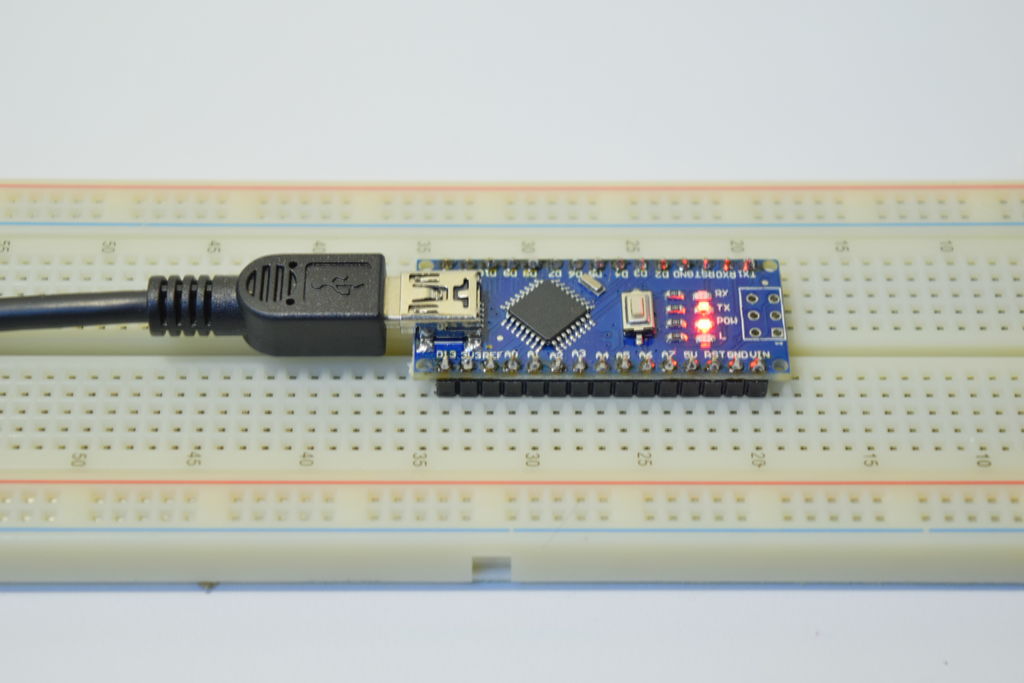
步骤1:插入您的arduino

步骤2:上传代码

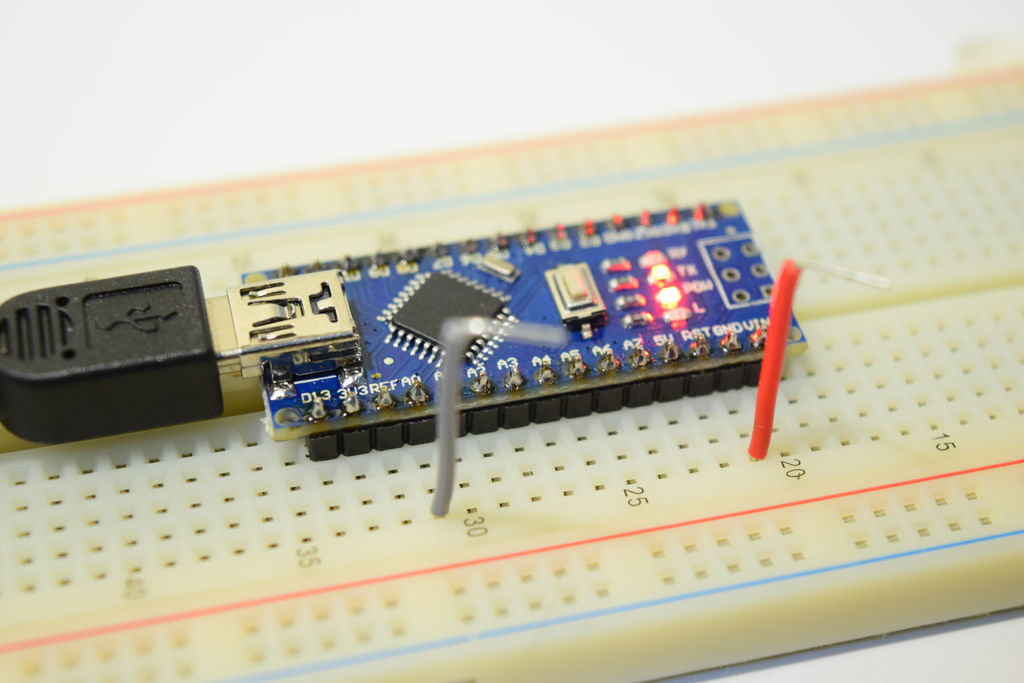
步骤3:在我选择音频信号的情况下,将信号通过arduino的A0-A5或A7引脚(取决于板)从我的手机通过3.5mm的公对公插孔伸出。

它的一端连接到电话,另一端将其接地线连接到arduino的地线,另一个鳄鱼夹连接到其中一个音频通道(在我的情况下是音频信号的右侧通道)。

步骤4:打开示波器程序

步骤5:选择COM端口并选择波特率

步骤6:打开通道并那里有你!!!!!!

“请参考以下视频……”

步骤4:功能:

功能:

此示波器的分辨率约为:.0049伏(4.9 mV)/单位。

刷新率-1Khz

波特率:115200

电压范围:0-5v DC

一次可显示3个通道

注意:请勿超过示波器的5v极限,否则您将炒出arduino。

限制:结果1。电压范围不能超过其范围,仅在0-5V DC 2之间。 arduino将无法检测到任何高于1kHz的信号,否则它将显示垃圾值

3。不要尝试测量交流信号,因为arduino的Analouge引脚不是设计用来测量交流信号的,所以最后,您将通过损坏arduino或仅显示arduino的正半部来结束。

第5步:好了!

所以我认为我们很容易制作一个基于arduino的Ocillosocpe,因为这是我第一次使用arduino示波器,这让我知道我是否做错了。希望你喜欢 。如果您有任何问题,请在下面的评论部分中进行张贴。现在,您可以轻松侵入小型电子设备,并且可以轻松地找出在哪种电压水平下会产生什么样的波形,简而言之,您就有了很好的工具

声明:本文内容及配图由入驻作者撰写或者入驻合作网站授权转载。文章观点仅代表作者本人,不代表电子发烧友网立场。文章及其配图仅供工程师学习之用,如有内容侵权或者其他违规问题,请联系本站处理。 举报投诉
  • 示波器
    +关注

    关注

    113

    文章

    6967

    浏览量

    194701
  • Arduino
    +关注

    关注

    190

    文章

    6515

    浏览量

    195969
收藏 人收藏
加入交流群
微信小助手二维码

扫码添加小助手

加入工程师交流群

    评论

    相关推荐
    热点推荐

    Arduino plc和termux esp

    Arduino plc和termux esp
    的头像 发表于 12-06 06:41 1398次阅读

    实时示波器和采样示波器的差别

    实时示波器(Real-Time Oscilloscope)又称“单次示波器”,它每次触发时将会捕获一个完整波形。在一次连续记录中,会捕获大量数据点。如图 1所示,示波器对输入波形的幅度进行采样,将采样值保存到存储器中,然后继续进
    的头像 发表于 11-08 10:58 1615次阅读
    实时<b class='flag-5'>示波器</b>和采样<b class='flag-5'>示波器</b>的差别

    示波器应用之如何通过示波器设置减小测量误差

    测量误差是指测量结果与被测量的真实值之间的差异,测量误差越大,测量结果的可靠性越低。本文将探讨示波器设置不当时误差是如何产生的、其典型的表现,以及如何使用示波器设置减小测量误差。示波器的测量误差
    的头像 发表于 07-02 14:20 648次阅读
    <b class='flag-5'>示波器</b>应用之如何通过<b class='flag-5'>示波器</b>设置减小测量误差

    图解单片机功能与应用(完整版)

    从基础知识的介绍出发,图文并茂,直观、系统地介绍了单片机的内部结构、工作原理和应用技巧。全书分为10章,内容包括51单片机编程资源图解、51单片机指令系统图解、汇编语言程序设计图解、输入/输出
    发表于 06-16 16:52

    免费分享Arduino入门+进阶(全套例程+书籍)

    Arduino是一款开源电子原型平台,由硬件(单片机开发板)和软件(编程环境)组成,旨在让非专业用户也能轻松入门电子制作和编程。它的核心思想是简化硬件开发,通过直观的编程和模块化设计,让用户快速实现
    的头像 发表于 05-22 11:40 796次阅读
    免费分享<b class='flag-5'>Arduino</b>入门+进阶(全套例程+书籍)

    漫画图解 电感器 抗干扰元器件指南(全彩PDF版)

    漫画图解电感基础知识(高清PDF) 内容:很形象的漫画和语言图解关于电感器的入门基础知识,让电子初学者也能轻松的看懂电子电路。 纯分享贴,有需要可以直接下载附件获取完整资料! (如果内容有帮助可以关注、点赞、评论支持一下哦~)
    发表于 05-13 15:49

    《ESP32S3 Arduino开发指南》第二章 Arduino基础知识

    完成一个电子产品的制作。这就给开源硬件的推广和普及设定了一个很高的门槛,电子爱好者需要花很多时间和精力才能开始开发和制作自己的作品。而使用Arduino能很快地完成一个电子产品的制作
    发表于 05-13 09:28

    示波器带宽不够时,会发生什么?#正弦波 #示波器 #方波 #示波器带宽

    示波器
    安泰小课堂
    发布于 :2025年05月08日 17:52:56

    示波器的使用入门

    本节简要介绍怎样设置及开始使用示波器,特别是怎样实现示波器和用户接地、设置示波器控制功能、校准示波器、连接探头、补偿探头。在设置测量或处理电路时,正确接地是一个重要步骤
    的头像 发表于 04-28 09:29 1789次阅读
    <b class='flag-5'>示波器</b>的使用入门

    PCB封装图解

    PCB封装图解——详细介绍了各种封装的具体参数,并介绍了如何进行封装制作 纯分享贴,有需要可以直接下载附件获取文档! (如果内容有帮助可以关注、点赞、评论支持一下哦~)
    发表于 04-22 13:44

    无刷电机的绕制和接线方法及实物图解

    下方附件可打开*附件:无刷电机的绕制和接线方法及实物图解.doc
    发表于 03-17 20:00

    示波器的性能术语(下)

    01示波器的性能术语-波形捕获速率等波形捕获速率所有示波器都会眨眼睛。也就是说,它们会每秒睁开眼睛多少次,来捕获信号,其间则会闭上眼睛。这就是波形捕获速率,用波形/秒(wfms/s)表示。采样率表明
    的头像 发表于 03-17 11:40 1013次阅读
    <b class='flag-5'>示波器</b>的性能术语(下)

    如何用示波器判断波形,识别异常信号?#示波器 #波形 #示波器使用教程

    示波器
    安泰仪器维修
    发布于 :2025年01月06日 17:40:05

    自己设计的Arduino UNO R3主控板原理图+PCB源文件(可直接打样)

    一年前做的Arduino UNO r3,开源精神,把自己这块板子奉献给大家,板子没有什么问题,可以直接打样制作,原理图文件都表明了型号。不用谢~ Arduino UNO R3主控板原理图部分截图: *附件:MYArduino
    发表于 12-10 10:14