0
  • 聊天消息
  • 系统消息
  • 评论与回复
登录后你可以
  • 下载海量资料
  • 学习在线课程
  • 观看技术视频
  • 写文章/发帖/加入社区
会员中心
创作中心

完善资料让更多小伙伴认识你,还能领取20积分哦,立即完善>

3天内不再提示

怎样在Windows7上安装虚拟机和Ubuntu

454398 来源:网络整理 作者:佚名 2019-11-01 09:50 次阅读
加入交流群
微信小助手二维码

扫码添加小助手

加入工程师交流群

步骤1:在Windows 7中安装Virtual Box

怎样在Windows7上安装虚拟机和Ubuntu

在Windows 7中安装Virtual Box的步骤:

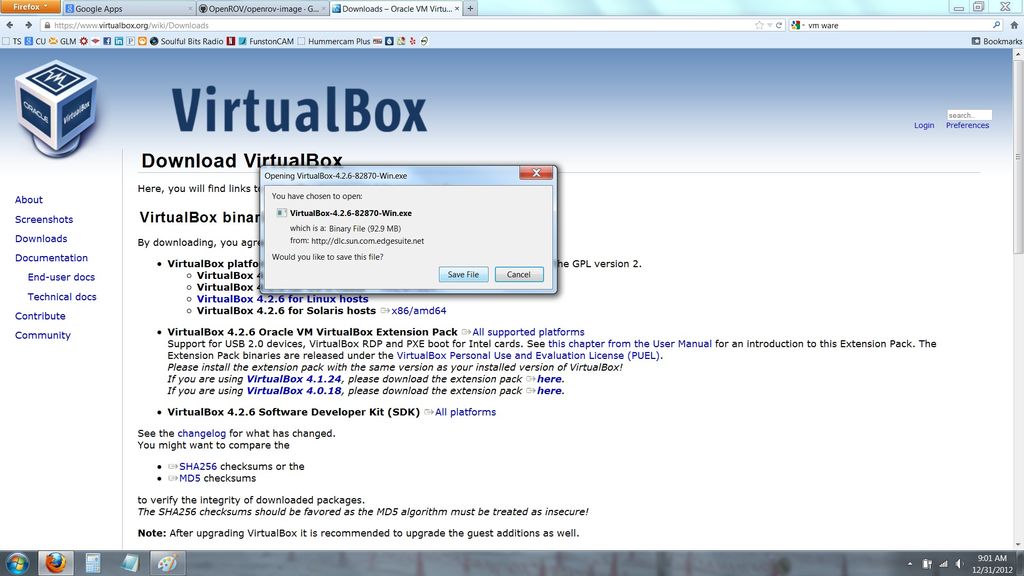
1)转到https://www.virtualbox.org/wiki/Downloads

2)下载适用于Windows的Virtual Box(最新版本)主机x86/amd64

3)“另存为”

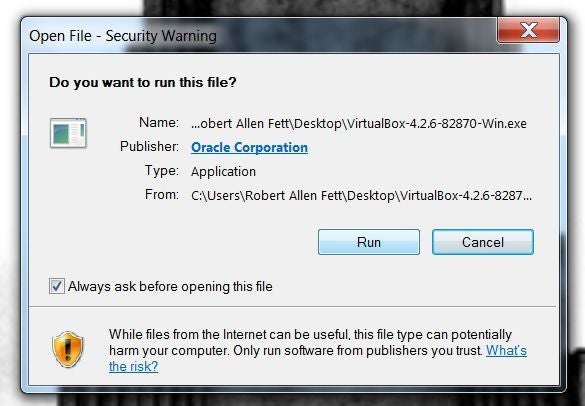
4)下载完成后,运行.exe

5)如果Windows弹出安全警告,则运行“运行”

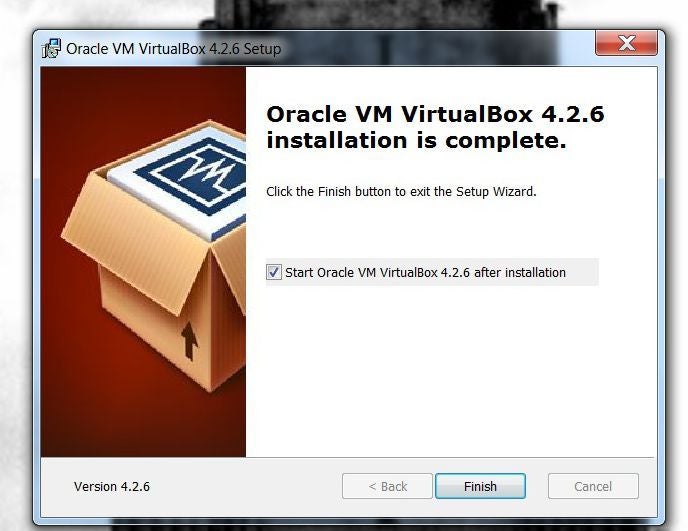
6)继续安装默认设置为VirtualBox的

这将在安装结束时打开VirtualBox。请继续执行步骤2。

步骤2:配置新的虚拟机
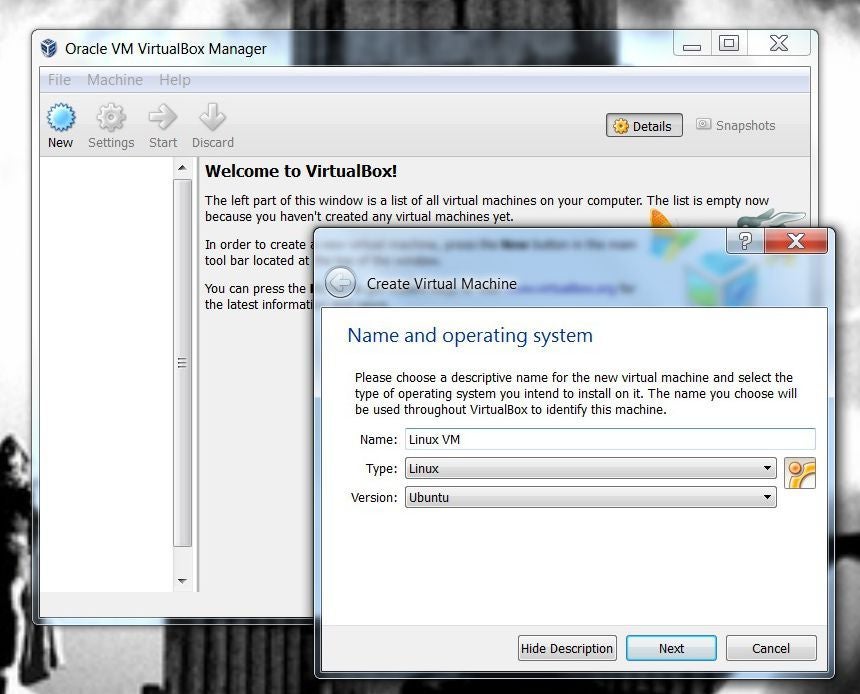
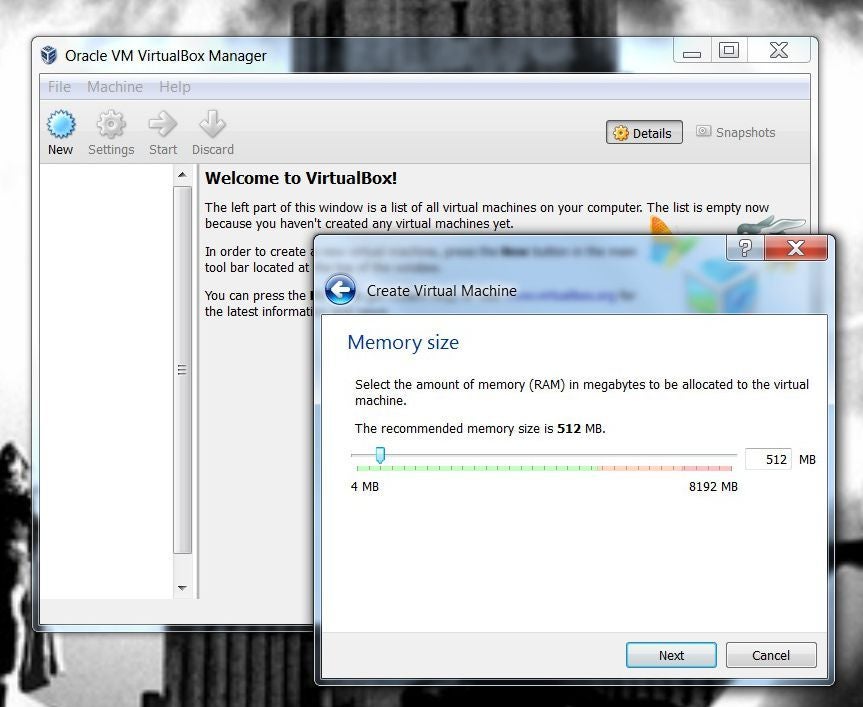
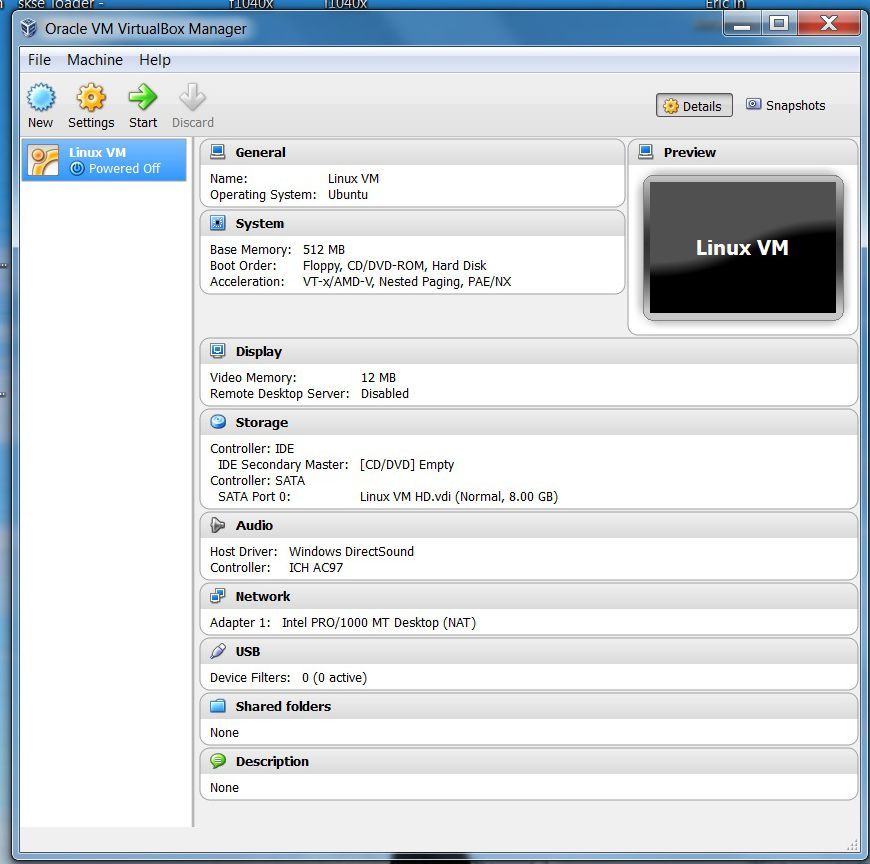
安装后,VirtualBox将逐步引导您创建新的虚拟机。创建虚拟机对话框将自动弹出,但如果没有,请单击左上方的“新建”。

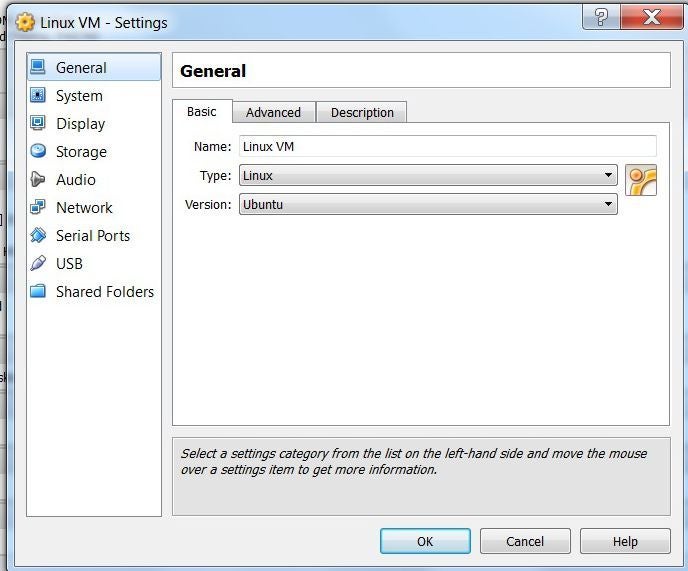
1)输入名称和操作系统。在这种情况下,我们将使用Linux和Ubuntu。

2)接下来是内存大小。默认值适合我们的工作。 512MB足够了。太多/太少都会造成问题。

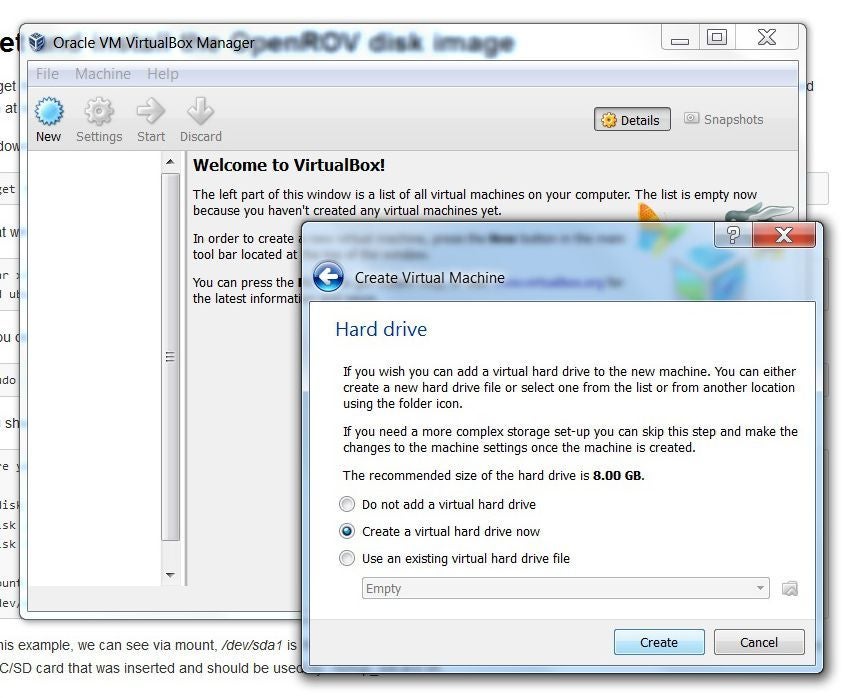
3)创建一个虚拟硬盘驱动器

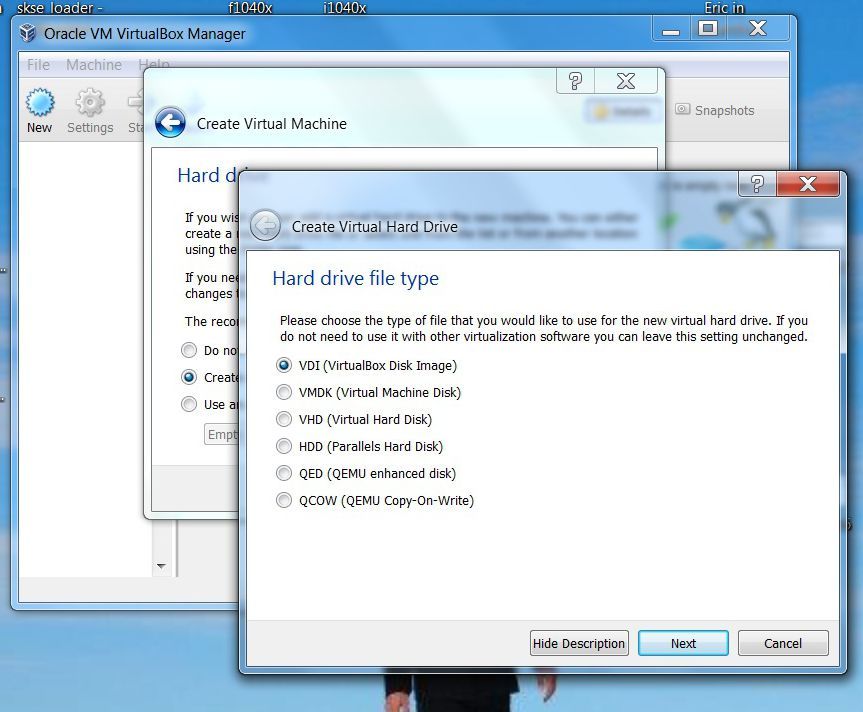
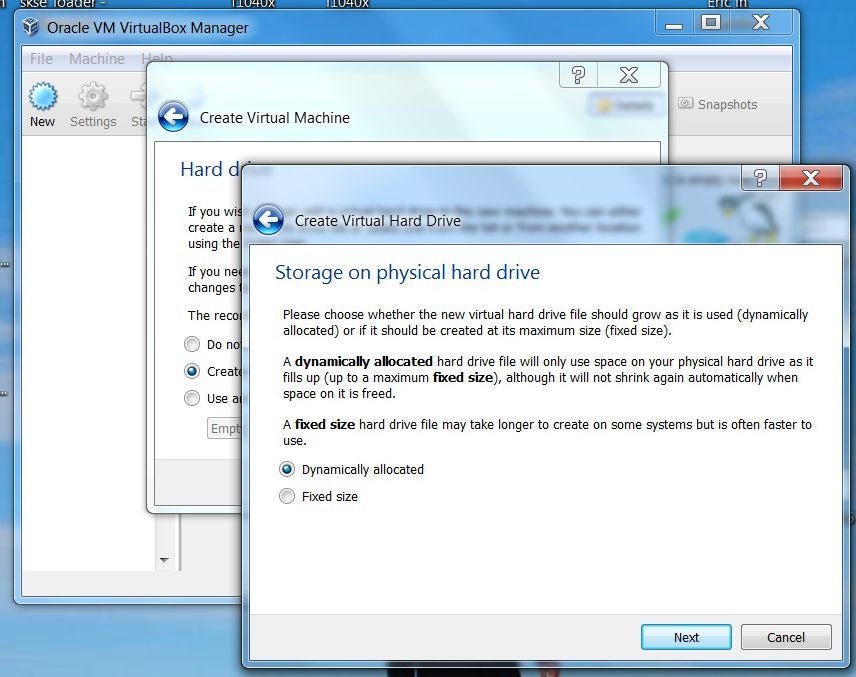
4)除非您有其他VM,否则请选择VDI。5)没关系。如果计算机上有足够的HD空间,请考虑固定空间。

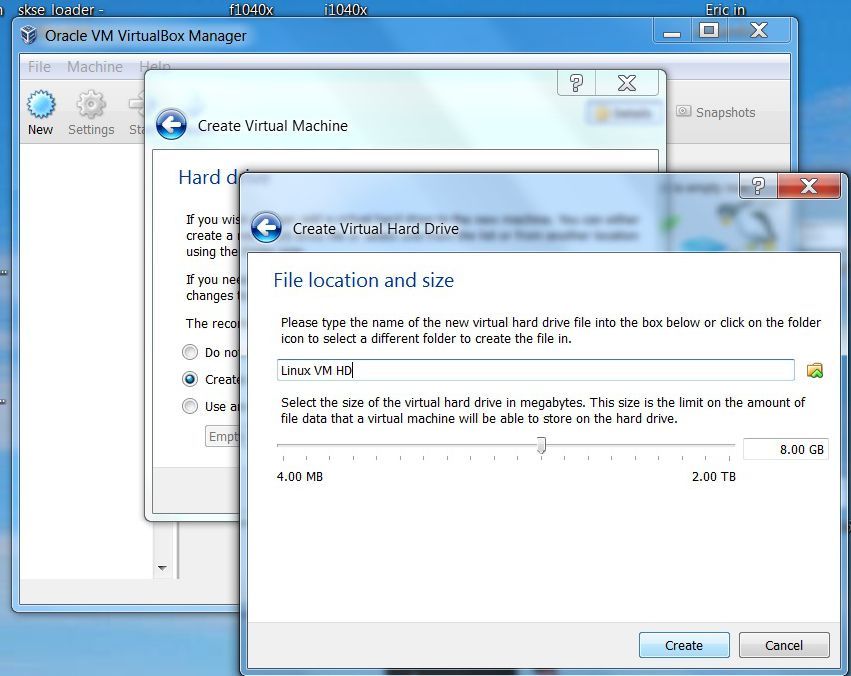
6)选择存储空间量。 8GB对于大多数用户来说是可以的。 Linux将占用其中一些空间,因此留出大约5GB的空间。

7)有关光盘的信息将快速弹出,请暂时将其忽略。

完成。下一步将指导您完成Ubuntu的安装。

步骤3:在虚拟机上安装Ubuntu
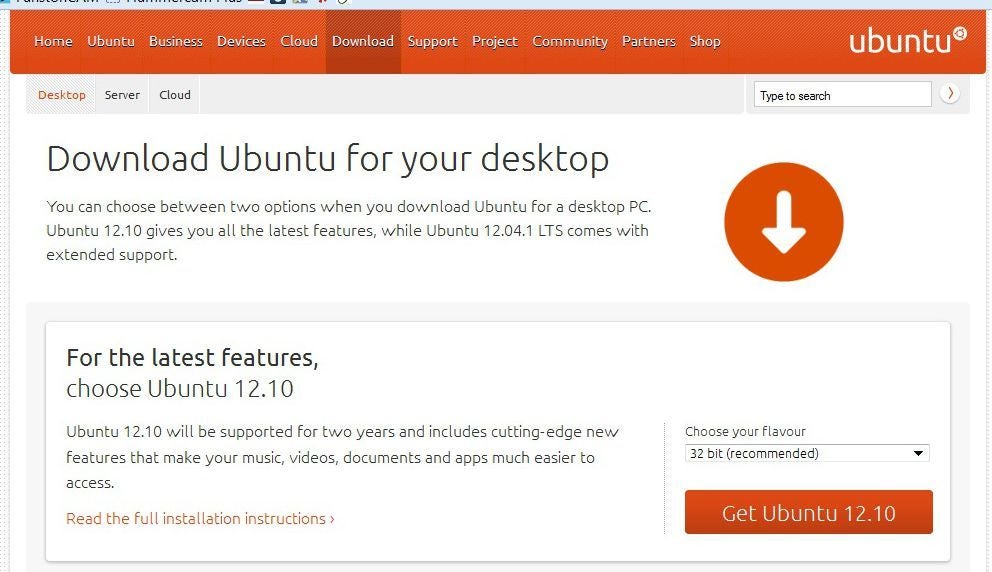
现在您有了虚拟机,现在就已经在那里。如果您此时“启动”它,将会收到可怕的故障消息。那是因为没有任何操作系统。我们可以解决此问题。

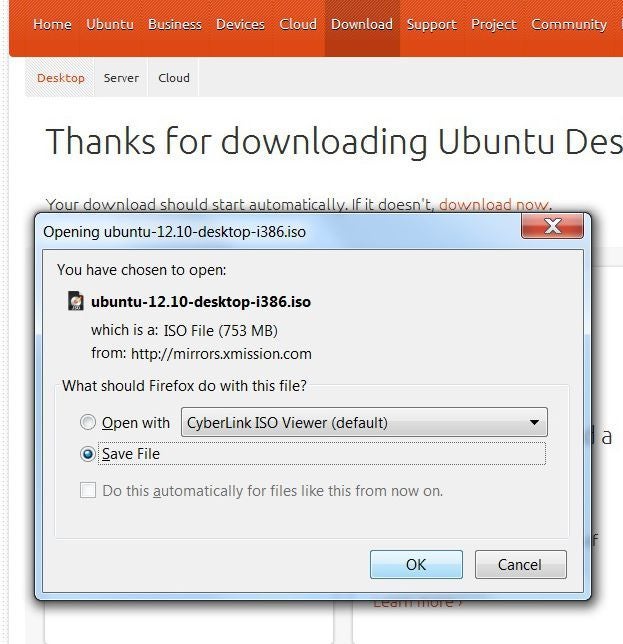
1)从http://www.ubuntu.com/download/desktop下载最新版本的Ubuntu。捐款是可选的。我全力推荐它。

2)如果尚未打开VirtualBox。

3)单击新创建的VM,然后转到“设置”

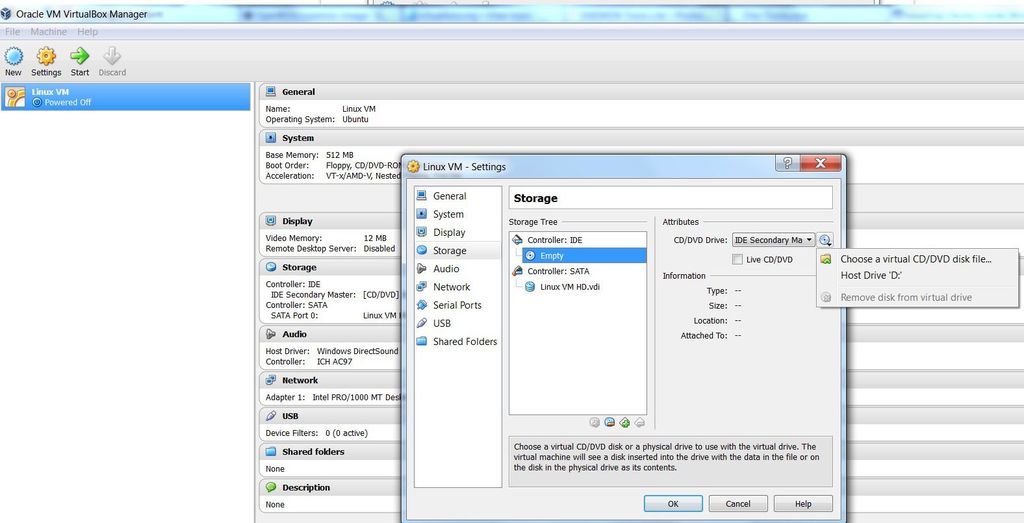
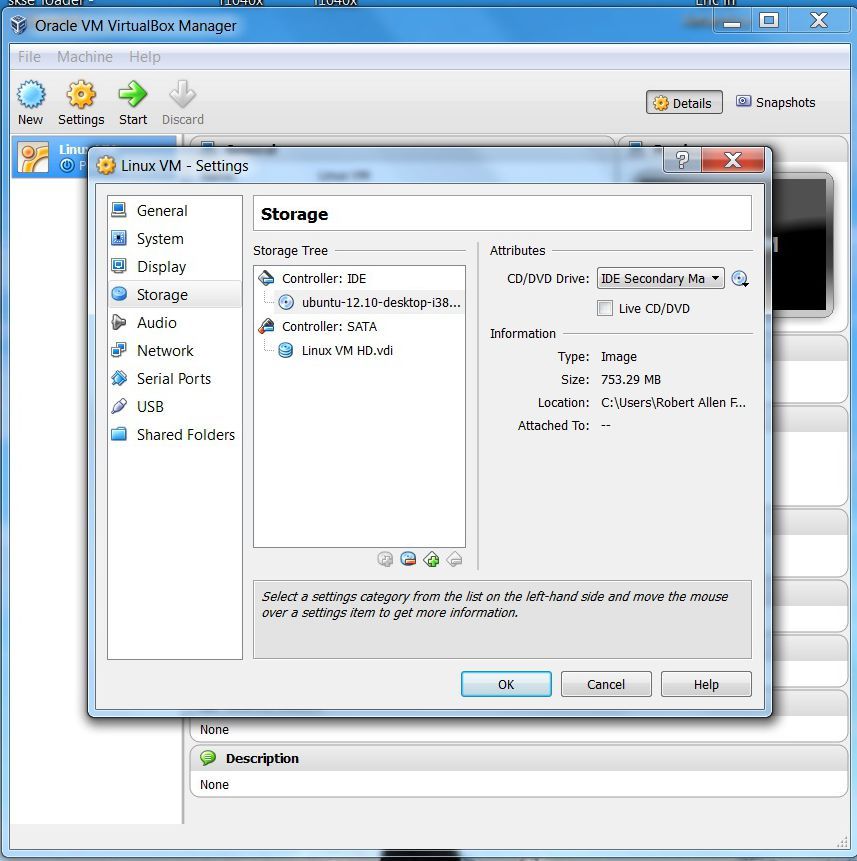
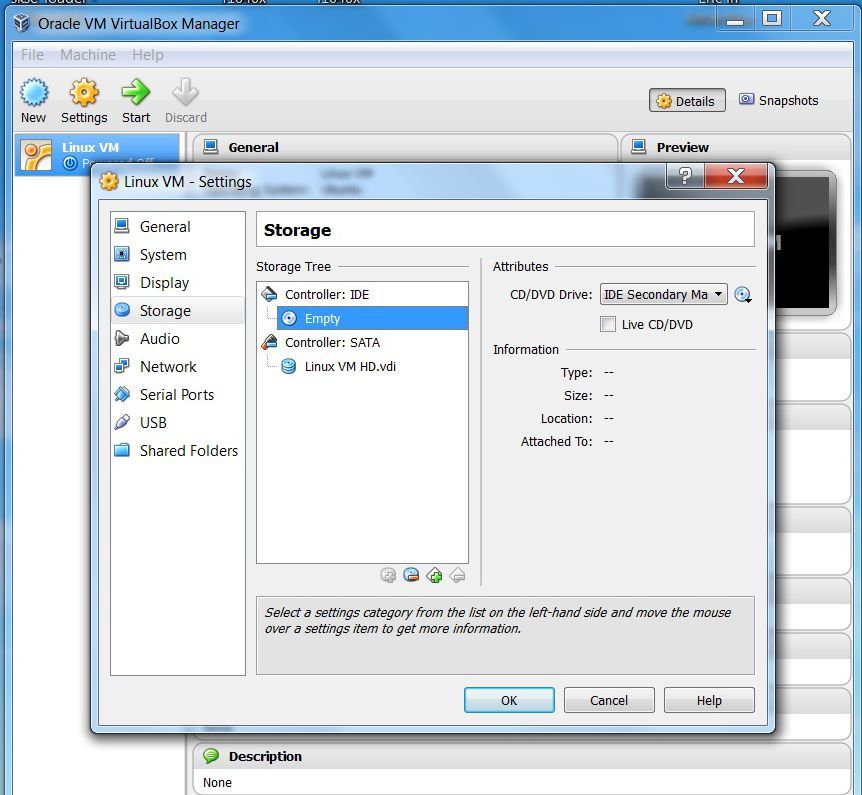
4)从此处单击“存储”子类别。

5)在存储树中,单击应该显示“空”的磁盘图标。如果仍然没有,则单击它。

6)单击存储窗口右侧“属性”下方字段右侧的向下箭头的小磁盘。

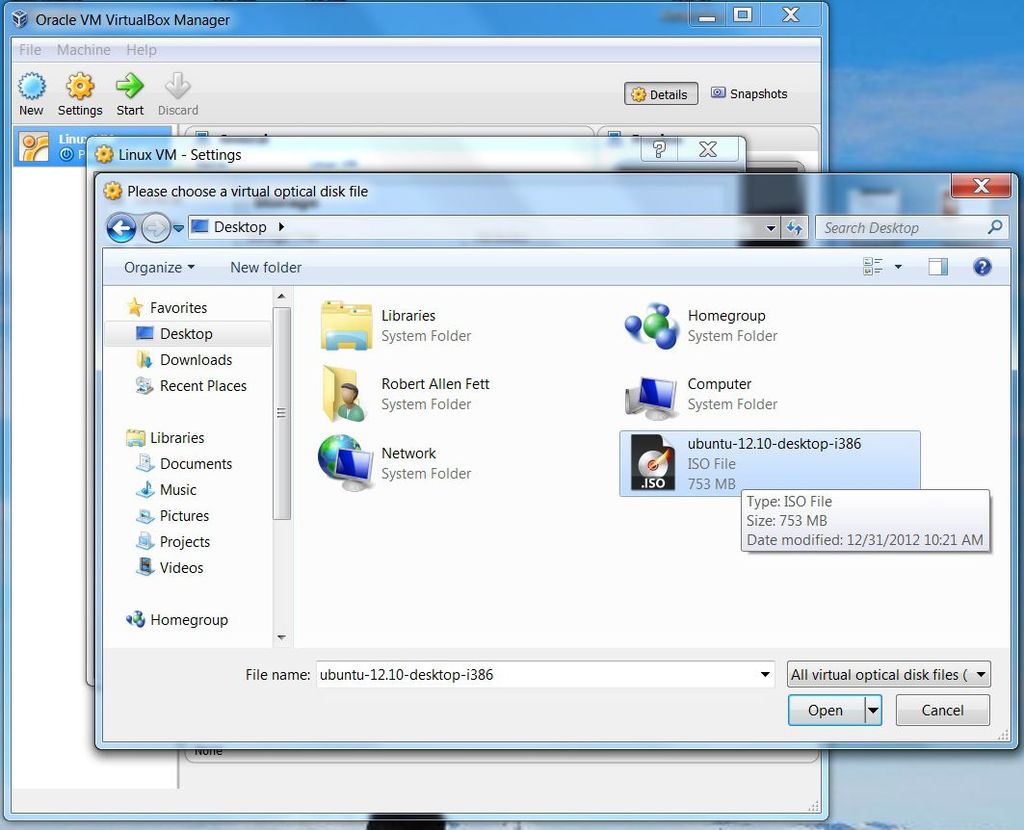
7)找到您刚从Ubuntu网站下载的.iso。

8)“确定”设置窗口以返回VirtualBox的主窗口。

9)单击“开始”

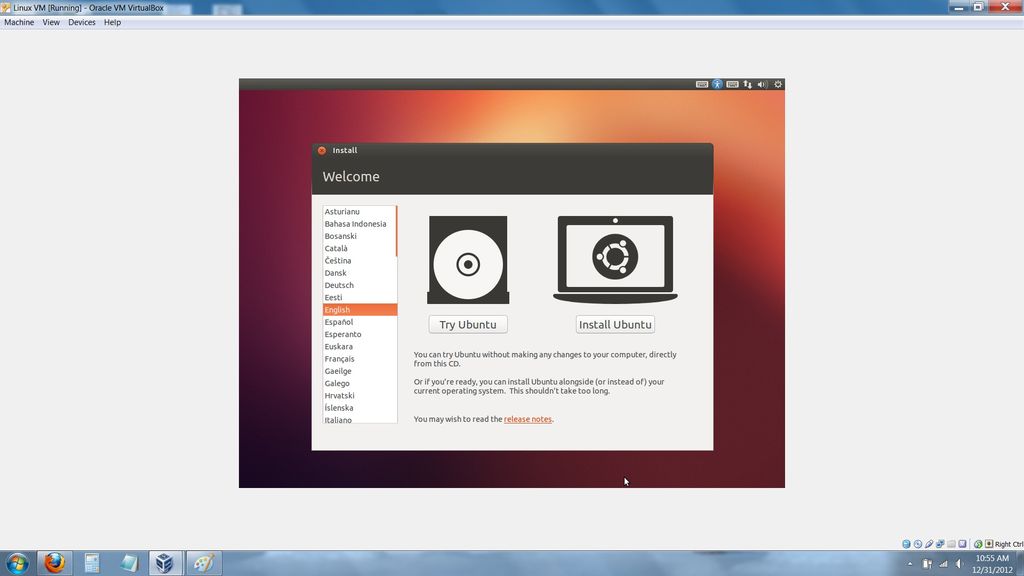
至此,我们已经添加了.iso,这是一个磁盘映像,一旦VM运行,它将像启动cd或dvd。有关鼠标,键盘,网络和其他系统硬件和资源的使用的大量弹出信息。大多数内容都很好看,但不需要任何操作。

从这里开始,VM的行为就像在任何计算机上一样。

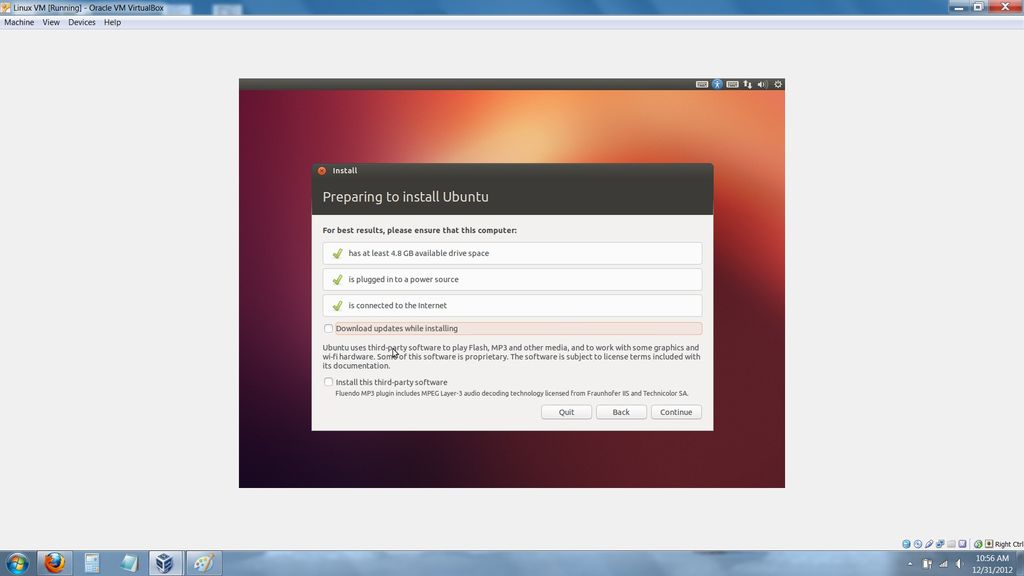
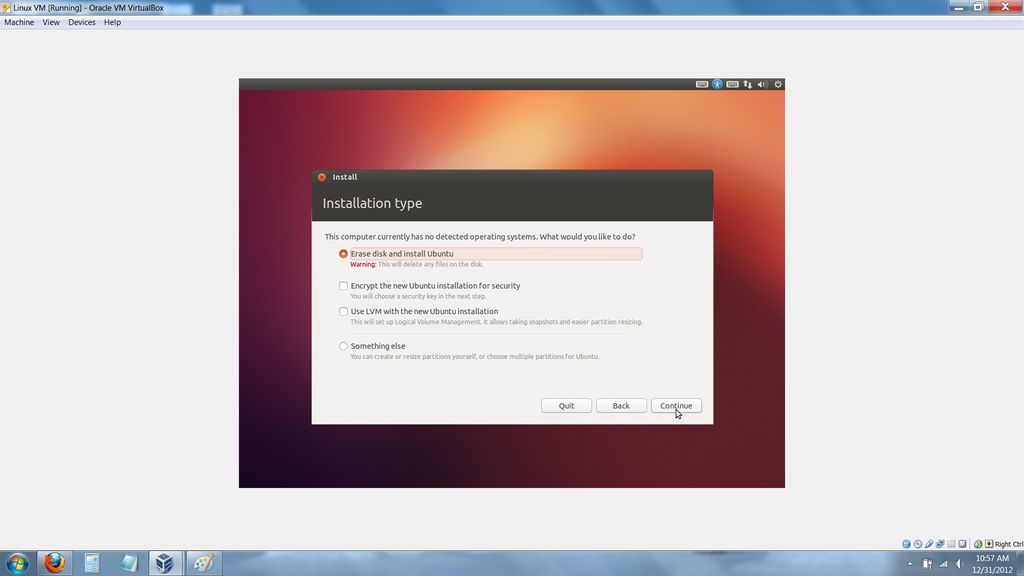
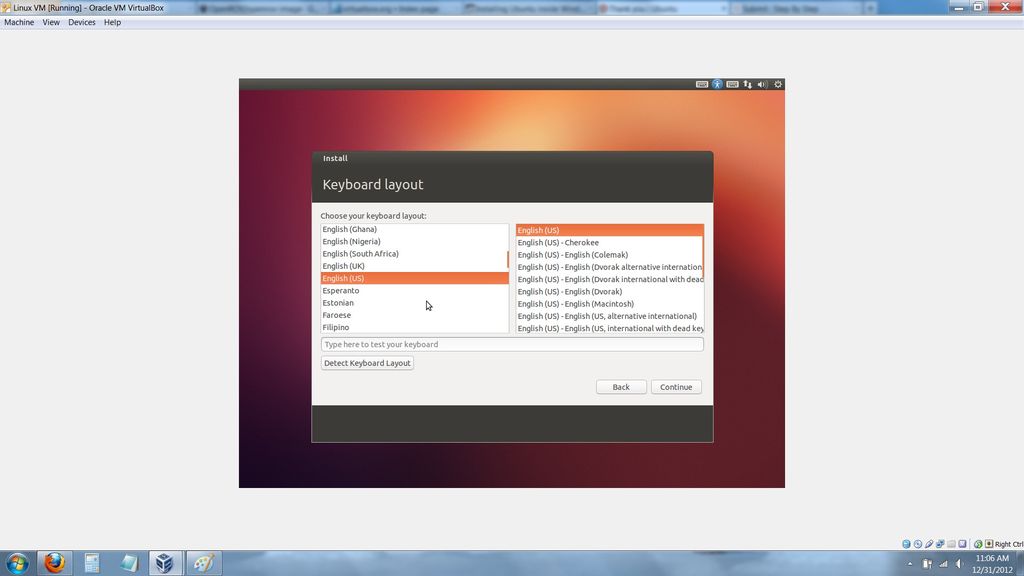
1)完成Ubuntu的安装过程。如果您使用的是最新版本,则不必进行更新。

2)如果您在此处迷路了,请按照图片操作,但这实际上是胜利的一圈。

3)关闭VM。

4)打开在VirtualBox上的设置菜单上,并确保IDE存储再次为“空”。这样可以避免VM不想安装Ubuntu而不是运行它。

享受Ubuntu的好处。如果发现它运行得太慢,请尝试创建一个具有更多内存的新VM。我仅将Ubuntu用于终端功能,这就是我所需要的。

责任编辑:wv

声明:本文内容及配图由入驻作者撰写或者入驻合作网站授权转载。文章观点仅代表作者本人,不代表电子发烧友网立场。文章及其配图仅供工程师学习之用,如有内容侵权或者其他违规问题,请联系本站处理。 举报投诉
  • WINDOWS
    +关注

    关注

    4

    文章

    3697

    浏览量

    93238
  • Ubuntu
    +关注

    关注

    5

    文章

    603

    浏览量

    32897
  • 虚拟机
    +关注

    关注

    1

    文章

    968

    浏览量

    30178
收藏 人收藏
加入交流群
微信小助手二维码

扫码添加小助手

加入工程师交流群

    评论

    相关推荐
    热点推荐

    飞凌嵌入式ElfBoard-Vim编辑器之windowsubuntu系统互传文件

    共享文件夹ubuntuWindows主机之间的文件传输有很多种,安装VMware Tools后,可以设置虚拟机共享文件夹,将Windows
    发表于 10-20 08:46

    搭建自己的ubuntu系统之VMware Tools安装

    接下来安装VMware Tools,如果不安装该工具,Windows主机和虚拟机之间无法使用复制粘贴、文件拖拽。首先右击VMware导航栏
    发表于 09-25 09:45

    搭建自己的ubuntu系统之系统安装

    /DVD(SATA),选择使用ISO映像文件,浏览选择前面下载的ubuntu镜像,然后确定。设置好镜像后,保证网络可用,然后开启虚拟机,进行ubuntu镜像的安装。开启
    发表于 09-25 09:43

    搭建自己的ubuntu系统之创建ubuntu虚拟机

    点击“下一步”完成。指定磁盘文件,这里默认即可。默认点击“完成”即可。至此,虚拟机创建完成。下一小节中我们介绍系统虚拟机中的安装,其
    发表于 09-25 09:39

    ubuntu系统安装之使用提供的ubuntu系统

    图: elf1_Ubuntu18.04文件夹中的Ubuntu 64位.vmx为虚拟机要打开的文件。 打开安装好的虚拟机。 选择刚解压生成
    发表于 09-22 16:28

    ubuntu系统安装之Vmware虚拟机安装

    Linux操作系统有很多版本,我们选择使用的是ubuntu18.04发行版。ubuntu是基于Debian派生的操作系统,兼容性极强,ubuntu的特点是界面友好,容易上手。本文中的介绍及开发均是
    发表于 09-22 16:27

    中软国际鸿云虚拟机安装指南

    虚拟化解决方案,鸿云虚拟机不仅解决了兼容性难题,更通过深度优化的技术架构,让Windows专业软件鸿蒙环境中获得接近原生的性能表现。
    的头像 发表于 06-23 16:31 2857次阅读

    迅为RK3588开发板挂载Windows以及虚拟机Ubuntu测试

    使用以下命令测试,如下图所示: 电脑端 IP 为 192.168.1.96 共享文件夹为 share-tian 虚拟机 Ubuntu 端 IP 为 192.168.1.6 共享文件夹为 samba
    发表于 06-19 10:32

    如何在Ubuntu安装NVIDIA显卡驱动?

    专有显卡驱动。本文将详细介绍Ubuntu系统安装NVIDIA显卡驱动的多种方法,帮助用户根据自身情况选择最适合的安装方式。 二,硬件参数
    的头像 发表于 05-07 16:05 2079次阅读
    如何在<b class='flag-5'>Ubuntu</b><b class='flag-5'>上</b><b class='flag-5'>安装</b>NVIDIA显卡驱动?

    【贝启科技BQ3568HM开源鸿蒙开发板深度试用报告】3-ubuntu18.04虚拟机开发环境搭建

    虚拟机选择 为了方便开发,我选择了采用虚拟机安装Ubuntu系统。 我的虚拟机版本如下: Ubuntu
    发表于 03-18 11:28

    hyper-v 备份,hyper-v怎样进行虚拟机的创建

    虚拟机技术打破了传统计算机的限制,为我们带来了全新的计算机模式。今天给大家介绍hyper-v怎样进行虚拟机的创建?    hyper-v怎样进行虚拟
    的头像 发表于 02-05 14:54 807次阅读
    hyper-v 备份,hyper-v<b class='flag-5'>怎样</b>进行<b class='flag-5'>虚拟机</b>的创建

    hyper v 删除,怎么样删除hyper-v中的虚拟机

    步骤进行操作:    1.打开Hyper-V管理器:    Windows桌面上,点击“开始”按钮。    搜索栏中输入“Hyper-V管理器”并打开它。    2.停止虚拟机
    的头像 发表于 02-05 13:39 1519次阅读
    hyper v 删除,怎么样删除hyper-v中的<b class='flag-5'>虚拟机</b>?

    hyper内存条,hyper-v 添加虚拟机还需要硬盘吗

    管理程序,能在Windows系统的计算机上创建虚拟机,让一台物理计算机可同时运行多个操作系统及应用程序。    相关组件,主机:运行虚拟机的物理计算机,为虚拟机提供硬件资源支持。
    的头像 发表于 01-24 14:01 707次阅读
    hyper内存条,hyper-v 添加<b class='flag-5'>虚拟机</b>还需要硬盘吗

    Ubuntu系统的虚拟机安装步骤 如何在Ubuntu系统编译软件

    Ubuntu系统安装虚拟机的步骤 Ubuntu系统
    的头像 发表于 12-12 14:36 1865次阅读

    如何在Windows安装Ubuntu系统

    Windows安装Ubuntu系统通常有两种方法:使用虚拟机软件安装
    的头像 发表于 12-12 14:29 3171次阅读