


 怎样组装基本台式机

步骤1:采购零件
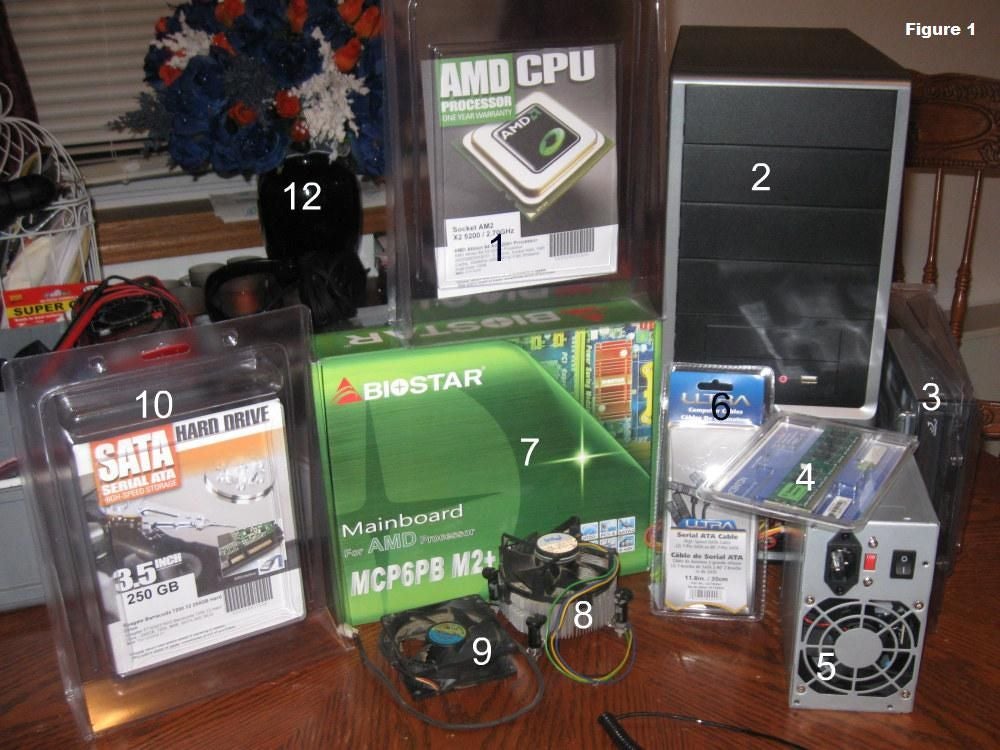
首先,您需要购买构建计算机所需的零件。我们将在该项目中使用的部件在图1中标记:
2。电脑机箱
4。内存(RAM)
5。电源
6。 SATA电缆
7。主板(支持SATA)
8。处理器风扇
9。机箱风扇
10。硬盘(支持SATA)
11。各种外壳和驱动器螺钉(未显示)
12。鲜花(如果您侵扰了他人的空间,则是必不可少的)
大多数(如果不是全部的话)这些部分可以通过所谓的“准系统工具包”一起购买。在这种情况下,机箱,主板,CPU,硬盘和内存是从tigerdirect.com购买的,作为准系统工具包,价格约为200美元。 DVD驱动器和电缆在发货前从newegg.com购买的价格不到30美元。购买捆绑在一起的零件有明显的财务优势,但是不太明显的是,您可以节省大量时间来研究零件的兼容性,这将带来好处。
注意:仔细检查制造商的零件购买之前,请先详阅所有商品的规格。套件应该包含兼容的零件,但可能会发生错误。
步骤2:收集工具和耗材
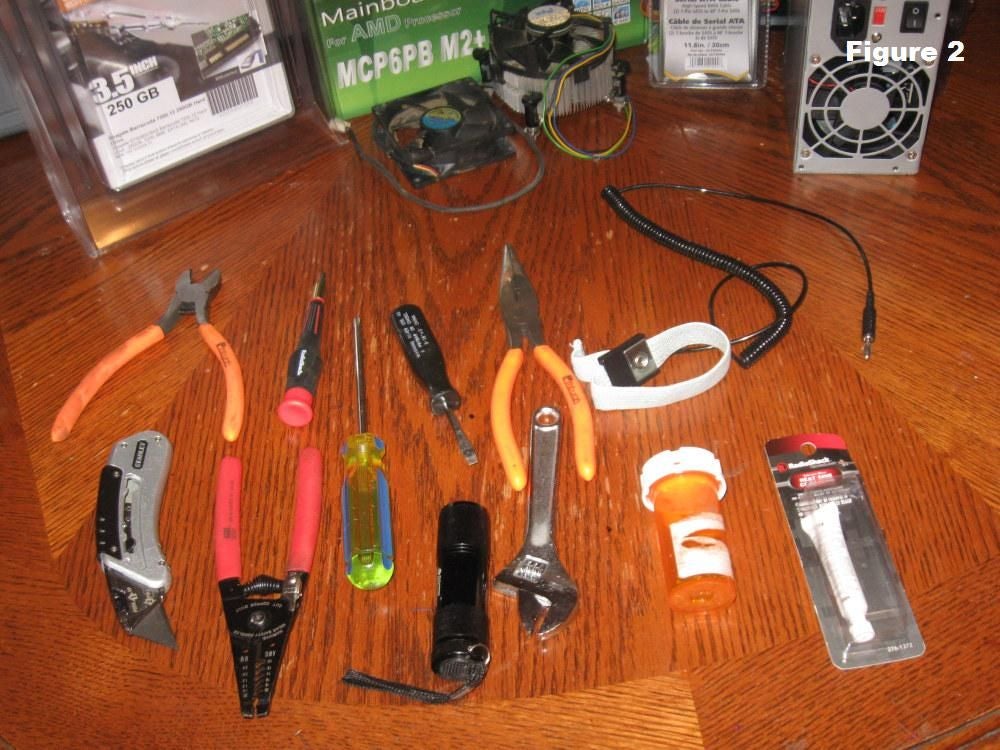
收集项目所需的工具:
螺丝刀(用于一字和十字头螺钉)
剪线钳和剥线钳
尖嘴钳
多功能刀
小手电筒
可调扳手
用于固定螺丝的小容器
散热片
接地带
您可能不会在每次安装中都使用其中一种工具,但这是最好的
警告:在操作中使用不正确的工具(例如,用刀片转动螺钉)会损坏设备,并给您带来麻烦。
第3步:打开外壳
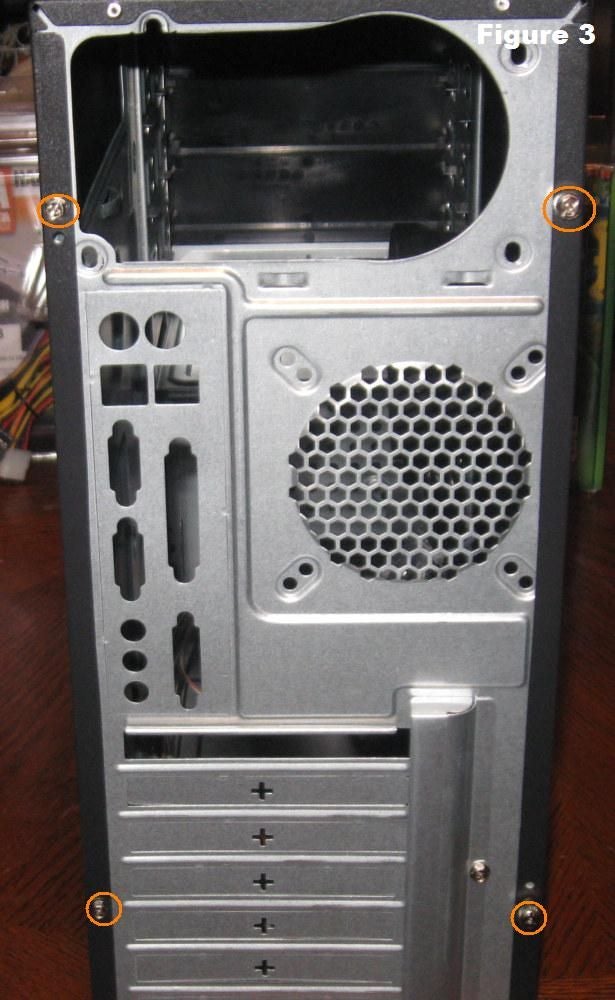
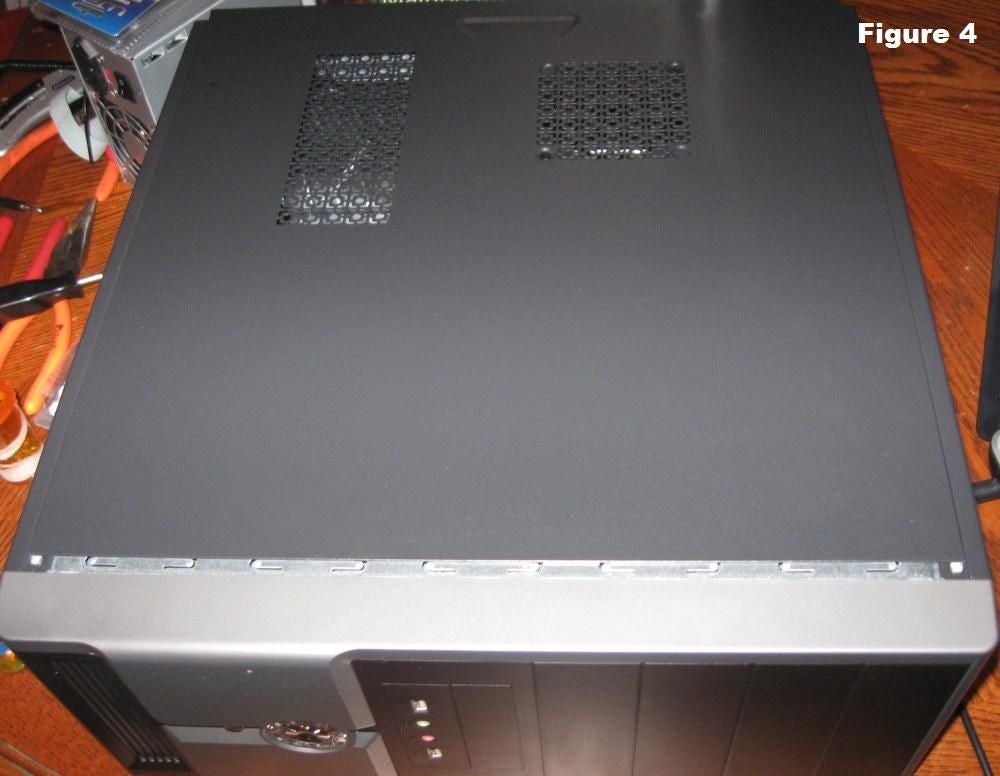
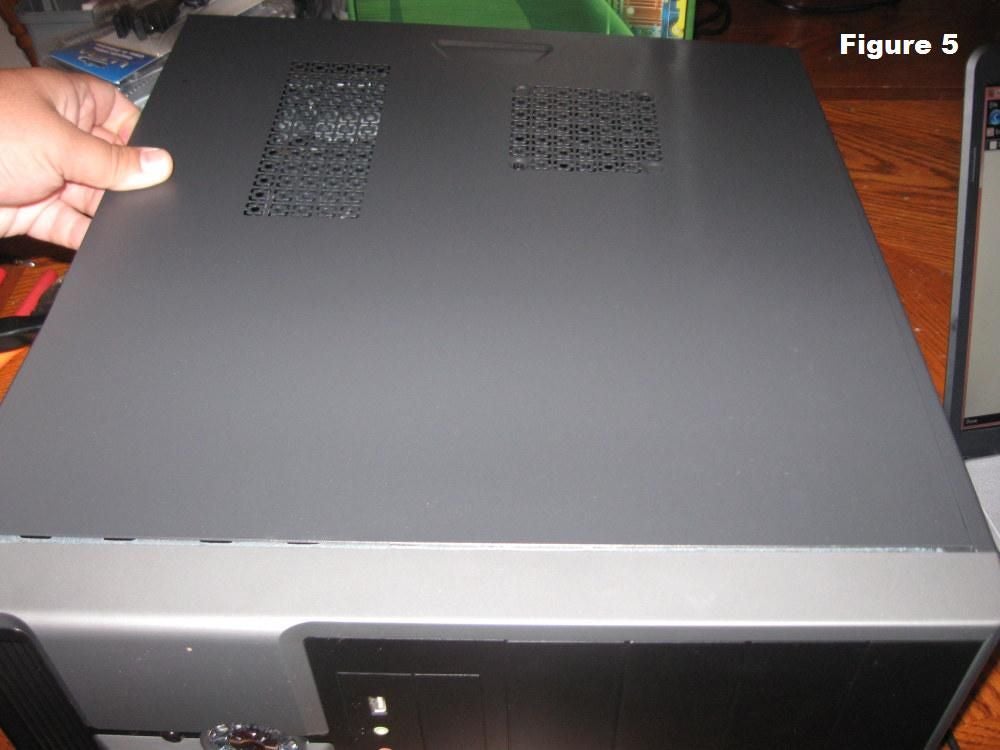
打开通过卸下侧面板来拆装计算机机箱。找到将侧面板固定到位的螺钉,然后将其卸下(如图3中红色圆圈所示)。首先将面板向后滑动(图4),然后将其从机箱中取出(图5),以将其卸下。
警告:机箱的边缘可能锋利。小心处理,以免造成伤害。
步骤4:准备组装案例
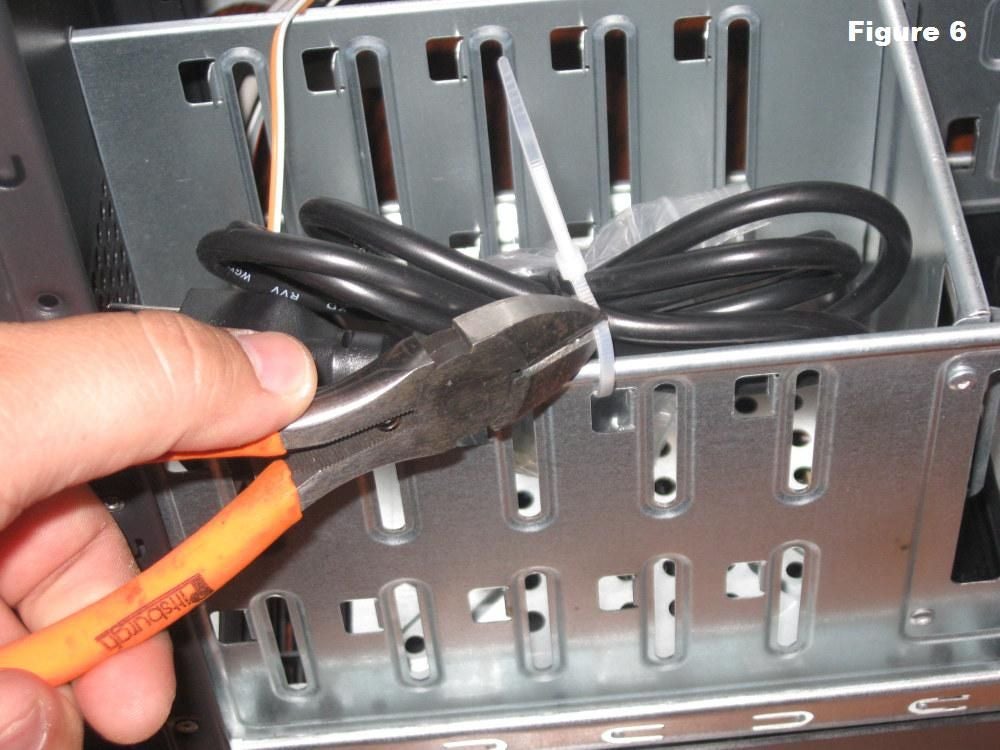
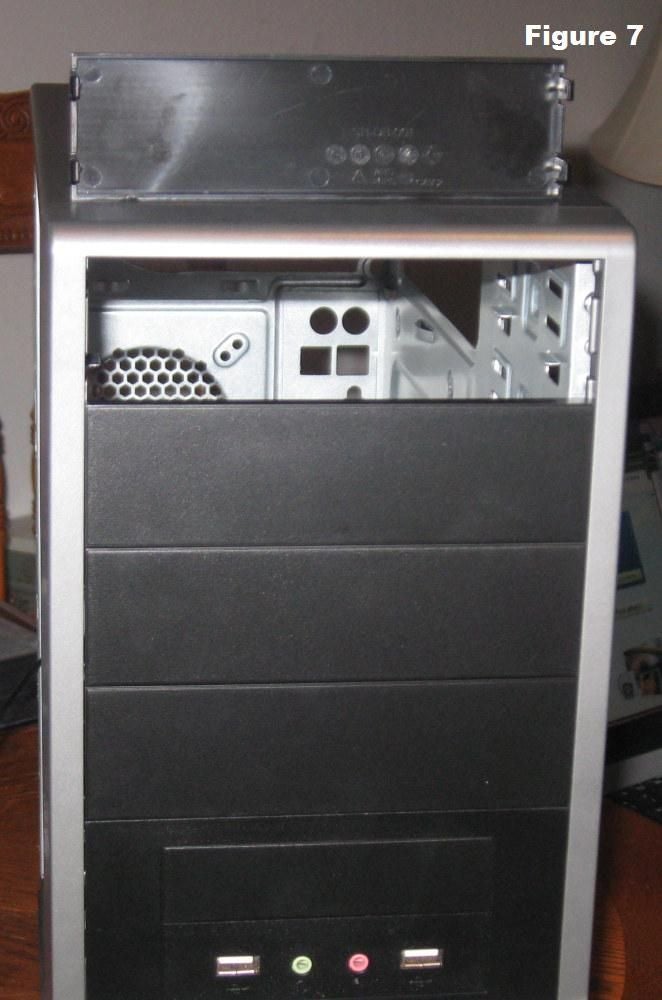
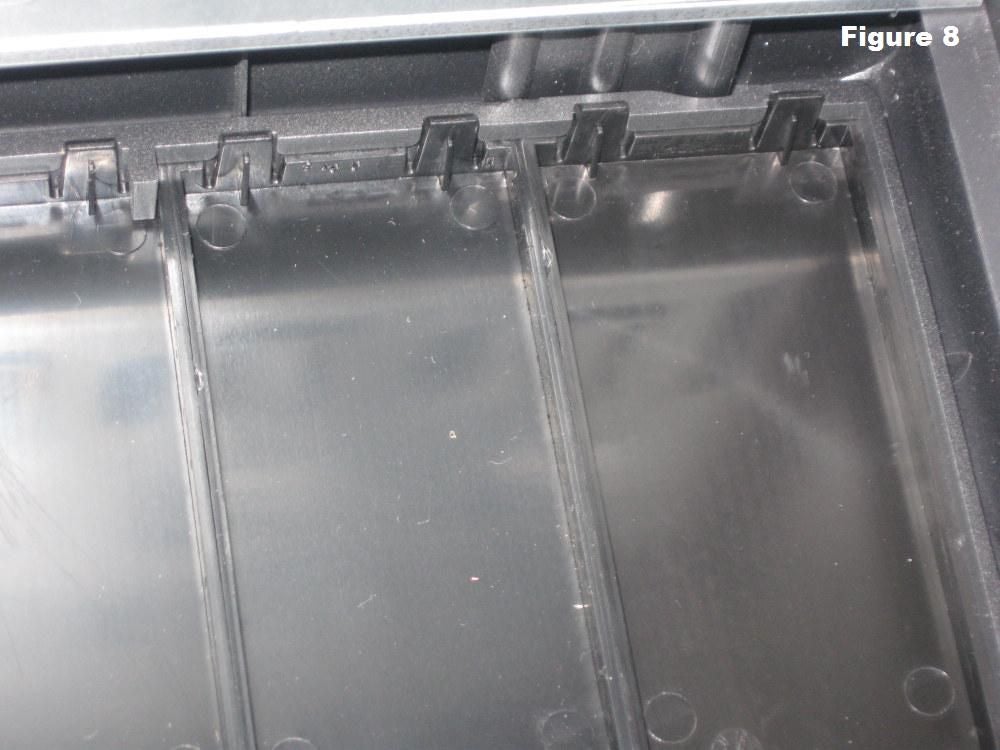
在开始组装之前,需要做三件事:
除去可能已经装运到箱体内的任何零件或包装材料(图6)。
卸下光盘驱动器的护盖。在本例中,我们将卸下最高驱动器托架上的盖子以安装DVD驱动器,如图7所示。请按下图8所示的固定卡口。
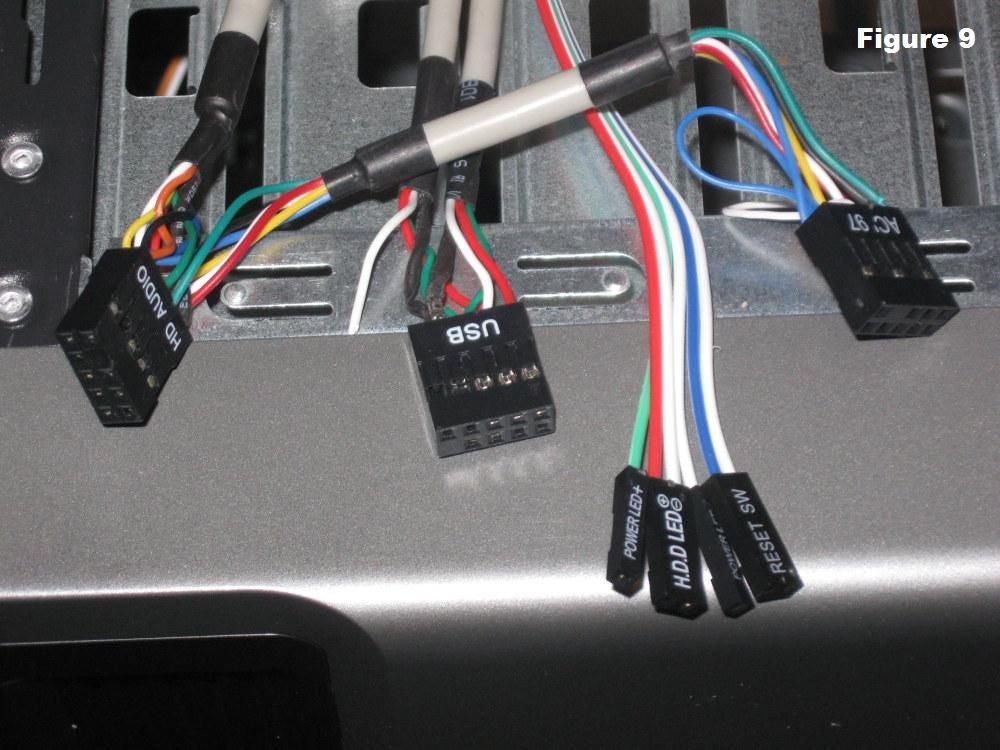
注意电缆已预先安装在机箱中。这些应该是前面板连接,用于电源开关,音频插孔和USB端口等功能。如果未贴标签,请在包装盒中安装其他零件之前,参考制造商的文档并立即贴上标签(图8)。
步骤5:接地您自己
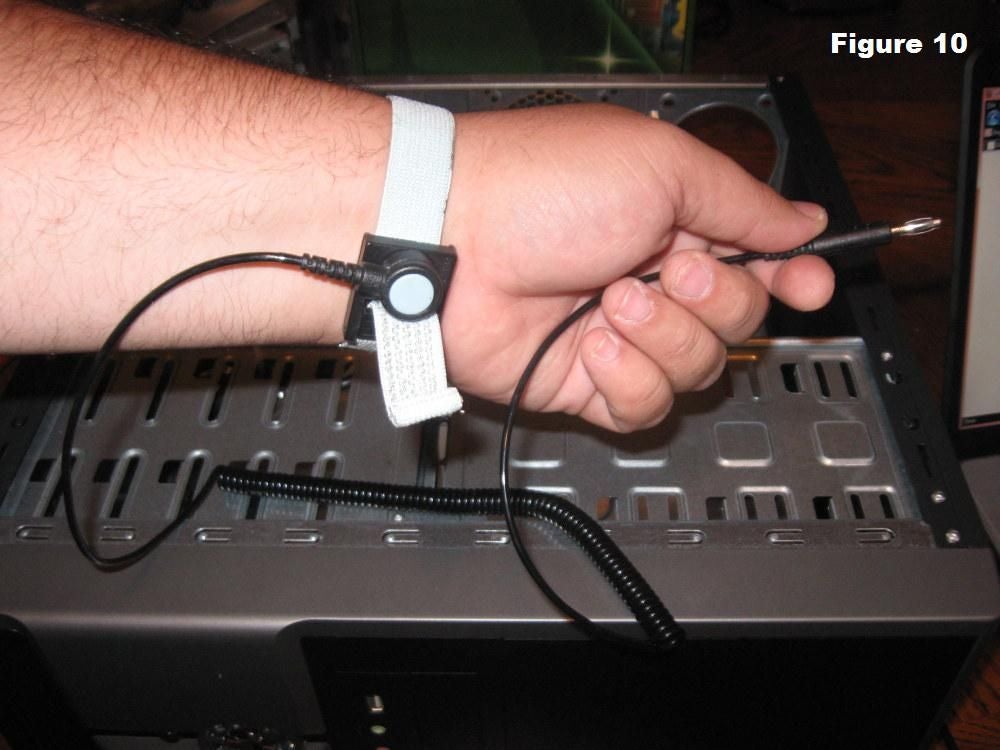
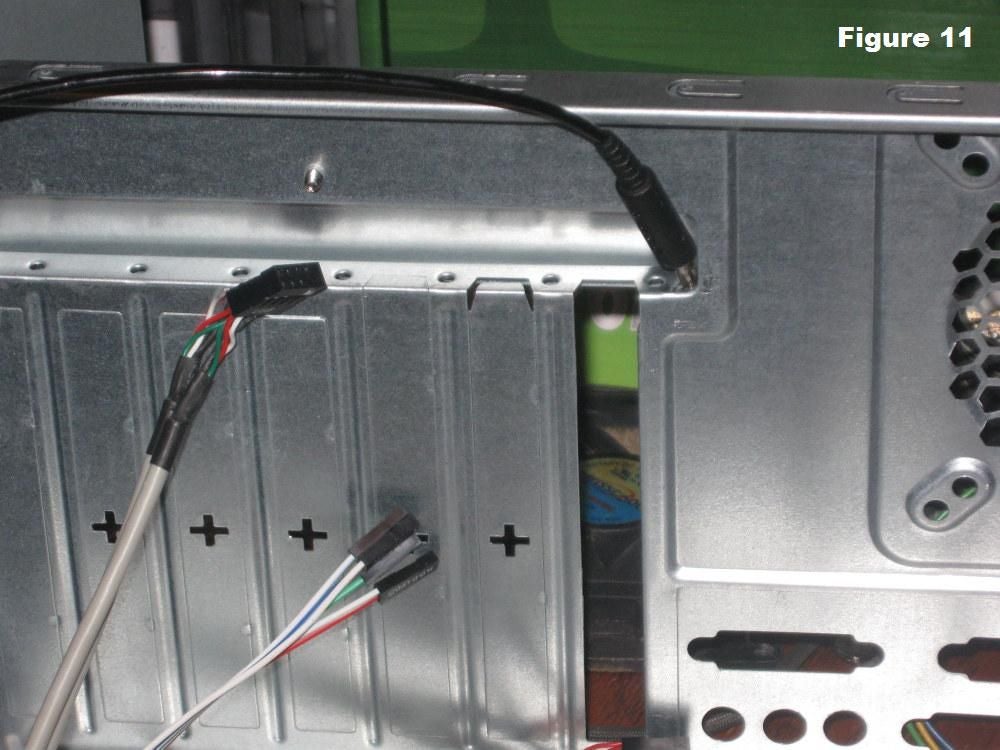
将接地腕带放在手腕上(图10),并将另一端连接到计算机机箱。如果您的皮带没有配备固定在机箱上的夹子,请找到一个楔入金属的位置,如图11所示。这将防止您身上积聚的静电损坏计算机组件。
警告: 静电会破坏计算机组件。处理内部组件时,请务必佩戴接地带。
步骤6:安装主板
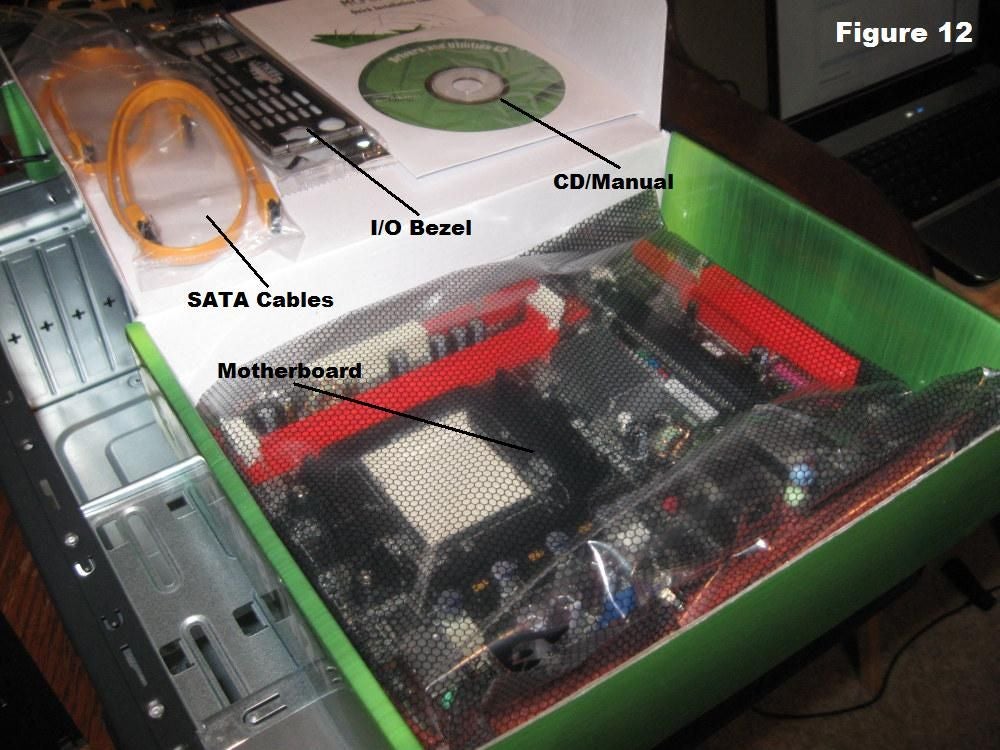
要安装主板,我们需要您购买的组件中应随附的部件:
I/O挡板是安装在机箱背面的装饰面板,用于环绕主板上的接口端口。它应该包含在主板中。图12显示了主板包装箱中的物品。
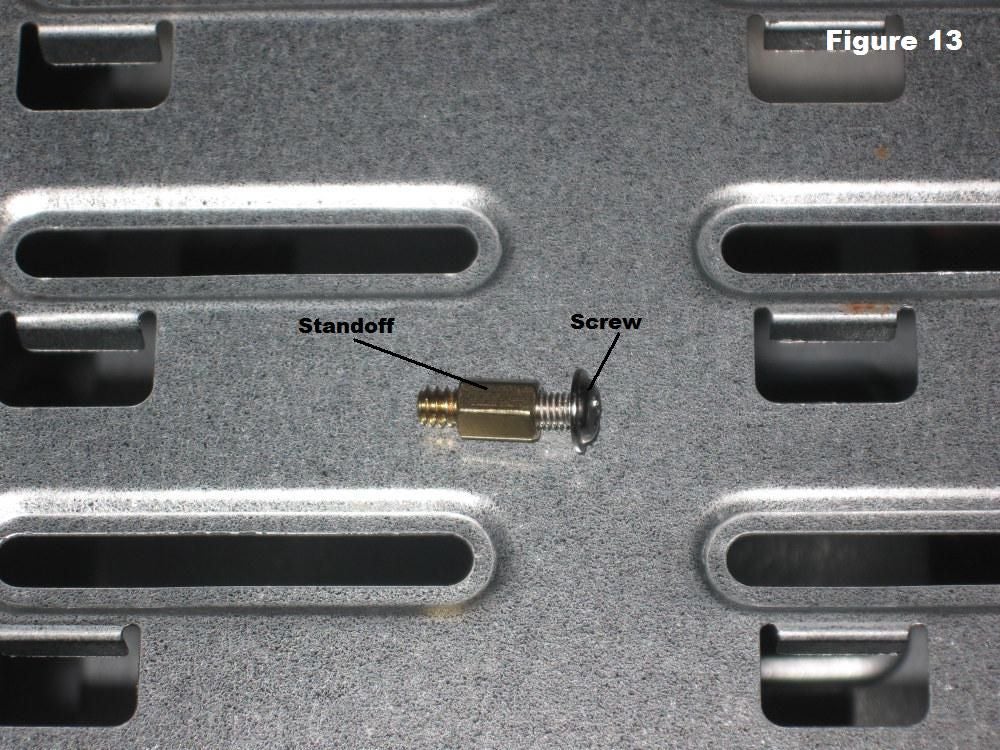
支脚安装在机箱的螺孔中,以创建将机箱和主板分开的提升板。螺钉将安装到支架中,如图13所示。螺钉和支架应包含在外壳中,但是最好在不包含这些物品的情况下订购这些物品。
请按照以下步骤操作:这些步骤将主板安装到机箱中:
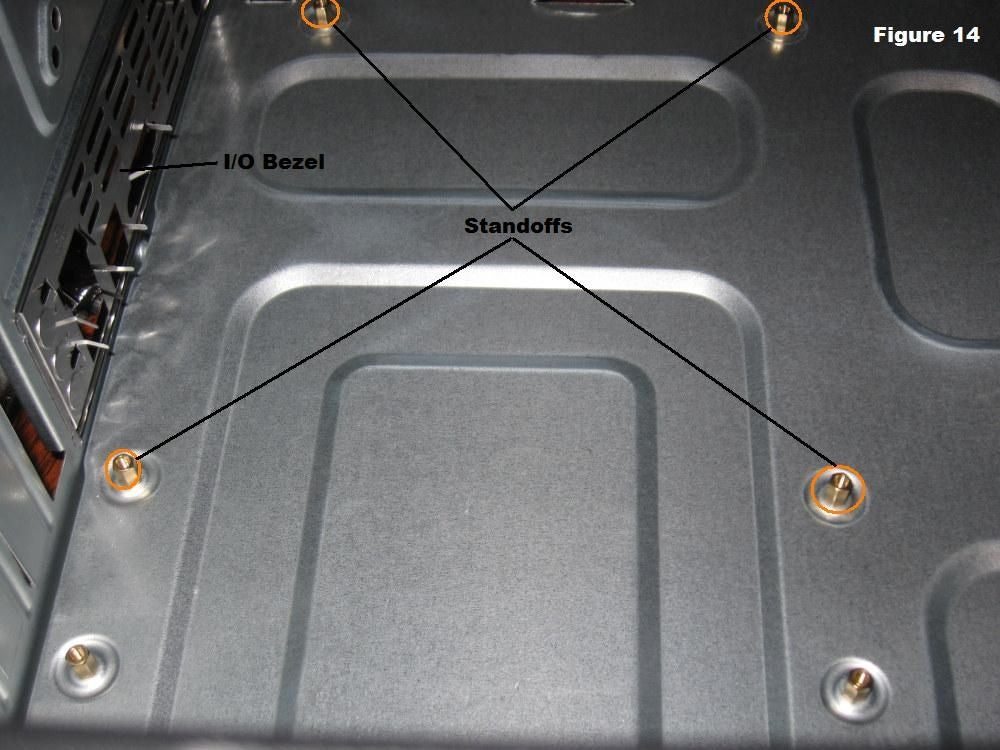
将I/O挡板安装到机箱背面的开口中(图14)。它从内部推入。
在外壳中安装支架。支脚拧入主板上的安装孔,如图14所示。检查主板上的螺孔位置是否正确放置。
将主板放到机箱中并与I/O挡板对齐。
安装螺钉。
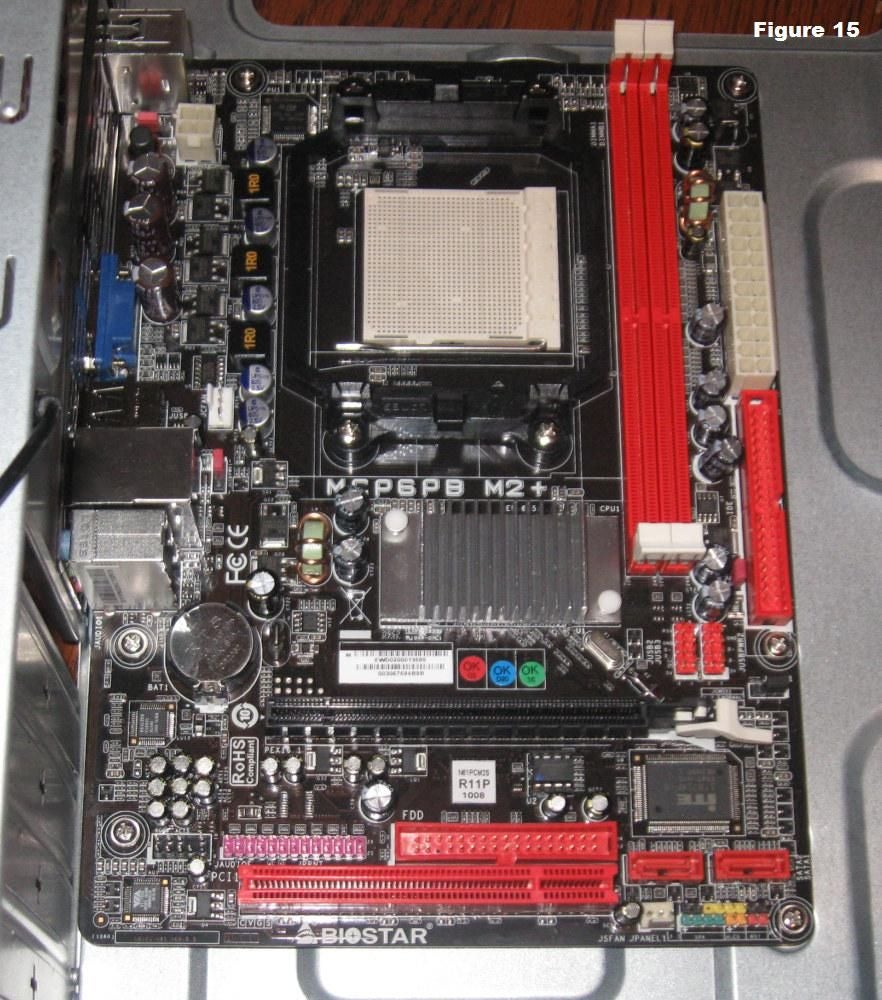
图15显示了机箱中安装的主板。最好松开所有螺钉,直到所有螺钉都已启动并且板子与挡板对齐为止。
注意:为防止损坏主板,它只能接触支座和螺钉。 。
步骤7:安装硬盘驱动器
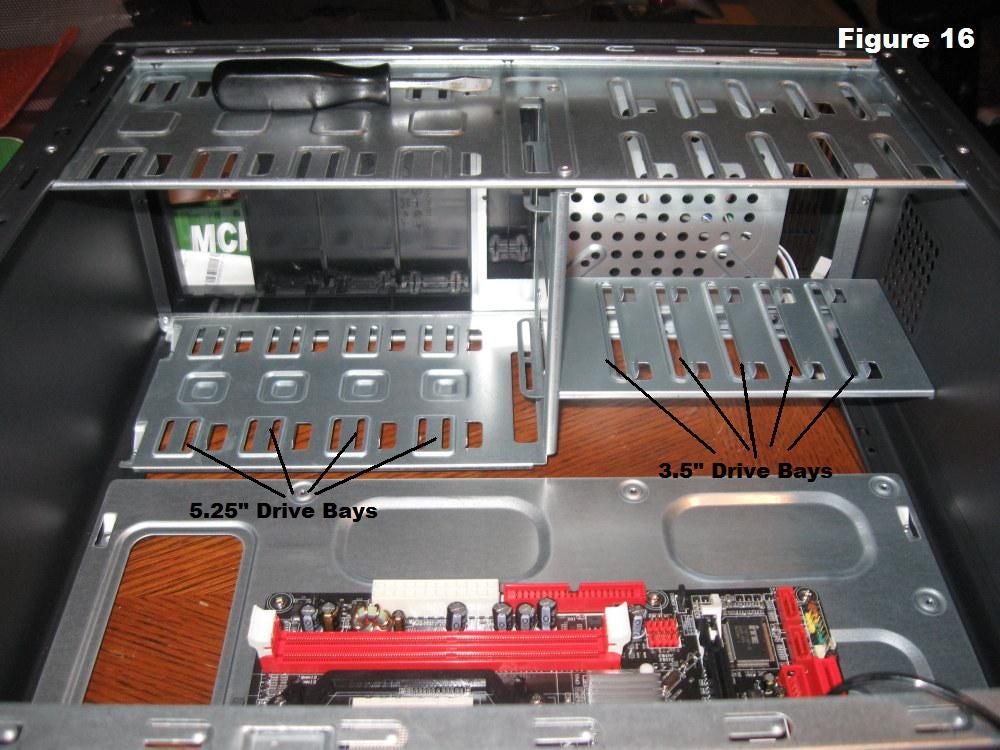
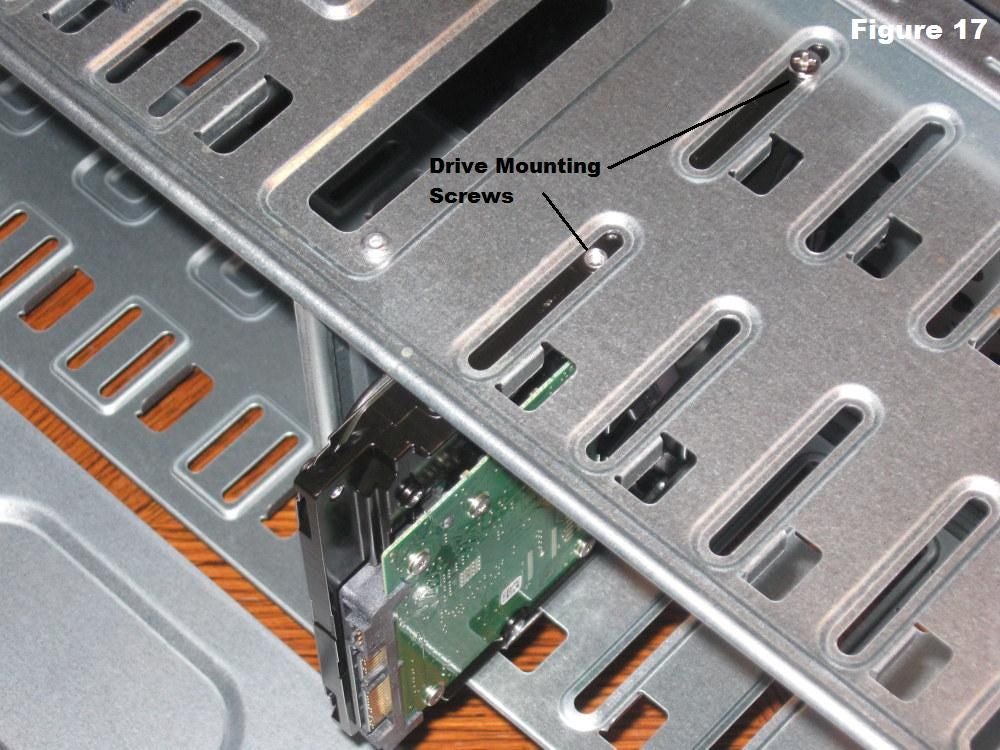
存储所有数据的设备。它的宽度为3.5英寸,需要安装,以便可以访问背面的电缆连接(图16)。如果无法这样做,则可能需要在安装驱动器之前连接电缆。要安装驱动器,请执行以下操作:
找到一个3.5英寸驱动器托架以将驱动器安装到其中。如果您找不到安装驱动器的位置,请参考案例文档以获取建议。
将驱动器滑入放置,直到侧面的螺丝孔与盒中的孔对齐。
安装螺丝。
步骤8:安装光盘驱动器
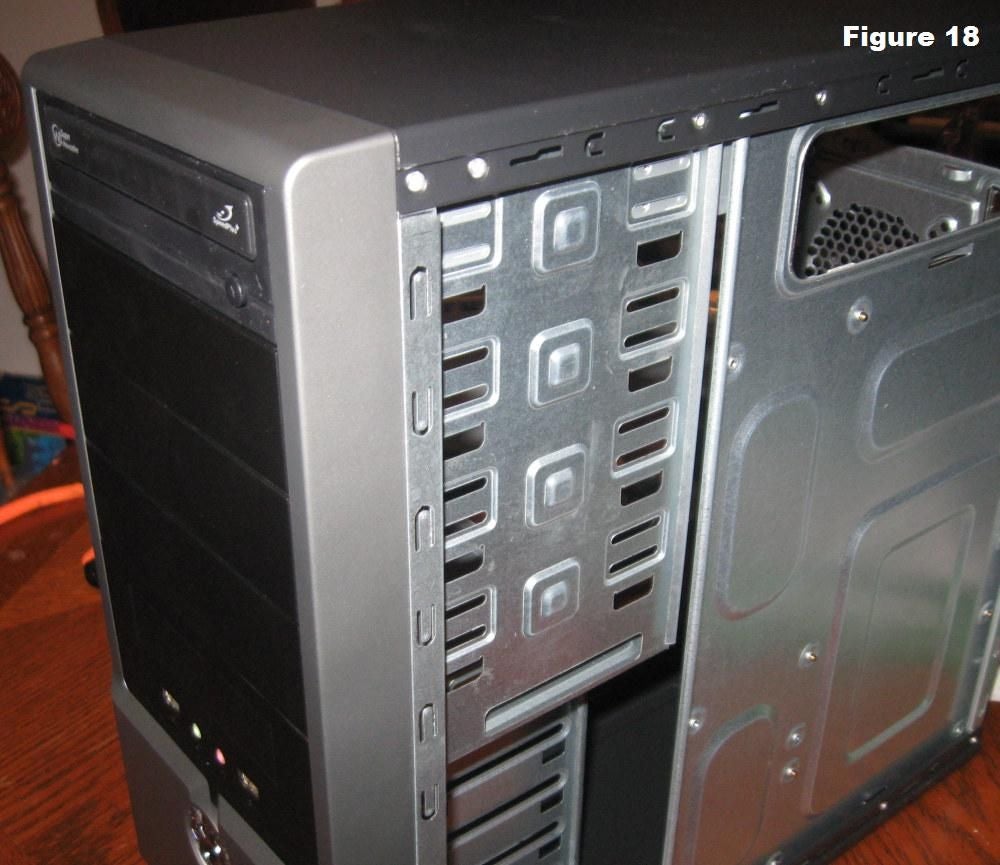
光盘驱动器为5.25英寸宽,安装在我们在上一步中卸下了主机盖的驱动器托架中。电缆访问注意事项也适用于此驱动器。要安装驱动器,请执行以下操作:
将驱动器滑入驱动器托架,直到螺钉孔对齐,并且驱动器的正面与机箱的正面齐平(图18)。它的方向正确。
安装螺钉。
步骤9:安装CPU
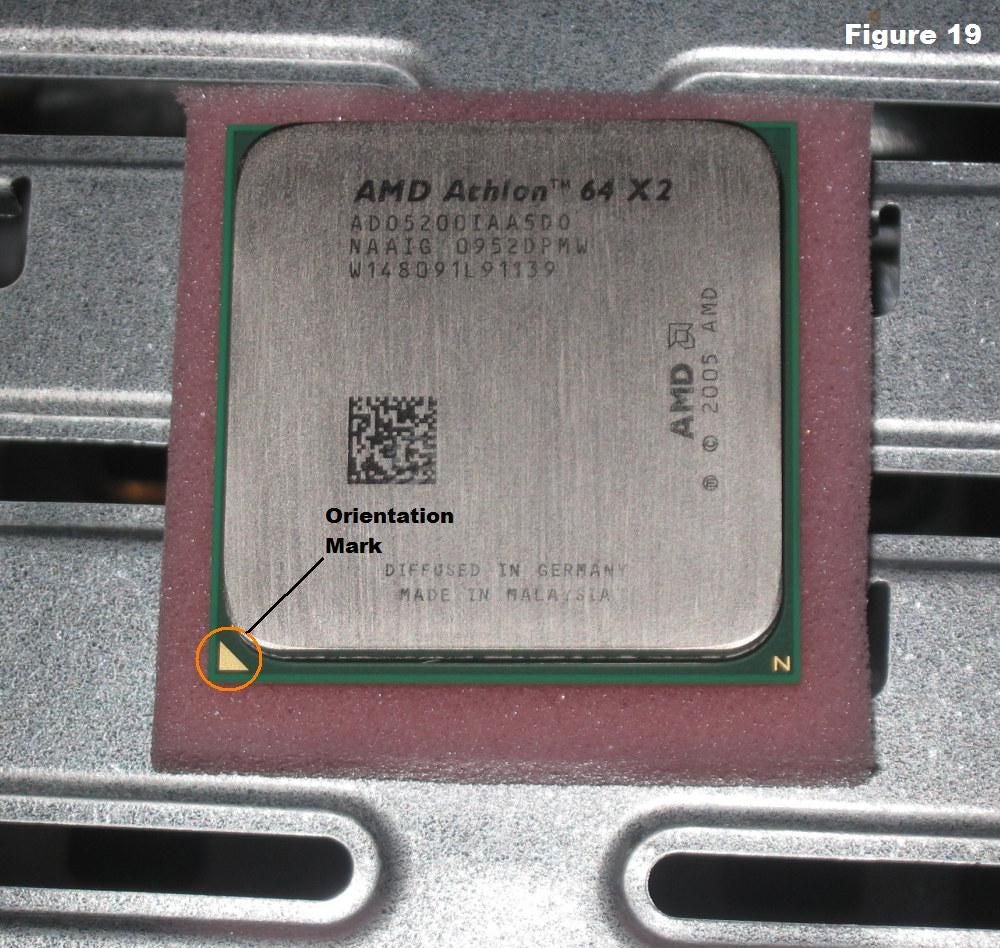
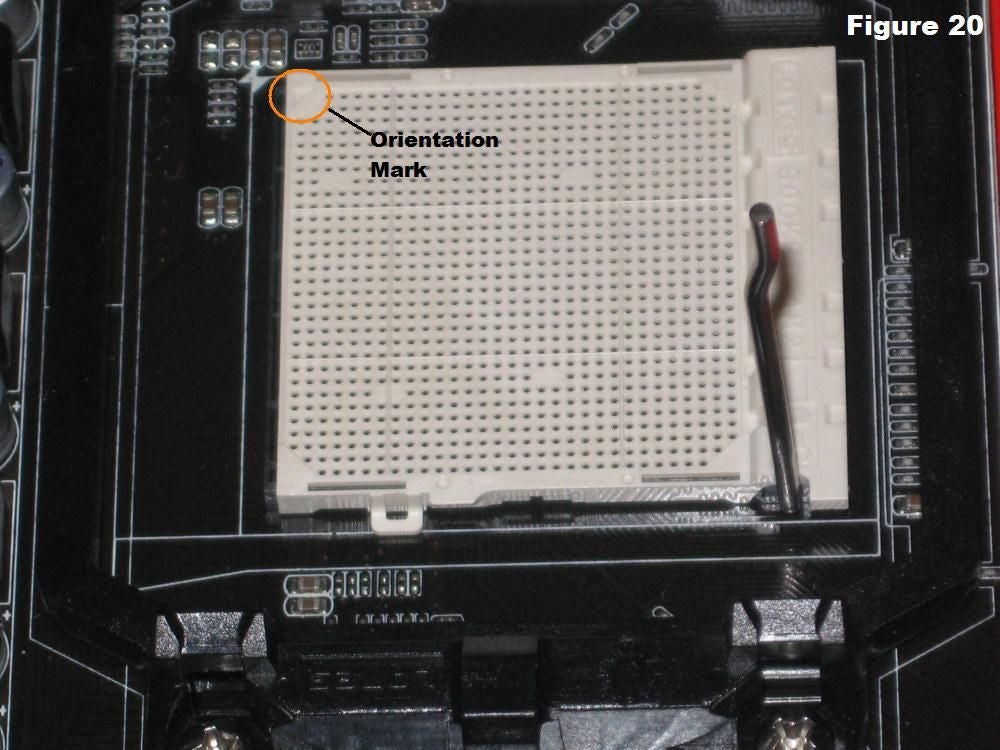
CPU是计算机的大脑。它安装在主板上的图20所示的插槽中。要安装CPU:
找到指定CPU引脚1的角标记,如图19所示。在此AMD品牌的处理器上,角落用箭头标记。请查阅制造商的文档,以获取有关处理器的特定信息。
将小金属杆抬起,紧挨着插槽,如图20所示。
在CPU插槽上找到相应的标记并插入
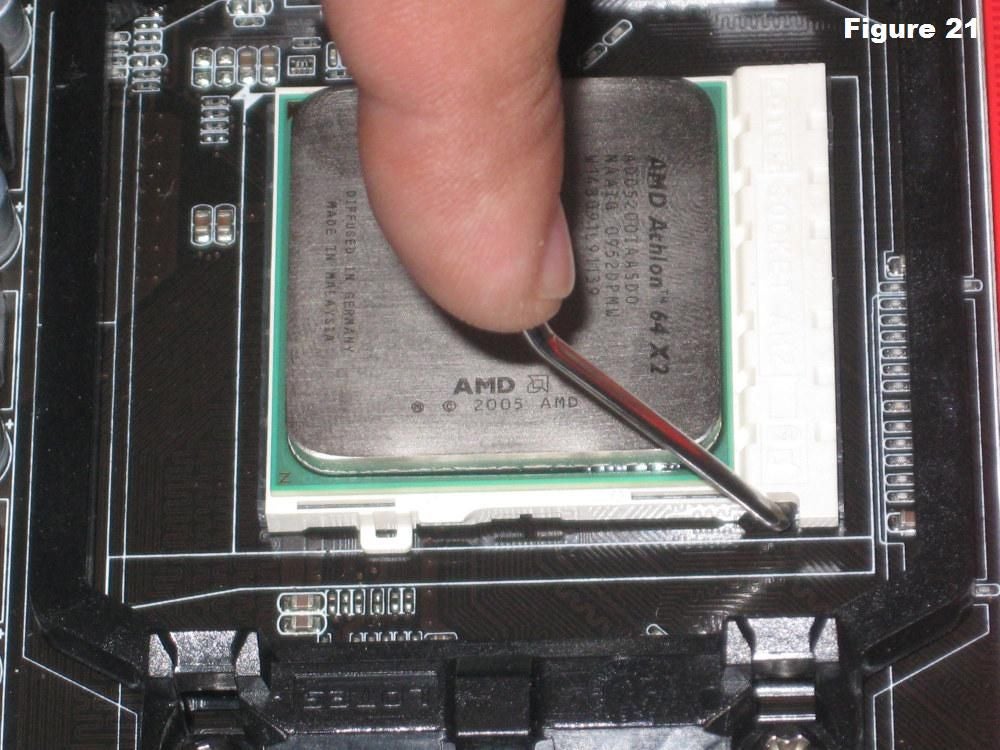
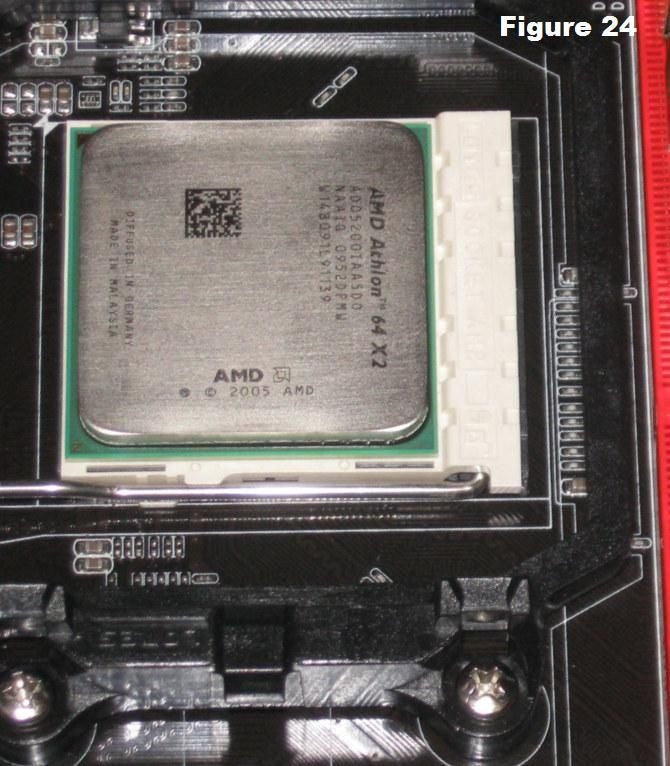
向下推杆以将处理器锁定到位(图21)。
步骤10:安装RAM
RAM是处理器工作所在的临时内存位置。处理器使用时,永久存储的数据将从磁盘中拉出并存储在RAM中。内存易于安装:
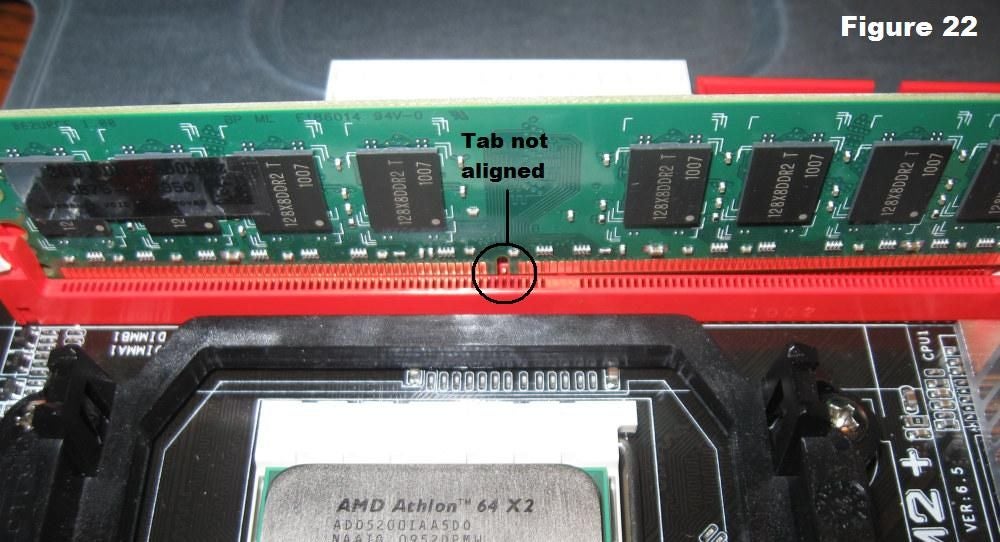
在插槽中设置RAM板,如图22所示。检查板上的槽口是否位于正确的位置。如果不是,请将其旋转180º。
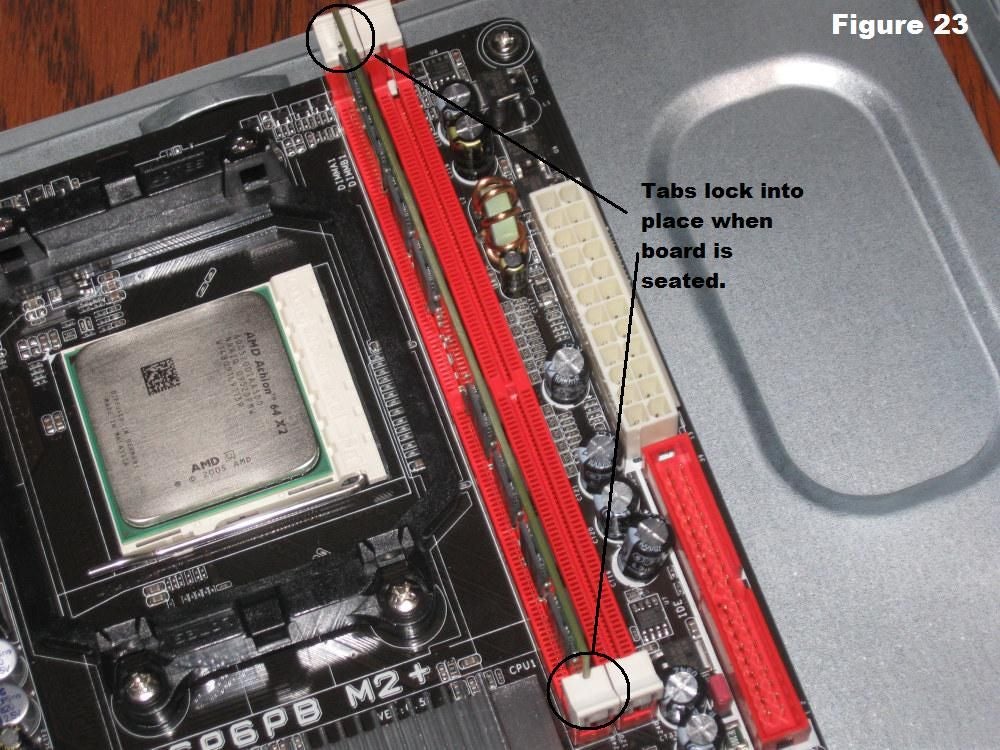
用力按板子的两端,将其插入插槽。确保卡舌锁定到位,如图23所示。
警告::在卡舌未对齐的情况下按入卡可能会损坏RAM板以及
步骤11:安装CPU风扇
CPU风扇实际上是散热器和风扇的组合。该单元从CPU吸收热量。要安装风扇,请执行以下操作:
按照化合物随附的说明将导热化合物放到CPU中。
将风扇部件在CPU上的安装卡口对齐。
》
将锁定杆向下拉到风扇部件上以锁定到位。
将风扇部件的电源连接器连接至主板。
注意:如果不施加导热胶,将导致散热不足,并损坏CPU和/或主板。
步骤12:安装机箱风扇
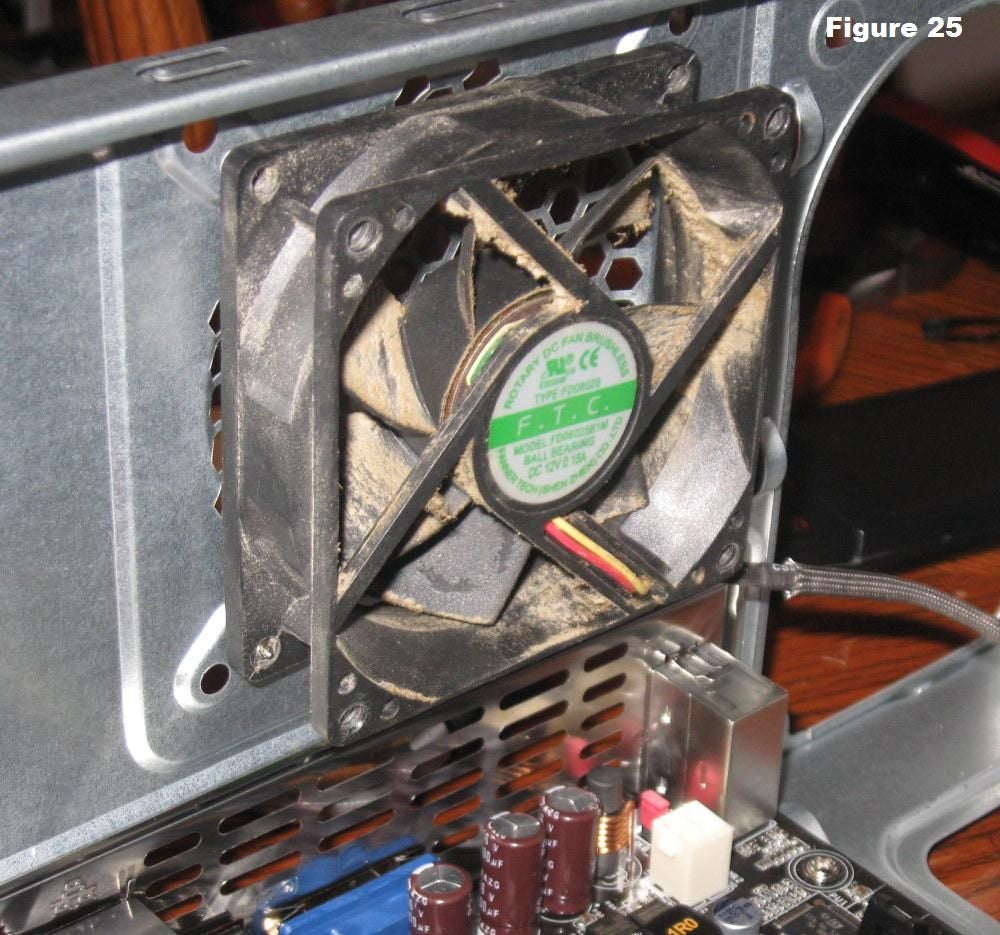
机箱风扇通常安装在机箱的背面板上。如果风扇安装不明显,请参考案例文档。要安装风扇:
将风扇固定在外壳内侧的安装垫上,以对准安装孔,如图25所示。需要安装风扇以将空气吹出
从外壳外部插入螺丝并拧紧。
步骤13:安装电源
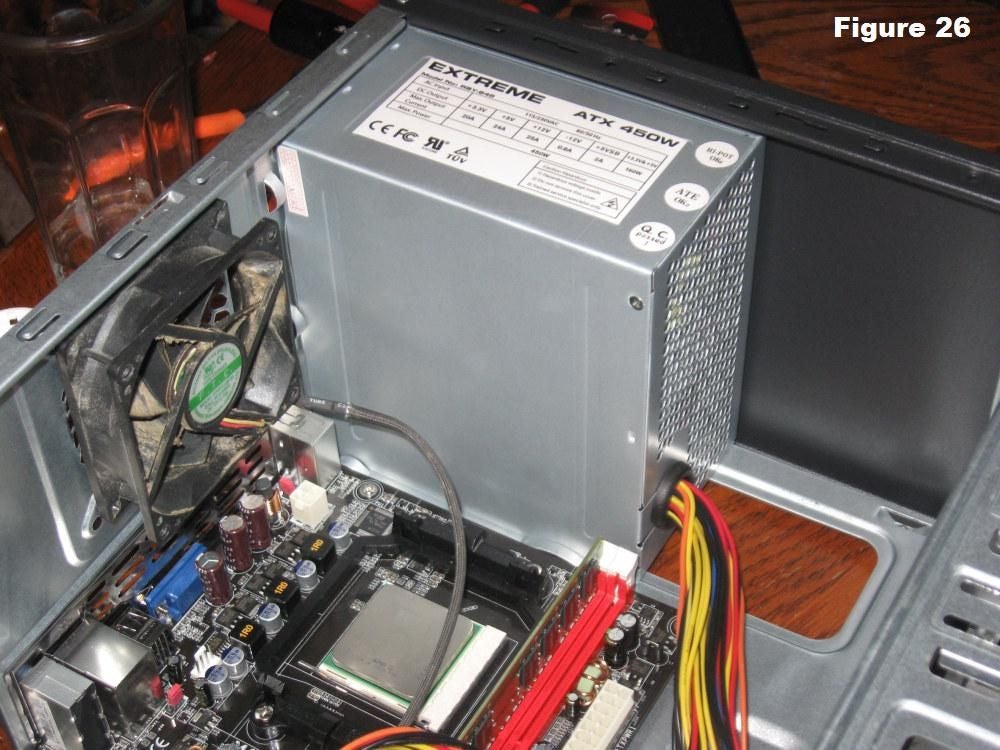
有关详细信息,请查阅您的机箱文档,然后按照以下说明安装电源:
对准机箱和电源中的安装孔,如图26所示。/li》
插入螺钉并拧紧。
步骤14:连接电缆
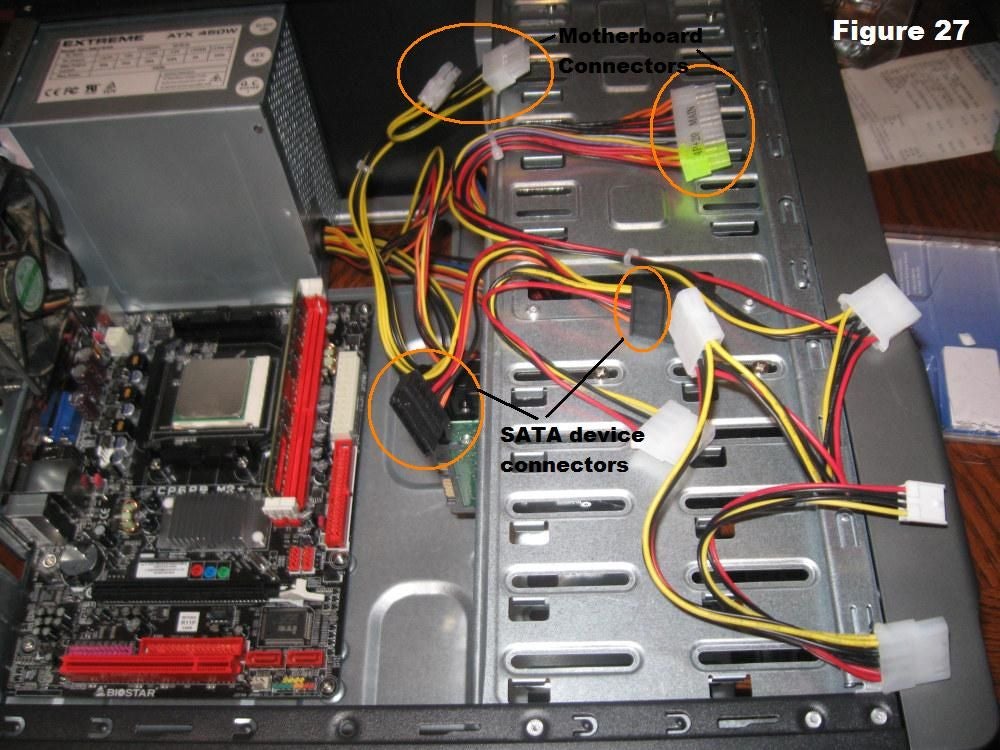
安装所有组件在这种情况下,电线丛林可能令人生畏。请务必查阅主板手册,以确保正确连接。有两种连接,电源和数据。
已安装的每个设备都需要电源。在图27中,显示了电源连接器。主板有两个电源连接,并且有两个专门用于SATA设备(驱动器)的连接器。其他连接器将运行风扇和其他非SATA设备。
数据电缆将驱动器和前面板设备连接至主板。请参阅主板文档以获取连接器的确切位置。
警告:错误的连接会损坏组件并造成人身伤害。
步骤15:总结
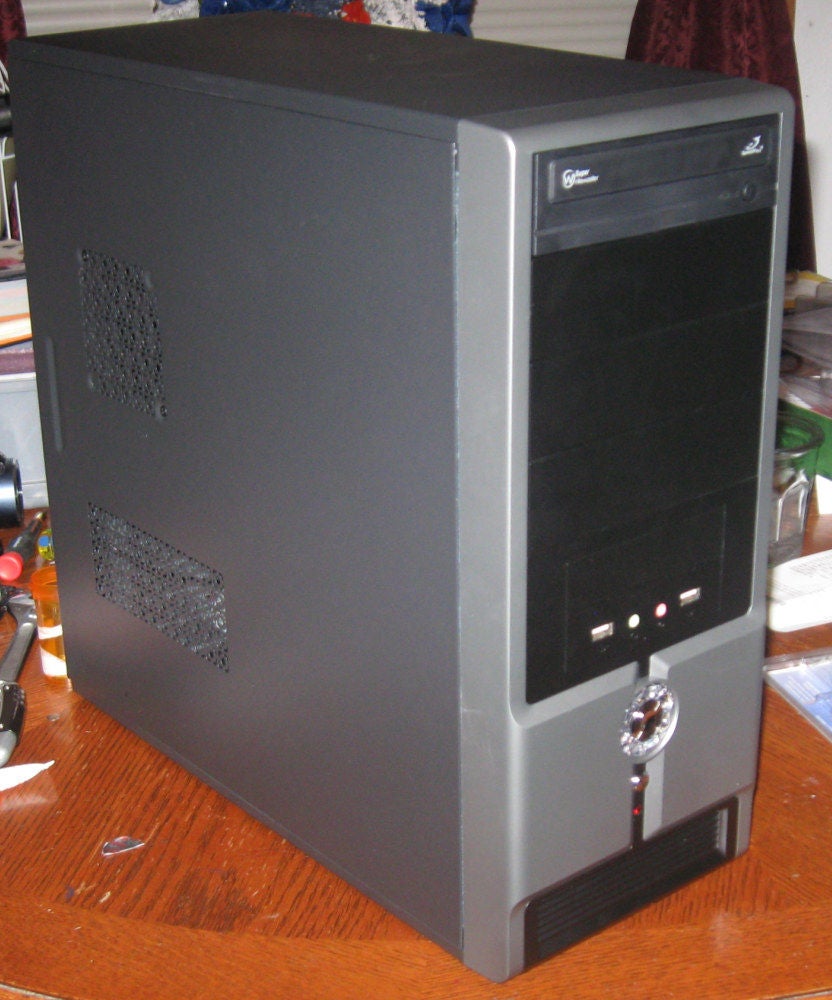
现在已经完全安装了组件,最后要做的就是重新安装外壳上的侧面板。现在可以打开计算机并加载软件了。如果计算机在启动时遇到问题,请检查所有组件的连接和安装,以确保正确连接了所有组件。如果问题仍然存在,请查阅各个组件手册以获取特定的故障排除信息。
责任编辑:wv
-
台式机
+关注
关注
0文章
151浏览量
18513
发布评论请先 登录
实测酷睿Ultra 200S Plus台式机处理器:补短板的一代CPU
释放极致游戏性能!英特尔酷睿Ultra 200S Plus发布
实力加冕!诚迈信创电脑斩获“年度最佳信创台式机”
麒麟9000X硬核驱动!兆瀚D585x系列台式机重塑信创办公新标杆

兆芯KX-7000平台智微华光台式机助力第十五届全国运动会
为什么NAS必须配UPS,而你的台式机可能无所谓?
兆瀚D585x系列台式机:“麒麟芯”硬核加持,打造运营商信创终端「优选方案」
软通动力旗下智通国际推出恒悦商用台式机新品
基于兆芯开先KX-7000处理器的联和东海XTD30系列台式机发布
国产芯力量!集特GPC-100飞腾D2000台式机开启高效安全办公新时代

【润开鸿HH-SCDAYU800A开发板试用体验】开箱



评论